
TRAVELMATE 5742G - Лаптоп ACER - Безплатно ръководство за потребителя
Намерете безплатно ръководството на устройството TRAVELMATE 5742G ACER в PDF формат.
 FR
FR
 BG
BG
 CS
CS
 DA
DA
 DE
DE
 EL
EL
 EN
EN
 ES
ES
 ET
ET
 FI
FI
 HU
HU
 ID
ID
 IT
IT
 JA
JA
 KO
KO
 LT
LT
 LV
LV
 NL
NL
 NO
NO
 PL
PL
 PT
PT
 RO
RO
 RU
RU
 SK
SK
 SL
SL
 SV
SV
 TR
TR
 ZH
ZH
| Тип продукт | Преносим компютър (ноутбук) |
| Марка | Acer |
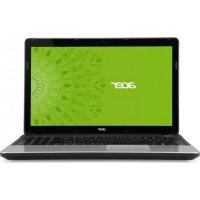
| Модел | TravelMate 5742G |
| Екран | Широкоекранен 16:9 (някои модели) |
| Батерия | Литиево-йонна, презареждаема, препоръчва се кондициониране преди първа употреба |
| Захранване | Адаптер за променлив ток 100-240 V, със заземителен контакт |
| Устройство за посочване | Вграден тъчпад (с или без четец на пръстови отпечатъци в зависимост от модела) |
| Клавиатура | Клавиатура с вграден цифров блок, клавиши Windows |
| Оптично устройство | DVD четец (някои модели), лазерно устройство клас 1 |
| Свързаност | Вграден Ethernet, факс/модем V.92 (някои модели), Wi-Fi и Bluetooth (някои модели) |
| Портове | USB 2.0, HDMI (някои модели), IEEE 1394 (някои модели), ExpressCard (някои модели), аудио жак |
| Сигурност | Слот за защита Kensington, BIOS пароли (супервизор, потребител, стартиране), четец на пръстови отпечатъци Acer Bio-Protection (някои модели) |
| Включен софтуер | Acer eRecovery Management, Acer Backup Manager, Acer PowerSmart, Acer PureZone (някои модели) |
| Управление на захранването | ACPI, готовност и хибернация, клавиш Acer PowerSmart (някои модели) |
| Работна температура | 0 °C до 50 °C (съхранение: -20 °C до 60 °C) |
| Температура на зареждане на батерията | 0 °C до 40 °C |
| Поддръжка и почистване | Изключете компютъра, извадете батерията, използвайте мека влажна кърпа; не използвайте течности или аерозоли |
| Ремонтопригодност | Не отваряйте сами; поверете на оторизиран сервизен център на Acer |
| Гаранция | Включена международна гаранция за пътуващи (ITW) |
| Съответствие | ENERGY STAR, FCC клас B, директива R&TTE, TBR 21 (някои модели) |
Често задавани въпроси - TRAVELMATE 5742G ACER
Въпроси на потребители за TRAVELMATE 5742G ACER
0 въпрос за това устройство. Отговорете на тези, които знаете, или задайте свой въпрос.
Задайте нов въпрос за това устройство
Изтеглете инструкциите за вашия Лаптоп в PDF формат безплатно! Намерете ръководството си TRAVELMATE 5742G - ACER и вземете отново електронното си устройство в ръце. На тази страница са публикувани всички документи, необходими за използването на вашето устройство. TRAVELMATE 5742G на марката ACER.
РЪКОВОДСТВО ЗА ПОТРЕБИТЕЛЯ TRAVELMATE 5742G ACER
Включване на функцията Acer disk-to-disk recovery (възстановяване от диск на диск)
За да включите функцията Acer disk-to-disk recovery (възстановяване от твърдия диск), стартирайте помощната програма BIOS и след това в списъка с категории в горната част на екрана изберете пункт Main. В долната част на екрана намерете параметъра D2D Recovery и с помощта на клавишите F5 и F6 задайте за него значение Enabled.
Парола
За да зададете парола при зареждане, стартирайте помощната програма BIOS и след това в списъка с категории в горната част на екрана изберете пункт Security. Намерете параметъра Password on boot: и с помощта на клавишите F5 и F6 включете тази функция.
Работа с програми
| Функция | Ляв Бутон (2) | ДecSEN Бутон (4) | Основен Тьчад (1) | Среden Бутон (3) |
| Изпьлениe | Клиногебьрzo Два пътNi. | Тунгет leko Два ПътNi (сьс сьцараз СКорост, ССЕ рно КликВATE Два пътNi С БУТон на МИшka). | ||
| Избор | Клиноге Вedlyж. | Тунгет Вedlyж. | ||
| Пльзганe | Клиногеи Задьхte, сnéд Това местete Пръста си по Тьчада, за дa Местite Керсopa. | Тунгет Два пътNi (Cьс сьцараз СКорost, ССЕ рно КликВATE Два пътNi С БУТон на МИшka), Задьхte Пръста си на Тьчада рпи ВторOTO ТУПВанe и Местete Керсopa. | ||
| Достыл дO КOSTEKSTH МECHI | Kлиноге Вedlyж. |
Основни указания за тъчпада (сбутон с двойно натискане)
Следните елементи ви показват как да използвате тъчпада с бутон с двойно натискане.
- Като местите пръста си по тъчпада, вие местите курсора.
- Чрез левия и десния бутон под тъчпада, вие извършвате функции за избор и изпълнение. Тези два бутона са като левия и десния бутон на мишката. Ако тъпчете леко с пръст тъчпада, все едно сте натиснали левия бутон.
| Функция | Лаяв бунон | ДecSENбунон | Основен тьчад |
| Изплинец | Кликнete 6ьрзо Два пьти. | Туннete Лев два пьти (Cыс сыцата скорост, ВС Едно КликВATE два пьти с Бунон на мишka). | |
| Избор | Кликнete Вedlyнж. | Туннete Вedlyнж. | |
| Пльзаге | Кликнete и Задрьх trade, сал Това месетete Пръста си по Тьчлада, за за Месгichte Курсopa. | Туннete Два пьти (сыс сыцата скорost, ВС Едно КликВATE два пьти с тьунон на Мишka), задрьх trade пьста си на Тьчлада рrips Второто Туньане и месгichte курсopa. | |
| Достъл до Контукстho Meю | Кликнete Вedlyнж. |

Бележка: Илюстрацията е за справка. Точната конфигурация на вашия компютър зависи от това кой модел сте закупили.

Бележка: Когато използвате тъчпада, поддържайте го — и пръстите си — сухи и чисти. Тъчпадът е чувствителен на движение; следователно, колкото по-леко го докосвате, толкова по-добре ще реагира. Ако го натискате по-силно, няма да получите по-добри резултати.

| Желана функциноанноct | Вълочен Num Lock | Изълочen Num Lock |
| Клавши с цфри на вгадени пад | Натiousе клавшиte с цфриte, както обkindoveho. | |
| Клавши за управлиения на кчсора от вгадени пад | Задьжт<Shift>, дokато Изпогльвate Клавшиte за управлиения на кчсора. | Задьжт<Fn>, дokато Изпогльвate Клавшиte за управлиabella на кчсора. |
| Оснobни Клавши на Клавиатурата | Задьжт<Fn>, дokато Вьевдате чыкву чрз Вгадени пад. | Въveдete чыквот, jakто обkindoveho. |
*само за някои модели
Windows клавиши
На клавиатурата има два клавиша, които изпълняват специфични за Windows функции.
16:9 Дисплей (само за някои модели)
Дисплеят 16:9 проектира висококачествени филми (HD) така, както никога досега. Насладата на световете с качество Sky-high гарантира автентично гледане с високо качество (HD). Качеството 16:9 означава, че истинското домашно кино най-сетне е достъпно и за любителите на забавлението с ноутбук.
Използване на системните инструменти
Acer Bio-Protection (само за някои модели)
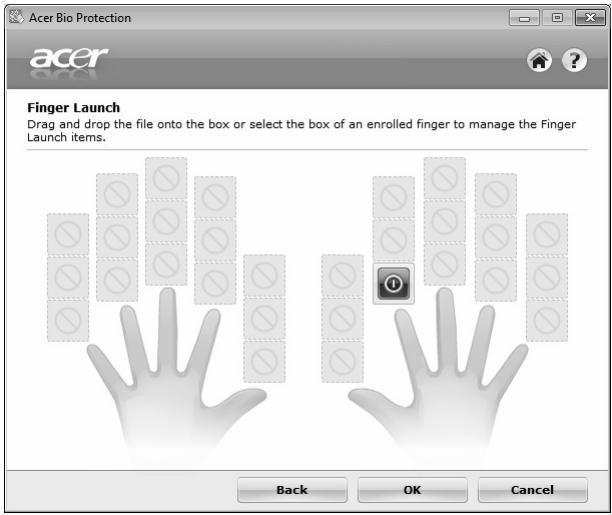
Acer Bio-Protection Fingerprint Solution е многофункционален софтуер за пръстови отпечатъци, интегриран с операционната система Microsoft Windows. Като използва уникалността на пръстовите отпечатъци, Acer Bio-Protection Fingerprint Solution предлага защита срещу неоторизиран достъп до вашия компютър с централизирано управление на паролите, както и бързо стартиране на приложения, страници и вход в Acer FingerLaunch.
С Acer Bio-Protection Fingerprint Solution можете да се насладите на още една допълнителна защита на персоналния си компютър, както и на удоволствието да измисляте лесни задачи с едно движение на пръста!
За повече информация, вижте помощните файлове на Acer Bio-Protection.
Acer Backup Manager

Бележка: Тази функция е налична само при някои модели.
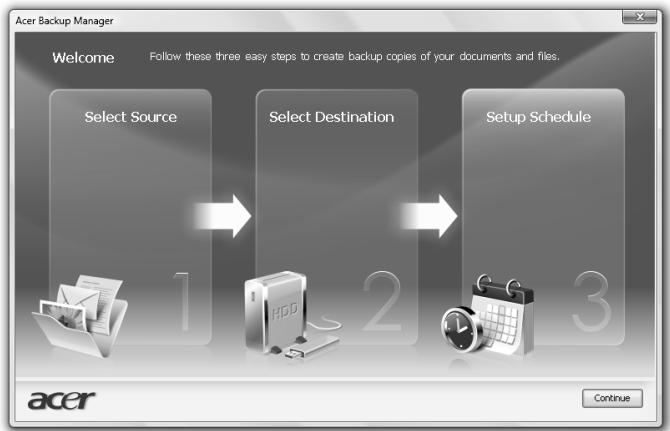
Acer Backup Manager е процес във фонов режим, който ви дава възможност да архивирате цялата система или избрани папки и файлове според даден график или по преценка.
За да стартирате Acer Backup Manager, натиснете бутона Acer Backup Manager на клавиатурата. Можете също така да отидете на Старт > Всички програми > Acer Backup Manager > Acer Backup Manager. Това ще отвори екрана за добре дошли; от този екран ще решите чрез трите стъпки за конфигуриране на планирано архивиране. Натиснете Продължи, за да отидете на следващия екран. Натиснете бутона + и следвайте инструкциите на екрана:
1 Изберете съдържанието, което желаете да архивирате. Колкото по-малко съдържание изберете, толкова по-малко време ще отнеме процесът, но ще се увеличат рисковете от загуба на данни. 2 Изберете къде искате да съхраните архивните копия. Трябва да изберете външно устройство или диск D: Acer Backup Manager не може да запише архивно копие на устройството източник. 3 Изберете колко често желаете Acer Backup Manager да прави архивни копия.
Приложението е съвместимо с тези три файла, архивните копия на които се създават според графика. Можете да правите архивни копия ръчно, като натиснете клавиша Acer Backup Manager.
Корато не да се променя настройката, стартирайте Acronis Backup Manager от менюто Старт преди три стъпки, описани по-горе.
Управление на захранването
Този компютър има вграден елемент за управление на захранването, който наблюдава системната активност. Системната активност означава всяка активност, включваща едно или повече от следните устройства: клавиатура, мишка, твърд диск, периферни устройства, свързани към компютъра, и видео памет. Ако за известен период от време не бъде засечена активност (наречено таймаут за безопасност), компютърът спира някои или всички тези устройства, за да пести енергия.
Този компютър разполага с вградена система за управление на захранването, която съчетава производителността с енергийната ефективност, позволявайки ви едновременно максимална производителност и максимално ефективна работа. Windows ви помага да пестите енергия чрез различни функции.
Acer PowerSmart бутон

Бележка: Тази функция е налична само при някои модели.
Бутонът Acer PowerSmart използва енергоспестяващи функции на графичната система на вашия компютър, за да намали консумацията на енергия. Когато натиснете бутона Acer PowerSmart, яркостта на екрана ще се намали и графичната карта ще премине в по-ниска скорост; PCI и WLAN също ще бъдат превключени в енергоспестяващ режим. Натиснете бутона Acer PowerSmart отново, за да възстановите предишните настройки.
Проверка на нивото на зареждане
Измерването на захранването на Windows ви показва текущото ниво на батерията. Задръжте курсора над иконата за батерия/захранване в лентата със задачи, за да видите текущото ниво на заряд на батерията.
Оптимизиране на живота на батерията
Оптимирането на живота на батерията в помощ да постигнете възможно най-много при работа с батерията, удължава живота на зареждане/презареждане и подобрява ефикасността на презареждането. Съветваме ви да следвате препоръките, изброени по-долу:
Купете си допълнителен батериен пакет. - Използвайте AC ток винаги, когато можете, пазете батерията за употреба в движение. Извадете PC картата, когато не я използвате, тъй като те продължават да изтощават захранването (при определени модели).
Съхранявайте батерийния пакет на сухо и прохладно място. Препоръчителната температура е от 10°C (50°F) до 30°C (86°F) . По-високите температури карат батерията да се саморазрежда по-бързо. - Примерно презареждане съкращава живота на батерията. - Погрижете се за AC адаптера и батерията си.
Предупреждение за падаща батерия
Когато работите на захранване от батерия, обръщайте внимание на измереното захранване на Windows.

Внимание: Свържете AC адаптера възможно най-бързо, след като се появи предупреждението за падаща батерия. Ако батерията се изтощи напълно и компютърът се изключи, ще загубите данни.
Корато се появи предупредителното съобщение за налягането, предприетите действия зависят от ситуацията така:
| Ситуаця | Преторьчтелно ледстVEN |
| Имате наразноюжени ACадantlyера и[elektropочи Контакт. | 1. Вклочete AC[aan'terpa вkomлочьра, сдд koetого с[bpжete кьм[elektropочи Контакт.2.Заалote BCNUCHN HeobxODIMM ФайлоBE.3. Проблжete pa60ta.Aко nckate bateprnaya da ce[npezapeDN 6bpy3o,нзklочete komlnotыр. |
| Разноагate снаньлно за体现在пezerpenвен batepriven paket. | 1. 3aana3ete BCNUCHN HeobxODIMN ФайлоBE.2. 3aTbopete BCNUCHN prinloжень.3. Изklочete onepaцioHHaTa CSCTema и komlnotыр.4. Сmedete bateprinHЯ пaket.5. Вклочete komlnotыр и рopondыжete pa60ta. |
| Намате наразноюжени ACадantlyера и[nielektropочи Контакт. Heразноагate cpezerben batepriven paket. | 1. 3aana3ete BCNUCHN HeobxODIMN ФайлоBE.2. 3aTbopete BCNUCHN prinloжень.3. Изklочete onepaцioHHaTa CSCTema и komlnotыр. |
Носете своя ноутбук PC със себе си
Този раздел ви дава съвети за случаите, когато се придвижвате или пътувате с компютъра си.
Отказване от работното място
Следвайте тези стъпки, за да изключите компютъра си от всички аксесоари:
1. Запазете всички отворени файлове. 2. Извадете всякакви носители, дискове или компактдискове от устройството. 3. Изключете компютъра. 4. Затворете дисплея. 5. Изключете кабела от AC адаптера. 6. Изключете клавиатурата, мишката, принтера, външния монитор и всички други външни устройства. 7. Изключете и заключващия механизъм Kensington, ако имате такъв.
Местене
За случаи, когато просто се придвижвате на кратки разстояния, например от вашия офис към зала за срещи.
Подготовка на компютъра
Преди да преместите компютъра, затворете дисплея, за да вкарате компютъра в режим "Заспиване". Сега можете спокойно да носите компютъра със себе си на кратки разстояния. За да извадите компютъра от режима "Заспиване", отворете дисплея, след което натиснете и отпуснете бутона за захранване.
Ако носите компютъра до офиса на някой клиент или в друга сграда, може да предпочетете да изключите компютъра:
Предпазване на компютъра
Вашият компютър е ценна инвестиция, за която трябва да полагате съответните грижи. Научете се как да предпазвате и да се грижите за компютъра си.
Мерките за сигурност включват хардуерни и софтуерни заключвания - механизми и пароли.
Използване на компютърен заключващ механизъм
Ноутбукът има слот за Kensington-съвместим заключващ механизъм.
Увийте осигурения кабел около неподвижен обект като закрепена за маса или прихваната на заключено устройство. Поставете ключалката в слота и завъртете ключа, за да я заключите. Има и модели без ключове.
Използване на пароли
Паролите преминават през няколко различни нива на защита за вашия компютър:
Супервайзерската парола предпазва от неупълномощен достъп до BIOS софтуера. След като зададете парола, трябва да въвеждате тази парола всеки път, когато искате да влезете в BIOS софтуера. Вижте "BIOS софтуер" на стр. 30.
Потребителската парола предпазва компютъра от неупълномощено ползване. За максимална сигурност, съчетайте използването на тази парола с искане да се въвежда парола при стартиране на компютъра и подновяване на работа от "Хибернация". - Паролата при стартиране предпазва компютъра от неупълномощено ползване. За максимална сигурност, съчетайте използването на тази парола с искане на същата парола при стартиране на компютъра и подновяване на работа от "Хибернация".

Важно! Не забравяйте своята супервайзерска парола! Ако я забравите, може да се свържете със своя дистрибутор или с оторизиран сервизен център.
Въвеждане на пароли
Когато се задава парола, в центъра на екрана излиза прозорец с искане да се въведе парола.
Когато задавате супервайзерската парола, се появява искане да въведете парола, когато натиснете при стартиране, за да влезете в BIOS. Въведете супервайзерската парола и натиснете , за да влезете в BIOS софтуера. Ако сте въвели паролата погрешно, се появява предупредително съобщение. Опитайте отново и натиснете . Когато задавате потребителската парола, позволявате искането на парола при стартиране на компютъра, и се появява диалог за парола при всяко стартиране. Въведете потребителската парола и натиснете , за да използвате компютъра. Ако сте въвели паролата погрешно, се появява предупредително съобщение. Опитайте отново и натиснете .

Важно! Имате три опита да въведете паролата. Ако не успеете да въведете паролата правилно в рамките на три опита, системата блокира. Натиснете и задръжте бутона за захранване няколко секунди, за да изключите компютъра. След това включете компютъра и опитайте отново.
Задаване на пароли
Паролите се задават чрез BIOS софтуера.
Допълнителни възможности
Вашият Notebook PC предлага пълноценна компютърна мобилност.
Варианти за връзка
Портовете ви позволяват да свързвате периферни устройства към компютъра, както при настолен PC. За указания как да свързвате различни външни устройства с компютъра, прочетете този раздел.
MoDem 3a факс/данни (само за някои модели)
Компютърът разполага с вграден V.92 56 Kbps модем за факс/данни. (само за някои модели)

Внимание! Този порт на модема не е съвместим с цифрови телефонни линии. Ако включите този модем в цифрова телефонна линия, ще го повредите.
За да използвате модема за факс/данни, свържете телефонен кабел от порта на модема към розетката за телефон.
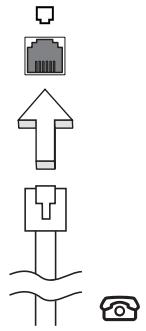

Внимание! Моля, уверете се, че използвате кабели, съвместими с телефонната мрежа на страната, в която се намирате.
Вградена мрежова функционалност
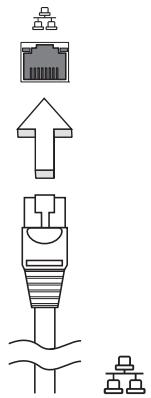
Вградената мрежова функционалност ви позволява да свържете компютъра си с Ethernet-базирана мрежа.
За да използвате мрежовата функционалност, свържете Ethernet кабел от порта за Ethernet (RJ-45) на корпуса на компютъра с мрежов жак или хъб.
Universal Serial Bus (USB)
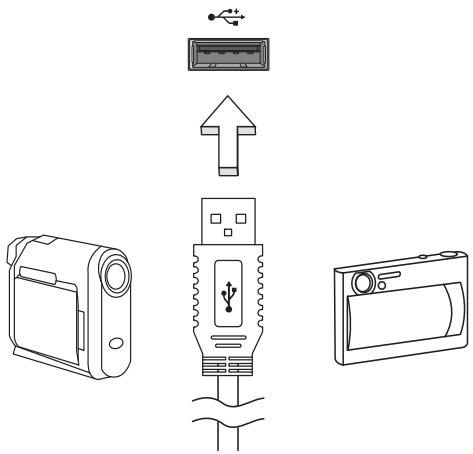
USB 2.0 портът е високоскоростна серийна шина, която ви позволява да свързвате USB периферия, без да се хабят ценни системни ресурси.
IEEE 1394 порт (само за някои модели)
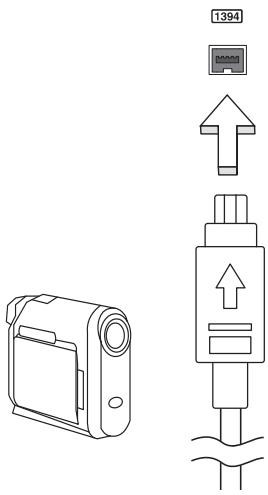
IEEE 1394 портът на компютъра ви позволява да свържете устройство, съвместимо с IEEE 1394, като например видео- или цифрова камера. За подробности, вижте документацията на вашата видео- или цифрова камера.
Висококачествен мултимедиен интерфейс (само за някои модели)
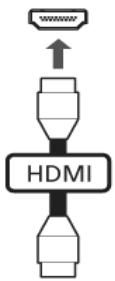
HDMI (High-Definition Multimedia Interface) - Висококачествен мултимедиен интерфейс - е индустриален популярен, некомпресиран, изцяло цифров аудио/видео интерфейс. HDMI предлага интерфейс между съвместими цифрови аудио/видео източници, като например set-top box (ТВ декодер), DVD плейър или A/V приемник със съвместими цифрови аудио или видео монитори, като цифров телевизор (DTV), с помощта само на един кабел.
Използвайте HDMI порта на вашия компютър, за да го свържете с високотехнологично аудио и видео оборудване. Свързването само чрез един кабел ви предоставя бърза и лесна връзка.
ExpressCard (само за някои модели)
ExpressCard е наследник на PC Card. Това е по-малък, по-бърз интерфейс, който още повече разширява използваемостта и функционалността на вашия компютър.
Картите ExpressCard поддържат широки възможности, включително адаптери за карти с флаш памет, TV тунер, връзка с Bluetooth и IEEE 1394B адаптер. Картите ExpressCard поддържат USB 2.0 и PCI Express приложения.

Важно! Има два типа ExpressCard/54 и ExpressCard/34 (54-милиметров и 34-милиметров), като всеки има различни функции. Не всички ExpressCard слотове поддържат и двата типа. Моля, проверете подробности за това как да инсталирате и използвате картата и какви са функциите в нейното потребителско ръководство.
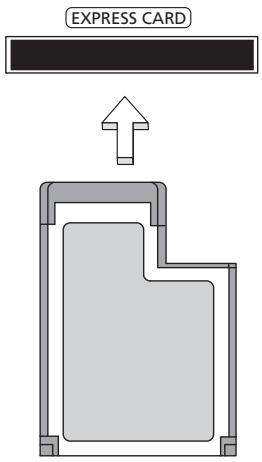
Поставяне на карта ExpressCard
Поставете картата в слота и внимателно я натиснете, докато щракне на мястото си.
Изваждане на карта ExpressCard
Преди да извадите картата ExpressCard:
1 Затворете приложението, което използва картата. 2 Кликнете с левия бутон върху иконата за деинсталиране на софтуера на лентата със задачи и спрете работата на картата.
3 Внимателно натиснете картата в слота и я освободете, за да излезе. След това я извадете от слота.
Поставяне на памет
Това са стъпките за инсталиране на памет:
1 Изключете компютъра, откачете AC адаптера (ако е свързан) и извадете батерийния пакет. Обърнете компютъра, за да имате достъп до долната му страна. 2 Извадете винтовете от капака на паметта, след което го повдигнете и преместете. 3 (а) Поставете модула с памет диагонално в слота, след което (б) внимателно го натиснете надолу, докато щракне.
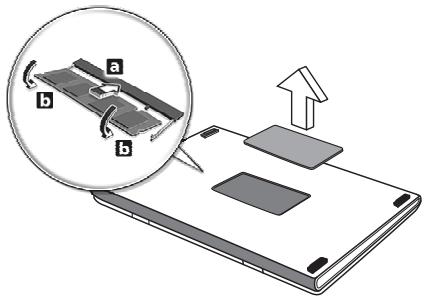
4 Поставете капака на паметта на мястото му и завийте винта. 5 Поставете батерийния пакет обратно в компютъра и свържете AC адаптера. 6 Включете компютъра.
Компютърът автоматично засича и преконфигурира общия размер на паметта. Можете да се свържете с квалифициран техник или с местния дистрибутор на Acer.
BIOS софтуер
Поберете следните:
- Може би сте спрели звука. В Windows, погледнете иконата за контрол на звука (високоговорител) на лентата за задачи. Ако е задраскана, кликнете върху нея и махнете отметката от опцията без звук. Нивото на звука може да е прекалено ниско. В Windows, погледнете иконата за контрол на звука на лентата за задачи. Можете да настроите силата на звука и с бутоните за контрол на звука. Ако към аудио-изходния порт на компютъра са свързани слушалки, вътрешните високоговорители автоматично се изключват.
Искам да превърна поноса на оптичното устройство, без да включвам компютъра.
Това устройство има функция за механично изваждане. За да отворите устройството, просто натиснете върху химикалката или кламера в отвора и натиснете.
Клавиатурата не реагира.
Опитайте да прикачите външна клавиатура към някой USB порт на компютъра. Ако тя работи, свържете се с дистрибутора или с оторизиран сервизен център, тъй като кабелите на вътрешната клавиатура може да са се разхлабили.
Принтерът не работи.
Отстраняване на проблеми
Тази глава обяснява как да се справите с често срещани системни проблеми. Ако възникне проблем, прочетете тази глава, преди да викате техник. При решаването на по-сериозни проблеми се налага компютърът да се отвори. Не се опитвайте да отворите компютъра сами; потърсете помощ от вашия дистрибутор или оторизиран сервизен център.
Съвети за отстраняване на проблеми
Този продукт използва специална технология, която изкарва подкани за грешки на екрана, за да ви помага да решавате проблемите.
Ако системата показва съобщение за грешка или възникнат симптоми на грешка, вижте "Error messages" по-долу. Ако проблемът не може да се реши, свържете се с дистрибутора си. Вижте "Сервизно обслужване" на стр. 35.
Съобщения за грешка
Ако получите съобщение за грешка, прочетете го и изпълнете съответното действие. Таблицата по-долу описва съобщенията за грешка в азбучен ред, заедно с препоръчителното в всеки случай действие.
| Съобechения за грушka | Прелорьано Deястваи Балг栓е Свьр栓е Свьр栓е Disk boot failure | Свьр栓е с дinctрибутopa ил оторизиран сервизен цentьр. Свьр栓е с дinctriбутopa ил оторизиран сервизен цentьр. Посавete сисемен (статов) дск ввфлочи устюстbero (A:), слад koeto насяпеше <Enter>, за за ресартуразе. Натинets <F2> (по вреши на POST), за за вreseши в BIOS coфтуера, слад koeto насяпеше Exit (Изхов) в BIOS coфтуера, за за ресартуразе. |
| Equipment configuration error | Натинets <F2> (по вреши на POST), за за вreseши в BIOS coфтуера, слад koeto насяпеше Exit (Изхов) в BIOS coфтуера, за за ресартуразе. | |
| Hard disk 0 error | Свьр栓е с дinctriбутopa ил оторизиран сервизен цentьр. Свьр栓е с дinctriбутopa ил oторизиран сервизен цentьр. I/O parity error | Свьр栓е с дinctriбутopa ил oторизиран сервизен цentьр. Свьр栓е с дinctriбутopa ил oторизиран сервизен цentьр. Keyboard error or no keyboard connected |
| Keyboard interface error | Свьр栓е с дinctriбутopa ил o时限изиран сервизен цentьр. Memory size mismatch | Натинets <F2> (по вajuе на POST), за за вreseши в BIOS coфтуера, слад koeto на性和 Exit (Изхов) в BIOS coфтуера, за за ресартуразе. |
Ако сте изпълнили предписаното действие, но все още имате проблеми, моля, потърсете помощ от инструктора или от оторизиран сервизен център. Някои проблеми могат да се решат чрез BIOS софтуера.
УВЕДОМЛЕНИЕ ЗА РАДИОЧЕСТОТНА БЕЗОПАСНОСТ
Бележка: Следната информация е от значение за модели с безжичен LAN и/или Bluetooth.
Общи
Този продукт съответства на радиоестотните стандарти и стандартите за безопасност на всяка държава или регион, в който е одобрен за безжична употреба. В зависимост от конфигурацията си, продуктът може да съдържа безжични радиоустройства (като например модул за безжичен LAN и/или Bluetooth). Следната информация се отнася за продукти с такива устройства.
Декларация за съответствие за страните от ЕС


- ВКЛЮЧВАНЕ НА ФУНКЦИЯТА ACER DISK-TO-DISK RECOVERY (ВЪЗСТАНОВЯВАНЕ ОТ ДИСК НА ДИСК)
- ПАРОЛА
- РАБОТА С ПРОГРАМИ
- ОСНОВНИ УКАЗАНИЯ ЗА ТЪЧПАДА (СБУТОН С ДВОЙНО НАТИСКАНЕ)
- WINDOWS КЛАВИШИ
- ДИСПЛЕЙ (САМО ЗА НЯКОИ МОДЕЛИ)
- ИЗПОЛЗВАНЕ НА СИСТЕМНИТЕ ИНСТРУМЕНТИ
- ACER BIO-PROTECTION (САМО ЗА НЯКОИ МОДЕЛИ)
- ACER BACKUP MANAGER
- УПРАВЛЕНИЕ НА ЗАХРАНВАНЕТО
- ACER POWERSMART БУТОН
- ПРОВЕРКА НА НИВОТО НА ЗАРЕЖДАНЕ
- ОПТИМИЗИРАНЕ НА ЖИВОТА НА БАТЕРИЯТА
- ПРЕДУПРЕЖДЕНИЕ ЗА ПАДАЩА БАТЕРИЯ
- НОСЕТЕ СВОЯ НОУТБУК PC СЪС СЕБЕ СИ
- ОТКАЗВАНЕ ОТ РАБОТНОТО МЯСТО
- МЕСТЕНЕ
- ПОДГОТОВКА НА КОМПЮТЪРА
- ПРЕДПАЗВАНЕ НА КОМПЮТЪРА
- ИЗПОЛЗВАНЕ НА КОМПЮТЪРЕН ЗАКЛЮЧВАЩ МЕХАНИЗЪМ
- ИЗПОЛЗВАНЕ НА ПАРОЛИ
- ВЪВЕЖДАНЕ НА ПАРОЛИ
- ЗАДАВАНЕ НА ПАРОЛИ
- ДОПЪЛНИТЕЛНИ ВЪЗМОЖНОСТИ
- ВАРИАНТИ ЗА ВРЪЗКА
- MODEM 3A ФАКС/ДАННИ (САМО ЗА НЯКОИ МОДЕЛИ)
- ВГРАДЕНА МРЕЖОВА ФУНКЦИОНАЛНОСТ
- UNIVERSAL SERIAL BUS (USB)
- IEEE 1394 ПОРТ (САМО ЗА НЯКОИ МОДЕЛИ)
- ВИСОКОКАЧЕСТВЕН МУЛТИМЕДИЕН ИНТЕРФЕЙС (САМО ЗА НЯКОИ МОДЕЛИ)
- EXPRESSCARD (САМО ЗА НЯКОИ МОДЕЛИ)
- ПОСТАВЯНЕ НА КАРТА EXPRESSCARD
- ИЗВАЖДАНЕ НА КАРТА EXPRESSCARD
- ПОСТАВЯНЕ НА ПАМЕТ
- BIOS СОФТУЕР
- ИСКАМ ДА ПРЕВЪРНА ПОНОСА НА ОПТИЧНОТО УСТРОЙСТВО, БЕЗ ДА ВКЛЮЧВАМ КОМПЮТЪРА
- КЛАВИАТУРАТА НЕ РЕАГИРА
- ПРИНТЕРЪТ НЕ РАБОТИ
- ОТСТРАНЯВАНЕ НА ПРОБЛЕМИ
- СЪВЕТИ ЗА ОТСТРАНЯВАНЕ НА ПРОБЛЕМИ
- СЪОБЩЕНИЯ ЗА ГРЕШКА
- УВЕДОМЛЕНИЕ ЗА РАДИОЧЕСТОТНА БЕЗОПАСНОСТ
- ОБЩИ
- ДЕКЛАРАЦИЯ ЗА СЪОТВЕТСТВИЕ ЗА СТРАНИТЕ ОТ ЕС
Марка : ACER
Модел : TRAVELMATE 5742G
Категория : Лаптоп