
TRAVELMATE 5742G - Prenosný počítač ACER - Bezplatný návod na obsluhu
Nájdite návod k zariadeniu zdarma TRAVELMATE 5742G ACER vo formáte PDF.
 FR
FR
 BG
BG
 CS
CS
 DA
DA
 DE
DE
 EL
EL
 EN
EN
 ES
ES
 ET
ET
 FI
FI
 HU
HU
 ID
ID
 IT
IT
 JA
JA
 KO
KO
 LT
LT
 LV
LV
 NL
NL
 NO
NO
 PL
PL
 PT
PT
 RO
RO
 RU
RU
 SK
SK
 SL
SL
 SV
SV
 TR
TR
 ZH
ZH
| Typ produktu | Prenosný počítač (notebook) |
| Značka | Acer |
| Model | TravelMate 5742G |
| Displej | Širokouhlé zobrazenie 16:9 (niektoré modely) |
| Batéria | Lítium-iónová, nabíjateľná, odporúča sa kondicionovanie pred prvým použitím |
| Napájanie | Sieťový adaptér 100-240 V AC, uzemňovací kolík |
| Polohovacie zariadenie | Integrovaný touchpad (s alebo bez čítačky odtlačkov prstov podľa modelu) |
| Klávesnica | Klávesnica s integrovanou numerickou klávesnicou, klávesy Windows |
| Optická mechanika | DVD mechanika (niektoré modely), laserové zariadenie triedy 1 |
| Konektivita | Integrovaný Ethernet, fax/dátový modem V.92 (niektoré modely), Wi-Fi a Bluetooth (niektoré modely) |
| Porty | USB 2.0, HDMI (niektoré modely), IEEE 1394 (niektoré modely), ExpressCard (niektoré modely), zvukový konektor |
| Bezpečnosť | Kensington bezpečnostný slot, BIOS heslá (supervízor, používateľ, štart), čítačka odtlačkov prstov Acer Bio-Protection (niektoré modely) |
| Zahrnutý softvér | Acer eRecovery Management, Acer Backup Manager, Acer PowerSmart, Acer PureZone (niektoré modely) |
| Správa napájania | ACPI, spánok a hibernácia, tlačidlo Acer PowerSmart (niektoré modely) |
| Prevádzková teplota | 0 °C až 50 °C (skladovanie: -20 °C až 60 °C) |
| Teplota nabíjania batérie | 0 °C až 40 °C |
| Údržba a čistenie | Vypnite počítač, vyberte batériu, použite mäkkú vlhkú handričku; nepoužívajte kvapaliny ani aerosóly |
| Opraviteľnosť | Neotvárajte sami; zverte to autorizovanému servisnému stredisku Acer |
| Záruka | Medzinárodná záruka pre cestovateľov (ITW) v cene |
| Súlad s normami | ENERGY STAR, FCC trieda B, smernica R&TTE, TBR 21 (niektoré modely) |
Často kladené otázky - TRAVELMATE 5742G ACER
Otázky používateľov k TRAVELMATE 5742G ACER
0 otázka o tomto zariadení. Odpovedzte na tie, ktoré poznáte, alebo položte vlastnú.
Položte novú otázku o tomto zariadení
Stiahnite si návod pre váš Prenosný počítač vo formáte PDF zadarmo! Nájdite svoj návod TRAVELMATE 5742G - ACER a vezmite svoje elektronické zariadenie späť do rúk. Na tejto stránke sú zverejnené všetky dokumenty potrebné na používanie vášho zariadenia. TRAVELMATE 5742G značky ACER.
NÁVOD NA OBSLUHU TRAVELMATE 5742G ACER
UPOZORNÉNÍ – prístupnost
POZOR na príbalénekakety karet (pouze u vybranych modelu)
Uživotelské príručky xiii
Zakladni pece a tipy pro pouzivani poctaee xiv
Jednotka bateriovych zdrojú 14
Vlastnosti jednotky bateriovych zdrojù 14
Prodlouzeni zivotosti baterie 14
Instalace a vyjutí Jednotky bateriovych zdroju 15
Dobijení baterie 16
Kontrola napajen z baterie 16
Optimalizace zivotosti baterie 16
Použití systémovych nastrojú
Acer Bio-Protection (pouze u vybranjych modelú)
Jednotka bateriovych zdrojú má tyto vlastnosti:
Instalace a vyjmutí Jednotky bateriovych zdrojú

Instalace Jednotky bateriovych zdroju:
Vyjmúfí Jednotky bateriovych zdroju:
Integrovaná możnost sít'ového prípojení
Všeobecná používatel'ská príručka
Prenosny počitač série TravelMate
Cislo modelu:
Seriove císlo:
Datum zakupenia:
Miesto zakupenia:
Informácie pre vašu bezpečnost' a pohodlie
Starostlivo si prečitajte tieto pokyny. Uschovajte tento dokument pre pripadné použitie v budúcnosti. Dodržiavajte všetky upozornenia a pokyny vyznacné na vyrobku.
Pri zapájaní a opájaní napájania knapájacej Jednotke dodržiavajte nasledujúce pouky:
Ak je systém vybavený viacerymí zdrojmi napájania, odpojté od systému napájanietak,Že odpojítvešetky napájacie káble od zdroja napájania.
UPOZORNENIE týkajúce sa prístuposti
Skontrolujte, Či je napájacia zásuvka, do ktorej prićajate napájací kábel, l’ahko prístupná a umiestnéć co njblžšie k zariadeniu. Ak potrebujete odpojitnapájanie zariadenia, zabezpečte odpojenie napájaceho kábla z elektricnej zásuvky.
UPOZORNENIE na plastové karty (len pre určité modely)
Nepoužívajte tento výrobok v blízkosti vody.
Neukladajte tento vyrobok na nestabilné voziky, stojany a stoly. Ak vyrobok spatne, moze sa vázne poškodit'.
- Sloty a otvory su určené na vetranie, zabezpečuju spoλhivú Činnost' výrobku a chránia ho pred prehriatím. Tieto otvory nesmú byt' zakryvané ani upchávané. Tieto otvory nesmú byt' nikdy zakryté položením výrobku na postel', pohovku, vankuš alebo iný podobný mäkký povrch. Tento výrobok nesmie byt' nikdy umiestnév blízkosti radiatóra alebo Žiariča tepla alebo do prostredia bez dostatočnej ventilácie.
- Nikdy nevkladajte ziadne predmety do výrobku czs sloty. Mohli by sa dotknú't miest s vytokým napatím alebo spósobit' skrat sučiastok, co može mat' za následok požiar alebo uraz elektrickým prúdom. Nikdy nelejte na výrobok ani ziadnu jeho Čast' kvapalinu.
- Z dovodu ochrany pred poskodenim vnutornych componentov a vytečením batarie neumiestnujte tento vyrobok na vibrujúci povrch.
- Nikdy nepoužívajte výrobok pri športovaní, cvičení ani vžiadnom inom vibrujúcom prostredí, ktoré by mohlo spósobit'skrat alebo poškodenie otáčavych zariadení, pevného disku, opticekj mechaniky alebo až ohrozenie zo strany litiovej bátérié.
Spodná strana, Časti okolo vetracích otvorov a siet'ov'y adaptér sa moźtu zahrievat'. Dbajte na to, aby ste sa nezranili - nedotykajte sa ich pokožkou ani telom.
Zariadenie a prisluosenstvo k nemu moze obsahovat'male casti. Uschovavajte ho mimo dosahu malych deti.
Používanie napájania elektrinou
- Tento vyrobok musí byt' napájaný takým typom napájania, ktorý je uvedeny na štitku na vyrobku. Ak si nie ste istí dostupným typom napájania, obrá'te sa na svojho predajcu alebo miestnu energetickú spolocrnost'.
- Je zakázané klást' na kábel napajania akékol'vek predmety. Neumiestnujte vyrobok na miesta, kde budú ludia stupat' na kábel.
- Ak používate s vyrobkom predlžovací kábel, uistite sa,Že celková prúdová capacità zariadenia zapojeného do predlžovacieho kábla neprekráčuje prúdovú capacitu predlžovacieho kábla. Uistite sa tiež, Či celková capacita všetkych vyrobkov zapojenych do elektricnej zasuvky neprekráčuje kapacitu poistky.
- Nepret'ăžujte elektrickú zásuvku alebo viacnásobnú zásuvku tym, ze do nej zapojite prilis velea zariadeni. Celkové zat'ăzenie systémom nesmie presiahnut' 80% menovitého vykonu pripojky. Ak používate viacnásobnú zásuvku, celkové zat'ăzenie systémom nesmie presiahnut' 80% jej menovitého vykonu.
- AC adaptér tohto výrobku je vybavený trojžilovým uzemneným konektorom. Konektor napájania je určený len pre uzemnéu elektrickú zásuvku. Pred pripojením AC adaptéra sa presveděte, Či je elektrická zásuvka správné uzemnéna. Nezapáajte konektor do neuzemnenej elektrickej zásuvky. Podrobnosti získate od svojho elektrikárá.

Pozor! Uzemovaci kolík je bezpečnostné funkcia. Použivanie elektricnej zásuvky, ktorá nie je správne uzemnená, moze mat' za následok uder elektrickým prudom a/alebo zranenie.

Poznamka: Uzemnovaci kolík tiež poskytuje dobrú ochranu predneziaducim šumom produktivnym inímy blízko umiestnenymi elektrickymi zariadeniami, ktoré možu rušit vykon tohto vyrobku.
- Systém:noñno napájat' roznym napatím: 100 až 120 alebo 220 až 240 V AC. Napájací kábel dodávaný spolu so zariadením splña požiadavy na používanie v krajine/regióne, kde bol systém zakúpený. Napájacie káble, ktoré sa majú použit' v inych krajinách/regiónoch, musia splñat' požiadavy platné v danej krajine/regióne. Dalšie informácia o požiadavkách na napájacie káble vám poskytne autorizovaný distribuctor alebo poskytovatě služiéb.
Oprava výrobku
Nepokušajte sa opravit' výrobok sami. Otváranie alebo odoberanie krytov može spôsobit' dotyk s miestom pod vysovím napatím alebo iné rizíka. Vsetky opravy prenechajte kvalifikovanému servisnému personál.
- Napájací kabel je poškodený alebo polámaný.
- Doško poliatiu výrobku kvapalinou.
Vyrobok bol vystaveny dazdu alebo vode. - Doško pádu vyrobku alebo bol jeho obal poškodený.
Vykon vyrobku sa značne zmenil, Čo poukazuje na nutnost' opravy.
Vyrobok pri dodržani prevaldkovychPokynov nepracuje spravne.

Poznamka: Nastavujte len tie ovladacie prky, ktoré su popístané v prevádkovychPokynoch. Nesprávné nastavenie ostatnych ovladacich prkov moze sposobit' poškodenie a casto si vyžaduje speluprácu kvalifikovaného technika za učelom uvedenia vyrobku do normalného stavu.
Pokyny na bezpechné použivanie batérié
Tento prenosny počitač použiva Lftium-ionovu batiu. Nepoužívajte ho vo vlhkom, mokrom a korozívnom prostredí. Nevkladajte, neukladajte ani nechávajte svoj výrobok na zdroji tepla ani v jeho blízkosti, na mieste s vysokou teplotou, na priamom slnečnom svetle, v mikrovnéj rúre alebo pretlakovej nádobe a nevystavujte výrobok teplotám vyssím避孕 60 °C (140 °F). Pri nedodržaní tychtoPokynov moze dōjst' k Úniku kyselynìz batarie, prehrievaniu, vybuchu alebo vznieteniu, ktoré možu spósobit' uraz alebo poškodenie. Batiu neprepichujte, neotvarajte ani ju nerozoberajte. Ak batiery vytečie a prídete do styku s vytečenou kvapalinou, oplachnite sa dokladnevodou a ihned' vyhladajtelekársku pomoc.
Z bezpečnostných dōvodov a kvôli predlženiu výdrže bateriu nenabijajte pri teplotách nizsích ako 0^ (32°F) alebo vyssích ako 40^ (104°F).
Nová bátériá dosiahne plný vykon až po dvoch alebo troch úplnéch cykloch nabitia a vybitia. Bátériu možno nabit' a vybit' niedkol'ko stokrát, ale Časom sa bátéria opotrebuje. Ked' sa prevázkovy Čas vidite'ne skráti pod bežnú uroven, zakúpte novú bátériu. Používajte len bátérié schvaléné spolčnost'ou Acer. Používajte len schvaléné bátérié. Bátériu nabijajte len nabijackou, ktorá je schvaléná a určená pre toto zariadenie.
Bateriu používajte vyhradne na určený Účel. Nikdy nepoužívajte ziadnu poskodenú nabíjacku ani bateriu. Bateriu neskratujte. K náhodnému skratu moze dojst' vtedy, akneják kovový predmet (například minca, sponka alebo pero) prepoji cladný (+) a zápoporny (-) kontakt baterie (kontakty su kovové pásiky na baterii). Moze sa to stat', ak prenašate bateriu například vo vrecku alebo v peñazenke. Skratovanie kontaktov moze poškodit' bateriu alebo dotykajúci sa predmet.
Kapacita a výdrž báté ráctá, ak bátériu necháte na teplom alebo chladnom miestre, napríklad v zatvorenom automobile v lete alebo v zime. Pokúste sa bátériu nechávat' v prostredi s teplotou od 15 °C do 25 °C (59 °F až 77 °F). Zariadenie s prehriatou alebo chladnou bátériou nemusi dočasne pracovat' správné ani v pripline, ze je bátériú uplne nabitá. Vykon bátérié bude vyrazne obmedzený majmá pri velemí nizkych teplotách počas mrazu.
Bezdrotové zariadenia možu byt' náchylné na ruşenie batériou a moze to ovplyvni't ich vykon.
Vymena baterie
Prenosny počitač používa litiové batérié. Pri vymene batérié používajte rovnaký typ, aký bol dodaný s vyrobkom. Pri používaní inj batérié hroží riziko požiaru alebo explózie.

Pozor: Toto zariadenie obsahuje laserovy systém, ktorý je klasifikovaný ako „LASEROVÉ ZARIADENIE 1.TRIEDY". V pripline akýchkol'vek problémov so zariadením sa spoje s njblžśím AUTORIZOVÁNYM servisnám strendiskom.
Zabránte priamemu pósobeniu laserového lúca - nepokúšajte sa demontovat' kryt.
LASEROVÉ ZARIADENIE 1.TRIEDY
POZOR: PRO OTVORENI HROZI NEVIDITEL'NE LASEROVÉ ZIARENIE.
VYVARUJTE SA OZIARENIA LUCOM.
APPAREIL A LASER DE CLASSE 1 PRODUIT
LASERATTENTION: RADIATION DU FAISCEAU LASER INVISIBLE EN CAS
D'OUVERTURE. EVITTER Toute EXPOSITION AUX RAYONS.
LUOKAN 1 LASERLAITE LASER KLASSE 1
Pred opravou alebo Rozoberaním tohto zariadenia je potrebné odpojit' všetky Telefonne linky zo zásuvky.
- Vyvarujte sa používania Telefonu (iného než bezdrótrového) počas bürky. Hroží uraz elektrickým prudom spôsobeny bleskom.

Pozor! Z bezpečnostnych dovodov nepoužívajte pri pridávani alebo výmene componentov nekompatibilné súciastky. O možnostiach zakúpenia sa porad'te so svojim lokálnym distribútorom.
Prevádkové prostredie

Pozor! Z bezpečnostnych dóvodov pri nasledujúcích podmienkach vypnite věstekty zariadenia s bezdròtovým alebo rádiofrekvenčnám prenosom. Medzi takéto zariadenia patria: bezdròtová siet'LAN (WLAN), Bluetooth alebo 3G (ale aj iné).
Nezabudnite dodržiavat'specialne predpisy tykajuce sa niektorych oblastí a vždy vampnite svoje zariadenie, ked' je hejo použivanie zakázané alebo vtedy, ak moze spósobit'rušenie alebo hroží nebezpečenstvo. Zariadenie používajte len v jeho beznych prevádkovych polohach. Toto zariadenie pri štandardnom použivaní a vtedy, ak je zariadenie samotné (a anténa, ktorou je vyavené) umiestnévo vzdialenosti najmenej 1,5 cm (5/8 palca) od Tesla (pozrite obrázok dole) splña predpisy tykajuce sa vystavenia učinkom rádiofrekvenčného ziarenia. Zariadenie sa
viii
nésmie dotýkatžiadneho kovu a musí byt'umiestné vo vyssie uvedenej vzdialenosti od tela. Aby bolo prenašanie súborov a správ úspešné, zariadenie vyžaduje pripojenie k sieti v dobraj kvalite. V určitych pripadoch moze prebiehat'prenos súbor alebo správ s oneskorením až do doby, kym bude takéto pripojenie k dispozicii. Skontrolujte, ās hore uvedené poukyny k odstupu dodržiavané, kym nebude prenos dokonçény. Časti zariadenia su magnetické. Kovové materiały možu byt'prit'ahované k zariadeniu. Osoby so sluchovymi pomockami by nemali držatzariadenie blizko ucha so sluchovou pomockou. Neumiestnjufte blízko zariadenia kreditné karty ani iné magnetické uložné media, pretoze informácie na nich uložné možu byt'vymazané.
Lekárske prístroje
Prevádzka akéhokol'vek zariadenia s rádovým prenosom (vrátane bezdròtovych telefónov) möze rušit' Funkčnost'nedostatočne chranenych lekarskych pristrojov. Ak mate nejaké otázky, obr'te sa naleká alebo na vyrobu lekar'skeho prístroja so ziadost'ou o informácie, āi je lekarsky prístroj dostatočne chraneny pre externou rádiofrekvenčnou energia. Ak sa nachádzate v nejakom zdravotníčkom zariadení, kde to predpisy zakazuji, vypnite svoje zariadenie. Nemocnice a zdravotné strediská možu používat'prístroje, ktoré su citlivé na externé rádiofrekvenčné prenosy.
Kardiostimulatory Vyrobcovia kardiostimulatorov odporucaju v zaujme ochrany pred moznym rušenim kardiostimulátora, aby bola vzdialenos'medzi bezdrótovymi zariadeniama a kardiostimulátorom minimálne 15,3 cm (6 palcov). Tieto odporuciania su v sulade s nezávislým vyskumom a odporucaniami Vyskumu bezdrótovej technologie (Wireless Technology Research). Osoby s kardiostimulátorom musia dopržiavat'nasledujúcePokyny:
- Držte zariadenie vždy vo vzdialenosti najmenej 15,3 cm (6 palcov) od kardiostimulátora.
- Nenoste zariadenie blízkó kardiostimulátora, ak je zapnuté. Ak máte podozrenie na rùsènie, yvɒnite zariadenie a premiestnite ho.
Sluchové pomócky Niektoré digitálne bezdrótové zariadenia možu rušit'sluchové pomócky. Ak dōjde k rušeni, obrat'te sa na svojho poskytovatei'sla sluzby.
Vozidlá
Rádiofrekvenčné signály možu ovplyvñovat'nesprávné nainstalované alebo nedostatočné teneréné elektronické systémy v motorovych vozidlach, napríklad elektronické vstrekovacie palivové systémy, elektronické protišmykové (protiblokovacie) brzdóve systémy, elektronické systémy ovládania rychlosti a systémy airbag. Ak potrebujete dalsie informácie, obr'te sa na vyrobcu vozidla alebo iného doplnkového vybavenia (alebo na jeho zastupcov). Opravovat'alebo instalovat'zariadenie do vozidla moze len kvalifikovaný personal. Nesprávná instalácia alebo oprava možu byt'nebezpečné a spösobit'neplatnost'záruky na zariadenie. Pravidelne kontrolujte, cisu vsetky bezdròtovie zariadenia vo vozidlenainstalované správné a funkné. Neuskladnujte ani nedržte v blízkosti zariadenia, jeho sučasti a doplnkov ziadne horlavé kvapaliny, plyny ani ziadne výbusné materiaíly. Nezabudnite, ze vo vozidlach vybavenych systémom airbag sa moze pod vplyvom ve'lého tlaku airbag nafúknut'. Neumiestnujte do blízkosti airbagu ani do
priestoru nafúknutia airbagu Žiadne predmety, vrátane nainstalovanych alebo prenosnych bezdrótvych zariadení. Ak je bezdrótoyé zariadenie určéné na použivanie vo vozidle nesprávné nainstalované a airbag sa nafúkne, moze dōjst'k vázznemu urazu. Použivanie zariadenia poças letu v lietadle je zakázané. Pred nástupom na palubu lietadla vypnite zariadenie. Použivanie bezdrótvych zariadení v lietadle moze byt'prevádzke lietadla nebezpečné, ruší bezdrótvú Telefonnu siet'a moze byt'nezákonné.
Potenciáne vybuşné prostredie
Ked' sa nachádzate v oblasti s potencílne vybusnou atmólóv, vampnite svoje zariadenie a dodržiavajte vsetky značky a poukny. Medzi potencílne vybusné atmosfériy patria oblasti, kde sa odporúca vyvn't motor vozidla. Rádiove vny možu v takomto prostredi spósobit' vybuch alebo požiar, ktoré možu mat' za následok poškodenie zdravia alebo dokonca smrt'. Vypnite svoj prenosný počitač v blízkosti Čerpacích stanic. Dodržiavajte obmedzenia používania rádiovych zariadení v skladoch paliva, chemických tovarnach alebo tam, kde dochodzka odstřovacim prácam. Oblasti s potencílne vybusnou atmólóv uš casto (avšak nie vždy) jasne označené. Patria sem podpalubia na Člnoch, zariadenia na prepravo alebo skladovanie chemických látok, vozidlá jazdiace na skvapalnený plyn (napriklad propán-bután) a oblasti, kde vzduch obsahuje chemikálie alebo Častice, ako su zrnká, prach alebo kovové Častice. Nezapínajte svoj prenosný počitač na miestach, kde je zakázané použivanie bezdròtvych telefonov, alebo tam, kde moze spósobovat' rušenie alebo predstavovat' nebezpečenstvo.
Tiesnóve volanie
Upozornenie: Pomocou tohto zariadenia nemožno uskutočnovat'tiesnove volania. Ak chcete volat'tiesnovu linku, musite volit'cislo pomocou mobilného Telefonu alebo iného Telefonného hlasového systému.
Pre projektory obsahujúce lampu alebo elektronicé výrobky obsahujúce monitor LCD/CRT alebo obravku, ktoré nemajú podsvietenie typu LED: Svetelné zdroje obsiahnute v totom výrobku obsahujú ortut' a musia byt' recyklované alebo s nimi musí byt' naložné v sulade s

miestnymi, státnymi alebo federálnymizi zákönmi. Pre d'alsie informácie kontaktujte Electronic Industries Alliance na www.eiae.org. Informácie o nakladani so svetelnými zdrojmi najdete na www.lamprecycle.org.
ENERGY STAR

Vyrobky spolocnosti Acer splnjajuce program ENERGY STAR šetria vaše peniaze redukovanim spotreby energia a chrániaživotné prostredie bez straty funkci alebo vykonu. Spolocnost' Acer je hrdá na to,Že naše spotrebitelské produkty su označné značkou ENERGY STAR.
Co je ENERGY STAR?
Vyrobky splnjáuce program ENERGY STAR vyuzivajú menej energia a zabrañuju vzniku skleníkového efektu. Splnjú prisne smernice týkajúce sa energetickej učinnosti vydané agentúrou Environmental Protection Agency v USA. Spolocnost' Acer sa zaviazala ponúkat' po celom svete také vyrobky a služby, ktoré pomáhajú spotrebitełom šetrit' peniaze a energiu a vylepšujú kvalituŽivotného prostredia. Cím viac energie dokázeme ušetrit' vyssóu energetickou učinnost'ou, tým viac zredukujeme tvorbu skleníkového efektu a znižime nebezpečenstve klimatickej zmeny. Dalšie informácie najdete na webovej stránke http://www.energystar.gov alebo http://www.energystar.gov/powermanagement.
Vyrobky Acer spíñajúce program ENERGY STAR:
- Produktujú menej tepla a redukujú zat'ăzenia chladenia a zohrievania prostredia.
Automaticicky prechádzajú do režimu „uspania obrazovky“ a „uspania počitača“ po 10, resp. 30 minútach nečinnosti. - Prebudenie počitača z režimu spánku je možné stlačením klávesnice alebo pohybom myšou.
V režime „spanku“ počitače ušetria viac ako 80% energia.
ENERGY STAR a značka ENERGY STAR sú značky registrované v USA.
Tipy a informácie o pohodnom používaní
Uživatelia počitačov sa možu pri ich dlhotrvajúcom použivaní s'tažovat' na namáhanie zraku a bolesti hlavy. Uživatelia su tiež pri mnohohodinovej prác pred počitačom vystavený riziku fyzickej ujm. Dlhé pracovné期内у, ze držanie tela, ze pracovné návyky, stres, neprimerané pracovné podmienky, zdravie osoby a iné faktory možu vyznamne zvyšit' riziko fyzickej ujm.
Nesprávné používanie počitača može viest' k syndrómu karpálneho tunela, zápalom šliach, zápalom šlachovej pošvy. Na rukách, zapästiach, pažiach, ramenách, šiji alebo na chrbti ci sa možu objavit nasledovné symptómy:
- zniżená citliyost', pocit pálenia alebo brenia
bolestivost' alebo citlivost' na dotyk
bolesti, opuchliny alebo buesenie
stuhnutie alebo napatie - pocit chladu alebo slabost'
Ak mate tieto symptomy alebo nejaké iné opakujúce sa alebo pretrévajúce t'ăzkosti a/alebo bolesti týkajúce sa používania počitača, konzultujte ich ihned' so svojim lekarom a informujte oddelenie bezpečnosti a zdravia vašej spolocnosti.
V nasledujucej Časti najdete niedolnejsie pouzivanie počitača.
Nájdite si svoje pohodné miesto
Vyhladajte si svoje pohodné miesto nastavením uhla monitora, používajte oporu na nohy alebo si prisposobte výšku sedenia tak, aby ste dosiahli maximálne pohodlie. Dodržte nasledovné tipy:
- vyhýbajte sa prfliš dlhému zotraniu v jegnej pavnej polohe
- nehrbte sa a/alebo nezaklănjte dozadu
- aby ste odstránili stuhnutie svalov na nohách, pravidelne vstañe a prejdite sa
doprajte svojej siji a chrtici kratke prestavky - vyhnite sa napínaniu svalov alebo krčeniu ramien
nainstalujte si správne externú obrazovku, klávesnicu a mys tak, aby pohodlna dosah
ak pozeráte Častejsie na monitor než do dokumentov, umiestnite obrazovku v strede stola aminimalizujte tak namáhanie šije
Dbajte na svoj zrak
Mnohohodinové pozeranie, nesprávné unavujúce okuliare alebo kontaktné šošovsky, odlesk, nadmerné osvetlenie miestnosti, zle zaostné obrazovky, veymi malé typy písma a obrazovka s nízkym kontrastom može vaše oči unavovat'. V nasledujúcej Časti najdete odporúčania, ako redukovat' namáhanie očí.
Oci
Doprajte svojim očiam Častejsie oddych.
- Pravidelne sa očami pozrite mimo monitora a zaostrite na vzdialenejši bod.
- Castejsie zmurkanie oci pomaha pred ich vysusanim.
Obrazovka
Udrziavajte obrazovku vyčistenú.
- Hlavu drzte vyssie než je horný okraj obrazovky, tak aby oči smerovali pri pozerani na stred obrazovky smerom nadol.
- Nastavte jas a/alebo kontrast obrazovky na urovečn pohodlnú z hladiska vylepšenej citatelnosti textu a jasnosti grafíky.
Eliminujte odlesk a odrazy:
Aby sme vám pomohli s použivaním Acer, vytvorili sme pre vás sadu príručiek:
Vseobecná použivatel'ská príručka pre sériu TravelMate obsahuje užitocné informácie týkajúce sa věsetkych modelov v produktovom rade TravelMate. Obsahuje základné témy, ako například informácie o aplíkáci Acer eRecovery Management, používaní klávesnice, zvuku atd'. Majte teda na památí,Že Vseobecná použivatel'ská príručka ako aj AcerSystem User Guide, ktorá je spomenutá dalej, obcas obsahuju informácie o funkciách a vastnostiach, ktorými su vybavené iba urcité moderny produktovej série a model, ktorý si zakúpili, nimi nemusí byt'vybavený. Opis takýchto funkcií je v texte označený poznámkou v zmysle „len pre urcité moderny".
Struena prirueka su zakladne funkcie a vastosti vasho noveho počitača. Informácie o tom, ako vám počitač pomóze byt' produktívnějsí, najdete v AcerSystem User Guide. Táto priručka obsahuje podrobné informácie o systémovych programoch, obnove dát, možnostiach Rozsírenia a riešenie problémov. Okrem toho obsahuje informácie o záruke a všeobecné vyhlásenia k predpisom a bezpečnosti. Je dostupné vo formáte PDF a je umiestnévo vašom prenosnom počitači. Ak si chcete pozriet' jej obsah, postupujte podla nasledovných krokov:
1 Kliknite na Start, Vsetky programy, AcerSystem.
2 Kliknite na AcerSystem User Guide.

Poznamka: Prezeranie súboru vyžaduje Adobe Reader. Ak na vašom počitaci nie je Adobe Reader nainstalovaný, kliknutím na AcerSystem User Guide sa njopr v spustí instalácia programu Adobe Reader. Instaláciu dokoněte podla inštrukci, ktoré uvidíte na obravok. Inštrukcie ako používat' Adobe Reader najdete v menu Pomocnik a Podpora.
xiv
Základy starostlivosti a tipy na používanie počítača
Zapnutie a vypnutie počitača
Ak chcete zapnú' počitáč, jegnoducho stlačte a pust'te tlacidlo Power, ktoré sa nachadza pod LCD obrazovkou, vedla kláves rychleho spustenia. Umiestnenie tlacidla Power si pozrite v "Struena príruka".
Ak chcete počtac vypnút, použite jedem z tychto spósobov:
- Použite príkaz systému Windows Vypnut'
Kliknite na ponuku Štart, potom na položku Vypnut'.
Poznamka: Ak nie je moźne poćitać vypnút' beznymi sposobom, stlačte a podržte tlačidlo Power dlhsie ak o štyri sekundy. Ked vypnete poćitać a chcete ho znova zapnút', počkajte majmenej dve sekundy pre jeho opatovným zapnutím.
Počitač vám bude slúžit' tak dobre, ako sa budete o neho starat'.
- počitač spadol alebo bol poškodený
- počitač nepracuje obvyklým spôsobom
Pozrite si prosim "Casto kladené otázky" na strane 31.
Informácie pre vašu bezpečnost' a pohodlie iii
Prevádkové prostredie vii
Lekarske pristroje viii
Vozidla viii
Potenciale neVybušné prostredie ix
Tiesnovevolanie ix
Informácie o ortuti ix
ENERGY STAR
Tipayinformaciaopochodnompouzivan
Hned' na uvod xili
Vase prirucy xiii
Základy starostlivosti a típy na používanie počítača XIV
Zapnutia a vypnutie počítača XIV
Základy používania dotykovej plochy
Základy používania dotykovej plochy
Odpojenie od stolného počítača 18
Prenášanie 18
Prenášanie počítača domov 19
Používanie v domácej kancelárii 20
Cestovanie s počitačom 20
Medzinárodné cesty s počítačom 21
Používanie hesiel 22
Zadávanie hesiel 23
Nastavenie hesiel 23
Možnosti rozsírenia 24
Zabudovaná funkcia siete 25
Univerzálna sérióva zbernica (USB) 25
Port IEEE 1394 (len pre urcité modely) 26
Zavádzacia sekvencia 29
Zapnutie obnovy z disku na disk 29
Heslo 29
Používanie softveru 30
Prehrávanie DVD filmov 30
Medzinárodná záruka cestovatel's (ITW) 33
Bezpečnostné požiadavky FCC RF 37
Zabudovaná dotyková plocha je polohovacie zariadenie, ktoré sleduje pohyb na svojom povrchu. To znamená,Že pohybu prsta po povrchu dotykovej plochy zodpovedá pohyb kurzora. Centrálne umiestnéie dotykovej plochy poskytuje optimálne pohodlie a podporu.
Základy používania dotykovej plochy (s Čítačkou odtlačkov prstov)
Nasledujuce položky znázorñuju spósob použivania dotykovej plochy s Čitačkou odtračkov prstov Acer Bio-Protection.
| Funkcia | L'avé tlačidlo (2) | Pravé tlačidlo (4) | Dotyková plocha (1) | Stredné tlačidlo (3) |
| Vykonat' | Kliknite dvakráť rýchlo za sebou. | Dvojité klepnutie (rovnakou rýchlost'ou)\ ako dvojité kliknutie tlačidlom myši). | ||
| Vybrat' | Kliknite raz. | Klepnú't' raz. | ||
| Pretiahnut' | Kliknite a držte, potom pomocou prsta na dotykovej ploche pretiahnite kurzor. | Dvojité klepnutie (rovnakou rýchlost'ou\ ako dvojité kliknutie tlačidlom myši);\ podržte prest pri druhom klepnutí na dotykovej ploche a pretiahnite kurzor. | ||
| Prístup do kontextového menu | Kliknite raz. | |||
Základy používania dotykovej plochy (s tlačidlami s dvojitým kliknutím)
Nasledujúce položky znázorůnjú, ako sa používa dotyková plocha s tlačidlami s dvojtým kliknutím.
- Pohybm prsta po dotykovej ploche pohybujete kurzorom.
Stlačte v'avo a vpravo od dotykovej plochy umiestnene tlacidla za učelom vyberu a vykonania funkci. Tieto dve tlacidla majú rovnaku funkciu ak o'avé a pravé tlacidlo myši. Klepnutie na dotykovú plochu je rovnák oko kliknutie 'lavým tlacidlom.
Poznamka: Ked' používate dotykovú plochu, udržiavajte ju (aj prsty) suchá a Čistú. Dotyková plocha je citlíva na pohyb prsta; hčím jemnejšie sa jej dotýkate, tám lepšie reaguje. Silnejšie klepnutie nezvyšuje citlivost' dotykovej plochy.

Poznamka: Podla predvoleného nastavenia je funkcia vodorovného posúvania na dotykovej ploche povolená. Móžete ju zakázat' v Ovladacích paneloch Windows, v nastaveniach pre Myš.
| Lock klávesa | Popis |
| Caps Lock | Ak je Caps Lock zapnutý, všetky abecedné znaky sú zadávané veℓkými písmenami. |
| NumLk <Fn> + <F11>* | Ak je NumLk zapnutý, jabudovaná Číselné klávesnica je v Číselnom režime. Klávesy fungujú ako na kalkulačke (vrátane aritmetický operácij +, -, *, a /). Tento režim používajte, ak potrebujete zadat' množstvo Číselnéch dát. Lepším riešením je pripojit' externú klávesnicu. |
| Scr Lk <Fn> + <F12> | Ak je Scr Lk zapnutý, obrazovka sa pri stlačeni kurzorovych kláves nahor a nadol posunie o jedem riadok. Scr Lk nefunguje v niedtorych aplkáciách. |
| Požadovaná funkcia | NumLk zapnutý | NumLk vypnutý |
| Číselné klávesy na vloženej Číselnej klávesnici | Zadajte Čísla bežnám spôsobom. | |
| Kurzorové klávesy na vloženej Číselnej klávesnici | Pri použivaní kurzorovych kláves podržte < ↑>. | Pri použivaní kurzorovych kláves stlačte a podržte <Fn>. |
| Klávesy hlavnej klávesnice | Počas zadávania pismen na vloženej klávesnici podržte <Fn>. | Zadajte pismená bežnám spôsobom. |
- len pre urcité modely
Klávesy Windows
Klavesnica obsahuje dve klávesy, ktoré vykonávajú špecificné funkcie Windows.
| Klávesa | Popis |
| Klávesa Windows | Stlačenie tejto klávesy má rovnák efekt ako vo Windows kliknutie na tlacidlo Štart; spust'a menu Štart. Mõze byt' tactiek použité s d'alsimi klávesami, čím poskytuje vykonanie róznych funkcić: |
| < >: Otvorit' alebo zavriet' ponuku Štart | |
| < > + <D>: Zobrazit' pracovnú plochu | |
| < > + <E>: Otvorit' Prieskumníka Windows | |
| < > + <F>: Hladat'súbor alebo priečinok | |
| < > + <G>: Prepínat' medzi pomôckami bočného panela | |
| < > + <L>: Zamknút' počitač (ak je pripojený k siet'ovej doméne), alebo zmenit' použírateła (ak nie je pripojený k siet'ovej doméne) | |
| < > + <M>: Minimalizuje vsetky okné | |
| < > + <R>: Otváradialógové okno Spustit' | |
| < > + <T>: Prepínat' medzi programami na paneli uloh | |
| < > + <U>: Otvorit' Ease of Access Center | |
| < > + <X>: Otvorit' Windows Mobility Center | |
| < > + <Break>: Zobrazit' dialógové okno Vlastnosti systému | |
| < > + <+M>: Obnovit'minimalizované okné na pracovnú plochu | |
| < > + <K-+): Prepínat' medzi programami na paneli uloh pomocou Windows Flip 3-D | |
| < > + <Medzerník>: Preniest' vsetky pomôckу do popredia a vybrat' bočný panel Windows | |
| <Crtl> + < <F>: Hladat' počitače (ak je pripojené k sieti) | |
| <Crtl> + < <K-+): Použit' klávesy so šípkou na prepínanie medzi programami na paneli uloh pomocou Windows Flip 3-D | |
| Poznámka: V závislosti od vydania systému Windows nemusia byt' niedtoré klávesové skratky funkné podla vyssie uvedeného opisu. | |
| Klávesa applíkácie | Táto klávesa má rovnák efekt ako kliknutie pravým tlacidlom myši; otvárá kontextové menu applíkácić. |
Zvuk
Počitac je vybavený aj 32-bitovým zvukom High Definition (HD) a reproduktorom (reproduktermi).
Acer PureZone (len pre urcité modely)
Systém poskytuje uplne novy netušený zvukový zážitok, je vybavený technologiou Acer PureZone s jabudovanými stereo mikrofónmi podporujúcou funkcie tvarovania elektronicého zvizkau a eliminovania ozveny. Technología Acer PureZone podporuje eliminovanie ozveny, tvarovanie elektronicého zvizkau a potlačenie šumu pre nahrávanie Čistého zvuku. Ak chcete nestavit' mikrofón, spustite dvojitým kliknutím na ikonu Acer HD Audio Manager v oznamovacej oblasti systému Windows aplikáciu Acer HD Audio Manager. Objáva sa dialógové okno Acer HD Audio Manager. Kliknite na kartu Mikrofón, potom kliknite na kartu Efekty mikrofónu. Vybranim položky Tvarovanie elektronicého toku a Eliminovanie zvukovej ozveny nastavte efekt mikrofónu.

Poznámka: Ak chcete dosiahnut' na vstupe viaczvukovy zdroj, zakázte funkciu tvarovania elektronického toku.
Video
Obrazovka 16:9 (len pre určité modely)
Obrazovka formátu 16:9 poskytuje doma filmy v kvalite Full HD ako nikdy predtym. Nesmierne yvsoká sytost' farieb zaručuje pravý zážitok zo sledovania v kvalite HD. Kvalita formátu 16:9 znamená, ze obraz skutočného domaceho kina konečne dorazil aj k priaznivcom zábavy na prenosněch počítáčoch.
Používanie systémovych utilít
Acer Bio-Protection (len pre urcité modely)
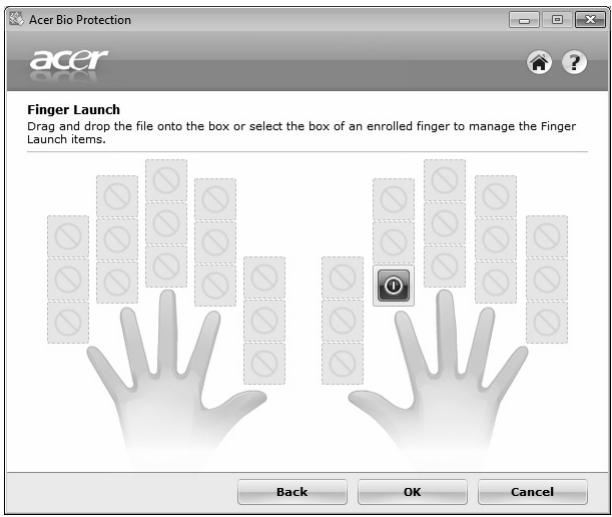
Acer Bio-Protection Fingerprint Solution je viacúčelový softverový balík zameraný na odtráčky prstov integrovaný v operacnom systéme Microsoft Windows.
Vyuzit'm Jedinečných rysov odtrkov prstov rieşenie Acer Bio-Protection Fingerprint Solution v sebe zahrna ochranu proti neopravnenému pristupu do počitača, centránu správu hesiel pomocou funkcie Password Bank (Databáza hesiel) a rychle spúst'anie aplíkáci#/webovych stránok a prihlasovanie pomocou aplíkácie Acer FingerLaunch.
S Acer Bio-Protection Fingerprint Solutionmate odteraz k dispoziciy vyssiu uroveh ochrany vasho osobnelo pocta, aka aj pohodlny pristup k vašim každodennym povinnostiam jegnoduchým klepnutim prsta.
Viac informáciNJajdetev súboroch pomocníka Acer Bio-Protection.
Acer Backup Manager

Poznamka: Táto fungcia je k disposficii len v niedtorych modeloch.
Acer Backup Manager je jegnoduchy proces troch krokov, ktory umozhuje vyvtarat' zalozné kópie celého systému alebo vybránych súborov a priečinkov v závislosti od naplánovania alebo podla potreby.
Ak chcete spustit' aplikaciu Acer Backup Manager, stlačte tlacidlo Acer Backup Manager umiestnene nad klávesnicou. Móžete tak urobit' aj pomocou ponuky Štart > Vsetky programa > Acer Backup Manager > Acer Backup Manager.
Otvó r sa obrazovka Vitajte. Z tejo obrazovky budePokračovat' sprievodca tromi krokmi nastavenia naplánovanych záloh. Kliknutím na tlacidlo Pokračovat' prejdite na nasledujúcu obrazovku. Kliknite na tlacidlo + a postupujte podla pokynov na obrazovke:
1 Vyberte obsah, ktory chcete zalohovat'. Cim menej obsahu vyberiete, tym bude proces rychlejsi, ale zvysi sa tym riziko straty udajov.
2 Vyberte, kam majú byt' založné kópie uložné. Je potrebné vybrat' bud' externú Jednotku alebo Jednotku D: ; aplíkácia Acer Backup Manager nemõze uložit' zalohu na zdrojovú Jednotku.
3 Vyberte, ako Častomá aplikácia Acer Backup Manager vytvárat' zálohy.
Tento počitač je vybavený Jednotkou riadenia napájania, ktorá sleduje aktivitu systému. Sleduje sa aktivita jegného alebo viacerych nasledovnych zariadení: klávesnica, mys, pevný disk, periférie pripojené k počitaču a grafická památ Ak nie je počas Ācasového-useku (nazvaného Ācasový limit neaktivity) zistenážiadna aktivita, počitač zastaví niedkoré alebo všetky tieto zariadenia za účelom USpory energia.
Tento počitač je vybavený schémou riadenia napájania, ktorá podporuje Rozhranie ACPI (Advanced Configuration and Power Interface), ktoré poskytuje maximálnu úsporu energia a sučasne maximálny vykon. Systém Windows kompletne riadi spotrebu energia počitača.
Klaves Acer PowerSmart

Poznamka: Táto fungcia je k disposzicii len v niedtorych modeloch.
Klaves Acer PowerSmart využiva funkcie grafického podystemmu počitača určené na úsporu energia na redukciu celkovej spotreby energia. Ked stlačite klaves Acer PowerSmart, jas obrazovky sa zniži a grafický Čip sa Prepne na nižšiu rychlost'; PCI a WLAN sa prepnú do úsporních režimov. Opătovnám stlačením klavesu Acer PowerSmart sa vrátite k predcháźajúcim nastaveniam.
Vytvorit' predvolen'y disk vyrobcu
Vytvorit' disk Ovladače a aplikácie
2 Obnovenie:
- Uplné obnovenie systému na vyrobcom predvolený
Obnovit' operacny systém a ponechat použív. udaje - Preinštalovat'ovládače a aplikácie
Táto kapitola vás bude sprevádzat' kázdým procesom.

Poznamka: Táto funkcia je k disposficii len v niedtorych modeloch. V systémoch, ktoré nemajú zabadovanú optickú mechaniku so zápisom, pripjte pred zadávaním uloh programu Acer eRecovery Management týkajúcich sa optických diskov externú optickú mechaniku so zápisom.
Ak chcete na ochranu svojich udajov použit' funkciu zabezpečenia heslom programu Acer eRecovery Management, je potrebné njprv nastavit' heslo pre aplikáciu. Heslo možno nastavit' spustením aplikácie Acer eRecovery Management a kliknutím na položku Nastavenie.
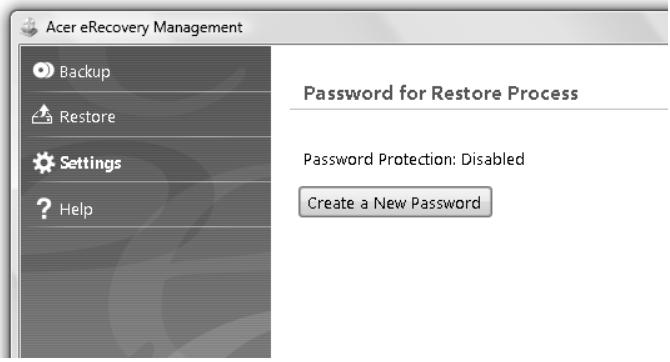
Na stränke Záloha v programme Acer eRecovery Management mözete zapísat' predvolený obraz alebo zálohovat' ovládače a aplikácie.
1 Kliknite na Start, Vsetky programy, Acer, Acer, Acer eRecovery Management.
2 Program Acer eRecovery Management otvorí stránku Záloha.
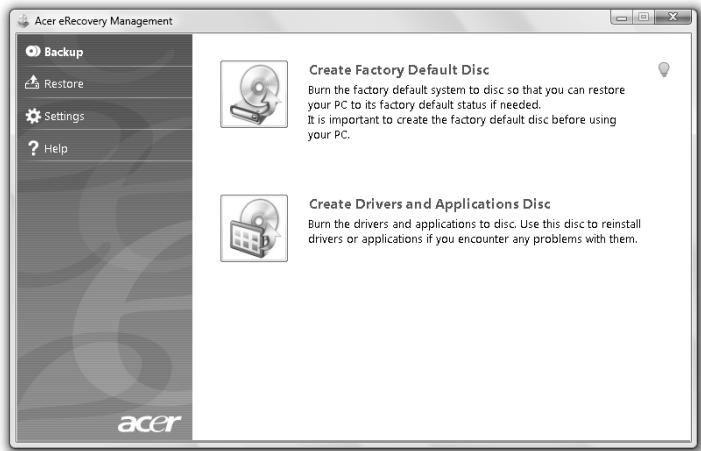
3 Vyberte typ zálohy (predvolený alebo ovládače a aplikácie), ktorú chcete zapísat' na disk.
4 Dokoncite proces podlaPokynov na obrazovke.

Poznamka: Vyberte moznost' vyrobcom predvoleného obruzu, ak chcete napálit' zavádzaci disk, ktorý bude obsahovat' celý operačný systém počitača, tak ako bol dodaný z vyroby. Ak chcete mat' disk, ktorého obsah si budete môct' prezerat', a instalovat' z neho vybrné ovládače a aplikácie, vyberte namiesto toho moznost' založného obrazu ovládačov a aplikácí - tento disk nebude zavádzaci.
Obnovenie
Funkcia obnovenia umožnjupe obnovit' systém z obrazu predvoleného výrobcom alebo z predtym vytvorenych záloh na disku CD alebo DVD. Móžete tiež preinstalovat' aplikácie a ovládače svojho systému Acer.
1 Kliknite na Start, Vsetky programy, Acer, Acer, Acer eRecovery Management.
2 Prepnite na kartu Obnovenie kliknutim na položku Obnovenie.
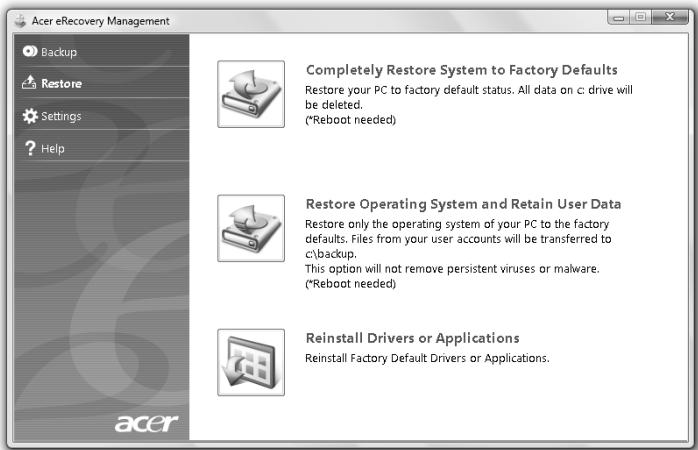
3 Mózete tiež vybrat' moznost' obnovenia systému z vyrobcom predvoleného obrazu alebo preinstalovat' aplíkácia a ovládače.
4 Dokončite proces podlaPokynov na obravke.
Obnovenie systému Windows zo záložnych diskov

Poznamka: Táto fungcia je k disposícii len v niedtorych modeloch.
Ak chcete obnovit' systém Windows z predtym urobenych založnych diskov, je potrebné vložit' prvy disk zalohy a aktivovat' funkciu F12 Boot Menu v pomôcke BIOS Setup Utility.
Počitač je vybavený batériou, ktorá umožnuje jeho dlhšie používanie medzi nabíjaním.
Vlastosti batérié
Bateria ma nasledujuce vlastnosti:
- Používa majnovšie technologické štandardy.
- Upozornuje na blížiace sa vyčerpanie.
Podrobnosti o objednávaní nahradnej baterie vám poskytné văš predajca.
Maximalizovanie zivotosti batérié
Podobne ako všetky ostatné batérié, aj batria počitača sa Časom opotrebuje. To znamená,Že vykon batérié sa Časom a použivaním znižuje. Ak chcete maximalizovat'Životnost'batérié, odporúčame dodržiavat' nasledujúce odporúčania.
Formátovanie novej batarie
Pred prvym pouzitim batie vykonajte nasledujuci proces „formatovania" baterie:
1 Vlozte novú bateriu do vypnutého počitaça.
2 Pripojte adaptér striedavého napatia a bateriu upne nabite.
3 Odpojte AC adaptor.
4 Zapnite poçaţă, nechajte ho napájaný z batarie a pracujte s ním.
5 Üplne vybite energia batarie, až kým sa neobjaví upozomenie na vycerpanie batarie.
6 Pripojte znova adaptér striedavého napatia a bateriu uplne nabite.
Tento proces formátovania použite pri každej novej baterii alebo pri baterii, ktorá nebola dlhšiu dobu použivaná. Ak odkladáte počítač na dobu dlhšiu ako dva týždne, odporúčame bateriu z neho vybrat'.

Okrem toho ovplyvñujú nepriaznivo zivotnost' baturie nasledujúce faktory:
Instalácia a vyberanie batérié

Optimalizácia zivotnosti baterie slúzi na získanie maximálne moźného vykonu baterie, predlžuje cyklus nabíjania alebo vybíjania, a zlepšuje učinnost't' nabíjania. Odporúčame dodržiavat' nasledujúce pokyny:
Zakúptesi dalsiu nahradnu bateriu.
- Používajte napájanie striedavým napatím vždy, kěd je to možné. Bateriu šetrite na napájanie počas pohybu v teréne.
- Ak nepoužívate kartu PC Card, vyberte ju - odčerpáva energiu (u vybraných modelov).
- Bateriu uskladnujte v chladnom a suchom prostredí. Odporúčaná teplota je 10^ ( 50^ ) až 30^ ( 86^ ). Vyšsie teploty spósobujú, ze sa báteria rychlejšie sama vybíja.
- Nadmerné nabijanie znižuje zivotnost' bataire.
Starajte sa o svoj adaptér striedavého napătia a bateriu.
Upozornenie na vyčerpanie bátéri
Ked sa objaví upozornenie na vycerpanie baterie, spósob d'alsieho jegnania závisí od situácie:
| Situácia | Odporúčaný úkon |
| Adaptér striedavého napătia a elektrická zásuvka súk dispos;zii. | 1. Pripojte k počitaču adaptér striedavého napătia a zapojte ho do elektricnej zásuvky.2. Uložte všetky potrebné súbory.3. Pokračujte v przyci.Ak chcete batériu nabit' rychlejšie, vypnite počitač. |
| Je k dispos;zii náhrdná batérié. | 1. Uložte všetky potrebné súbory.2. Zatvorte všetky aplikácie.3. Vypnite operačný systém a počitač.4. Vymeěnte batériu.5. Zapnite počitač a Pokračujte v przyci. |
| Adaptér striedavého napătia alebo elektrická zásuvka nie súk dispos;zii. Nemáte náhrdnú batériu. | 1. Uložte všetky potrebné súbory.2. Zatvorte všetky aplikácie.3. Vypnite operačný systém a počitač. |
Táto Čast' obsahuje tipy a rady týkajúce sa prenášania počitača alebo cestovania s nim.
Odpojenie od stolného počítača
Ak chcete odpojit' počitač od externého príslušenstva, postupujte podla tychto krokov:
1 Ulozte vsetky otvorené suby.
2 Vyberte vsetky media, diskety alebo kompaktné disky z mechanik.
3 Vypnite počitač.
4 Zatvorte veko počitača.
5 Odpojte kabel od AC adapéra.
6 Odpojte klávesnicu, polohovacie zariadenie, tlaciaren, externy monitor a ostatné externé zariadenia.
7 Ak používate na zabezepečenie počitača zámok Kensington, odpoje ho.
Prenášanie
Prenášanie na krátke vzdialenosti, napríklad zo stola v kancelárii do konferenčnej miestnosti.
Príprava počítáča
Pred prenašanim počitača zatvorte a zaistete veko počitača, aby sa počitač prepol do režimu spanku. Teraz možete bezpečne prenášat' počitač kdekolvek vo vnútri budovy. Ak chcete počitač prebudit' z režimu spanku, otvorte obrazovku, potom stlačte a pustite tlacidlo Power.
Ak chcete preniest' počitač do kancelária clienta alebo do inj budovy, možete počitač vypnut':
Kliknite na ponuku Štart, potom na položku Vypnut'.
Alebo:
Privedte počitač do režimu spánku stlačením
Prenášanie počítača domov
Ak prenášate počitač z vášho pracoviska domov alebo naopak.
Príprava počitača
- Skontrolujte, Č ste vybrali z mechaník věsetky media a kompakné disky. Akmedia nebudú vynate, može sa poškodit' hlava mechaníky.
Vlozte počitač do ochranného obalu, v ktorom je počitač chránený pred posúvaním sa a ktorý tlímí náraz pri páde.

Pozor: Vyvarujte sa ukladania in'ych veci na veko počitača. Tlak na vrchné veko moze poškodit' obrazovku.
Co vziat' so sebou
Ak niedtoré položky mate doma, zoberte so sebou:
AC adapté r a kabel napájania
Vytlačenu Struṇa príruka
Zvlástne opatrenia
Pri ceste do prace a z nej dodrziavaje nasledovné poukyny na ochranu vasho počitača:
Majte vždy počitač pri sebe, Čim minimizujete vplyv teplotnych vykyrov.
- Ak sa potrebujete zdržat dlhši ācas a nemožete mat' počitač so sebou, odložte počitač do kufra auta, aby nebol vystavený prílišnému teplu.
Zmeny teploty a vlhosti mozu sposobit' kondenzáciu. Pred zapnutim prisposobte počítač izbovej teplote a skontrolujte, Č na obrazovke počítača nie je kondenzovaná voda. Ak je teplotná zmena văčsia než 10 °C (18 °F), nechajte počítat' prisposobit' izbovej teplote dlhsie. Ak je to mozné, nechajte počítač po dobu 30 minút na Rozhraní vonkajšej a vnútornej teploty.
Používanie v domácej kancelárii
Ak používate počitač āstó doma, možete sizakúpit' druhý AC adaptér. Druhý AC adaptér vám pomóze vyhnúť sa zbytočnému za'aženiu pri ceste domov a z domu.
Cestovanie s počítačom
Prenášanie na váčsiu vzdialenost', napríklad z vášho pracoviska do budovy s kanceláriou klienta alebo cestovanie v mieste.
Príprava počitača
Prijavte počítač tak, ako keby ste ho brali domov. Skontrolujte, ā je batoria v počítači nabitá. Pri kontrole na letisku vás možu vyzvat' počítač zapnut'.
Co vziat' so sebou
So sebou by ste si mali vziat':
AC adapté
- Náhradné, upne nabité bâtérié
Súbory ovládačov tlačiarne, ak plánujete použit inú tlačiaren
Zvlástne opatrenia
Ochrana počitača pri cestovani vyžaduje, aby ste okremPokynov na prenášanie domov zachovávali aj nasledovné inšrukcie:
- Pocitač nods so sebou vždy ako príručné batožinu.
- Ak je to moźne, majte vźdy poćitač pri ruke. Röttgenové prístroje na letisku są bezpećné, ale vyvarujte sa detektorom kovov.
- Pozor na expozi ciudiskietrucnymi detektormi kovov.
Medzinárodné cesty s počitačom
Pohyb z krajiny do krajiny.
Príprava počítáča
Prijavte počitač tak, ako pri bežnom cestovani.
Co vziat' so sebou
So sebou by ste si mali vziat':
AC adaptor
Kablenapajania pouziteIne v krajine,do ktorej cestujete
Náhradné, uplne nabité batérié
Súbory ovládačov tlačiarne, ak plánujete použit' inú tlačiareñ
Doklad o zakupeni, ak by ste ho bolo potrebne predložit' colnikom
- Pas Medzinárodnej záruky cestovatel's (ITW)
Zvlástne opatrenia
Riadte sa rovnakymi zvlastnymiPokynmi ak pri cestovanis pocta.com. Okrem toho je vchodne pri cestovani medzi krajinami riadit' sa tymito radami:
- Ak cestujete do injekrajiny, skontrolujte si, Č striedavé napatie v mieste je zhodné so špecifikaciou AC adaptéra. Ak tato zhoda nie je, zakúpte si napájác kabel kompatibilny s miestnym striedavým napātím. Na napájanie počitáca nepoužívajte transformátory zariadení.
- Ak použírate modem, skontrolujte, Či je modem a konektor kompatibilné s telekomunikačným systémom krajiny, do ktorej cestujete.
Zabzepečenie počítača
Váš počítač je cenná investúcia, ktorú je potrebné ochrañovat'. Naučte sa, ako sa o svoj počítač starat'.
Bezpečnostné funkcie zahrámajú hardvérové a softvérové zámky - bezpečnostné otvor a heslá.
Používanie bezpečnostného zámku počítača
Pripojte kabel bezpečnostného zámku počitača k nepohyblívému predmetu, napriklad stolu alebo držadlu zaistenej zásuvky. Vložte zámok do otvoru a otočte k'lúčom kvôli zaisteniu zámku. Niektoré moderny su dostupné aj bez zámku.
Používanie hesiel
Ak je heslo nastavené, v strede obrazovky sa objaví vyzva na Jeho zadanie.
- Ak je Heslo správcu nastavené, výzva na jeho zadanie sa objaví, ked' stlačfte
pre vystup do utility BIOS pri zavádzaní. - Zadajte Heslo správcu a stlačte
pre pristup do utility BIOS. Ak heslo zadáte nesprávné, objaví sa varovná správa. Skúste znova a stlačte . - Ak je Užívatěske heslo nastavené a parameter hesla pri zavádzani zapnutý, objaví sa výzva pri zavádzani.
- Ak chcete používat' počitač, zadajte Užívatešíké heslo a stlačte
. Ak heslo zadáte nesprávné, objaví sa varovná správa. Skúste znova a stlačte .

Pozor! Skontrolujte, Či je vami použitý kábel vchodné pre štat, v ktorom sa nachadzate.
Zabudovana funkcia siete
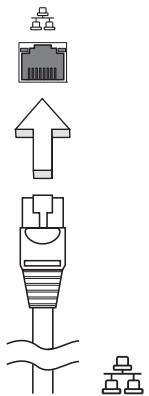
Zabudovana funkcia siete umožnjupe tripojiit počitačk sieti Ethernet.
Ak chcete použit' funkciu siete, pripojte siet'ovy ethernet kabel k portu (RJ-45) na počitači a ku konektoru siete alebo k hubu vašej siete.
Univerzálna sérióva zbernica (USB)
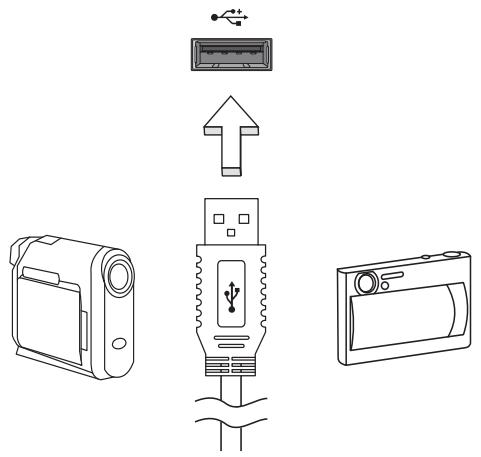
Port USB 2.0 je vysokorychlostná sérióva zbernica, ktorá umozhnejpe pripojit' USB periférie bez plytvania systémovými zdrojmi.
Port IEEE 1394 (len pre urcité modely)
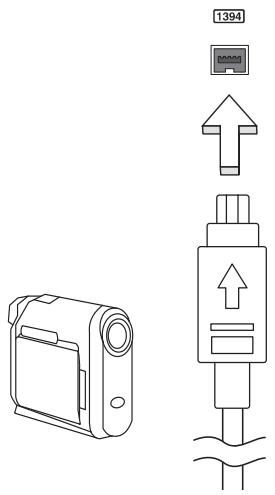
Port IEEE 1394 umožnju pripojit' zariadenie kompatibilné s IEEE 1394, napríklad videokameru alebo digitálny fotopaparát. Podrobnosti najdete v dokumentáci k vašej videokamere alebo digitálnemu fotopaparátu.
High-Definition Multimedia Interface (len pre urcité modely)
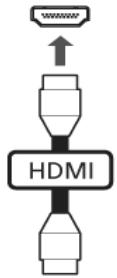
HDMI poskytuje Rozhranie medzi lubovlnym kompatibilnym digitalmnym zrodjom zvuku alebo obrazu, napríklad set-top boxom, prehrávačom DVD alebo prijimačom A/V a kompatibilnym digitalmnym zvukovém alebo obravovým monitorom, napríklad digitalmnym televízorom (DTV) prostrednictvom jediného kábla.
Na pripojenie špičkového zvukového alebo obrazového zariadenia použite na počítači port HDMI. Realizácia pripojenia cz jaký kabel umožnjuć uhladné a rychle pripojenie.
Karty ExpressCard podporuju vekiye množstvo rozširujúcich doplnkov, vrátane adapétrov na pamăťové karty flash, TV tunerov, pripojenia Bluetooth a adaptétrov IEEE 1394B. Karty ExpressCard podporuju aplikácie USB 2.0 a PCI Express.

Dóležite! Existuju dva Rozličné typy: ExpressCard/54 a ExpressCard/34 (54 mm a 34 mm), každý s rozdielnymi funkciami. Nie všetky sloty ExpressCard podporuju obidva typy. Námod na instaláciu a použivanie karty a jej funkcie najdete v príručke dodávanjej s kartou.
Vkladanie karty ExpressCard
Vložte kartu do slotu a opatrne zatlačte, kým nedosadne na miesto.
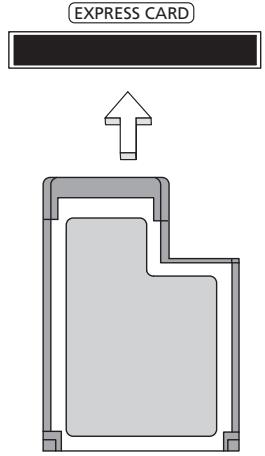
Vyberanie karty ExpressCard
Pred vybratim karty ExpressCard:
1 Ukončite aplíkáciu, ktorá kartu používa.
2 Kliknite'lavym tlaclidom na ikonu Odobrat'hardver na paneli uloh a ukoncite operaciuskartou.
3 Zatlačte kartu opatrne do slotu a uvoǐnite, aby karta vyskočila. Potom kartu zo slotu vyberte.
Instalácia pamăte
Utilita BIOS je program na hardverovú konfiguráciu zabadovaný do BIOS-upočítača.
Váš počítač už je správné nakfigurovaný a optimalizovaný a nie je potrebné spúst'at'túo utilitu. Možete ju však spustit', ak budete mat'neják problemy s konfiguráiou.
Zavádzacia sekvencia
Ak chcete nastavit' v utilise BIOS zavádzaciu sekvenciu, spust'te utilise BIOS a vyberte z kategorií na obravokve połozku Boot.
Zapnutie obnovy z disku na disk
Ak chcete zapnút' Obnovu z disku na disk (Obnova pevného disku), spust'te utilitu BIOS a vyberte z kategórií na obrazovke položku Main. Vyhladajte v spodnej Časti obrazovky D2D Recovery a použite klávesy
Heslo
Ak chcete nastavit' heslo pri zavadzani, spust'te utilitu BIOS a vyberte z kategori navrchu obrazovky položku Security. Presunte sa na Password on boot: a pouzite klavesy <F5> a <F6> na zapnutie tejto funkcie.
Používanie softýru
Prehrávanie DVD filmov

Poznamka: Táto fungcia je k disposícii len v niedtorych modeloch.
| Kód regionu | Krajina alebo region |
| 1 | USA, Kanada |
| 2 | Europa, Stredný vychod, Južná Afrika, Japonsko |
| 3 | Juhovychodná Ázia, Tchaj-wan, Južná Kórea |
| 4 | Latinská Amerika, Australía, Nový Zéland |
| 5 | Bývalé štáty ZSSR, Čast' Afriky, India |
| 6 | Čínska l'dová republika |

Poznamka: Ak chcete zmenit' kód regionu, vložte do DVD mechaniky DVD film iného regionu. Dalsie informácie najdete v online Pomocnikovi.
Častokladené otázky
Nasleduje zoznam najcastejshich situacii, ktoro mozu pri pouzivan pocta casnata'. Kazd z nich obsahuje jegnoduché odpovede a riesenia.
Pozrite sa na kontrolku napajania:
Ak nesvieti, počitac nie je pripopojné k napájaniu. Skontrolutje nasledovné:
Aksvieti, skontrolujte nasledovné:
- Nie je v externej USB disketovej jegnotke vlozená ina než systémová (spúšťácia) disketa? Vyberte ju a nahradte systémovým diskom a stlačte
+ + , aby sa systém reşartoval.
Na obrazovke sa nič neobjavuje.
Systém riadenia napájania počítača automaticicky vypol obravovku, aby šetril energiou. Pre obnovenie zobrazenia stlacré lubovlnú klávesu.
Ak stlačenie klávesy neobnoví zobrazenia, moze to byt' z troch prićin:
- Nastavenie jasu je prilis nízke. Stlačením
+ <▷> zvýšte urovežn jasu. - Ako zobrazovacie zariadenie je nastaveny externy monitor. Stlačte klávesovú skratku
+ , ktorou sa prepína obrazovka spāt' na počitač. - Ak svieti kontrlka režimu spänku, počítač je v režime spänku. Pre návrat stlačte a uvoǐnite tlacidlo Power.
Z poćfátca nevychadza ziadny zvuk.
Chcem vysunú't' optickú mechaniku bez zapínania počítača.
Na optickej mechanike sa nachadza otvor na mechanické vysunitie. Jednodocho vložte hrot pera alebo kancelársku sponu do otvoru, zatlačte a mechanika sa vysunie.
Klavesnica nereaguje.
Tlačiaren nefunguje.
- Skontrolujte, Či je tlačiarež zapojená do elektricnej zásuvky a Či je zapnutá.
- Skontrolujte, Či je kábel tlaciarne poriadne pripojený do paraleného alebo USB portu počitača a príslusného portu na tlaciarni.
Chcem obnovit' möj počítač do jeho pôvodného nastavenia bez CD obnovy.

Poznamka: Ak je vás systém vo viacjazyčnej verzii, operáčné systém a jazyk, ktorý ste zvolili pri pvom zapnutí systému, bude Jedinou volbou pre budúce operácie obnovenia.
Tento proces obnovenia vám pomóze uložit jednotku C: s obsahom pôvodného softveru, ktorý je nainšalovaný pri kúpe vášho notebooku. Postupujte podla tychto krokov za učelom obnovy vašej jednotky C.: (Váša jednotka C: bude preformátovaná a vsetky data budú vymazanje.) Pred použitim tejto vol'by je dǒležité zálohovat vsetky dátové SUBORY.
Pred vykonaním operácie obnovenia prosím skontrolujte nastavenie BIOS-u.
1 Skontrolujte, Č je Acer disk-to-disk recovery zapnuté alebo nie.
2 Skontrolujte, ci je nastavenie D2D Recovery v Main Enabled.
3 Ukončite utilitu BIOS a uložte zmeny. Systém bude rešartovany.

Poznamka: Ak chcete spustit' utilise BIOS, stlače
Ako spustit' proces obnovenia:
1 Restrtujte systém.
2 Pocas zobrazovania loga Acer stlačte súcasne
3 Na obravovke budu poukyny na vykonanie obnovy systému.

Dóležite! Táto funkcia obsádi na vašom pevnom disku 15 GB v skrytom oddieli.
Vyžiadanie sluzby
Medzinárodná záruka cestovateła (ITW)
Váš počítač je krytý Medzinarodnou zárukou cestovatelá (ITW), ktorá vám poskytuje bezpečnost' a pokoj pri cestovani. Naša celosvetová siet' servisnych stredisk vám podá pomocné ruku.
Ak v krajine, do ktorej cestujete, nie je stranka autorizovaného strediska ITW Acer, możete kontaktovat' naše zastúpenia po celom svete. Pozrite prosím http://global.acer.com.
Ked' voláte Acer kvôli online službe, majte pri sebe nasledovné informácie a bud'te prosím pri svobjom počitači. S vašou pomocou možeme redukovat' cas potrebné na riešenie a volanie vám poskytné efektivnejšie vyriešenie vášho problému. Ak sa objavia na vašom počitači správy o chybách alebo zvukové výstrážné signály, zapíste si ich v takom poradí ako sa objavili na obrazovke (alebo počet a sekvenciu v prípade zvukovych signálov).
Budete musiet' poskytnut' nasledovne informácie:
Meno:
Adresa:
Telefonne Cislo:
Pristroj a typ:
Serieové císlo:
Datum zakupenia:
Riešenie problemov
V tejto kapitole sú uvedenéPokyny k riešeniu bezních problémov systému. Ak sa vyskytne problém, prečitajte si majprv tieta instrukcie a az potom volajte servisného technika. Riešenie závažnejísch problémov si vyžaduje otvorenie počitača. Nepokúšajte sa otvarat' počitač sami; kontaktujte vásho predajcu alebo autorizované servisné stredisko, kde najdete pomoc.
Tipy na riešenie problémov
Tento prenosny počitače je vybavený rozśirený systémom, ktorý zobrazujé chybové hlásenia, aby vám pomohol riešit' problémy.
Ak sa objaví systémové hlásenie so správou o chybe alebo sa objaví náznak chyby, pozrite nižsie uvedené „Hlásenia o chybách". Ak problém nemožno vyriešit, kontaktujte svojho predajcu. Pozrite "Vyziadanie služby" na strane 33.
Hlásenia o chybáché
Všimnite si,Že ak sa objav správa o chybe,obsahuje aj akcie na jej opravu. V nasledovnej tabuǐke najdete zoznam správ o chybách v abecednom poradí a odporúčané postupy.
Ak problémy stăle pretrévajú aj po vykonani opravních opatrení, kontaktujte prosím svojho predajcu alebo autorizované servisné stredisko. Niektoré problémy možno vyriešit' pomocou utility BIOS.
Toto zariadenie bolo testované a splña limity pre digitánlne zariadenia triedy B v súlade so smernicami FCC, Čast' 15. Tieto limity stanovuju podmienky ochrany pred skodlivým ruşením v obvyanych oblastiach. Toto zariadenie generuje, používa a može vyžarovat' energia na rádiových frekvenciách a ak nie je nainstalované a použivané v súlade s instrukciami, može spôsobit' skodlivé ruşenie radiokomunikácii.
V ziadnom prípade však nemožno zaručit', ze rušenie sa v nejakích konkrétnych situáciach nevyskytne. Ak toto zariadenie spôsobí neželené rušenie rozhlasového alebo televízneho prjímu, co možno zistit' zapnutím a vypnutím zariadenia, mal by sa uživotěPokúsit odstránit' rušenie{jednám alebo viacerymi nasledovnými opatreniami:
Zmehte orientaciu alebo polohu prijimacej anteny.
Zváčsite vzdialenost' medzi zariadením a prijímačom.
- Pripojte zariadenie do inej elektrickej zásuvky než je tá, do ktoraj je zapojeny prijímač.
- Konzultujte problem s predajcom alebo skusenym technikom pre oblast' rozhlasu/televizie.
K tomuto zariadeniu možu byt' pripojené len certifikované periférie (vystnPé/ vystupné zariadenia, terminály, tlaciarne, atd.), ktoré spiñajú limity triedy B. Pri použivaní periférií bez certifikátu je pravdepodobný vyskyt škodlivého rušenia rozhlasového a televizneho prijmu.
Upozomenie
Zmeny alebo upravy vyslovne neschvalené vyrobcom mozu obmedzit' opravnenia uživatefov zarucené Federálnou komisiou prekomunikácie (FCC) používat' tento počitač.
Vyhlásenia k modemu (len pre určité modely)
TBR 21
Toto zariadenie bolo schvaléné v sulade s rozhodnutim rady [Council Decision 98/482/EC - "TBR 21"] pre pripojenie jegneho terminálu do verejnej komutovanej siete (Public Switched Telephone Network -PSTN). Vzh'adom k rozdielom medzi jegnotlivymi siet'ami PSTN v jegnotlivych krajinach však samotný certifikát nie je zárukou uspešného fungovania vo všetkych koncovych bodoch PSTN. V pripeade problémov njaprv kontaktujte dodávatěla vásho zariadenia. Dalsie informácie o krajinach, ktorích sa to týka, najdete v Časti "Predpisy a poznámky o bezpečnosti" na strane 35.
Prehlásenie o LCD pixel
LCD jegnotka je vyrobená velmi presnou technologiou. Napriek tomu možu obcas niektoré body zlyhat' a zobrazit' sa ako Čierne alebo Červené bodky. Nemá to vplyv na zaznamenávaný obrazá a neznaméná to závadu.
Regulačné prehlásenie k rádiovému zariadeniu

Poznamka: Nižsie uvedená regulačná informácia sa týka len modelov vybavenych technologiou bezdrótovej LAN a/alebo Bluetooth.
Všeobecné
Tento vyrobok splina štandardy rádiovych frekvencii a ich bezpečnost' pre krajiny alebo regióny, v ktorych bol schvaleny na bezdrótovie použivanie. V závislosti na konfigurácii moze alebo nemusi obshovat' zariadenia s bezdrótovou rádiovou technologiou (ako su moduly bezdrótovej LAN siete a/alebo Bluetooth). Nižsie uvedené informácie su určēné vyrobkom s takýmito zariadeniami.
Prehlásenie o zhode pre európske krajiny
Spoločnost' Acer týmto prehlasuje,Že tento prenosny počitač spína základné požiadavyka a ostatné prislušné ustanovenia Smernice 1999/5/EC.
Zoznam krajín
Členské Štáty EU v JUL 2009: Belgicko, Dánsko, Nemecko, Grécko, Spanyielsko, Francúzsko,Írsko, Taliansko, Luxembursko, Holandsko, Rakusko, Portugalsko, Fínsko, Švédsko, Spojené královstvo, Estónsko, Lotyssko, Litva, Pol'sko, Ma'darsko, Česká republika, Slovenská republika, Slovinsko, Cyprus, Malta, Bulharsko a Rumunsko. Používanie je povolené v krajinach Europskej unie a v Nórsku, Švajciarsku, na Islande a v Lichtenstajnsku. Toto zariadenie musí byt' použivané v sulade so smernicami a obmedzeniami platnými v krajine, kde sa použiva. Ak chcete ziskat' dalsie informácie,kontaktujte prosím miestne zastupenie v krajine, kde sa vyrobok použiva. Najnoví zoznam krajín najdete na webovej stránke http://ec.europa.eu/enterprise/rtte/implem.htm.
Bezpečnostné požiadavky FCC RF
Vyžarovaný vystupné vykon karty pre bezdròtvú LAN siet' Mini-PCI Card a karty Bluetooth je výrazne niží néž sú limity rádiových frekvencií FCC. Napriek tomu by mal byt' prenosné počitač používaný tak, aby saminimalizoval prípadnékontakt s ludským telom počas bežnej prevádkу:
1 Užívatelia sú povinní dodržiavat' bezpečnostné pokyny týkajúce sa rádiovych frekvenci na zariadeniach s bezdrótvov technológiu, ktoré obsahuje užívatěská príručka kaźdeho zariadenia vybaveného rádiovymi frekvenciami.

Pozor: V sulade poziadavkami na vystavenie rádiovym frekvenciám podla FCC musí byt' udržiavaná vzdialenost' osob a antény integrovanéj karty pre bezdrótovú LAN siet' Mini-PCI Card zabadovanej v oblasti obrazovky majmenej 20 cm (8 palcov).
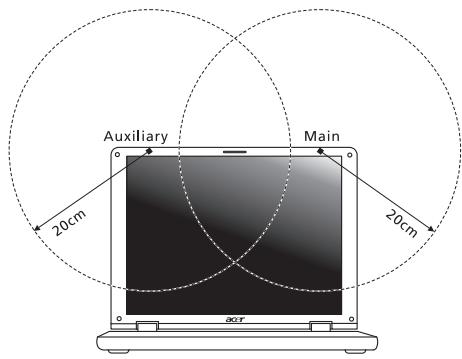

Poznámka: Wireless Mini PCI adaptor obsahuje funkciu vyberového príjmu. Funkcia slúži na zamedzenie vyžarovania rádiovych frekvenci z ooboch antén sučasne. Jedna z antén je zvolená automaticicky alebo manuálne (užívateřom) kvôli zaisteniu dobrej kvality rádiojej komunikácie.
2 Toto zariadenie je urçéné na použivanie vo vnútri, pretoze je prevádkované vo frekvenčnom rozsahu 5,15 až 5,25 GHz. FCC vyžaduje, aby bol tento vyrobok použivaný vo vnúternom prostredi pre frekvenčný rozsah 5,15 až 5,25 GHz za učelom redukcie moźného neželeného ruşenia so systémami Mobile Satellite.
3 Ako primarni užívatelia pásiem 5,25 až 5,35 GHz a 5,65 až 5,85 GHz sú stanovené radary vysokého vykonu. TietoRADAROVéStanice mozu spósobit' ruşenie a/alebo poškodenie tohto zariadenia.
4 Nesoprávná instálacia alebo neodsúhlasené použivanie moze spósobit' neželané ruşenie radiokomunikácí. Nedovolená manipulácia s internou anténou spósobí stratu certifikátu FCC a vašej záruky.
Kanada - Licencia vybranjych zariadení s nízkym napātím (RSS-210)
Ožiarenie l'dú pol'om rádiovych frekvencí (RSS-102)
Prenosné počítače sú vybavené integrovanými anténami, ktoré vyžarujú polia rádiovych frekvenci neprekracujúce Kanadské zdravotné limity pre všeobecnú populáciú; pozrite Safety Code 6, na webovej stránke Zdravie Kanady na www.hc-sc.gc.ca/rpb.


- UPOZORNÉNÍ – prístupnost
- POZOR na príbalénekakety karet (pouze u vybranych modelu)
- Jednotka bateriovych zdrojú 14
- Použití systémovych nastrojú
- Acer Bio-Protection (pouze u vybranjych modelú)
- Instalace a vyjmutí Jednotky bateriovych zdrojú
- Integrovaná możnost sít'ového prípojení
- Informácie pre vašu bezpečnost' a pohodlie
- UPOZORNENIE týkajúce sa prístuposti
- UPOZORNENIE na plastové karty (len pre určité modely)
- Používanie napájania elektrinou
- Oprava výrobku
- Pokyny na bezpechné použivanie batérié
- Vymena baterie
- Prevádkové prostredie
- Lekárske prístroje
- Vozidlá
- Potenciáne vybuşné prostredie
- Tiesnóve volanie
- ENERGY STAR
- Tipy a informácie o pohodnom používaní
- Nájdite si svoje pohodné miesto
- Dbajte na svoj zrak
- Oci
- Obrazovka
- Základy starostlivosti a tipy na používanie počítača
- Zapnutie a vypnutie počitača
- Informácie pre vašu bezpečnost' a pohodlie iii
- Hned' na uvod xili
- Možnosti rozsírenia 24
- Základy používania dotykovej plochy (s Čítačkou odtlačkov prstov)
- Základy používania dotykovej plochy (s tlačidlami s dvojitým kliknutím)
- Klávesy Windows
- Zvuk
- Acer PureZone (len pre urcité modely)
- Video
- Obrazovka 16:9 (len pre určité modely)
- Používanie systémovych utilít
- Acer Bio-Protection (len pre urcité modely)
- Acer Backup Manager
- Klaves Acer PowerSmart
- Obnovenie
- Obnovenie systému Windows zo záložnych diskov
- Vlastosti batérié
- Maximalizovanie zivotosti batérié
- Formátovanie novej batarie
- Instalácia a vyberanie batérié
- Upozornenie na vyčerpanie bátéri
- Odpojenie od stolného počítača
- Prenášanie
- Príprava počítáča
- Prenášanie počítača domov
- Príprava počitača
- Co vziat' so sebou
- Zvlástne opatrenia
- Používanie v domácej kancelárii
- Cestovanie s počítačom
- Medzinárodné cesty s počitačom
- Zabzepečenie počítača
- Používanie bezpečnostného zámku počítača
- Používanie hesiel
- Zabudovana funkcia siete
- Univerzálna sérióva zbernica (USB)
- Port IEEE 1394 (len pre urcité modely)
- High-Definition Multimedia Interface (len pre urcité modely)
- Vkladanie karty ExpressCard
- Vyberanie karty ExpressCard
- Instalácia pamăte
- Zavádzacia sekvencia
- Zapnutie obnovy z disku na disk
- Heslo
- Používanie softýru
- Prehrávanie DVD filmov
- Častokladené otázky
- Na obrazovke sa nič neobjavuje.
- Z poćfátca nevychadza ziadny zvuk.
- Vyžiadanie sluzby
- Medzinárodná záruka cestovateła (ITW)
- Riešenie problemov
- Tipy na riešenie problémov
- Hlásenia o chybáché
- Upozomenie
- Vyhlásenia k modemu (len pre určité modely)
- TBR 21
- Prehlásenie o LCD pixel
- Regulačné prehlásenie k rádiovému zariadeniu
- Všeobecné
- Prehlásenie o zhode pre európske krajiny
- Zoznam krajín
- Bezpečnostné požiadavky FCC RF
- Kanada - Licencia vybranjych zariadení s nízkym napātím (RSS-210)
- Ožiarenie l'dú pol'om rádiovych frekvencí (RSS-102)
Značka : ACER
Model : TRAVELMATE 5742G
Kategória : Prenosný počítač