
TRAVELMATE 5742G - Computadora portátil ACER - Manual de uso y guía de instrucciones gratis
Encuentra gratis el manual del aparato TRAVELMATE 5742G ACER en formato PDF.



| Tipo de producto | Computadora portátil (notebook) |
| Marca | Acer |
| Modelo | TravelMate 5742G |
| Pantalla | Pantalla ancha 16:9 (algunos modelos) |
| Batería | Iones de litio, recargable, acondicionamiento recomendado antes del primer uso |
| Alimentación | Adaptador de CA 100-240 V, clavija de conexión a tierra |
| Dispositivo señalador | Touchpad integrado (con o sin lector de huellas digitales según modelo) |
| Teclado | Teclado con teclado numérico integrado, teclas de Windows |
| Unidad óptica | Unidad de DVD (algunos modelos), dispositivo láser de clase 1 |
| Conectividad | Ethernet integrado, módem fax/datos V.92 (algunos modelos), Wi-Fi y Bluetooth (algunos modelos) |
| Puertos | USB 2.0, HDMI (algunos modelos), IEEE 1394 (algunos modelos), ExpressCard (algunos modelos), conector de audio |
| Seguridad | Ranura de seguridad Kensington, contraseñas de BIOS (supervisor, usuario, arranque), lector de huellas digitales Acer Bio-Protection (algunos modelos) |
| Software incluido | Acer eRecovery Management, Acer Backup Manager, Acer PowerSmart, Acer PureZone (algunos modelos) |
| Administración de energía | ACPI, reposo e hibernación, tecla Acer PowerSmart (algunos modelos) |
| Temperatura de funcionamiento | 0 °C a 50 °C (almacenamiento: -20 °C a 60 °C) |
| Temperatura de carga de la batería | 0 °C a 40 °C |
| Mantenimiento y limpieza | Apagar la computadora, retirar la batería, usar un paño suave y húmedo; no usar líquidos ni aerosoles |
| Reparabilidad | No abrir uno mismo; confiar a un centro de servicio autorizado de Acer |
| Garantía | Garantía internacional de viajero (ITW) incluida |
| Conformidad | ENERGY STAR, FCC clase B, directiva R&TTE, TBR 21 (algunos modelos) |
Preguntas frecuentes - TRAVELMATE 5742G ACER
Preguntas de los usuarios sobre TRAVELMATE 5742G ACER
0 pregunta sobre este aparato. Responde a las que conoces o haz la tuya.
Hacer una nueva pregunta sobre este aparato
Descarga las instrucciones para tu Computadora portátil en formato PDF gratis! Encuentra tus instrucciones TRAVELMATE 5742G - ACER y toma tu dispositivo electrónico nuevamente en la mano. En esta página están publicados todos los documentos necesarios para el uso de su dispositivo. TRAVELMATE 5742G de la marca ACER.
MANUAL DE USUARIO TRAVELMATE 5742G ACER
Con el tiempo, la batería de su ordenador se degrada, como suele ocurrir con todas las baterías. Esto quiere decir que el rendimiento de la batería disminuye gradualmente con el tiempo y el uso. Para alargar la vida de su batería, se recomienda seguir las instrucciones a continuación.
Condicionamiento de una batería nueva
Antes de usar una batería por primera vez, hay que seguir un proceso de "condicionamiento":
1. Inserte la nueva batería en el ordenador. No encienda el ordenador. 2. Conecte el adaptador de CA y cargue completamente la batería. 3. Desconecte el adaptador de CA. 4. Encienda el ordenador y opérelo usando la batería. 5. Descargue completamente la batería hasta que aparezca el aviso de energía baja.
6. Conecte nuevamente el adaptador de CA y recargue completamente la batería.
Siga estos pasos nuevamente hasta que se haya cargado y descargado la batería por tres veces.
Use este proceso de condicionamiento para todas las baterías nuevas o si la batería ha estado inactiva por un largo periodo. Si el ordenador va a quedar inactivo por más de dos semanas, se recomienda quitar la batería.

Aviso: No someta la batería a temperaturas por debajo de 0°C (32°F) o por encima de 45°C (113°F). Las temperaturas extremas pueden dañar la batería.
Si la batería ha sido debidamente condicionada, aceptará la carga máxima posible. De no observar este procedimiento, la batería no obtendrá la carga máxima y con el tiempo su vida útil se reducirá proporcionalmente.
Además, la vida útil de la batería queda perjudicada por los siguientes factores:
- Usar el ordenador constantemente con corriente CA con la batería insertada. Si quiere usar corriente CA constantemente, se recomienda quitar la batería antes de que esté con la carga completa.
- No cargar ni descargar la batería hasta sus extremos, como se describe a continuación.
- Uso frecuente; cuanto más use la batería, más rápido llegará al fin de su vida útil. Una batería estándar de ordenador acepta unas 300 recargas.
Instalación y retirada de la batería

Importante: Antes de quitar la batería, conecte el adaptador de CA si quiere seguir usando el ordenador. De lo contrario, primero apague el ordenador.
Para instalar una batería nueva:
1. Alinee la batería con el compartimiento de batería abierto; asegúrese de que la extremidad con los contactos sea introducida primero y de que la superficie superior de la batería quede vuelta hacia arriba. 2. Deslice la batería en el compartimiento y presione suavemente para encajarla debidamente.
Para quitar la batería:
1. Deslice el seguro de la batería para liberarla. 2. Quite la batería del compartimiento.
Carga de la batería
Antes de cargar la batería, asegúrese de que esté correctamente instalada. Conecte el adaptador de CA al ordenador y conéctelo al tomacorriente. Puede seguir operando el ordenador con energía de la red eléctrica, mientras carga su batería. Sin embargo, el recargar la batería con el ordenador apagado acorta sustancialmente el tiempo de recarga.

Nota: Se recomienda cargar la batería antes de terminar la jornada de trabajo. El cambio de la batería por la noche, antes de viajar, le permitirá empezar el día con una batería completamente cargada.
Comprobación del nivel de energía de la batería
El medidor de energía de Windows indica el nivel actual de la batería. Repose el cursor sobre el icono de batería/energía en la barra de herramientas para ver el nivel de energía actual de la batería.
Optimización de la vida de la batería
El optimizar la vida de la batería le ayuda a aprovechar su capacidad máxima y alarga la duración de la energía/intervalos de recarga, así como mejora la eficiencia de recarga. Se recomienda hacer lo siguiente:
- Compre una batería extra. Siempre que sea posible use la energía eléctrica de la red, reservando la batería para cuando esté fuera.
- Quite la Tarjeta PC si no está en uso, para ahorrar energía (para modelos seleccionados).
- Almacene la batería en un local fresco y seco. La temperatura recomendada es entre 10°C ( 50°F ) y 30°C ( 86°F ). Temperaturas más altas aceleran la autodescarga de la batería. Recargas excesivas acortan la vida de la batería.
- Cuide de su adaptador de CA y de la batería.
Aviso de baja energía de batería
Al usar la batería observe el medidor de energía de Windows.

Aviso: Conecte el adaptador de CA cuando aparezca el aviso de baja energía de batería. Los datos se perderán si la batería se descarga completamente y el ordenador se apaga.
Cuando aparezca el aviso de baja energía, la acción a tomar depende de su situación:
| Situación | Acción Recomendada |
| El adaptor de CA y un tomacorriente está disponible. | 1 Conecte el adaptor de CA alordenador y conectelo altomacorriente.2 Guarde todos los ARCHivos necessarios.3 Vuelva al trabajo.Apague elordenador si quiere recargar la batería rápidamente. |
| Hay una bateria con cargo completa disponible. | 1 Guarde todos los ARCHivos necessarios.2 Cierre todas las aplicaciones.3 Cierre el sistema operativo para apagar el tomacorriente.4 Reemplace la batería.5 Encienda elordenador y vuelva al trabajo. |
| El adaptor de CA o un tomacorrente está disponible. Vd. no tiene una batería de repuesto. | 1 Guarde todos los ARCHivos necessarios.2 Cierre todas las aplicaciones.3 Cierre el sistema operativo para apagar elordenador. |
Transportar el ordenador portátil
Esta sección proporciona algunos consejos para cuando tenga que desplazarse o viajar con el ordenador.
Desconexión del escritorio
Siga estos pasos para desconectar el ordenador de accesorios externos:
1 Guarde los archivos abiertos. 2 Quite todos los medios, disquetes o discos compactos de la unidad o unidades. 3 Apague el ordenador. 4 Cierre la pantalla. 5 Desconecte el cable del adaptador de CA. 6 Desconecte el teclado, el dispositivo señalador, la impresora, el monitor externo y cualquier otro dispositivo externo. 7 Desconecte el bloqueo Kensington si lo utiliza para asegurar el ordenador.
Desplazamientos
Si se desplaza únicamente distancias cortas, por ejemplo, de su despacho a una sala de reuniones.
Preparación del ordenador
Antes de mover el ordenador, cierre y trabe la tapa de la pantalla para ponerlo en modo de suspensión. Ahora puede llevarse el ordenador a cualquier parte del edificio. Para despertar el ordenador desde el modo de suspensión, abra la pantalla y luego presione y suelte el botón.
Si se lleva el ordenador a la oficina de un cliente o a otro edificio, puede ser mejor optar por apagarlo:
Haga clic en Inicio y después en Apagar.
0
Ponga el ordenador en modo de suspensión pulsando las teclas <Fn> + <F4> y cierre y trabe la pantalla.
Cuando esté lista para volver a usar el ordenador, abra la pantalla y pulse el botón de encendido.

Nota: Si el indicador de estado de suspensión está apagado, significa que el ordenador ha entrado en modo de hibernación. Si el indicador de encendido está apagado y el indicador de estado de suspensión está encendido, significa que el ordenador está en modo de suspensión. En ambos casos, pulse el botón de encendido para encender el ordenador. Tenga en cuenta que el ordenador puede entrar en el modo de hibernación después de estar un periodo de tiempo en modo de suspensión.
Qué llevarse a una reunión
Si la reunión es relativamente corta, es probable que únicamente tenga que llevarse el ordenador. Si la reunión es larga o si la batería no está completamente cargada, llévese el adaptador de CA para conectar el ordenador en la sala de reuniones.
Si la sala de reuniones no tiene una toma de corriente disponible, reduzca el consumo de energía de la batería activando el modo de suspensión. Pulse las teclas <Fn> + <F4> o cierre la pantalla cuando no utilice el ordenador. Para reanudar el funcionamiento, abra la pantalla (si está cerrada) y pulse el botón de encendido.
Transporte a casa
Cuando se desplace de la oficina a casa y viceversa.
Preparación del ordenador
Desconecte el ordenador del escritorio y siga las instrucciones siguientes para preparar el ordenador:
- Extraiga todos los medios y CD de las unidades. En caso contrario, puede dañar las unidades.
- Coloque el ordenador en un estuche protector para evitar que el ordenador se mueva y para protegerlo en caso de caída.

Precaución: no coloque objetos encima de la tapa superior del ordenador. La presión puede ocasionar daños en la pantalla.
Qué llevarse
Salvo que ya tenga algunos componentes en casa, llévese lo siguiente:
- Adaptador de CA y cable de alimentación. La Guía rápida impresa.
Consideraciones especiales
Siga las instrucciones siguientes para proteger el ordenador cuando vaya del trabajo a casa y viceversa:
- Minimice los efectos de los cambios de temperatura llevando siempre el ordenador con usted.
- Si debe detenerse durante un periodo prolongado y no pueda llevarse el ordenador, déjelo en el maletero para no exponerlo a un calor excesivo.
- Los cambios de temperatura y humedad pueden provocar condensación. Espere a que el ordenador vuelva a la temperatura ambiente y compruebe que la pantalla no tenga condensación antes de encenderlo. Si el cambio de temperatura es superior a 10°C (18°F), deje que el ordenador vuelva lentamente a la temperatura ambiente. Si es posible, deje el ordenador durante 30 minutos en un lugar con una temperatura entre la temperatura exterior y la temperatura ambiente.
Instalación de una oficina en la casa
Si trabaja a menudo en casa con el ordenador, le recomendamos que compre otro adaptador de CA para utilizar en casa. De este modo, no tendrá que transportar peso extra.
Si utiliza el ordenador en casa durante periodos prolongados, le recomendamos que compre un teclado, monitor o ratón externos.
Viajes con el ordenador
Si se desplaza una distancia mayor, por ejemplo, de la oficina a la oficina de un cliente o en desplazamientos locales.
Preparación del ordenador
Prepare el ordenador como si se lo fuera a llevar a casa. Compruebe que las baterías estén cargadas. Las medidas de seguridad de los aeropuertos suelen exigir que encienda el ordenador en el área de embarque.
Qué llevarse
Lleve lo siguiente:
Adaptador de CA - Una o varias baterías de repuesto completamente cargadas - Controladores de impresora si tiene previsto utilizar una impresora diferente
Consideraciones especiales
Además de las instrucciones para llevarse el ordenador a casa, siga las instrucciones siguientes para proteger el ordenador durante el viaje:
- Lleve siempre el ordenador como equipaje de mano.
- Si es posible, opte por la inspección manual del ordenador. El ordenador puede pasar por las máquinas de rayos X, pero no por los detectores de metales.
- No exponga los disquetes a detectores de metales manuales.
Viajes internacionales
Si se desplaza de un país a otro.
Preparación del ordenador
Prepare el ordenador como lo prepara normalmente para un viaje.
Qué llevarse
Lleve lo siguiente:
Adaptador de CA - Cables de alimentación apropiados para el país de destino - Una o varias baterías de repuesto completamente cargadas - Controladores de impresora si tiene previsto utilizar una impresora diferente - Una factura de compra, por si se la solicitan los funcionarios de la aduana - Pasaporte de garantía internacional para viajeros (ITW)
Consideraciones especiales
Tenga en cuenta las mismas consideraciones especiales que al viajar con el ordenador. Además, los siguientes consejos le serán útiles en viajes internacionales:
- Cuando viaje a otro país, compruebe que el voltaje de CA y el cable de alimentación sean compatibles. De lo contrario, compre un cable de alimentación compatible con el voltaje de CA del país en cuestión. No utilice las unidades de conversión que se venden para electrodomésticos para alimentar el ordenador.
- Si utiliza un módem, compruebe que el módem y el conector sean compatibles con el sistema de telecomunicaciones del país de destino.
Opinión de seguridad
Su ordenador es una inversión valiosa que debe cuidar. Infórmese de cómo proteger y cuidar el ordenador.
Los recursos de seguridad incluyen bloqueos de hardware y software: una ranura de seguridad y contraseñas.
Bloqueo de seguridad
El ordenador portátil dispone de una ranura de seguridad compatible con Kensington para un bloqueo de seguridad.
Coloque un cable de seguridad para ordenadores alrededor de un objeto fijo como una mesa o el tirador de un cajón cerrado con llave. Introduzca el candado en la ranura y gire la llave. También hay modelos sin llave.
Uso de las contraseñas
Las contraseñas protegen el ordenador contra accesos no autorizados. La definición de las contraseñas proporciona varios niveles de protección del ordenador y de los datos:
- La contraseña de supervisor (Supervisor Password) protege el ordenador contra accesos no autorizados a la utilidad BIOS. Una vez definida, introduzca la contraseña para acceder a la utilidad BIOS. Consulte "La utilidad BIOS" en la página 30.
- La contraseña de usuario (User Password) protege el ordenador contra usos no autorizados. Para una máxima seguridad, combine esta contraseña con comprobaciones de contraseña en el arranque y para poder salir del modo de hibernación.
- La contraseña de arranque (Password on Boot) protege el ordenador contra usos no autorizados. Para una máxima seguridad, combine esta contraseña con comprobaciones de contraseña en el arranque y para poder salir del modo de hibernación.

¡Importante! No se olvide de su contraseña de supervisor. Si no la recuerda, deben ponerse en contacto con el distribuidor o un centro de servicio autorizado.
Introducción de las contraseñas
Si ha definido una contraseña, se mostrará una solicitud de contraseña en el centro de la pantalla.
- Si ha definido una contraseña de supervisor, se le pedirá que la introduzca al pulsar <F2> o al entrar en la utilidad BIOS al encender el ordenador.
- Escriba la contraseña de supervisor y pulse para acceder a la utilidad. Si la contraseña es incorrecta, aparecerá un mensaje de aviso. Inténtelo de nuevo y pulse.
- Si ha definido la contraseña de usuario y ha activado la contraseña de arranque, se le pedirá que introduzca la contraseña al encender el ordenador.
- Escriba la contraseña de usuario y pulse para usar el ordenador. Si la contraseña es incorrecta, aparecerá un mensaje de aviso. Inténtelo de nuevo y pulse.

¡Importante! Tiene tres oportunidades para introducir la contraseña correcta. Si introduce mal la contraseña tres veces, el ordenador se bloqueará. Pulse el botón de encendido durante cuarenta y cinco segundos para apagar el ordenador. Encienda el ordenador e inténtelo de nuevo.
Definición de las contraseñas
Puede definir las contraseñas utilizando la utilidad BIOS.
Opciones de expansión
El ordenador portátil proporciona una completa informática portátil.
Opciones de conexión
Los puertos permiten conectar dispositivos periféricos al ordenador como si fuera un ordenador de sobremesa. Para obtener información sobre cómo conectar los distintos dispositivos externos al ordenador, lea la próxima sección.
Módem de fax/datos (sólo en ciertos modelos)
El ordenador incorpora un módem de fax/datos V.92 a 56 Kbps. (sólo en ciertos modelos)

Advertencia: Este módem no es compatible con líneas telefónicas digitales. Si lo conecta a una línea de estas características, podrá sufrir daños.
Para usar el puerto del módem de fax/datos, conecte un cable telefónico del puerto del módem a un conector telefónico.
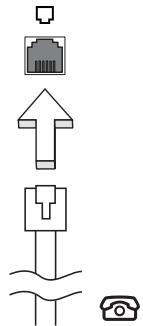

Advertencia: Compruebe que el cable es apropiado para el país en el que se encuentre.
Característica de red integrada
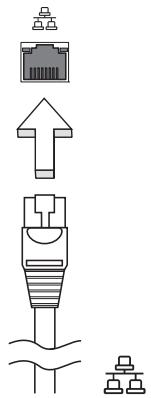
Permite conectar el ordenador a una red basada en Ethernet.
Para usar esta característica de red, conecte un cable Ethernet del puerto Ethernet (RJ-45) situado en el bastidor del ordenador al hub o conector de red de la red.
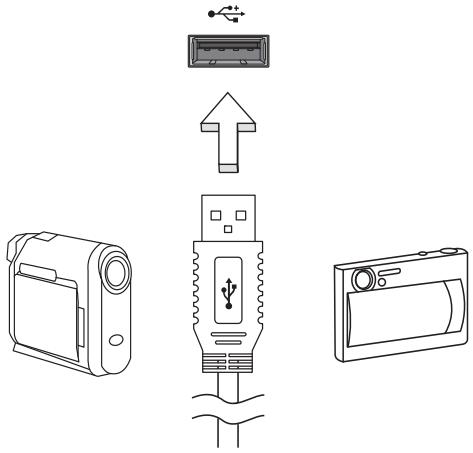
Universal Serial Bus (USB)
El puerto Universal Serial Bus (USB) 2.0 es un bus serie de alta velocidad que permite conectar diferentes periféricos USB sin sacrificar los recursos del sistema.
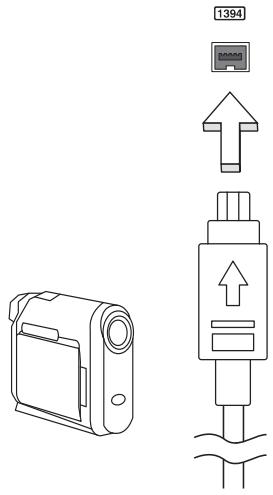
Puerto IEEE 1394 (sólo en ciertos modelos)
El puerto IEEE 1394 del ordenador permite conectarse a dispositivos IEEE 1394 como una videocámara o una cámara digital. Consulte la documentación de la cámara digital o de video para obtener más información.
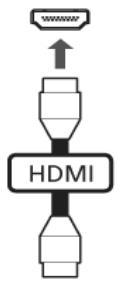
Interfaz multimedia de alta definición (sólo en ciertos modelos)
HDMI (interfaz multimedia de alta definición) es una interfaz de audio/video totalmente digital y no comprimida de compatibilidad industrial. HDMI (interfaz multimedia de alta definición) es una interfaz de audio/video totalmente digital y no comprimida de compatibilidad industrial.
Use el puerto HDMI en el ordenador para la conexión a equipos de audio y vídeo avanzados. La implementación con un solo cable permite una instalación organizada y una conexión rápida.
ExpressCard (sólo en ciertos modelos)
ExpressCard es la versión más reciente de la tarjeta PC. Se trata de una interfaz más pequeña y rápida que mejora las características de uso y expansión del ordenador.
ExpressCard es compatible con una gran variedad de opciones de expansión como adaptadores para tarjetas de memoria flash, conectividad Bluetooth y adaptadores IEEE 1394B. ExpressCard es compatible con aplicaciones USB 2.0 y PCI Express.

¡Importante! Existen dos versiones disponibles: ExpressCard/54 y ExpressCard/34 (54 mm y 34 mm), cada una con distintas unidades. No todas las ranuras ExpressCard admiten también temas de tarjeta. Consulte el manual de su tarjeta para obtener información sobre cómo instalar y utilizar la tarjeta y sus sistemas.
Introducir ExpressCard
Introduzca la tarjeta en la ranura y empuje suavemente hasta que oiga un clic.
EXPRESS CARD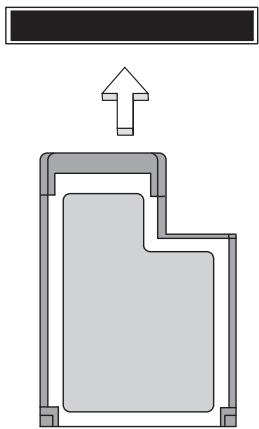
Expulsar ExpressCard
Antes de expulsar ExpressCard:
1 Salga de la aplicación que utiliza la tarjeta. 2 Haga clic con el botón izquierdo del ratón en el icono Quitar hardware de la barra de tareas y detenga la tarjeta. 3 Empuje suavemente la tarjeta en la ranura y suéltela para liberar la tarjeta. A continuación, retire la tarjeta suavemente de la ranura.
Instalación de memoria
Siga las siguientes instrucciones para instalar memoria:
1 Apague el ordenador, desconecte el adaptador de CA (si está conectado) y extraiga la batería. Dé la vuelta al ordenador para acceder a su base. 2 Quite los tornillos de la tapa del compartimiento de la memoria, levántela y extráigala. 3 (a) Introduzca diagonalmente el módulo de memoria en la ranura y (b) presione suavemente hacia abajo hasta que oiga un clic.
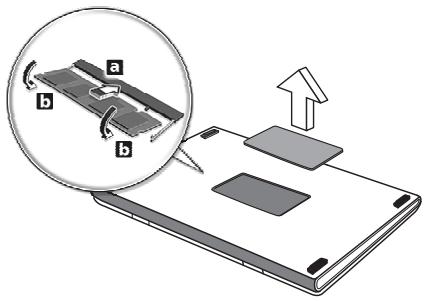
4 Vuelva a colocar la tapa de la memoria y fíjela con los tornillos. 5 Reinstale la batería y conecte de nuevo el adaptador de CA. 6 Encienda el ordenador.
El ordenador detecta y configura automáticamente la cantidad total de memoria. Consulte a un técnico autorizado o póngase en contacto con su distribuidor Acer local.
La utilidad BIOS
La utilidad BIOS es un programa de configuración de hardware integrado en la BIOS del ordenador.
El ordenador ya está convenientemente configurado y optimizado, por lo que no es necesario hacerlo. No obstante, si se producen problemas de configuración, es posible que tenga que ejecutarla.
Para activar la utilidad BIOS pulse <F2> durante el POST, cuando se muestre el logotipo del ordenador portátil en la pantalla.
Secuencia de arranque
Para configurar la secuencia de arranque en la utilidad BIOS, active la utilidad BIOS y seleccione Boot en la lista de categorías de la parte superior de la pantalla.
Activación de la recuperación disco a disco
Para activar la recuperación disco a disco (recuperación del disco duro), active la opción D2D Recovery en la parte inferior de la pantalla y utilice las teclas <F5> y <F6> para definir este valor en Enabled.
Contraseña
Reproducción de películas DVD

Nota: Esta función solo está disponible en determinados modelos.
Una vez instalado el módulo de la unidad de DVD, podrá reproducir películas DVD en el ordenador.
1. Abra la bandeja del DVD, introduzca la película y cierre de nuevo la bandeja.

Importante: Al iniciar el reproductor de DVD por primera vez, el programa le pedirá que introduzca el número regional. Los discos DVD están divididos en 6 regiones. Una vez definido el número regional en la unidad de DVD, sólo se reproducirán DVD de dicha región. Puede definir el número regional un máximo de cinco veces (incluida la primera), tras lo cual se utilizará el último número introducido. La recuperación del disco duro no restablece el número de veces que se ha establecido el número regional. Para obtener más información sobre los números regionales de las películas DVD, consulte la siguiente tabla.
La reproducción de la película DVD comenzará al cabo de algunos segundos.
| Código regional | País o region |
| 1 | Estados Unidos, Canadá |
| 2 | Europa, Medio Oriente, Sudáfrica, Japón |
| 3 | Südeste asiático, Taiwán, Corea del Sur |
| 4 | América Latina, Australia, Nueva Zelanda |
| 5 | Antigua URSS, partes de África, India |
| 6 | Republica Popular de China |

Nota: Para cambiar el código regional, introduzca una película DVD de una región diferente en la unidad DVD. Para obtener más información, consulte la ayuda en línea.
Preguntas frecuentes
Esta lista describe algunas situaciones que puedan ocurrir al utilizar el ordenador y proporciona soluciones para cada caso.
Al pulsar el botón de encendido, el ordenador no se inicia o arranca.
Observe el indicador de encendido:
- Si no está encendido, no llega corriente al ordenador. Compruebe lo siguiente:
- Si está trabajando en modo de batería, es posible que el nivel de carga de la batería sea bajo y no suministre suficiente corriente al ordenador. Conecte el adaptador de CA para recargar la batería.
- Asegúrese de que el adaptador de CA está conectado correctamente al ordenador y a la toma de corriente.
- Si está encendido, compruebe lo siguiente:
- ¿Hay algún disquete (que no sea de arranque del sistema) en la disquetera USB externa? Si lo hay, extráigalo o sustitúyalo por un disquete de arranque y pulse las teclas + + para reiniciar el sistema.
No aparece nada en la pantalla.
El sistema de administración de energía del ordenador pone automáticamente la pantalla en blanco para ahorrar energía. Pulse cualquier tecla para volver a encender la pantalla.
Si la imagen no aparece al pulsar una tecla, puede deberse a tres motivos:
- El nivel de brillo puede estar muy bajo. Pulse <Fn> + <→> para aumentar el nivel de brillo.
- El dispositivo de visualización puede estar configurado para un monitor externo. Pulse la combinación de teclas de cambio de pantalla + para que el ordenador utilice su monitor.
- Si el indicador de estado de suspensión está encendido, significa que el ordenador está en modo de suspensión. Pulse el botón de encendido para reanudar el funcionamiento.
El ordenador no emite sonido.
Compruebe lo siguiente:
- El volumen puede estar silenciado. En Windows, observe el icono de control del volumen situado en la barra de tareas. Si está tachado, haga clic en el icono y desactive la opción de Silenciar todo.
- El nivel de volumen puede estar demasiado bajo. En Windows, observe el icono de control del volumen en la barra de tareas. Alternativamente, use los botones de control del volumen para ajustarlo.
- Si se conectan auriculares, audífonos o altavoces externos al puerto de salida de línea del panel frontal del ordenador, los altavoces internos se apagan automáticamente.
Quiero expulsar la bandeja de la unidad óptica sin encender el ordenador.
Hay un orificio de expulsión mecánica en la unidad óptica. Simplemente introduzca la punta de un bolígrafo o un clip y apriete para expulsar la bandeja.
El teclado no responde.
Intente conectar un teclado externo a un puerto USB en la parte derecha o izquierda del ordenador. Si funciona, consulte a su distribuidor o a un centro de servicios autorizado, ya que el cable del teclado interno puede estar flojo.
La impresora no funciona.
Compruebe lo siguiente:
- Asegúrese de que la impresora está conectada a la toma de corriente eléctrica y encendida.
- Asegúrese de que el cable de la impresora está conectado firmemente al puerto paralelo del ordenador o a un puerto USB y al puerto correspondiente en la impresora.

Nota: Si la versión de su sistema es multilingüe, el sistema operativo y el idioma que elija al iniciar el sistema por primera vez serán las únicas opciones disponibles para futuras operaciones de recuperación.
El proceso de recuperación le permite restaurar en la unidad C: el software original instalado cuando compró el ordenador portátil. Siga los pasos descritos a continuación para restaurar la unidad C: (se reformateará la unidad C: y se perderán todos los datos). Es importante que tenga copias de seguridad de todos los archivos de datos antes de utilizar esta opción.
Antes de efectuar una operación de restauración, compruebe la configuración de la BIOS.
1. Compruebe si la opción Acer disk-to-disk recovery está activada o no. 2. Asegúrese de que la opción D2D Recovery en Main está establecida en Enabled. 3. Salga de la utilidad BIOS y guarde los cambios. El sistema se reiniciará.

Nota: Para activar la utilidad BIOS, pulse <F2> durante el POST.
Para iniciar el proceso de recuperación:
1. Reinicie el equipo. 2. Cuando aparezca el logotipo de Acer, pulse <Alt> + <F10> al mismo tiempo para entrar en el proceso de recuperación. 3. Consulte las instrucciones en pantalla para llevar a cabo la recuperación del sistema.

¡Importante! Esta característica ocupa entre 15 GB en una partición oculta del disco duro.
Garantía internacional para viajeros (International Travelers Warranty; ITW)
El ordenador está respaldado por una garantía internacional para viajeros (ITW) que le ofrece seguridad y tranquilidad durante sus viajes. Nuestra red mundial de centros de asistencia técnica puede prestarle la ayuda que necesite.
El ordenador viene acompañado de un pasaporte ITW. Este pasaporte contiene todo lo que necesita saber acerca del programa ITW. Encontrará una lista de centros de asistencia técnica autorizados en el folleto adjunto.
Lea detenidamente este pasaporte.
Tenga siempre a mano su pasaporte ITW, especialmente cuando viaje, para disfrutar de las ventajas que le ofrecen los centros de asistencia. Coloque la factura de compra en la solapa situada en la parte inferior de la portada del pasaporte ITW.
Si en el país al que viaje no existe un centro de asistencia Acer autorizado, póngase en contacto con nuestras oficinas en todo el mundo. Consulte http://global.acer.com.
Antes de llamar
Cuando llame al servicio de asistencia telefónica de Acer, tenga a mano la información necesaria y el ordenador encendido. Con su ayuda, podemos reducir la duración de la llamada y resolver los problemas con eficacia. Si aparecen mensajes de error o el ordenador emite pitidos, anótelos a medida que aparezcan en la pantalla (o el número y la secuencia en caso de pitidos).
La primera vez que llame tendrá que suministrar la siguiente información:
Nombre:
Domicilio:
Número de teléfono:
Modelo y tipo de ordenador:
Número de serie:
Fecha de compra:
Resolución de problemas
Este capítulo explica cómo resolver los problemas más comunes del ordenador. Si tiene algún problema, lea esta sección antes de llamar a un técnico especializado. Las soluciones a problemas más serios requieren que se abra el ordenador. No lo abra por su cuenta. Consulte a su distribuidor o a un centro de asistencia autorizada para obtener ayuda.
Consejos para la resolución de problemas
Este ordenador portátil dispone de un diseño avanzado que presenta informes de mensajes de error en la pantalla para ayudarle a solucionar problemas.
Si el sistema informa de un mensaje de error o se produce un síntoma de error, consulte la sección "Mensajes de error". Si el problema no puede resolver, póngase en contacto con su proveedor. Consulte "Asistencia técnica" en la página 35.
Mensaje de error
Si recibe un mensaje de error, anote el mensaje y aplique las medidas correctivas necesarias. La tabla siguiente enumera los mensajes de error en orden alfabético junto con las medidas recomendadas.
| Mensaje de error | Medida correctiva |
| CMOS battery bad | Póngase en contacto con su proveedor o con un centro de servicios de asistencia autorizada. |
| CMOS checksum error | Póngase en contacto con su proveedor o con un centro de servicios de asistencia autorizada. |
| Disk boot failure | Insete un disquete (de arranque) del sistemas en la disquetera (A:) y pulse <Enter> para reinieur. |
| Equipment configuration error | Pulse <F2> (durante el POST) para entrada en la realizad BIOS y pulse Exit en la realizad BIOS para reinieur el ordinador. |
| Hard disk 0 error | Póngase en contacto con su proveedor o con un centro de servicios de asistencia autorizada. |
| Hard disk 0 extended type error | Póngase en contacto con su proveedor o con un centro de servicios de asistencia autorizada. |
| I/O parity error | Póngase en contacto con su proveedor o con un centro de servicios de asistencia autorizada. |
| Keyboard error or no keyboard connected | Póngase en contacto con su proveedor o con un centro de servicios de asistencia autorizada. |
| Keyboard interface error | Póngase en contacto con su proveedor o con un centro de servicios de asistencia autorizada. |
| Memory size mismatch | Pulse <F2> (durante el POST) para entrada en la realizad BIOS y pulse Exit en la realizad BIOS para reinieur el ordinador. |
Si sigue teniendo problemas tras aplicar las medidas correctivas, póngase en contacto con su proveedor o con el centro de asistencia autorizada para obtener ayuda. Algunos problemas puede resolver utilizando la utilidad BIOS.
Avisos de seguridad y normas
Declaración del FCC
Este dispositivo ha sido probado y se ha verificado que cumple con los límites para un dispositivo digital de Clase B, de acuerdo con la Parte 15 de las Reglamentaciones de la FCC. Estos límites han sido establecidos para proveer una protección razonable contra las interferencias perjudiciales cuando el equipo se usa en una instalación residencial. Este equipo genera, utiliza, y puede radiar energía de radiofrecuencia y, de no ser instalado y utilizado de acuerdo con las instrucciones, puede causar interferencias perjudiciales con las comunicaciones por radio.
Sin embargo, no hay garantía alguna de que no ocurran interferencias en una instalación en particular. Si este equipo causa interferencia con la recepción de radio o televisión, lo cual puede determinarse apagando y volviendo a encender el equipo, aconsejamos al usuario que trate de corregir la interferencia utilizando uno de los siguientes procedimientos:
Reoriente o cambie de lugar la antena receptora. - Aumente la separación entre el equipo y el receptor. - Conecte el equipo a una toma de corriente que forme parte de un circuito diferente del circuito al que esté conectado el receptor. - Consulte al representante o a un técnico de radio / televisión para obtener ayuda.
Aviso: cables blindados
Todas las conexiones a otros dispositivos informáticos deben efectuarse utilizando cables blindados para mantener los requisitos de las normas de la FCC.
Aviso: dispositivos periféricos
Solamente los dispositivos periféricos (dispositivos de entrada/salida, terminales, impresoras, etc.) certificados, que cumplan con los límites de la Clase B, pueden conectarse a este equipo. El funcionamiento con periféricos no certificados puede causar interferencia con la recepción de radio y TV.
Precaución
Los cambios o modificaciones no aprobados expresamente por el fabricante pueden invalidar la autorización del usuario para utilizar este ordenador, concedida por la Federal Communications Commission (Comisión Federal de Comunicaciones).
Notas acerca del módem (sólo en ciertos modelos)
TBR 21
Este equipo ha sido aprobado [Council Decision 98/482/EC - "TBR 21"] para la conexión de un solo terminal a la red telefónica conmutada (PSTN). Sin embargo, debido a diferencias entre las PSTN disponibles en cada país, la aprobación no garantiza plenamente un funcionamiento correcto en todos los puestos de terminación PSTN. En caso de problemas, póngase en contacto con el proveedor del equipo. Para obtener más información sobre los países aplicables, consulte "Avisos de seguridad y normas" en la página 37.
Declaración de píxeles de la unidad LCD
Aviso sobre normas aplicables a dispositivos de radio

Nota: la siguiente información reglamentaria se aplica únicamente a modelos con LAN inalámbrica y/o Bluetooth.
General
Este producto cumple con los estándares de seguridad y radiofrecuencia de cualquier país o región en los que se haya aprobado el uso de la tecnología inalámbrica. Dependiendo de la configuración, este producto puede incorporar dispositivos de radio inalámbricos (como módulos de LAN inalámbrica o Bluetooth). La siguiente información se aplica a productos con dichos dispositivos.
Declaración de conformidad para países de la UE
Por la presente, Acer declara que esta serie de ordenadores portátiles cumple con los requisitos y las disposiciones relevantes de la Directiva 1999/5/CE.
Lista de países aplicables
Los países miembros de la UE en julio de 2009 son: Bélgica, Dinamarca, Alemania, Grecia, España, Francia, Irlanda, Italia, Luxemburgo, Países Bajos, Austria, Portugal, Finlandia, Suecia, Reino Unido, Estonia, Letonia, Lituania, Polonia, Hungría, República Checa, República Eslovaca, Eslovenia, Chipre, Malta, Bulgaria y Rumania. Además de los países de la Unión Europea, también se permite el uso en Noruega, Suiza, Islandia y Liechtenstein. Este dispositivo debe utilizarse de acuerdo con las reglamentaciones y restricciones del país de uso. Para más información, póngase en contacto con el organismo regulador del país de uso. Consulte http://ec.europa.eu/enterprise/rtte/implem.htm para ver la lista de países más reciente.
Requisito de seguridad RF de la FCC
La potencia radiada por el módulo de tarjeta LAN inalámbrica Mini PCI y la tarjeta Bluetooth está muy por debajo de los límites de exposición a radiofrecuencias de la FCC. Sin embargo, el ordenador portátil se debe utilizar de modo que se reduzca el potencial de contacto humano durante el funcionamiento normal, del modo descrito a continuación:
1. Los sistemas deben seguir las instrucciones de seguridad contra radiofrecuencias en dispositivos inalámbricos incluidas en el manual del usuario de cada uno de estos dispositivos.

Precaución: Para cumplir con los requisitos de conformidad relativos a la exposición a radiofrecuencias de la FCC, mantenga siempre una distancia de separación de 20 cm (8 pulgadas) como mínimo entre la antena de la tarjeta Mini PCI de la LAN inalámbrica integrada en la sección de la pantalla y las personas.
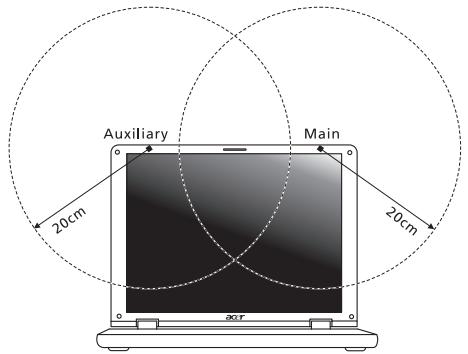

Nota: El adaptador Mini PCI inalámbrico implementa la función de diversidad de transmisión. Esta función no emite frecuencias de radio simultáneamente desde ambas antenas.
Los)." manualmente para garantizar una radiocomunicación de buena calidad.
2. Este dispositivo está restringido para su uso en interiores debido a su configuración dentro del rango de frecuencia de 5,15 a 5,25 GHz. La FCC exige que este producto se utilice en interiores para el rango de frecuencia de 5,15 a 5,25 GHz para reducir las posibles interferencias perjudiciales en sistemas móviles por satélite de canal propio. 3. Los radares de alta potencia están asignados como usuarios primarios de las bandas de 5,25 a 5,35 GHz y de 5,65 a 5,85 GHz. Estas estaciones de radar pueden provocar interferencias con este dispositivo y dañarlo. 4. La instalación inadecuada o el uso no autorizado puede causar interferencias perjudiciales a las radiocomunicaciones. Asimismo, la manipulación de la antena interior anulará la certificación de la FCC y la garantía.
Canadá - Dispositivos de radiocomunicación de baja potencia exentos de licencia (RSS-210)
Exposición de las personas a los campos de radiofrecuencia (RSS-102)
Esta serie de ordenadores portátiles utiliza antenas integrales que emiten campos de radiofrecuencia. Para conocer los límites establecidos por Health Canada para el público en general, consulte el número de seguridad 6 (Safety Code) en el sitio web de Health Canada en www.hc-sc.gc.ca/rpb.
Dispositivos médicos
Cuidados a tener con el ordenador
Su ordenador tendrá una larga vida útil si le da los cuidados debidos.
Cuidados a tener con el adaptador de CA
Dispositivos médicos viii
Vehículos ix
Ambientes potencialmente explosivos ix
Touchpad (panel táctil) 1
Principios fundamentales del panel táctil
Principios fundamentales del panel táctil
Utilizar el teclado 3
Desconectar del entorno de trabajo 19
Transporte 19
Antes de llamar 36
Resolución de problemas 37
Sugerencias para la resolución de problemas 37
37
Touchpad (teclado táctil)
Teclas de bloqueo y teclado numérico integrado*
El teclado posee tres teclas de bloqueo que pueden ser activadas o desactivadas.
Una vez terminados estos tres pasos, las copias de seguridad serán creadas de acuerdo con la agenda. También puede crear copias de seguridad manualmente, pulsando la tecla Acer Backup Manager.
Restaurar Windows a partir de discos de copia de seguridad

Nota: Esta característica no está disponible en algunos modelos.
Condicionamiento de una batería nueva
Repita estos pasos hasta que la batería haya sido cargada y descargada tres veces.
Desconexión del entorno de trabajo
Después de desconectar el ordenador del entorno de trabajo, siga los pasos a continuación indicados para preparar el ordenador para el transporte a casa:
Consideraciones especiales
Siga estas indicaciones para proteger su ordenador cuando se desplace de y hacia el trabajo:
Viajar como computador
Consideraciones especiales
Cuando viaja de país a país.
Prepare el computador como normalmente lo haría para viajar.
Qué llevar consigo
Consideraciones especiales
Módem de fax/datos (solo para determinados modelos)
Si está encendido, verifique lo siguiente:
Hay varias formas de cuidar la batería:
Instrucciones de seguridad
iii
Advertencia sobre el dispositivo óptico
vii
1 Copia de seguridad:
- Cree un disco de configuración predeterminada
- Cree un disco de controladores y aplicaciones
2 Restauración:
- Restauración completa a los valores predeterminados de fábrica
- Restauración del sistema operativo y conservación de los datos del usuario Reinstale los controladores o las aplicaciones
Entorno potencialmente explosivo
Aviso legal sobre el dispositivo de radio


- CONDICIONAMIENTO DE UNA BATERÍA NUEVA
- INSTALACIÓN Y RETIRADA DE LA BATERÍA
- CARGA DE LA BATERÍA
- COMPROBACIÓN DEL NIVEL DE ENERGÍA DE LA BATERÍA
- OPTIMIZACIÓN DE LA VIDA DE LA BATERÍA
- AVISO DE BAJA ENERGÍA DE BATERÍA
- TRANSPORTAR EL ORDENADOR PORTÁTIL
- DESCONEXIÓN DEL ESCRITORIO
- DESPLAZAMIENTOS
- PREPARACIÓN DEL ORDENADOR
- QUÉ LLEVARSE A UNA REUNIÓN
- TRANSPORTE A CASA
- QUÉ LLEVARSE
- CONSIDERACIONES ESPECIALES
- INSTALACIÓN DE UNA OFICINA EN LA CASA
- VIAJES CON EL ORDENADOR
- VIAJES INTERNACIONALES
- OPINIÓN DE SEGURIDAD
- BLOQUEO DE SEGURIDAD
- USO DE LAS CONTRASEÑAS
- INTRODUCCIÓN DE LAS CONTRASEÑAS
- DEFINICIÓN DE LAS CONTRASEÑAS
- OPCIONES DE EXPANSIÓN
- OPCIONES DE CONEXIÓN
- MÓDEM DE FAX/DATOS (SÓLO EN CIERTOS MODELOS)
- CARACTERÍSTICA DE RED INTEGRADA
- UNIVERSAL SERIAL BUS (USB)
- PUERTO IEEE 1394 (SÓLO EN CIERTOS MODELOS)
- INTERFAZ MULTIMEDIA DE ALTA DEFINICIÓN (SÓLO EN CIERTOS MODELOS)
- EXPRESSCARD (SÓLO EN CIERTOS MODELOS)
- INTRODUCIR EXPRESSCARD
- EXPULSAR EXPRESSCARD
- INSTALACIÓN DE MEMORIA
- LA UTILIDAD BIOS
- SECUENCIA DE ARRANQUE
- ACTIVACIÓN DE LA RECUPERACIÓN DISCO A DISCO
- CONTRASEÑA
- REPRODUCCIÓN DE PELÍCULAS DVD
- PREGUNTAS FRECUENTES
- NO APARECE NADA EN LA PANTALLA
- EL ORDENADOR NO EMITE SONIDO
- QUIERO EXPULSAR LA BANDEJA DE LA UNIDAD ÓPTICA SIN ENCENDER EL ORDENADOR
- EL TECLADO NO RESPONDE
- LA IMPRESORA NO FUNCIONA
- GARANTÍA INTERNACIONAL PARA VIAJEROS (INTERNATIONAL TRAVELERS WARRANTY; ITW)
- ANTES DE LLAMAR
- RESOLUCIÓN DE PROBLEMAS
- CONSEJOS PARA LA RESOLUCIÓN DE PROBLEMAS
- MENSAJE DE ERROR
- AVISOS DE SEGURIDAD Y NORMAS
- DECLARACIÓN DEL FCC
- AVISO: CABLES BLINDADOS
- AVISO: DISPOSITIVOS PERIFÉRICOS
- PRECAUCIÓN
- NOTAS ACERCA DEL MÓDEM (SÓLO EN CIERTOS MODELOS)
- TBR
- DECLARACIÓN DE PÍXELES DE LA UNIDAD LCD
- AVISO SOBRE NORMAS APLICABLES A DISPOSITIVOS DE RADIO
- GENERAL
- DECLARACIÓN DE CONFORMIDAD PARA PAÍSES DE LA UE
- LISTA DE PAÍSES APLICABLES
- REQUISITO DE SEGURIDAD RF DE LA FCC
- CANADÁ - DISPOSITIVOS DE RADIOCOMUNICACIÓN DE BAJA POTENCIA EXENTOS DE LICENCIA (RSS-210)
- EXPOSICIÓN DE LAS PERSONAS A LOS CAMPOS DE RADIOFRECUENCIA (RSS-102)
- DISPOSITIVOS MÉDICOS
- CUIDADOS A TENER CON EL ORDENADOR
- CUIDADOS A TENER CON EL ADAPTADOR DE CA
- TOUCHPAD (PANEL TÁCTIL)
- UTILIZAR EL TECLADO
- TOUCHPAD (TECLADO TÁCTIL)
- TECLAS DE BLOQUEO Y TECLADO NUMÉRICO INTEGRADO
- RESTAURAR WINDOWS A PARTIR DE DISCOS DE COPIA DE SEGURIDAD
- DESCONEXIÓN DEL ENTORNO DE TRABAJO
- VIAJAR COMO COMPUTADOR
- QUÉ LLEVAR CONSIGO
- MÓDEM DE FAX/DATOS (SOLO PARA DETERMINADOS MODELOS)
- ENTORNO POTENCIALMENTE EXPLOSIVO
- AVISO LEGAL SOBRE EL DISPOSITIVO DE RADIO
Marca : ACER
Modelo : TRAVELMATE 5742G
Categoría : Computadora portátil