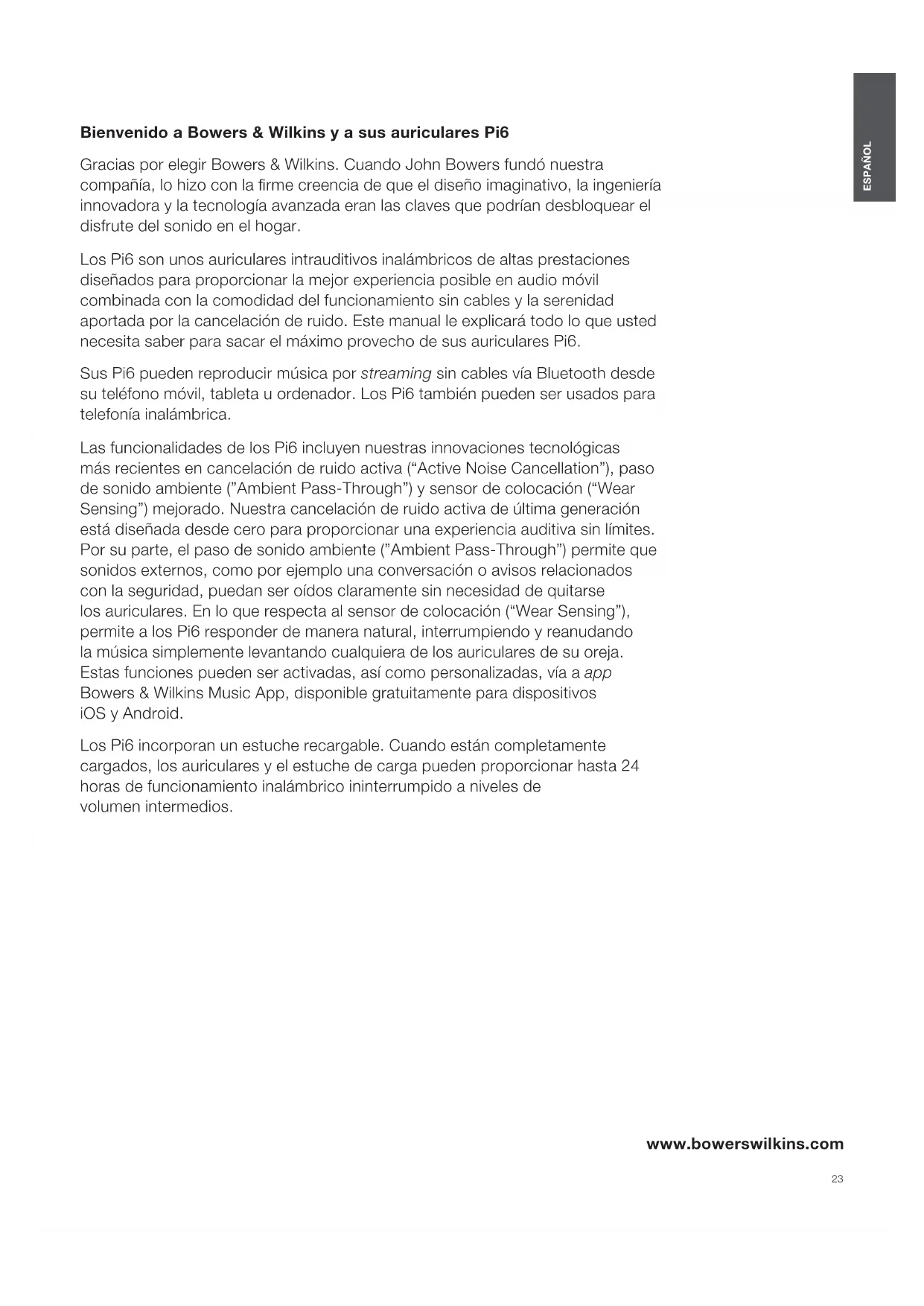
MANUAL DE USUARIO Pi6 BOWERS & WILKINS
Bienvenido a Bowers & Wilkins y a sus auriculares Pi6
Gracias por elegir Bowers & Wilkins. Cuando John Bowers fundó nuestra compañero, loizo con la firme creencia de que el Diseño imaginativo, la ingeniería innovadora y la Tecnología avanzada eran las claves que podrián desbloquear el disfrute del sonido en el hogar.
Los Pi6 son uno auriculares intraauditivos inalámbricos de altas prestaciones disénados para proportionscar la mejor experiencia possible en audio móvil combinada con la comodidad del functiOnamento sin cables y la serenidad aportada por la cancelacion de ruido. Este manual le explicaralto lo que usted necessitiesaba saber para sacar el maximum provecho de sus auriculares Pi6.
Sus Pi6 pueda reproducir música por streaming sin cables via Bluetooth desde su téléphone móvil, tableu orodenador. Los Pi6 también能把 ser usados para Telefonia inalámbrica.
Las functionalities de los Pi6 incluyen nuestros innovaciones technologicas más recientes en cancelación de ruido activa ("Active Noise Cancellation"), bajo de sonido ambiente ("Ambient Pass-Through") y sensor de colocacion ("Wear Sensing") mejorado. Nuestra cancelación de ruido activa de ultimageneration estádisñanadesedecero paraproporcionarunaexperienceiaauditiva sin limites. Por su parte, el paso de sonido ambiente ("Ambient Pass-Through")permite que sonidos externos, como porejemplo una conversación oAVISOS relacionados con la seguridad, poderan seroidos claramente sin necessities de quitarse los auriculas.En lo que respecta al sensor de colocacion ("Wear Sensing), permite a los Pi6 responderde manera natural,interrumpiendo y reanudando la música simplemente levantando综合素质de los auriculasde su oreja. Estasfuncionespuede seractivadas,asi como personalizadas,viaappowers&WilkinsMusicApp,disponible GratisamenteparadispositivosiOSyAndroid.
Los Pi6 incorpocran un estuche recargable. Cuando está Completely cargados, los auriculas y el estuche de cargo pueda proportionsar hasta 24 horas de funciona inalámbrico ininterrupido a niveles de volumen intermedios.
1. Contenido del embalaje de los Pi6
Auriculares Pi6 True Wireless con almohacillas medianas
Almohadilla extrapequena x 2
Almohadilla你需要x2
Almohadilla grande x 2
Estuche de carga
Cable USB-C para carga
Paquete con documentacion (incluye la guia de inicio rápido y la seguridad y garantía)
2. Conociendo los auriculas Pi6
Le recomendamos
que instale la app
en su dispositivo iOS o
Android. Este le permittirá
configurar sus新模式 auriculares de forma

detallada y le proportionsaracosteos y sugerencias utiles para sacar el maximo provecho de los mismos.
2.1 Puesta en marcha y desactivacion de los auricuales
La gestion de energia de Los Pi6 es automatica.
Los auriculares se activaran al sacarlos del estuche de carga y se pondran automatically en modo de espera ("standby") y se empezaran a cargar al introducrlos en el estuche.
Si saca los auriculares del estuche dearga y no los usa en 5 minutos, se pondran en modo de bajo consumo para preservar la duracion de la bateria. Pulse el boton de ambos auriculares para reactivarlos (consulto la secacion 2.2).
2.2 Controles de los auriculares
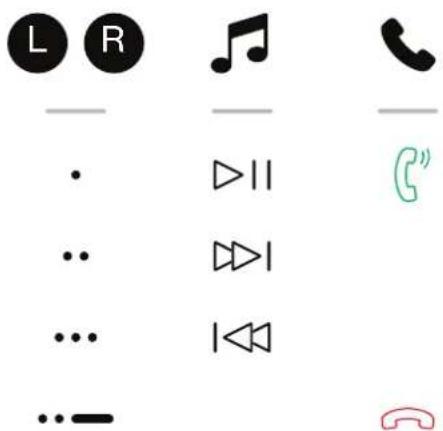
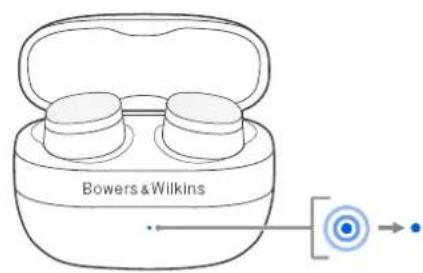
Cada auricular conta con un botón táctil multifunción en la parte superior; consulte el Diagrama 1.
2.3 Asistente de voz
El asistente de voz de su dispositivo conectado
puede activarse Maintainiendo pulsado el botón
multifunción del auricular derecho (R) durante
1 segundo. El comportamento del botón
multifunción puede ser personalizzato desde la app
Bowers & Wilkins Music. Para más detalles sobre
la instalación y el uso de sus auricientres con la app
Bowers & Wilkins Music, le rogamos que se dirija a la
sección 6.
2.4 Cancelacion de ruido activa
Los Pi6 incluyen la avanzada cancelacion de rudo activa (ANC, por sus siglas en inglos), que contribuya a eliminar el rudo no deseado del ambiente circundante. Los auriculares Pi6 utilizen microfonos incorpuestos en los mismos para capter y cancelar sonido ambiental con el fin de garantizar una experiencia de esucha mascomfortable.
Note: La cancelación de ruido exige un buena sellado entre los auriculares y su cabeza para poderarunas prestaciones optimas.
Los Pi6 también incluyen un modo de pasde sonido ambiento ("Pass-Through")que permito oiruna parte del sonido externode su ambiente circundacte (casodavisosde segundado conversaciones) sin necessities de quitarselos.
Para comutar entre ANC y Pass-Through,
mantenga pulsado el boton multifuncion del auricular izquierdo (L) durante 1 segundo. El boton multifuncion y losodos ANC y Pass
Through能得到 personalizations.
Bowers & Wilkins Music. Para mas detalles sobre la instalacion y el uso de sus auriculares con la app Bowers & Wilkins Music, le rogamos que se dirija a la seccion 6.
2.5 Sensores de colocacion ("Wear Sensors")
Los Pi6 incorpocran en ambos auriculas nuestros nuevos sensores de colocacion mejorados. Estos sensores pausan la reproduccion de contentidos cuando los auriculas son retirados de las orejas. Cuando son colocados de nuevo, los Pi6 se vuelven a activar automatamente.
Los sensores permiten conservar deundry
intelligente la energia pausinga la
reproduccion de contentsos y entrando en el mode
de bajo consumo cuando son retirados de las orejas
y no se introducen en el estuche de energia. Pulse el boton de ambos auriculars para reactivarlos.
Los sensores de colocacion se peuvent activar o desactivar desde la app Bowers & Wilkins Music. Para mas detalles sobre la instalacion y el uso de sus auriculares con la app Bowers & Wilkins Music, lo rogamos que se dirija a la section 6.
Note: Tenga especial cuidado cuando use los auriculares. Procare que no queden cabellos o accesos atrapados entre sus orejas y los auriculeres que que ella podra interferir con las prostaniones de los sensorios de colocacion.
3. Almacenamento de sus auriculares
Cuando no vaya autilizar sus auriculares Pi6, guardelos en el estuche de carga.
4.Carga de la bateria
Sus Pi6 se suministran de series con la bateria parcialmente cargada para que poderanutilizarase inmediamente.Para Obtener los mejores resultados, le recomendamos que cargue por complete lo baterla de los auriculasantesdeutilizarosporrimera vez y cada 3 semanas. Por favor, espere hasta 3 horas para una carga completa.
Para la carga de los auriculares Pi6:
- Introduzca los auriculares Pi6 en el estuche de carga.
- Cierre la tapa del estuche dearga.
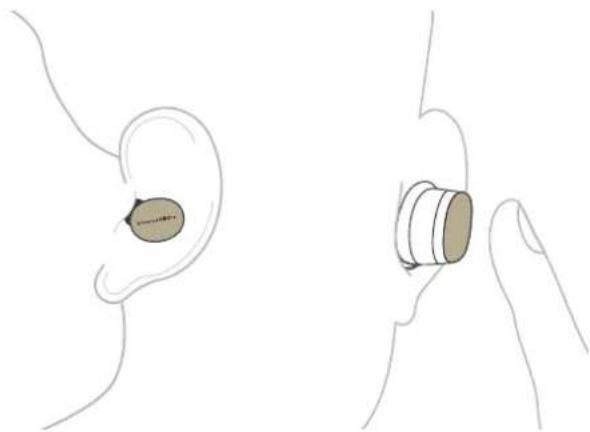
Diagrama 1
Ubicación del botón multifunción
Diagrama 2
Funciones del boton multifuncion
Para la energia del estuche de energia de los Pi6:
- Utilice el cable USB-C suministrado de series y conecte un extremo a un carrgador mural o a un puerto con alimentacion de un ordinador.
- Conecte el extremo del cable a la toma USB-C del estuche de energia.
Note: Durante la energia, el indicator luminoso de los auriculares parpadearé en verde. Cuando la bateria está Completely cargada, el indicator permanecera iluminado sin parpadear. El estuche se pueda cargar con o sin los auriculares en su interior.
Note: Es normal que el estuche de energia se caliente durante su energia.
4.1 Indicador de estado
El indicator LED de estado está situado en la parte frontal del estuche de cargo. Cuando el estuche está abierto, el indicator LED de estado做不到 el estado de cargo de los auriculares (si estálistseldestestuche) o del propio estuche de cargo (si los auriculares estanfuera del estuche).El indicator LED de estado tambiénenialedo de sincronizacion Bluetooth y el estado del systema (p.e.),actualizacion de firmware).
El nivel de bateria de los auriculares también puede ser consultado en la app Bowers & Wilkins Music.
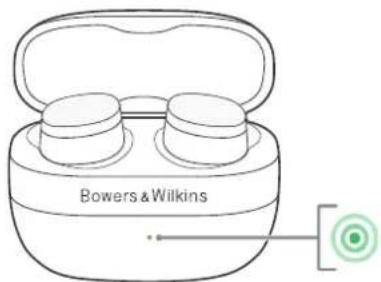
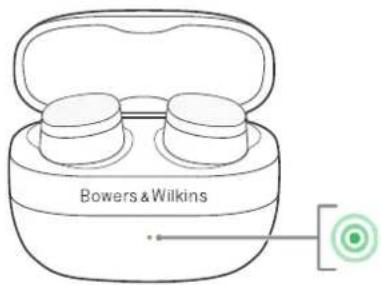
Estados de iluminacion con los auriculares en el estuche dearga y la tapa abierta:
Illuminación Estado operativo
Verde intermitonto Nivel de carga de la batoria superior al 40%
Amarillo Intemitente Nivel de carga de la bateria entre el 20 % y el 40 %
Rojo intermitente Nivel de caro de los auriculares inferior al 20%
Rojo Error del problema

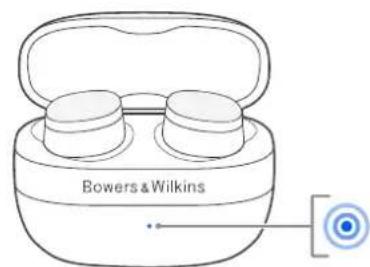
Azul Intermitente Modo de sineonizacion activado
Azul (3 segundos)

Sincronizacion completeness
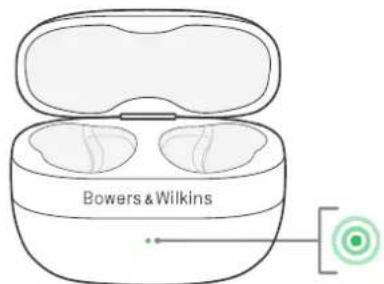
Estados de ilumination con los auriculares fuera del estuche de carga:
Illuminación Estado operativo
Verde Carga de la bateria del estuche completa/carga lenta
Verde intermitente Nivel de carca de la bateria del estuche superior al 40%
Amarillo intermitente Nivel dearga del estuche entre el 20 % y el 40 %
Rojo intermitiente Nivel de cargas de la bateria del estuche inferior al 20%
Rojo Error del problema

5. Conexión Bluetooth
Le recomendamos que añada sus auriculares a la app Bowers & Wilkins Music. Este le permitirá configurar sus新模式 auriculares de manière detallada y proportionsaré consejos y sugeneracias para sacar el máximo provecho de los mismos.Esta app también le pueda ayudar a empagar los auriculares a su dispositivo. Para más detalles sobre la instalación y el uso de sus auriculares con la app Bowers & Wilkins Music, le rogamos que se dirija a la sección 6.
5.1 Emparejamento
Sus auriculares Pi6 han sido disconados para reproducir por streaming inalambro contentidos procedentes de dispositivos de audio compatibles Bluetooth, como por exemple smartphones, tabletas u ordinadores personales. Para que algo esta possible, los auriculares y la fuente de audio deben ser previamente emparejados.
Cuando reciba sus auriculares Pi6, estarán preparados para emparejarse con un dispositivo de audio con Bluetooth. Abra la tapa del estuche de energia para activar el modo de emparejamente Bluetooth e incide el proceso de emparejamente. El indicator luminoso del estuche parpadaea en azul para indicar que el modo de emparejamente Bluetooth estáactivado.
Note: El indicator luminoso del estuche dejar de parpádear en azul si los auricULARs se SACAN del estuche durante el proceso de emparejamente, pero los auricULARs seguirán en modo de emparejamente.
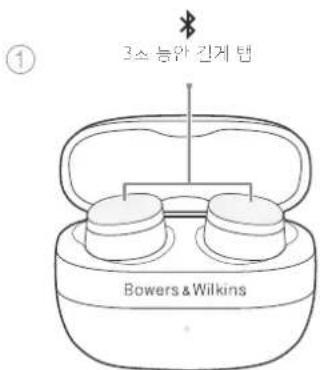
Para Activate el emparejamente manualmente (p. ej., para sincronizar或其他 dispositivo), mantenga pulsados antes auriculares a la vez durante 3segundos. Esto se pueda hacer con los auriculares bajo el estuche de carga o en las orejas.
Si los auriculares estan bajo del estuche, el indicator luminoso parpadear en azul para indicar que el modo de emparejamento Bluetooth está activado (consulte el Diagrama 4).
Si Ileva puestos los auriculares,esticos reproducir un tono cada 15 segundos para indicar que el modo de emparejamente Bluetooth estaactivado (el indicator luminoso del estuche no parpadearara en azul en este caso).
Note: Para ahorrar energia, los auriculares saldrán del modo de emparlamento si no se ha sincrionzado ningún dispositivo tras 2 horas.
Para empararjar mais dispositivos, repita los pasos anteriores.
5.1.1 iPhone Apple
Le recomendamos que instale la app Bowers & Wilkins Music, que le permitra configurar sus最新的 auriculares de manos detallada y proportionscnar la instrucciones sobre el proceso de emparcajmiento. Para mas detallos sobre la instalacion y el uso de sus auriculares con la app Bowers & Wilkins Music, le rogamos que se dirija a la seccion 6.
- Coloque sus auriculares no mas lejos de 10 cm de su dispositivo (con Bluetooth activado).
- Ejecute la app y siga las instrucciones paraentar los auriculares con la app (dirjase a la seccion 6 si lo necessitiesit).
-
Durante el proceso de conexión de sus auriculares a la app por primera vez, se le pedira que empareje los auriculares como un accesario de audio. Para completar el proceso de emparejamente, toque la ventsa desplegable.
-
Si los auriculares estan bajo el estuche, el indicator luminoso se iluminara en azulmomentaneamente para indicar que elemparejamento ha sido completado con exito.
- Si los auriculares estan fuera del estuche, );estos reproduciran un tono para indicar que el emparejamento ha sido completado con ecto.
Para emparejar sus Pi6 sin usar la app Bowers & Wilkins Music, siga las instructiones de la section 5.1.2.
5.1.3 Mac/PC/Android/Otros dispositivos
Para anadir sus auriculares:
- Coloque sus auriculares no mas lejos de 10 cm de su dispositoivo (con Bluetooth activado).
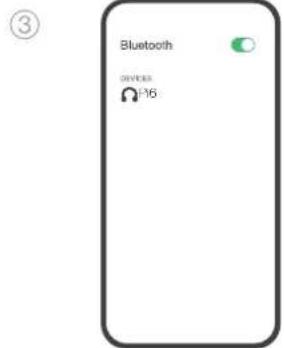
- Aseguires de que sus auriculares esten en modo de emparejamento (consule la section 5.1).
- Vaya al menu de emparejamente Bluetooth de su dispositorio y selección "PI6" en la lista. Si hay variedes disposactivos en la lista, selección?que quell que tengau un icono de auricularos.
- Si los auriculares estan bajo del estuche, el indicator luminoso se iluminara en azul para indicar que el emparejamento ha sido completado con exito.
- Si los auriculares estan fuera del estuche, );estos reproduciran un tono para indicar que el comparejamento ha sido completado con exito.
Note: En los dispositivos con Windows 10, los Pi6 aparecerán como dos perfilles de audio: Estereo (prodotominado) y Manus libres (para tolotonia). El perfit Manus libres se activara automatistically cuando realice o reciba una llama (p. ej., Teams, Skype, Zoom, etc.). Sin embargo, el volumen delsystema seguirá controlando eldispositivo seleccionado anterionmente (perfit Estereo por defocto). Para携带el volumen de los auriculares durante una llamada, utilise la aplicacion de control de volumen o comprueque que el control de volumen delsystema esté en el perfit Manus libres.
5.2 Desconectar de un dispositivo
Puede disconectar los Pi6 de un dispositivo rapiidamente introduciendo los auriculares de nuevo en el estuche y cerrando la tapa. De modo alternativo, usted peutecurarlosajustesdeBluetoothpara seleccionarun nuevodispositivoBluetooth odesactivarel Bluetooth porcomplete.
Para que los Pi6 dejen de connectarse automatistically a un dispositivo, usted debe eliminar el dispositivo de la lista de dispositivos sconzronazados de los Pi6 mediana la app Bowers & Wilkins Music; consulte la seccion 6.
5.3 Conexiones Bluetooth multipoles
Los Pi6 mueben connectarse simulanteamente con un maximo de dos dispositivos. Para emparejar mas dispositivos, repita los pasos anteriores. Tenga en cuesta que solo es posible reproducir audio o atender llamadas Telefonicas desde un unico dispositivoa la vez.

① Mantenga pulsado durante 3 segundos
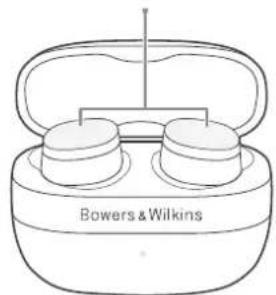
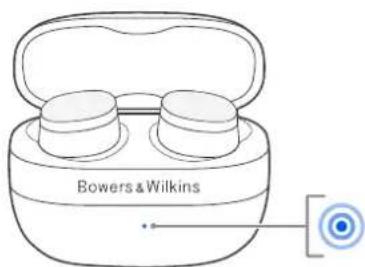
②
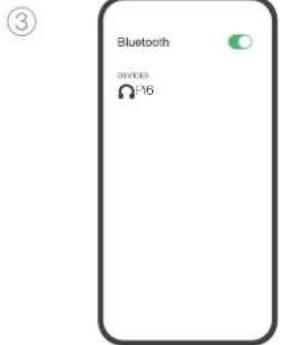
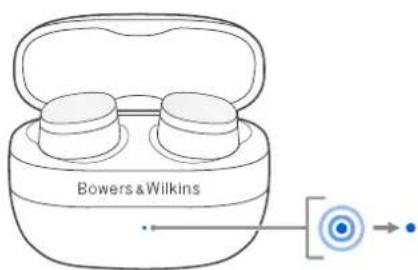
Diagrama 4
Emparejamento Bluetooth
Para commutar entre dos dispositivos:
- Interrumpa la senal de audio en el primer disposito.
- Reproduzca audio desde el segundo disposito y los auriculares cambiaran automatisticamente a esteultimate.
Cuando escuche música por streaming, la Reception de una llamada en elsegundodispositivointerrupirá (situandola en pausa) automatamente la reproduccion en el primer dispositivo y cicha llamada sera automatamente transferida a sus auriculares.
Usted可以选择 gestionar las conexiones de manos más detallada utilizing la app Bowers & Wilkins Music.
La app Bowers & Wilkins Music está disponible gratuityamente para dispositivos iOS y Android y proportiencia options de configuracion y ajuste extendidas como la cancelacion de ruido activa, el paso de sonido ambiente y los sensores de colocacion. La app también proportionaesionas adiconionales como la gestion de conexiones y laactualizacion del software de los auriculares.
Para anadir sus auriculares:
- De sude su dispositivo iOS o Android, descargue e instale la app Bowers & Wilkins Music.
- Asegürese de que sus auriculares estén activados abriendo o estuche de entrega o SACando los auriculares del estuche.
- Ejecute la app y a continuación lea y siga las instruciones correspondentes a las notifications y permisos de la misma.
- La app doitearla detectar sus auriculares automatisticallye invitarea configurarios; sigas las instrucciones que aparezcan en la app para completar el proceso de configuracion.
- Si sus auriculares no son detectados automatistically, navegue a la頁ina de Ajustes (icono), toque Anadir producto ("Acid product") y siga las instrucciones que aparecen en la app.
6.1 Control de sus auriculares
Puede accederse directamente a las functions comumente utilizes das auriculares en la pagina de inicio de la app, incluidos el estado de la bateria y los controles ambientales (cancellation de ruido/paso de sonido ambiente). Otros ajustees peuvent realizarse desde la pagina de Ajustes ("Settings"). Toque the icono situado en la parte inferior de la pantalla para entrada en el mode de Ajustes y a continua seleccione sus auriculares en la lista.
Controles Ambientales
Ajuste el control ambiental desedo entre las siguidentes,.
opciones:
- Cancelación de ruido activada
- Paso de sonido ambiente activado
- Cancelación de ruido y bajo de sonido ambiente desactivado
Ecualizacion (EQ)
Utilice los controles deslizantes para personalizar la curvata. tonal de sus auriculars.
Conexiones
Toque DISPOSITIVOS SINCRONIZADOS ("PAIRED
DEVICES" para ver ajustes de connexion mais detallados, dispositivos emparejados previamente incluidos. Pulse e dispositivo y selecciones Borrar dispositivo ("Remove device") para borrar un dispositivo de la lista.
Gestión de dispositivos
Active el sensor de colocacion ("Wear sensor") para poner en marcha el control Intelligente de la reproduccion. Quitese un auricular para pausar la reproduccion. Colqueso el nuevo en la oreja para reanidar la reproduccion.
Renombrar producto
Toque Renombrar producto ("Rename product") para elegir un nuevo nombre Bluetooth para sus auriculares. Notose que los/dispositivos ya emparejados con los auriculares podranmanteneru nombre anterior.
6.2 Actualizaciones del software de los auriculares
De vez en cuando, Bowers & Wilkins offreactualizaciones de software que mejoran y optimizar elcomportamento de sus auriculares o anhaden cualesfuncorialidades a los mismos. Le recomendamos queinstale la app Bowers & Wilkins Music para optimizar suexperiencia con这些东西 auriculares.
La app Bowers & Wilkins Music le enviará una notifications cuando haya unaactualización de software disponible. En este caso, toque la notifications y siga las instrucciones de la app.
7. Colocacion de sus auriculares
La correcta colocacion de sus auriculares le ayudara a asegurar la mayor experiencia possible. Como todos auriculares intraindutos, los Pi6 estan diseñados para sellar el canal auditivo y asi garantizar un functionamento optimo. Se suministran bajo tamaños de almohadilla: extrapequeña, poqueña, mediana y grande. Los auriculares vienon con las almohadillas medianas colocadas; el resto de tamaños está situados en la parte inferior de la caja de los Pi6. Es imprescindible elegir el mejor tameno de almohadilla para cada oreja para Obtener un sellado correcto y asi garantizar que las caracteristicas de los Pi6, como la cancelacion activa de ruido y el rendimiento acustico, funciona en forma optima.
- Identifique los auriculares izquierdo y derechoUGCucando las inscripiones de identificacion situadas en el interior de cada uno.
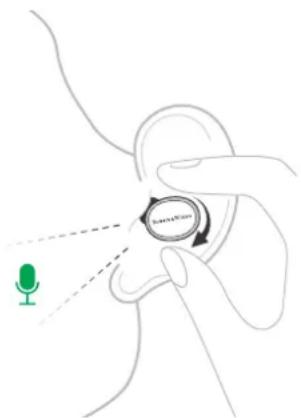
- Coloquees los auriculas correctamente y girelos un poco hacía atrás de tal modo que能把 descansarcomfortablemente en la abertura del canal del oido.
- Si la almohadilla le parece demasiado grande o demasiadoklequeha,pruebe con otro tamanio. Puede que necesse differentes tamanos para cada oreja.
Cada auricular Pi6 conta con dos microfonos disyenados para optimizar la captacion de su voz en las llamadas. Como regla general, el logotipo de Bowers & Wilkins debe estar alineado con su boca, consulte el Diagrama 5. No obstarve,esticos microfonos so combinan para ofrecor una calidad de llamada excelente en una gran variedad de posiciones.
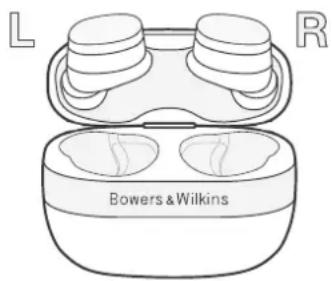
Diagrama 5
Colocacion de sus auriculas
8. Reinicialization/Resolución de problemas
Si los auriculares Pi6 o el estuche de cargo deja de configurar, devuelva los auriculares al estuche, cierra la tapa y cargue el estuche con una fuente de energia USB hasta que el indicator LED se enciende en verde. Si los auriculares/estuche siguen si responder, intente un reinicio de hardware como se indica a continuacion.
8.1 Reinicio
Para reinicuar los auriculas y el estuche de carga:
- Introduzca los auriculas en el estuche y ciere la tapa.
- Mantenga pulsado el botón integrado jusqu'à la toma USB durante 8-10 seguidos. Utilice un objeto con la punta redondeada, como una herr模板 de extracción tarjeta SIM, para no dañar el estuche de carga.
- Puede que el indicator luminoso parpadee en ambar para indicar el modo de Reinicializacion a los ajustes de fabrica (vease a continuacion). No suele el boton hasta que el indicator luminoso del estuche se apague. Asi se asegurar de que está realizando un reinicio y no una reinicializacion a los ajustes de fabrica.
Si el problema no se resuye con un reinicio, pruebe una reinitializacion a los ajustes de fabrica como se indica a continuacion.
8.2 Reinicialization a los ajustes de fabrica
Si lo DEA,我会 borer el historico de dispositivos sincronizados y Restaurantos todos los ajustes a sus values de fabrica (ajustes por defecto).
Para reinitializar los auriculares y el estuche de carga:
- Introduzca los auriculas en el estuche y ciere la tapa.
- Mantenga pulsado el boton integrado jusqu a la coma USB durante 3-5 segundos. Utilice un objeto con la punta redondeada, como una herramenta de extracción tarjeta SIM, para no dañar el estuche de carga.
- Suelte el botón cuando el indicator luminoso del estuche parpadee en ambar.
- El indicator luminoso del estuche se encendera en ambar para indicar que la reinitializacion está en camino. Se encendera en verde cuando la reinitializacion se haya completado.
TambienendarqueeliminarlosPi6de la lista dedispositivosBluetoothdecadena de susdispositivosyolverasincronizarlostrasla reinicializacion,consulta la seccion5.1para losdetalles correspondientesa la sincronizacion.
9. Cuidado de sus auriculares
Sus auriculars peuvent ser limpiados con una gamuza suave y limpia humedecida, acarciandolos suavamente hasta que esten limpios. No utilise detergentes, alcohol de limpieza ni limpiadores/abrillantadores químicos, ya que这些东西可以帮助 sus auriculars.
10. Soporte
En el caso de que necessitara ayud o soporte adiconal, le rogamos que visite la seccion de soporte de auriculares ("Headphones Support") de el situ web de Bowers & Wilkins: www.bowerswilkins.com.
Caracteristicas Tecnicas DSP de alto rendimiento
Conexión TrueSound™ de 24-bit
Evaluador personalizable de 2 bandas
Bluetooth 5.4 con Tecnologia aptXTM Adaptive
Conexión multipunto
Cancelación de ruido activa (ANC)
Carga USB-C
Carga rapiida
Apple MFi Made For iPhone
Estilos de colocacion Auriculas True Wireless con cancelacion de ruido
Codec Bluetooth aptX Adaptive
aptX Classic
AAC
SBC
Perfiles Bluetooth A2DP v1.3.2
AVRCPv1.6.2
HFP v1.8
HSP v1.2
BLE GATT (Generic Attribute Profile)
Banda de Frequencia Bluetooth Tx y Rx: 2402 MHz - 2480 MHz
Potencia de salute RF < 15 dBm
Microfonos 3 por auricular para Telefonia y ANC
Transductores realizados 12 mm, biocelulosa
Tipde bateria Recargable de ion de litio (auriculares y estuche de carga)
Autonomía de la batería y carga Hasta 8 horas los auriculares (con ANC)
16 horas adiciones del estuche dearga
Carga completa en 2 horas
2 horas con una energia de 15 instantos
*Pruela realizada con hardware y software de preproduccion emparejado con un
telefonointelligente.Laautonomia de la bateria varia enfunciOnde losajustes del
dispositivo, entorno, uso y其中之一 factores.
Resistencia al agua Si - IP54 (auriculares)
Entradas Bluetooth
Accesorios suministrados Almohadillas extrapequenas/pequeñas/medianas/grandes
60 cm de cable de energia USB-C a USB-C
Dimensiones Estuche de carga: 65 mm (an.) x 29 mm (pr.) x 52 mm (al.)
Peso Auriculares: 7 g (cada uno)
Estuche de carga: 46 g
La ballra Btooth y logotipo son marcas registadas de Btooth SIG, Inc. utizadas bajo licencia por B&W Group Ltd.
Apple, iPhone y el logotipo de Apple son marcas registradas de Apple, Inc. registradas en EE, UU, y en otros paises y
regiones. Lamarca registrada "iPhone" se usa en Japón con licencia de Aiphone K.K. App Store es una marca comercial de
Apple Inc. registrada en EE, UU, y enotiros paises.
Android y Google Play son marcas commerciales de Google LLC. Otras marcas commerciales pertenecen a sus respectivos
propietarios.
Rapido e de Segurarca e Garantia)
Recomendamos que instale a aplicacao
auscultadores e fornec
dicase sugestoes
2.3 Assistente de voz
Para carregar sous auscultadores Pi6:
4.1 Indicador de estado
Os})(s) de bateria dos auscultadores)?
Luz Estado de funciona
A piscar a verde Carga da bateria do auscultador >40%
A piscar a amarelto Carga da bateria do auscultador entre 20% e 40%
A piscar a azul Modo de emparlamento Bluetooth ativado
Luz Estado de funciona
Para altermar a reproducao entre dois dispositivos ligados:
Microfones 3 para cada auscultador para téléphone e ANC
Diafragmas 12 mm de cellulose biologica
Tipde bateria Ioes de litio recarregavel (auscultadores e estojo de carrgamento)
Cabo de carregamento de 60 cm USB-C para USB-C
Dimensoes Estojo de carregamento: 65 mm (l) x 29 mm (p) x 52 mm (a)
- abra
Bluetooth párositas
F6是的中贝上,人之,
中
1.封装封装20对云台云量机电电
2.010010010010010010010010010010010010010010010010010010010010010010010010010010010010010010010
(2)
4
P00100010001000100010001000100010001000100010001000100010001000100010001000100010001000100010001
8. 临床特征/本症临床特点