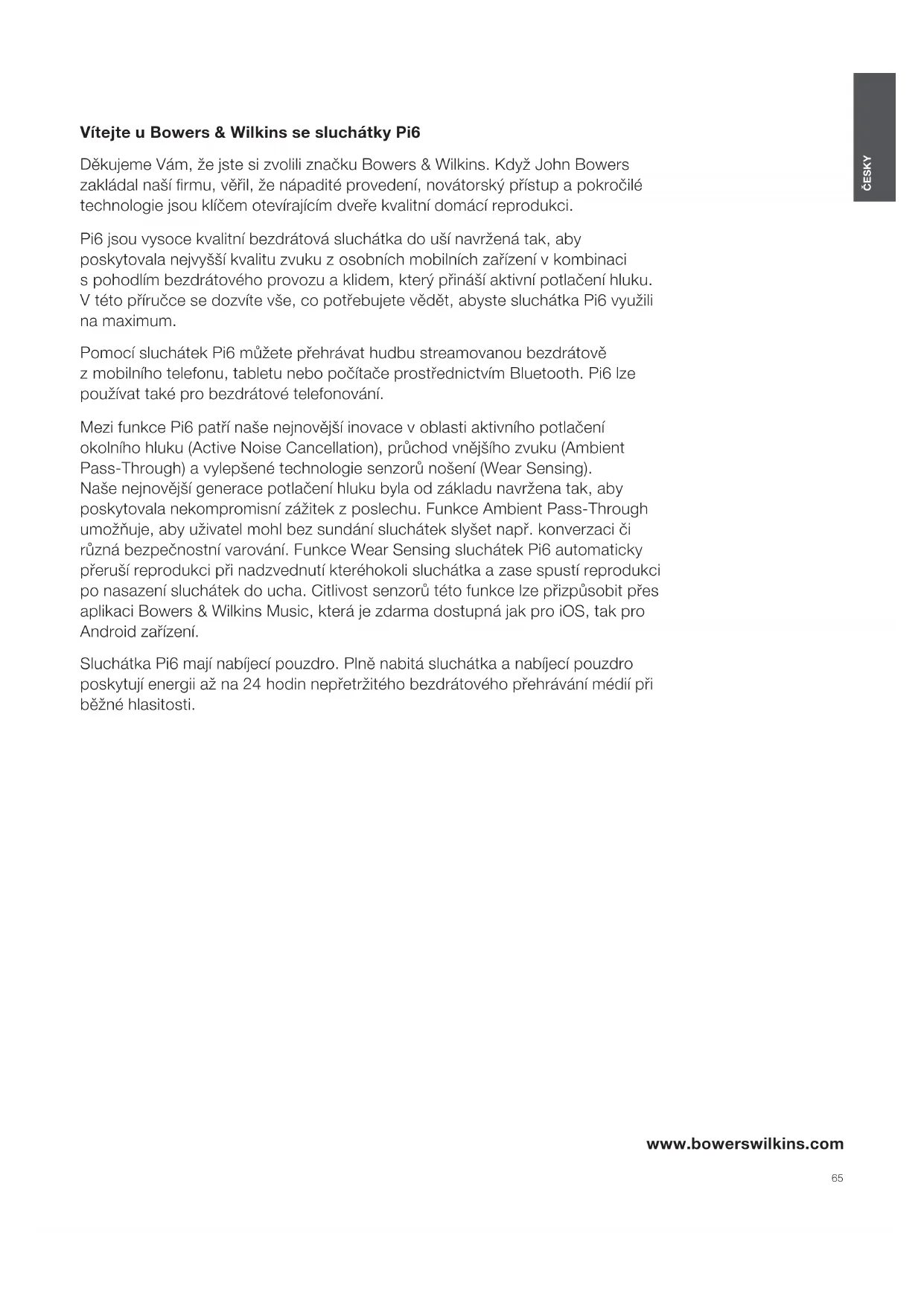
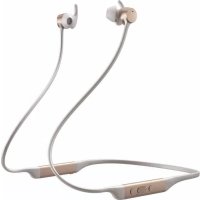
NÁVOD K OBSLUZE Pi6 BOWERS & WILKINS
Dekujeme Vam, ze jste si zvolili značku Bowers & Wilkins. Když John Bowers zakládal nasí firmu, věřil, ze napadité provedeni, novátorský pristup aPokročile technologie isou kličem otevirajćím dveře kvalitní domácí reproducéri.
Pi6 jsou vysoce kvalitni bezdratová sluchátka do uši navržená tak, aby poskytovala nejvyší kvalitu zvuku z osobnich mobilních zařizení v kombinaci s pohodlim bezdratoveho provozu a klidem, který prinási aktivné potlačeni hluku. V títo príručce se dozvěte věse, co potřebujete vědět, abyste sluchátka Pi6 vyuzili na maximum.
Pomoci sluchatek Pi6 muzete prehravat hudbu streamovanou bezdratove z mobilniho Telefonu, tabletu nebo poctaace prostreednictvim Bluetooth. Pi6 Ize pouzivat také pro bezdratové Telefonovani.
Mezi funkce Pi6 patr naše nejnovějsi inovace v oblasti aktivniho potlačeni okolního hluku (Active Noise Cancellation), pruchod vnějsího zvuku (Ambient Pass-Through) a vylepšené technologie senzorů nošeni (Wear Sensing). Naše nejnovějsi generace potlačeni hluku byla od základu navržena tak, aby poskytovala nekompromisní zázitek z poslechu. Funkce Ambient Pass-Through umožnéje, aby uživotel mohl bez sundání sluchátek slyšet např. konverzacì Č rúzná bezpečnostní varovány. Funkce Wear Sensing sluchátek Pi6 automaticicky prerusi reproducéri prì nadzvednutí kteréhokoli sluchátka a zase spustí reproducéri po nasazení sluchátek do ucha. Citlivost senzorů teto funkce lze prizpůsobit prěs aplikaci Bowers & Wilkins Music, ktera je zdarma dostupnéjak pro iOS, tak pro Android zařizení.
Sluchatka Pi6 mají nabijeci pouzdro. Plné nabità sluchatka a nabijeci pouzdro poskytuji energia iž na 24 hodin nepretržitého bezdratového prehravání medií prí bežné hlasitosti.
1. Baleni sluchatek Pi6 obsahuje
True Wireless sluchatka Pi6 se stedne velkymi nastavci do uši
2×velký nastavec do uši
Nabijeci pouzdro
Nabljeci kabel USB-C
Balicek dokumentu (vctne strucneho nadvodu
k pouziti a Bezpecnosti a zaruky
2. Seznáméní se sluchátky Pi6
Dopručujeme vám
nastalovat si aplkaci
Bowers & Wilkins Music, dostupno pro iOS
Android zafzenf. Tato
aplikace vam umozni konfiguraci vašich

bowerswilkincs.com/downloadapp
sluchatok a také v ni naleznote ruzna užitečná doporučeni Č tipy, abyste sluchatka využili na maximum.
2.1 Zapnuti a vypnuti sluchatek
Rizen spotreby sluchatek P6 je automaticke. Sluchatka budou po vjmulz nabijecho pouzdra ppravena k pouziti a po wozeni do pouzdra se automaticaky pprenpou do pohotovostnho rezimu a zacnou so nabjet.
Pokud sluchatka vyjmete z nabijecho pouzdra a nebudeje 5 minut pouzivat, pfejdou do USporneho rezimu, aby se zachovala vdrz baterie. Klepnutn na ob slechatka je probudite (viz cast 2.2 n(ze).
2.2 Ovladaci prvky
Kazde sluchatko ma na horni strane multifunkcni tlaftco citlvne na dotyk; viz cbrzek 1.
Pozamka: Potlačeni huku vyžaduje pro optimálni učinnost dobre utěsněni mezji sluchátka a zvukovodom.
Sluchatka Pi6 maji takefunkci,Pass-Through", ktera vam naopak zprostfekjule zvuky 2 okll. Tato funkce je uizitecnapnifiklad tedyk,ky potfebujejete slyset ruzna bepezecnotni varovani chi chete s nekym hovorit, aniz byste sundali sluchatka zu si.
Mezi funkemci ANC a Pass-Through muzete
prépôtat kiepnutim na levé multifunkčni tlacitko
(L) a jeho podrženin po dobu 1 sekundy, Chovani
multifunkčnich tlacitek muzete pizpúsobit a rezimi
ANC a Pass-Through muzete upravit pomoci
aplikace Bowers & Wilkins Music pfmo z Telefonu.
Podrobnosti o použivani sluchátek s aplicák
Bowers & Wilkins Music najdete v casti 6.
2.5 Senzory noseni
Sluchatka Pi6 jsou na obou muslich vybavena naisi wyleosnymi senzory noseni. Senzory pozastav zvuk, kdyz vyjmete jegno ze sluchatek zu si. Po vozieni sluchatek zpét do uši se prhravani automaticky obnovl.
Senzory také umozhuji integellnti setreni baterie tim, zo po yvjmuti z usi a ponechani mimo nabijeci pouzdro pjeidou do usporneho rezimu. Klepnutim na obe sluchatka je zrovnu probudite.
Senzory nošeni muzete povolit nebo zakázat
v aplickaci Bowers & Wilkins Music. Podrobosti
o použaní sluchátek s aplickaci Bowers & Wilkins
Music njastev c Časti 6.
Poznamka: P'ni nośen'i sluchátek dbejta zvyśenó opatrnosti. Vasy nebo dopliny zachycene mezimu sna sluchatyk mohou narusit funkci senzoru nośen'i.
3. Ulozeni sluchatek
Kdy2 sluchatka Pi6 nepouzfvate, mela by byt ulozena v nabijcim pouzdfe, kde se dojib a budou pigravna k dalsimu pouziti.
4. Nabijeni baterie
Sluchatka Pi6 jsou expedovana s castecné nabitou bateri sluchatek a Ize je hned pouzivat. Niemene pestro se prd prvnim pouzitin a kazdé 3 tydny doporuouje plne sluchatka nabit, aby byl zachovan dobry stav baterie. Upné nabit muze trvat až 3 hodiny.
Postup pro nabijeni sluchatek Pi6:
- Viozte sluchatka Pi6 do nabijecho pouzira.
- Zavfeto vico nabijeciho pouzdra.
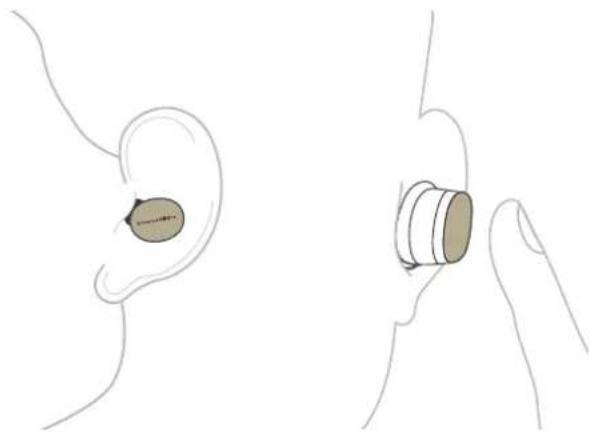
Obrázek 1
Umistén multifunkcnino tlacitka
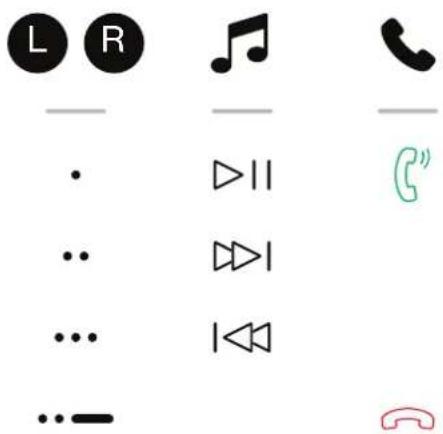
Obrazek 2
Funkce multifunkcnho tlaotika
Postup pro nabijeni nabjeciho pouzdra Pi6:
- Použijte dodávaný nabíjeci kabel USB-C a zapoje jeder z jeho koncú do USB nabíjěčky nebo do napajeného USB terminálu vašeho počitače.
- Druhy konoc zapoje do USB-C zdifky na nabijecim pouzdr.
Poznamka: Bohem nabljeni bude LED kontrolka na sluchatkach zelené bilkat. Po dosaženi stavu plneho nablu bude svitil napferušovane zelené. Pouzdo lore nabjet se sluchatky uvnit i bez nich.
Poznamka: Je normal, ze se nabijeci pouzdro behem nabijeni zahriva.
4.1 Indikator stavu
Stavová LED kontrołka se nachází na prědni straně nabijecho pouzdra. Opo těvěné pouzdra se na stavové LED kontroloze zobraź stav nabiti baterie sluchátek (pokud jsou v pouzře) nebo samotného nabijecho pouzdra (pokud jsou sluchátka mimo pouzdro). Stavová LED kontrołka slouží také k zobrazeni režmu párováni Bluetooth a stavu systému (např.actualizace firmware).
Nabit baterie ve sluchtkach Ize tak e zobraiz v applkaci Bowers & Wilkins Music.
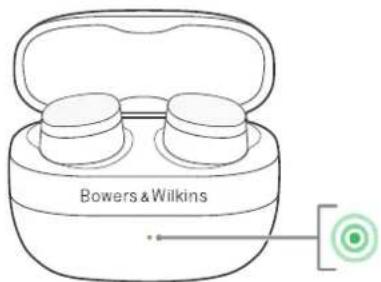
Stavy LED kontrlky, když jsou sluchatka v nabijecim pouzdré a vičko je otevřeno:
Stav sviceni Vyznam
| Zelenne bilká Nabití sluchátka >40% |
| Žlute bilká Nabití sluchátka mezi 20% a 40% |
| Červěně bilká Nabití sluchátka >70% |
| Červěná stálá Chyba systému |
| Modře bilká Režim párovány |
| Modrá (3 sekundy stálá) Uspěžné spároványí prěs Bluetooth |
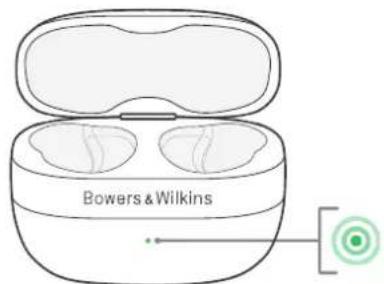
Stavové LED kontrolky, když jsou sluchátka vyjmuta z nabjecho pouzdra:
Stav sviceni Vyznam
Zelená stálé Plné natabí baterie puczdra pri zapojemén dobijeni
Zelené bilíká Nabiti pouzdra > 40%
Žlute bliká Nabití pouzdra mezi 20% a 40%
Červěně blíká Nabiti pouzdrač 20%
Cervena stala Chyba systemu
Obrázek 3
Svetelná indikace stavu
5. Pripojeni pres Bluetooth
Doporucjome sluchatka pfidat do apilkace Bowers & Wilkins Music. Tato aplicke vam umozni podrobnou konfiguraci vaish sluchatek a take v n aleznefteuzna uizitecn daoporceni tipy,abyste sluchatka vyuzili na maximum. Apilkace vam take pomuze sparovat sluchatka se zrodovym zaifzenim pro phehravani zvuku. Podrobnosti o pouzivani sluchatek s aplikaci Bowers & Wilkins Music Najdete v casti 6.
5.1 Párováni
Sluchatka Pi6 jsou urcena k bezdratovemu streamovani hudy ze zukovych zafzeni Bluetooth, jak je jsou smartphony, tabley nebo poitač. K tomu je tfeba nejprve sluchatka sparovat se zdrojovym zukovym zaifenim.
Kdyz sluchatka Pi6 obdrzite, budou pripravena ke sparovani s jakymkoli zvukovym zaifzenim Bluetooth. Pro aktivič režmu povarovi Bluetooth a Zahajeni procesu povarovi stači otěvít nabíci pouzdro. LED kontrolka poždra bude bilkat modře, což označuje, ze je režim povarovi aktivni.
Poznamka: Pokud behem párováni sluchátka výměte z pouzdra, přestane LED kontrolka pouzdra blikat modre, ale sluchátka zústanou v režimu párováni.
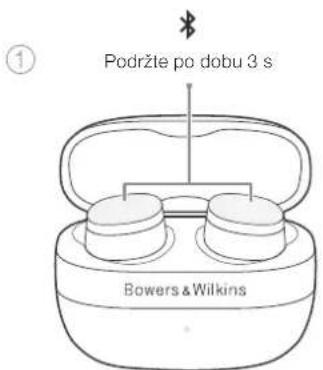
Pokud chcete rezim pavovari aktivovat ručné (napf, pro spavoviša druhým zafizenim), klepnéte na obě sluchátka a počirte je stisknute současnó po dobu 3 sekund. To ize provest, kdy je soušluchátka v nabijecim pouzdře nebo kdy je máte nasazená v ušich.
Pokud jsou sluchatka v pouzdfre, LED kontrlka pouzdra blíká modře, což oznacuje, ze je režim parováni aktivní (viz obrázek 4).
Pokud jsou sluchatka nasazena, kazdych 15 sekund pfehraj tón, ktery oznacujé, ze je rezim párovani aktivni (kontrolka nabjecihpo pouzdra v tomto pijpadneblíká modje).
Pozamka: Z duvodu uspory energe sluchatka
ukonci rezim paroviani, doku po 2 minutach
nedodje ke sparoviani zañnym zaften.
Pro spárování s dalíimi zaftzeními Jednoduse zopakujte pīrslušné kroky uvedene nǐze.
5.1.1 Apple iPhone
Doporucjeme nainstalovat aplikaci Bowers & Wilkins Music, ktera vas provede procesem pavoan a umozni vam sluchlaka podrobn evakonfigurovat. Podrobnosti o pouzivani sluchatek s aplikaci Bowers & Wilkins Music najdete v casti 6.
- Umfeste potzdro a sluchatka maximaine 10 cm od zdrojovno zaizenia a zkontrolujte, Zo je aktivi pipojoni phes Bluetooth.
- Otvifeta aplicaci a podlo pokynu propolte sluchatka s aplicak (v pIpaed potfoby si pfcfete cst 6 nife).
-
Při pvnim připojení sluchátek k apilkaci budete vyžvani ke spárovani sluchátek jako príslusěnstvi pro prihraváni zvuku. Proces pavovani dokoncte klepnutim na vyskakovaci okno s potvrzením.
-
Pokud jsou sluchatka v pouzdfe,zmén se kontrkola pouzdra na okamzik na modru,coz oznacuju usposne sparovani.
- Pokud jsou sluchatka mimo pouzdro, prehraji tón, ktery označuje uspěsne spárovani.
Chcote-ll sparovat sluchatka Pl6 bez pouzif applkace Bowers & Wilkins Music, postupujte podlePokynu v Cstsi 5.1.2 nie.
5.1.2 Mac / PC / Android / dalshi zaízeni
Postup sparovani sluchatek:
- Umistete pouzro a sluchatka maximalne 10 cm od zdrojoveho zaflzeni a zkontrolujte, ze je aktivni priopojen pres Bluetooth.
- Zkontrolujte, ze jsou sluchatka v rezimu párovani (viz Čast 5.1 vyše).
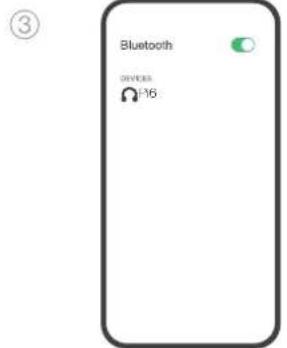
- Pjejdt do menu parovani Bluetooth zdrojoveho zaifzeni a v seznamu zaifzeni vyberte, Pi6. Pokud je v seznamu uvedeno vice zaifzeni, vyberte zaifzeni'sikonou sluchatek.
- Pokud jsou sluchatka v pouzdfe,zmeni se kontrkola pouzdra na modrou,coz označju uspěsne sparožán.
- Pokud jsou sluchatka mimo pouzdo, prehraji tón, ktery označuje uspěsne spárovani.
Poznámka: V zařenich se systémem Windows 10
se sluchátka Plé zobrazi jako dva zvukové profylo
Bluteooth: Stereo (vychozil) a Handsfree (pro
telefonovani). Profil handsfree se automaticky poujje
pū uskutečnovi nebo prijimani hovoru (napr.
Teams, Skype, Zoom atd.). Systèmeva hlasitost
však bude i nadále urcovat hlasitost díve vybraného
zaženi (ve vychozim nastaveni profil Stereo). Pokud
chocto bohem hovoru zmonit hlasitost sluchátok,
použǐte ovladani hlasitosti aplikace nebo zajistěte,
aby byo ovladani systèmevo hlasitosti nastaveno na
ovladani profilu Handsfree.
Sluchatka Pl6 podporujvicebodovpilopojen lze je priopjit ke dvema zaireznim soucasne. Pro sparoivanis vice zaireznimenj ednoduze zojakuite prslusne kroky uvedenye. Upozorhujeme vsk, ze v jednom okamziku muze pfehravat zvuk nebo uskutechnovat hovory pouze Jedno zairezni.
Obrazek 4 Bluetooth pirovani
Postup prepnuti phravani mezi dvema pripojenymi zaifenimi:
1.Zastavre reproduckina prvnim zaifeni.
2. Spustte prehravani zvuku na druhem zaizen a sluchatka se na nej automatickty prepnou.
Pri streamovani audia a primru hovor na drunem zaflzeni dojo na prvnim zaflzeni k pferuseni reproducke a Telefonni hovor bude smerovan do sluchatek.
Pipojen Ize podrobné konfigurovat pomoci aplikace Bowers & Wilkins Music.
6. Aplikace Bowers & Wilkins Music
Aplikace Bowers & Wilkins Music je zdarma dostupna pro iOS i Android zařenji a umožnjue rozifréná nastaveni di doladéni funkci, jak jsou Active Noise Cancellation (aktivní pólacěni hluku), Pass-Through (zprostředkovani vějšilho zvuku) a Wear Sensors (senzory nosěni). Aplikace umožnju e dàsi funkce například správu prìpojeni a aktualizaci firmwaru.
Postup pridani sluchatek:
- V zañizen Android nebo iOS si stañnete
a nainstalujte aplicaki Bowers & Wilkins Music.
- Otevfenim nabljeico pouzdra nebo vyjmutim siluchatek z pouzdra se ujstete, ze jsou siluchatka zapnuta.
- Otvefete aplicaci, pfrete siPokyny tjakci se oznanen a oprvneni aplicace a postupujte podle rich.
- Aplikace by mola automaticky detekovat vase sluchatka a vyzvat vas k jejich staveny - dale postupujte die Brazovanych instrukci a aplikace vas celym nastavovacim procesem provede.
- Nerozpożná-í applíkace vase sluchátka automaticzyk, jdté do sekce nastavení (ikona), klikné na Add product (pifdat produkt) a nasiédujte applíkaci zobrazovane instrukce.
6.1 Ovladani vashich sluchatek
Bezné yužívané funkce vašich sluchátek jsou dostupné prímo na hlavni strancé apilkace Bowers & Wilkins Music, vostné stavu nabitá a ovládání funkci pro okolnín prostřéd (Noise Cancellation / Pass-Through). Dalí nestavení je možné doladovat na strancé „Settings". Pro zobraznín nastavovací stranký klikné na ekonu v doiní casti obrazová knásledné ze zobrazného sznamu vyberevine sluchátka.
Environmental Controls (Ovladani funkci pro okolni prostredi)
Nastavte požadovany režim Noise Cancelling a Pass-Through z následujicích mozncst:
- Noise Cancolling On (zapnuti funkce potlaenif okolnino hluku)
Pass-Through On (zapnuti funkce zprostefkovani vnejsho zvuku)
- Noise Cancellation a Pass-Through Off (vypnuti)
funcki potlačeni hluku a zprostředkovani
vnějšho zvuku)
Advanced EQ (Rozsiirená tónová Korekce)
Posuvnymi tlacitky doladte zvuk sluchatek.
Connections (Pripojeni)
Klepnutim na moznost PAIRED DEVICES
(SPÁROVANÁ ZARİZENİ) zobrazîte podrobnéşînastaveni pripojeni, včetné aktuálne pripojenych zaizeni a dîvè spárovanych zaizeni. Chcete-ii zaizeni ze seznamu odstranit, klepné na zaizeni a vyberte možnost Remove device (odebrat zaizeni).
Správa zařízeni
Aktivacf funkce Wear sensor (senzory noeni) umoznite sluchatkum integntigen ovladani prehravani. Pokud je tato funkce aktivni, pri nadzvednuti Jednoho sluchatka ci sejmuti sluchatek z usi dojke k pozastaveni reproductive. Pri znovunasazeni se prehravani obnovi.
Přejmennováni produktu
Chcete-li zmelnit nazev, kterym se sluchatka
zobrazujiv nabidce Bluetooth, klepnote na Rename
product a zadeje novy nazev. Upostoznujeme vsak,
ze pamukud i jiznejek zeifzeni sluchatka pamatuje
jako sparovane, bude je i nadale zobrazovat pod
nazvem, ktery byl pouzit behem sparovani.
6.2 Aktualizace software sluchátek
Spolecnost Bowers & Wilkins obcas zpfistupni
aktualizace softwaru, ktere zdokonaluij a optimalizuji
vykon sluchatek nebo pridavaij nové funkce.
Doporucjeme naintalovatactualizace, kdykoli
jsouk dispezici, abyste mohi vyuzivat vsech funkci
sluchatek.
Obrazek 5
Nošeni văšich sluchátek
Je-ji dostupna nějaká nová aktualizace softwaru,
aplikace Bowers & Wilkins Music vás upozorní.
Aktualzací provodete podloPokynu v aplikaci.
7. Noseni vashil sluchatek
Správné použivani vasich sluchatek pomuzek plnemu yvuží jeijch zukového potencálu. Stejne jako mnho jinýsluchatek dousijsu i sluchatka Pi6 navrzena tak, ze pro optimáni fungováni musi utěsnovat zvukovod. K disposzici jsou ctyřilvelikosti nastavcú: extra male, male, středni a velké. Sluchatka se dodávaji s nasazenymi nastavci středni velkosti, ostatni velkosti se nacházaj na dné krabičky s Pi6. Nalezeni nejlepši velkosti pro kazdé ucho je rozhodujíci pro dosaženi dobreho utěsněni a zajistěni optimalné fungovániPokročilych fungkci sluchatek Pi6, jako je Active Noise Cancellation a vynikajíc zvukový vykon.
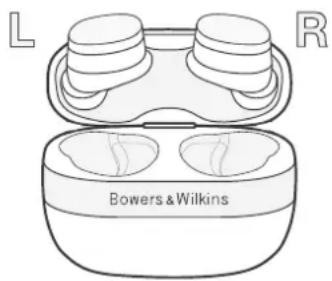
- Identifikujte levou a pravou sluchátkovou musl nalezenim identifikace L a R (umisténé na vnitří straně kaźdeho sluchátka).
- Nasadte si obé sluchatka do ucha a mirné jimi otocte dozadu, aby se nastavce pohodně spojly s olvorem zvukovodu.
- Pokud se vám zlá nástavec sluchátek pflilé velký nebo maly, yžkousejte jinou velkost, aby vam co nejiépe sedel. Možna zjistlete, ze pro kázdě ucho je potřeba již velkost.
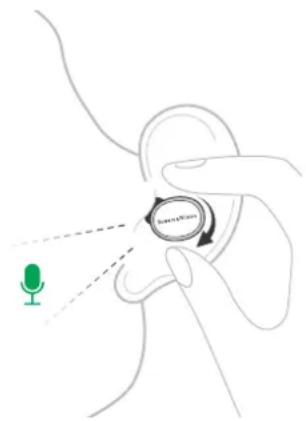
Každe sluchátko Pl6 obsahuje dva mikrofony
navzene tal, aby optimalizovaly smimani vaseho
hlasu bēhem hovur. Obecne plati, ze logo Bowers
& Wilkins na každém sluchátku byelo byt na
urovni vašich ust, viz obrazek 5. Tyto mikrofony však
spolupracujil a posktuji vynikají kvaltu hovur pfl
ruznych polohach nošeni.
8. Resetováni / rešeni problemü
Pokud sluchatka Pi6 nobo nabljeci pouzdro
prestanou fungovat, zkuste vrati t sluchatka do
nabljecho pouzdra, zavrt vicko a nabijet pouzdo
ze ze rode USB, dokud kontrkolka LED nezačne svfit
nepferušovane Želené. Pokud sluchatka/pouzdrno
nereaguji, zkuste provest restart hardwaru podle
pokynu v nasledujicjci (£asti).
8.1 Restart
Postup restartu sluchatek a nabjecno pouzdra:
- Vlozte sluchatka do pouzdra a zavfete vichko.
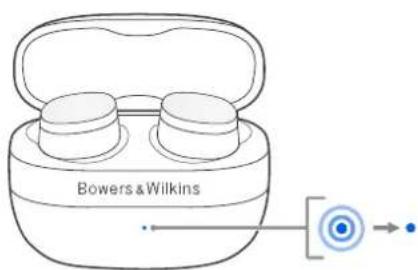
- Stisknote a poirzte zapustene tlaftko vedle USB zoifky po dobu 8-10 sekund. Poujite pdefm et se zaoblenym koncem, napfiklad nastroj na vjmuf SIM karty, abyste neposkodili nabijeci pouzdo.
- Kontrolka LED pouzdra muze blikat oranzové, coz oznacuje rezm tovârno resetu (viz nizhe). Tlačitko nepoustěje, dokud kontrolka pouzdra nezhasne. Tim zajstite, ze se misto tovârno resetu provede restart.
Pokud restart problem nevyresi, zkuste tovarni reset; ten je popsan v nasledujicj Ciasti.
8.2 Tovární reset
Resetem Ize yvzmazat paméf spárovanych zařizeni a uvest vsechna vnilírní staveni do stavu, v jakém byla z vyroby.
Postup tovanniho resetu sluchatek a nabijeciho pouzdra:
- Vlozte sluchatka do pouzdra a zavfete vichko.
- Stisknete a podrzte zapustene tlaftko vedle USB zifky po dobu 3-5 sekund. Pouzijte pfriendse zaoblenym koncem, napfiklad nastroj na vjmuf SIM karty, abyste neposkodili nabijeci pouzdo.
- Uvolněte tlačtko, jakmile začne blikat oranžová kontroka pouzdra.
- Kontrolka LED pouzdra začne svitit nepferušovane Žlute, což oznáčuje, ze probíhlá reset. Po dokoněni resetu set o rožvīt zeleně.
Po resetu sluchatek P16 je také nuté je yvmazat ze seznamu párovani Bluetooth každeho zañzeni a znovu je spárovat;Pokyny pro párovani najdete v casti 5.1 vye.
9. Pece o sluchatka
Sluchatka a nabijeci pouzdo muzete cristit mokkym, cristym a vkhym hadfikem a jenne je otirat, dokud nebudou cisté. Nepouziveje cristici prostfedky, alkohal na potrani ani chemicke cristie/lestidia, mohlo by dojit k poskozeni vyrobku.
10. Servis/podpora
Pokud potrefubujete pomoci s'resenim konkrteinho problemu nebo mate proste jen otazku, na kterou byste chteliznat odpoved, podiveje se nejdlive do casti Headphones Support (podpora ke sluchatkim) na webu spolecnosti Bowers & Wilkins: www.bowerswilkins.com.
Specifikace
Technické funkce, Vysoc o vkonny DSP
Realistické 24bitové zvukové pripojeni
2pasmová prizpusobitelna tónová korekce
Bluetooth 5.4 s technologii aptXTM Adaptive
Vicebodové pripojeni
Zpusob noşeni Bezdratová sluchátka do uši s potlacém hluku
Bluetooth kodeky aptX Adaptive
aptX Classic
AAC
SBC
Bluetooth profily A2DPv1.3.2
AVRCP v1.6.2
HFP v1.8
HSP v1.2
BLE GATT (Generic Attribute Profile)
FrekyencnipasmoBluetoothTxaRx:2402MHz-2480MHz
smartphonem. Skutecná yvd2 baterle se liév závislosti na nestaveni zaizeni, prostfedi,
pouzivani a dalsich faktorech.
Vodeodoinost Ano - IP54 (sluchatka)
Vstupy Bluetooth
Prslusenstvi Extra malé / malé / strefni/ veiké nastavce na sluchatka
60cm nabijeci kabel USB-C-USB-C
Rozměry Nabíjcí pouzdro: 65 mm (s) × 29 mm (h) × 52 mm (v)
Hmotnost Sluchatka: 7 g (jedno)
Nabijeci pouzdro: 46 g
Slovni oznaceni a logo Bluetooth® jsou registrovanymi ochrannymi známkiami spelečnosti
Bluetooth SIG, Inc. a veskere pouzivani tchto znaek spoecnosti B&W Group Ltd. podheha
licenci
Apple, iPhone a logo Apple jsou ochranne znamky spoleochondsti Apple Inc. registrované v USA
a dalish zemich a oblastech. Ochrannznamka ,iPhone" se v Japonsku pouziva na zakladé
Licence spoelcnosti Alphone K.K. App Store je znacka sluzeb spoelcnosti Apple Inc. registrovaná
Android a Google Play jsou ochranné známky spoelcnosti Google LLC. Ostalni ochrnané známky
a obchodni nazvy patff prisluasnym vlastnikum.
Bowers & Wilkins Pi6 fulhallgato