
Pi8 - Ušní zátka BOWERS & WILKINS - Bezplatný návod k obsluze
Najděte návod k zařízení zdarma Pi8 BOWERS & WILKINS ve formátu PDF.


| Typ produktu | Bezdrátová sluchátka do uší s aktivním potlačením hluku |
| Rozměry nabíjecího pouzdra | 65 mm (šířka) x 29 mm (hloubka) x 52 mm (výška) |
| Hmotnost sluchátek | 7 g každé |
| Hmotnost nabíjecího pouzdra | 46 g |
| Napájení | Lithium-iontová baterie, nabíjení přes USB-C nebo bezdrátově |
| Výdrž sluchátek (s ANC) | Až 6,5 hodiny |
| Celková výdrž s pouzdrem | Až 20 hodin |
| Doba plného nabití | Přibližně 2 hodiny |
| Rychlé nabíjení | 15 minut nabíjení poskytne 2 hodiny přehrávání |
| Připojení Bluetooth | Bluetooth 5.4 s podporou aptX Lossless |
| Multipoint připojení | Ano, až dvě zařízení současně |
| Hlavní funkce | Aktivní potlačení hluku, režim Ambient Pass-Through, senzory nošení, 5pásmový ekvalizér, režim TrueSound |
| Reproduktory | 12mm uhlíková kopule |
| Mikrofony | 3 na sluchátko pro telefonování a ANC |
| Odolnost proti vodě | IP54 (sluchátka) |
| Vstupy na pouzdru | USB-C a analogový 3,5 mm pro přenos zvuku |
| Obsah balení | Sluchátka s nástavci M, další nástavce XS/S/L, nabíjecí pouzdro, USB-C kabel, audio kabel USB-C na 3,5 mm, dokumentace |
| Údržba a čištění | Čistěte měkkým vlhkým hadříkem; nepoužívejte chemické prostředky ani alkohol |
| Bezpečnost | Nevystavujte extrémním teplotám; používejte pouze dodané příslušenství |
| Náhradní díly a opravitelnost | Nástavce k dispozici ve čtyřech velikostech; reset do továrního nastavení pomocí zapuštěného tlačítka; aktualizace firmwaru přes aplikaci |
Často kladené otázky - Pi8 BOWERS & WILKINS
Dotazy uživatelů ohledně Pi8 BOWERS & WILKINS
0 otázka o tomto zařízení. Odpovězte na ty, které znáte, nebo položte vlastní.
Položte novou otázku o tomto zařízení
Stáhněte si návod pro váš Ušní zátka ve formátu PDF zdarma! Najděte svůj návod Pi8 - BOWERS & WILKINS a vezměte svůj elektronický přístroj zpět do rukou. Na této stránce jsou zveřejněny všechny dokumenty potřebné k používání vašeho zařízení. Pi8 značky BOWERS & WILKINS.
NÁVOD K OBSLUZE Pi8 BOWERS & WILKINS
Děkujeme Vám, že jste si zvolili značku Bowers & Wilkins. Když John Bowers zakládal naší firmu, věřil, že nápadité provedení, novátorský přístup a pokročilé technologie jsou klíčem otevírajícím dveře kvalitní domácí reprodukci.
Pi8 jsou vysoce výkonná bezdrátová sluchátka do uší koncipovaná tak, aby poskytovala nejvyšší kvalitu zvuku z osobních mobilních zařízením v kombinaci s pohodlím bezdrátového provozu a klidem aktivního potlačení hluku. V této příručce se dozvíte vše, co potřebujete vědět, abyste sluchátka Pi8 využili na maximum.
Pi8 může přehrávat hudbu streamovanou bezdrátově z mobilního telefonu, tabletu nebo počítače prostřednictvím Bluetooth. Pi8 lze používat také pro bezdrátové telefonování. Chytré nabíjecí pouzdro se může připojit také k analogovým a USB zdrojům a prénášet tento zvuk do sluchátek Pi8.
Mezi funkce Pi8 patří naše nejnovější inovace v oblasti aktivního potlačení vnějšího hluku (Active Noise Cancellation), zprostředkování vnějšího zvuku (Ambient Pass-Through) a vylepšené technologie senzorů nošení (Wear Sensing). Naše nejnovější generace potlačení hluku byla od základu navržena tak, aby poskytovala nekompromisní zážitek z poslechu. Funkce Ambient Pass-Through umožňuje, aby uživatel mohl bez sundání sluchátek slyšet např. konverzaci či různá bezpečnostní varování. Funkce Wear Sensing sluchátek Pi8 automaticky přeruší reprodukci při nadzvednutí kteréhokoli sluchátka a zase spustí reprodukci po nasazení sluchátek do ucha. Citlivost senzorů této funkce lze přizpůsobit přes aplikaci Bowers & Wilkins Music, která je zdarma dostupná jak pro iOS, tak pro Android zařízení.
Sluchátka Pi8 mají nabíjecí pouzdro. Plně nabitá sluchátka a nabíjecí pouzdro poskytují energii až na 20 hodin nepřetržitého bezdrátového přehrávání médií při běžné hlasitosti.
1. Balení sluchátek Pi8 obsahuje
Sluchátka Pi8 True Wireless se středně velkými nástavci do uší
2× extra malý nástavec do uší
2× malý nástavec do uší
2× velký nástavec do uší
Nabíjecí pouzdro
Nabíjecí kabel USB-C
Audio kabel USB-C-3,5 mm
Balíček dokumentů (včetně stručného návodu
k použití a Bezpečnosti a záruky)
2. Seznámení se sluchátky Pi8
Doporučujeme vám
nainstalovat si aplikaci
Bowers & Wilkins
Music, dostupnou pro
iOS i Android zařízení.
Tato aplikace vám
umožní konfiguraci
vašich sluchátek a také v ní naleznete různá užitečná doporučení či tipy, abyste sluchátka využili na maximum.
2.1 Zapnutí a vypnutí sluchátek
Řízení spotřeby sluchátek Pi8 je automatické.
Sluchátka budou po vyjmutí z nabíjecíno pouzdra připravena k použití a po vložení do pouzdra se automaticky přepnou do pohotovostního režimu a začnou se nabíjet.
Pokud sluchátka vyjmete z nabíjecího pouzdra a nebudete je 5 minut používat, přejdou do úsporného režimu, aby se zachovala výdrž baterie. Klopnutím na obě sluchátka je probudíte (viz část 2.2 níže).
2.2 Ovládací prvky
Každé sluchátko má na horní straně multifunkční tlačítko citlivé na dotyk; viz obrázek 1.
2.3 Hlasový asistent
Hlasového asistenta na zdrojovém zařízení aktivujete klepnutím na pravé multifunkční tlačitko (R) na sluchátku a jeho podržením po dobu 1 sekundy. Chování multifunkčních tlačitek můžete přizpůsobit pomocí aplikace Bowers & Wilkins Music. Podrobnosti o používání sluchátek s aplikací Bowers & Wilkins Music najdete v části 6.
2.4 Aktivní potlačení hluku
Sluchátka Pi8 jsou vybavena pokročilým režimem aktivního potlačení hluku (ANC), který pomáhá výrazně snížit nežádoucí hluk z okolního prostředí. Sluchátka Pi8 používají zabudované mikrofony, které snímají a potlačují okolní hluk pro co nejlepší komfort poslechu při zachování optimální kvality zvuku.
Poznámka: Potlačení hluku vyžaduje pro optimální účinnost dobré utěsnění mezi sluchátky a zvukovodem.
Sluchátka Pi8 mají také funkci „Pass-Through“, která vám naopak zprostředkuje zvuky z okoli. Tato funkce je užitečná například tehdy, když potřebujete slyšet různá bezpečnostní varování či chcete s někým hovořit, aniž byste sundali sluchátka z uší.
Mezi funkcemí ANC a Pass-Through můžete přepinat klepnutim na levé multifunkční tlačitko (L) a jeho podržením po dobu 1 sekundy. Chování multifunkčních tlačitek můžete přizpůsobit a režimy ANC a Pass-Through můžete upravit pomocí aplikace Bowers & Wilkins Music přímo z telefonu. Podrobnosti o používání sluchátek s aplikací Bowers & Wilkins Music najdeto v části 6.
2.5 Senzory nošení
Sluchátka Pi8 jsou na obou mušlich vybavena našimí vylepšenými senzory nošení. Senzory pozastaví zvuk, když vyjmete jedno ze sluchátek z uší. Po vložení sluchátek zpět do uší se přehrávání automaticky obnoví.
Senzory také umožňují inteligentní šetření baterie tím, že po vyjmutí z uší a ponechání mimo nabíjecí pouzdro přejdou do úsporného režimu. Klepnutím na obě sluchátka je znovu probudite.
Senzory nošení můžete povolit nebo zakázat v aplikaci Bowers & Wilkins Music. Podrobnosti o používání sluchátek s aplikací Bowers & Wilkins Music najdete v části 6.
Poznámka: Při nošení sluchátek dbejte zvýšené opatnosti. Vlasy nebo doplíňky zachycené mezi ušima a sluchátky mohou narušít funkci senzorů nošení.
3. Uložení sluchátek
Když sluchátka Pi8 nepoužíváto, měla by být uložena v nabíjecím pouzdře, kde se dobijí a budou připravena k dalšímu použití.
4. Nabíjení baterie
Sluchátka Pi8 jsou expedována s částečně nabitou bateril sluchátek a lze je hned používat. Nicméně přesto se před prvním použitím a každé 3 týdny doporučuje plně sluchátka nabít, aby byl zachován dobrý stav baterie. Úplné nabití může trvat až 3 hodiny.
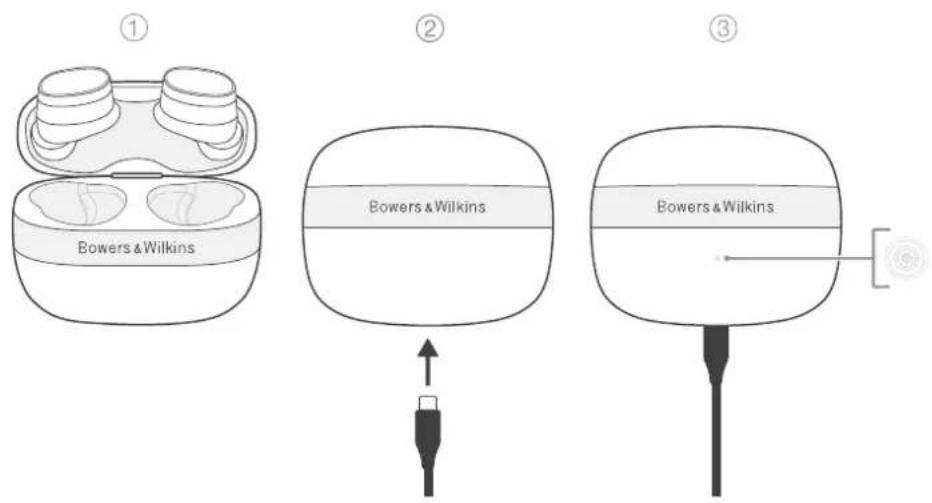
Postup pro nabíjení sluchátek Pi8:
-
Vložte sluchátka Pi8 do nabijecího pouzdra.
-
Zavřete víčko nabíjecího pouzdra.
Postup pro nabíjení nabíjecího pouzdra Pi8:
-
Použijte dodávaný nabíjecí kabel USB-C a zapojte jeden z jeho konců do USB nabíječky nebo do napájeného USB terminálu vašeho počítače.
-
Druhý konec zapojte do USB-C zdířky na nabíjecím pouzdře.
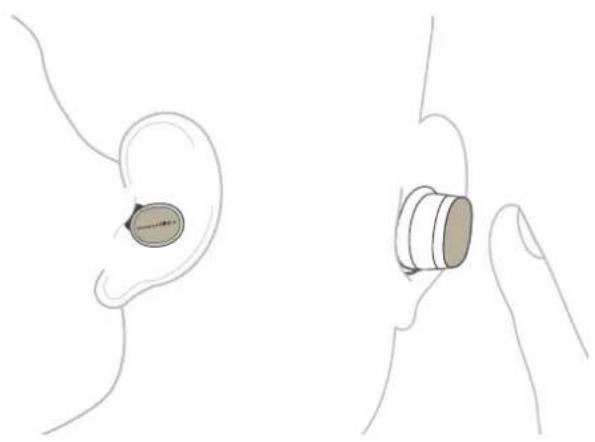
Umístění multifunkčního tlačítka
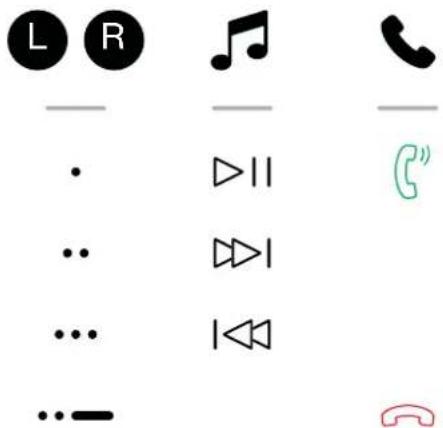
Obrázek 2
Funkce multifunkčního tlačítka
Nabíjení pouzdra Pi8 pomocí bezdrátové nabíjecí stanice:
- Umístěte nabíjecí pouzdro na střed bezdrátové nabíjecí stanice (není součástí balení).
- Zkontrolujte, že zadní část nabíjecího pouzdra leží na nabíjecí stanici (logem Bowers & Wilkins směrem nahoru).
Poznámka: Během nabijení bude LED kontrolka na sluchátkách zeleně blikat. Po dosažení stavu plného nabití bude svítit nepřerušovaně zeleně. Pouzdro lze nabijet se sluchátky uvnitř i bez nich.
Poznámka: Je normální, že se nabíjecí pouzdro během nabíjení zahrívá.
4.1 Indikátor stavu
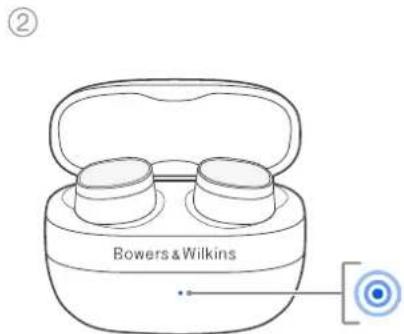
Stavová LED kontrolka se nachází na přední straně nabíjecího pouzdra. Po otevření pouzdra se na stavové LED kontrolce zobrazí stav nabití baterie sluchátek (pokud jsou v pouzdře) nebo samotného nabíjecího pouzdra (pokud jsou sluchátka mimo pouzdro). Stavová LED kontrolka slouží také k zobrazení režimu párování Bluetooth, režimu opakovaného přencosu a stavu systému (např. aktualizace firmwaru).
Nabití baterie lze také zobrazit v aplikaci Bowers & Wilkins Music.
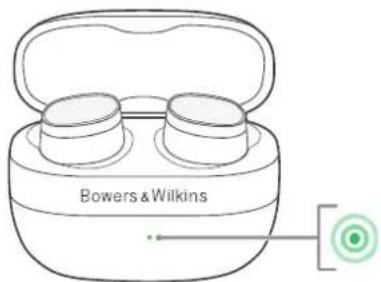
Stavy LED kontrolky, když jsou sluchátka v nabíjecím pouzdře a víčko je otevřeno:
Stav svícení Význam
| Zoloně bliká | Nabití sluchátka > 40 % |
| Žlutě bliká | Nabití sluchátka mezi 20 % a 40 % |
| Červeně bliká | Nabití sluchátka < 20 % |
| Červená stálá | Chyba systému |
| Modře bliká | Režim párování |
| Modrá(3 sekundy stálá) | Úspěšné spárování přes Bluetooth |
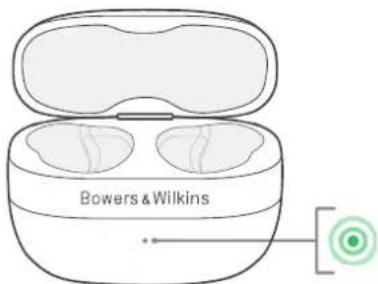
Stavové LED kontrolky, když jsou sluchátka vyjmuta z nabijecího pouzdra:
Stav svícení Význam
| Zelená stálá | Plně nabitá baterie pouzdra při zapojeném dobíjení |
| Zeleně bliká | Nabití pouzdra > 40 % |
| Žlutě bliká | Nabití pouzdra mezi 20 % a 40 % |
| Červeně bliká | Nabití pouzdra < 20 % |
| Červená stálá | Chyba systému |
| Bíle bliká | Opakovaný přenos zvuku z pouzdra do sluchátek aktivní |
Obrázek 3
Světelná indikace stavu
5. Připojení přes Bluetooth
Doporučujeme sluchátka přidat do aplikace Bowers & Wilkins Music. Tato aplikace vám umožní podrobnou konfiguraci vašich sluchátek a také v ní naleznete různá užitečná doporučení či tipy, abyste sluchátka využili na maximum. Aplikace vám také pomůže spárovat sluchátka se zdrojovým zařízením pro přehrávání zvuku. Podrobnosti o používání sluchátok s aplikací Bowers & Wilkins Music najdete v části 6.
5.1 Párování
Sluchátka PI8 jsou určena k bezdrátovému streamování hudby ze zvukových zařízení Bluetooth, jako jsou smartphony, tablety nebo počítače. K tomu je třeba nejprve sluchátka spárovat se zdrojovým zvukovým zařízením.
Když sluchátka Pi8 obdržíte, budou připravena ke spárování s jakýmkoli zvukovým zařízením Bluetooth. Pro aktivaci režimu párování Bluetooth a zahájení procesu párování stačí otevřit nabijecí pouzdro. LED kontrolka pouzdra bude bilkat modře, což označuje, že je režim párování aktivní.
Poznámka: Pokud během párování sluchátka vyjmete z pouzdra, přestane LED kontrolka pouzdra blikat modře, ale sluchátka zůstanou v režimu párování.
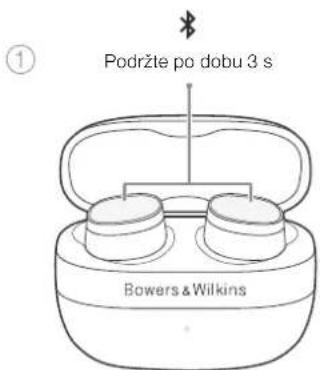
Pokud chcete režim párování aktivovat ručně (např. pro spárování s druhým zařízením), klepněte na obě sluchátka a podržte je stisknutá současně po dobu 3 sekund. To lze provést, když jsou sluchátka v nabůjecím pouzdře nebo když je máte nasazená v uších.
Pokud jsou sluchátka v pouzdře, LED kontrolka pouzdra bliká modře, což označuje, že je režim párování aktivní (viz obrázek 4).
Pokud jsou sluchátka nasazena, každých 15 sekund přehrají tón, který označuje, že je režim párování aktivní (kontrolka nabíjecího pouzdra v tomto případě nebliká modře).
Poznámka: Z důvodu úspory energie sluchátka ukončí režim párování, pokud po 2 minutách nedojde ke spárování s žádným zařizením.
Pro spárování s dalšími zařízeními jednoduše zopakujte příslušné kroky uvedené niže.
5.1.1 Apple iPhone
Doporučujeme nainstalovat aplikaci Bowers & Wilkins Music, která vás provede procesem párování a umožní vám sluchátka podrobně nakonfigurovat. Podrobnosti o používání sluchátek s aplikací Bowers & Wilkins Music najdete v části 6.
- Umístěte pouzdro a sluchátka maximálně 10 cm od zdrojového zařízení a zkontrolujte, že je aktivní připojení přes Bluetooth.
- Otevřete aplikaci a podle pokynů propojte sluchátka s aplikací (v případě potřeby si přečtěte část 6 niže).
-
Při prvním připojení sluchátek k aplikaci budete vyzvání ke spárování sluchátek jako příslušenství pro přehrávání zvuku. Proces párování dokončete klepnutím na vyskakovací okno s potvrzením.
-
Pokud jsou sluchátka v pouzdře, změní se kontrolka pouzdra na okamžik na modrou, což označuje úspěšné spárování.
- Pokud jsou sluchátka mimo pouzdro, přehrají tón, který označuje úspěšné spárování.
Chcete-li spárovat sluchátka Pi8 bez použití aplikace Bowers & Wilkins Music, postupujte podle pokynů v části 5.1.2 níže.
5.1.2 Zařízení Android
Poznámka: Kompatibilní se zařízeními používajícími operační systém Android Marshmallow 6.0+ s podporou GFPS (Google Fast Pair Service).
Postup spárování sluchátek:
- Umístěte pouzdro Pi8 a sluchátka maximálně 10 cm od zdrojového zařízení a zkontrolujte, že je aktivní připojení přes Bluetooth.
- Zkontrolujte, že jsou sluchátka v režimu párování (viz část 5.1 výše).
- Na zařízení Android se zobrazí oznámení, že sluchátka byla detekována, a žádost o zahájení procesu párování.
-
Párování aktivujete stisknutím tlačitka Připojit na zařízení; úspěšné připojení se zobrazí ve vyskakovacím okně.
-
Pokud jsou sluchátka v pouzdře, změní se kontrolka pouzdra na okamžik na modrou, což označuje úspěšné spárování.
- Pokud jsou sluchátka mimo pouzdro, přehrají tón, který označuje úspěšné spárování.
- Po spárování budete vyzvání, abyste si do svého zařízení nainstalovali nebo otevřeli aplikaci Bowers & Wilkins Music, kterou můžete sluchátka dále přizpůsobovat a ovládat.
5.1.3 Mac / PC / Android / další zařízení
Postup spárování sluchátek:
- Umístěte pouzdro a siuchátka maximálné 10 cm od zdrojového zařízení a zkontrolujte, že je aktivní připojení přes Bluetooth.
- Zkontrolujte, že jsou sluchátka v režimu párování (viz část 5.1 výše).
- Přejděte do menu párování Bluetooth zdrojového zařízení a v seznamu zařízení vyberte „Pi8“. Pokud je v seznamu uvedeno více zařízení, vyberte zařízení s ikonou sluchátek.
- Pokud jsou sluchátka v pouzdře, změní se kontrolka pouzdra na modrou, což označuje úspěšné spárování.
- Pokud jsou sluchátka mimo pouzdro, přehrají tón, který označuje úspěšné spárování.
Poznámka: V zařízeních se systémem Windows 10 se sluchátka Pi8 zobrazi jako dva zvukové profily Bluetooth: Stereo (výchozí) a Handsfree (pro telefonování). Profil handsfree se automaticky použije při uskutečňování nebo přijímání hovoru (např. Teams, Skype, Zoom atd.). Systémová hlasitost však bude i nadále určovat hlasitost dříve vybraného zařížení (ve výchozím nastavoní profil Stereo). Pokud chcete běhom hovoru změnit hlasitost sluchátek, použijte ovládání hlasitosti aplikace nebo zajistěte, aby bylo ovládání systémové hlasitosti nastaveno na ovládání profilu Handsfree.
5.2 Odpojení od zařízení
Sluchátka Pi8 můžete rychle odpojit od zařízení tak, že je vložíte zpět do pouzdra a zavřete vičko. Případně použijle nastavení Bluetooth v zařízení a vyberte nové zařízení Bluetooth nebo Bluetooth zcela zakažte.
Pokud chcete, aby se sluchátka Pi8 přestala automaticky připojovat ke zdrojovému zařízení, je třeba zařízení odstranit ze seznamu zařízení spárovaných s Pi8 pomocí aplikace Bowers & Wilkins Music; viz část 6 níže.
5.3 Vícenásobné Bluetooth připojení
Sluchátka Pi8 podporují vícebodové připojení a lze je připojit ke dvěrna zařízením současně. Pro spárování s více zařízeními jednoduše zopakujte příslušné kroky uvedené výše. Upozorňujeme však, že v jednom okamžiku může přehrávat zvuk nebo uskutočňovat hovory pouze jedno zařízení.
Postup přepnutí přehrávání mezi dvěma připojenými zařizeními:
- Zastavte reprodukci na prvním zařízení.
- Spustte přehrávání zvuku na druhém zařízení a sluchátka se na něj automaticky přepnou.
Při streamování audia a příjmu hovoru na druhém zařízení dojde na prvním zařízení k přerušení reprodukce a telefonní hovor bude směrován do sluchátek.
Připojení lze podrobně konfigurovat pomocí aplikace Bowers & Wilkins Music.
6. Aplikace Bowers & Wilkins Music
Aplikace Bowers & Wilkins Music je zdarma dostupná pro iOS i Android zařízení a umožňuje rozšířená nastavení či doladění funkcí, jako jsou Active Noise Cancellation (aktivní potlačení hluku), Pass-Through (zprostředkování vnějšího zvuku) a Wear Sensors (senzory nošení). Aplikace umožňuje i další funkce – například správu připojení a aktualizaci firmwaru.
Postup přidání sluchátek:
- V zařízení Android nebo iOS si stáhněte a nainstalujte aplikaci Bowers & Wilkins Music.
- Otevřením nabíjecího pouzdra nebo vyjmutím sluchátek z pouzdra se ujistěte, že jsou sluchátka zapnutá.
- Otevřete aplikaci, přečtěte si pokyny týkající se oznámení a oprávnění aplikace a postupujte podle nich.
- Aplikace by měla automaticky detekovat vaše sluchátka a vyzvat vás k jejich nastavení – dále postupujte dle zobrazovaných instrukcí a aplikace vás celým nastavovacím procesem provede.
- Nerozpozná-li aplikace vaše sluchátka automaticky, jděte do sekce nastavení (ikona), klikněte na Add product (přidat produkt) a následujte aplikací zobrazované instrukce.
6.1 Ovládání vašich sluchátek
Běžně využívané funkce vašich sluchátek jsou dostupné přímo na hlavní stránce aplikace Bowers & Wilkins Music, včetně stavu nabítí a ovládání funkcí pro okolní prostředí (Noise Cancellation / Pass-Through). Další nastavení je možné doľadovat na stránce „Settings“. Pro zobrazení nastavovací stránky klikněte na ikonu v dolní části obrazovky a následně ze zobrazeného seznamu vyberte vaše sluchátka.
Environmental Controls (Ovládání funkcí pro okolní prostředí)
Nastavte požadovaný režim Noise Cancelling a Pass-Through z následujících možností:
- Noise Cancelling On (zapnutí funkce potlačení okolního hluku)
• Pass-Through On (zapnutí funkce zprostředkování vnějšího zvuku)
Nošení vašich sluchátek
- Noise Cancelling a Pass-Through Off (vypnutí funkcí potlačení hluku a zprostředkování vnějšího zvuku)
Advanced EQ (Rozšířená tónová korekce)
Posuvnými tlačitky doladte zvuk sluchátek.
Sluchátka Pi8 jsou vybavena režimem True Sound™, který eliminuje veškeré korekce tónu, aby zvuk zněl tak, jak jej umělec a Bowers & Wilkins zamýšleli.
Connections (Připojení)
Klepnutím na možnost PAIRED DEVICES (SPÁROVANÁ ZAŘÍZENÍ) zobrazite podrobnější nastavení připojení, včetně aktuálné připojených zařízení a dříve spárovaných zařízení. Chcete-li zařízení ze seznamu odstranit, klepněte na zařízení a vyberte možnost Remove device (odebrat zařízení).
Správa zařízení
Aktivací funkce Wear sensor (senzory nošení) umožníte sluchátkům intelligentní ovládání přehrávání. Pokud je tato funkce aktivní, při nadzvednutí jednoho sluchátka či sejmutí sluchátek z uší dojde k pozastavení reprodukce. Při znovunasazení se přehrávání obnoví.
Přejmenování produktu
Chcete-li změnit název, kterým se sluchátka zobrazují v nabídce Bluetooth, klepněte na Rename product a zadejte nový název. Upozorňujeme však, že pokud si již nějaké zařízení sluchátka pamatuje jako spárované, bude je i nadále zobrazovat pod názvem, který byl použit běhom spárování.
6.2 Aktualizace softwaru sluchátek
Společnost Bowers & Wilkins občas zpřístupní aktualizace softwaru, které zdokonalují a optimalizují výkon sluchátek nebo přídávají nové funkce. Doporučujeme nainstalovat aktualizace, kdykoli jsou k dispozici, abyste mohli využívat všech funkcí sluchátek.
Je-li dostupná nějaká nová aktualizace softwaru, aplikace Bowers & Wilkins Music vás upozorní. Aktualizaci provedete podle pokynů v aplikaci.
7. Nošení vašich sluchátek
Správné používání vašich sluchátek pomůže k plnému využití jejich zvukového potenciálu. Stejně jako mnoho jiných sluchátek do uší jsou i sluchátka Pi8 navržena tak, že pro optimální fungování musí utěšňovat zvukovod. K dispozící jsou čtyří velikosti nástavců: extra malé, malé, střední a velké. Sluchátka se dodávají s nasazonymi nástavci střední velikosti, ostatní velikosti se nacházejí na dně krabičky s Pi8. Nalezení nejlepší velikosti pro každé ucho je rozhodující pro dosažení dobrého utěsnění a zajištění optimálního tungování pokročilých funkcí sluchátek Pi8, jako je Active Noise Cancellation a vynikající zvukový výkon.
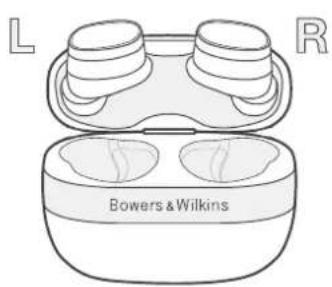
- Identifikujte levou a pravou sluchátkovou mušli nalezením identifikace L a R (umístěné na vnitřní straně každého sluchátka).
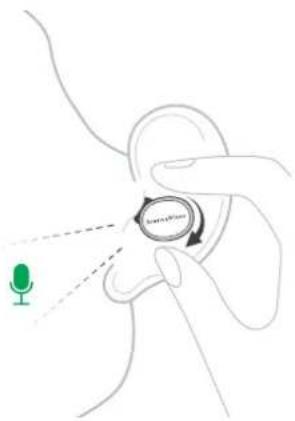
- Nasadte si obě sluchátka do ucha a mirně jimi otočte dozadu, aby se nástavce pohodlně spojily s otvorem zvukovodu.
- Pokud se vám zdá nástavec sluchátek příliš velký nebo malý, vyzkoušejte jinou velikost, aby vám co nejlépe seděl. Možná zjistíte, že pro každé ucho je potřeba jiná velikost.
Každé sluchátko Pi8 obsahuje dva mikrofony navržené tak, aby optimalizovaly snímání vašeho hlasu běhom hovorů. Obecně platí, že logo Bowers & Wilkins na každém sluchátku by mělo být na úrovni vašich úst, viz obrázek 5. Tyto mikrofony však spolupracují a poskytuji vynikající kvalitu hovoru při různých polohách nošení.
8. Streamování médií pomocí chytrého nabíjecího pouzdra
Nabijecí pouzdro sluchátek Pi8 lze použít k bezdrátovému přenosu zvuku do sluchátek pomoci dodaného kabelu USB typu C-3,5 mm (analogový) nebo USB typu C-C; viz obrázek 6.
- Vyjměte sluchátka z nabíjecího pouzdra a zavřete víčko.
-
Připojte dodaný 3,5mm kabel nebo kabel USB-C k nabíjecímu pouzdru a zdrojovému zařízení.
-
Spustte přehrávání na zdrojovém zařízení.
- Pouzdro Pi8 začne automaticky prénášet zvuk do sluchátek.
Poznámka: Pokud používáte Mac a streamujete přes USB poprvé, přejděte do menu Apple > Předvolby systému > Zvuk > Výstup a vyberte „Bowers & Wilkins Pi8“.
Poznámka: Nabíjecí pouzdro bude přenášet pouze zvuk z analogového/USB zdroje, signály z mikrofonu sluchátek nebudou přenášeny zpět do pouzdra.
9. Resetování / řešení problémů
Pokud sluchátka Pi8 nebo nabíjecí pouzdro přestanou fungovat, zkuste vrátit sluchátka do nabíjecího pouzdra, zavřit vičko a nabíjet pouzdro ze zdroje USB, dokud kontrolka LED nezačne svítit nepřerušovaně zeleně. Pokud sluchátka/pouzdro nereagují, zkuste provést restart hardwaru podle pokynů v následující části.
9.1 Restart
Postup restartu sluchátek a nabíjecího pouzdra:
- Vložte sluchátka do pouzdra a zavřete víčko.
- Stiskněte a podržte zapuštěné tlačitko vedle USB zdířky po dobu 8–10 sekund. Použijte předmět se zaobleným koncem, například nástroj na vyjmutí SIM karty, abyste nepoškodili nabíjecí pouzdro.
- Kontrolka LED pouzdra může blikat oranžově, což označuje režim továrního resetu (viz níže). Tlačítko nepouštějte, dokud kontrolka pouzdra nezhasne. Tím zajistite, že se místo továrního resetu provede restart.
Pokud restart problém nevyřeši, zkuste tovární reset; ten je popsán v následující části.
9.2 Tovární reset
Resetem lze vymazat paměť spárovaných zařízení a uvést všechna vnitřní nastavení do stavu, v jakém byla z výroby.
Postup továrního resetu sluchátek a nabljecího pouzdra:
- Vložte sluchátka do pouzdra a zavřete vičko.
- Stiskněte a podržte zapuštěné tlačítko vodle USB zdříky po dobu 3–5 sekund. Použijte předmět se zaobleným koncem, například nástroj na vyjmutí SIM karty, abyste nepoškodili nabíjecí pouzdro.
- Uvolněte tlačitko, jakmile začne blikat oranžová kontrolka pouzdra.
- Kontrolka LED pouzdra začne svítit nepřerušovaně žlutě, což označuje, že probíhá reset. Po dokončení resetu se rozsvití zeleně.
Po resetu sluchátek Pi8 je také nutné je vymazat ze seznamu párování Bluetooth každého zařízení a znovu je spárovat; pokyny pro párování najdete v části 5.1 vyše.
10. Péče o sluchátka
Sluchátka a nabíjecí pouzdro můžete čistit měkkým, čistým a vlhkým hadříkem a jemně je otírat, dokud nebudou čisté. Nepouživejte čisticí prostředky, alkohol na potíráni ani chemické čističe/leštidla, mohlo by dojit k poškození výrobku.
11. Servis/podpora
Pokud potřebujete pomoci s řešením konkrétního problému nebo máte prostě jen otázku, na kterou byste chtěli znát odpověd, podívejte se nojdříve do části Headphones Support (podpora ke sluchátkům) na webu společnosti Bowers & Wilkins: www.bowerswilkins.com.
Technické funkce Vysoce výkonný DSP s vyhrazeným DSP a zesilovačem/DAC
Realistické 24bitové zvukové připojení
5pásmová přizpůsobitelná tónová korekce + režim TrueSound™
Bluetooth 5.4 s technologií aptX™ Lossless
Vícebodové připojení
Aktivní potlačení hluku (ANC)
Opakovaný prěnos zvuku z nabíjecího pouzdra (aptX Adaptive)
Bezdrátové a USB-C nabíjení
Podpora rychlého nabíjení
Podpora Apple MFi Made For iPhone
Způsob nošení Bezdrátová sluchátka do uší s potlačením hluku
Bluetooth kodeky aptX Lossless
aptX Adaptive
aptX Classic
AAC
SBC
Bluetooth profily A2DP v1.3.2
AVRCP v1.6.2
HFP v1.8
HSP v1.2
BLE GATT (Generic Attribute Profile)
Frekvenční pásmo Bluetooth Tx a Rx: 2402 MHz–2480 MHz
Bezdrátové nabíjení Rx: 114,8 kHz–119 kHz
Výstupní výkon RF < 15 dBm
Sila magnetického pole -3,99 dBuA/m v 10 m
Mikrofony 3 na sluchátko pro telefonování a ANC
Měniče 12mm karbonový kužel
Typ baterie Nabijecí lithium-ionotová (sluchátka a nabijecí pouzdro)
Životnost baterie* a nabíjení Až 6,5 hodin u sluchátek (se zapnutým ANC)
Dalších 13,5 hodin z nabijecího pouzdra
Doba nabíjení = 2 hodiny
Nabíjení 15 minut = 2 hodiny přehrávání
*Testování se provádí pomocí předprodukčního hardwaru a softwaru spárovaného se smarlphonem. Skutečná výdrž balerie se liší v závislosti na nastavení zařízení, prostředí, používání a dalších faktorech.
Podpora bezdrátového nabíjení Ano
Voděodolnost Ano – IP54 (sluchátka)
Vstupy Sluchátka: Bluetooth
Nabíjecí pouzdro: USB-C a 3,5mm analogový konektor
(bezdrátový opakovaný prénos zvuku prés nabíjecí pouzdro)
Příslušenství Extra malé / malé / střední / velké nástavce na sluchátka
60cm nabíjecí kabel USB-C–USB-C
80cm audiokabel jack 3,5mm-USB-C
Rozměry Nabíjecí pouzdro: 65 mm (š) × 29 mm (h) × 52 mm (v)
Hmotnost Sluchátka: 7 g (jedno)
Nabijecí pouzdro: 46 g
Slovní označení a loga Bluetooth® jsou registrovanými ochrannými známkami společnosti
Bluetooth SIG, Inc. a veškeré použivání těchto značek společnosti B&W Group Ltd. podléhá licenci.
Apple, iPhone a logo Apple jsou ochranné známky společnosti Apple Inc. registrované v USA
a daišich zemich a oblastech. Ochranná známka „iPhone“ se v Japonsku používá na základě
licence společnosti Aiphone K.K. App Store je značka služeb společnosti Apple Inc. registrovaná v USA a dalších zomích.
Android a Google Play jsou ochranné známky společnosti Google LLC. Ostatní ochranné známky a obchodní názvy patří příslušným vlastníkům.


- Balení sluchátek Pi8 obsahuje
- Seznámení se sluchátky Pi8
- Zapnutí a vypnutí sluchátek
- Ovládací prvky
- Hlasový asistent
- Aktivní potlačení hluku
- Senzory nošení
- Uložení sluchátek
- Nabíjení baterie
- Indikátor stavu
- Připojení přes Bluetooth
- Párování
- Apple iPhone
- Zařízení Android
- Mac / PC / Android / další zařízení
- Odpojení od zařízení
- Vícenásobné Bluetooth připojení
- Aplikace Bowers & Wilkins Music
- Ovládání vašich sluchátek
- Environmental Controls (Ovládání funkcí pro okolní prostředí)
- Advanced EQ (Rozšířená tónová korekce)
- Connections (Připojení)
- Správa zařízení
- Přejmenování produktu
- Aktualizace softwaru sluchátek
- Nošení vašich sluchátek
- Streamování médií pomocí chytrého nabíjecího pouzdra
- Resetování / řešení problémů
- Restart
- Tovární reset
- Péče o sluchátka
- Servis/podpora
Značka : BOWERS & WILKINS
Model : Pi8
Kategorie : Ušní zátka