
Pi8 - беруши BOWERS & WILKINS - Бесплатное руководство пользователя
Найдите руководство к устройству бесплатно Pi8 BOWERS & WILKINS в формате PDF.


| Тип продукта | Беспроводные внутриканальные наушники с активным шумоподавлением |
| Размеры зарядного кейса | 65 мм (ширина) x 29 мм (глубина) x 52 мм (высота) |
| Вес наушников | 7 г каждый |
| Вес зарядного кейса | 46 г |
| Питание | Перезаряжаемая литий-ионная батарея, зарядка через USB-C или беспроводная |
| Время работы наушников (с ANC) | До 6,5 часов |
| Общее время работы с кейсом | До 20 часов |
| Время полной зарядки | Около 2 часов |
| Быстрая зарядка | 15 минут зарядки обеспечивают 2 часа воспроизведения |
| Подключение Bluetooth | Bluetooth 5.4 с поддержкой aptX Lossless |
| Мультиподключение | Да, до двух устройств одновременно |
| Основные функции | Активное шумоподавление, режим Ambient Pass-Through, датчики ношения, 5-полосный эквалайзер, режим TrueSound |
| Динамики | 12-мм карбоновый купол |
| Микрофоны | 3 микрофона на наушник для звонков и ANC |
| Водонепроницаемость | IP54 (наушники) |
| Входы кейса | USB-C и аналоговый 3,5 мм для ретрансляции аудио |
| Комплектация | Наушники с насадками M, дополнительные насадки XS/S/L, зарядный кейс, кабель USB-C, аудиокабель USB-C на 3,5 мм, документация |
| Уход и чистка | Чистить мягкой влажной тканью; не использовать химические средства или спирт |
| Безопасность | Не подвергайте воздействию экстремальных температур; используйте только прилагаемые аксессуары |
| Запасные части и ремонтопригодность | Насадки доступны в четырех размерах; сброс к заводским настройкам через утопленную кнопку; обновления прошивки через приложение |
Часто задаваемые вопросы - Pi8 BOWERS & WILKINS
Вопросы пользователей о Pi8 BOWERS & WILKINS
0 вопрос об этом устройстве. Ответьте на те, что знаете, или задайте свой.
Задать новый вопрос об этом устройстве
Скачайте инструкцию для вашего беруши в формате PDF бесплатно! Найдите своё руководство Pi8 - BOWERS & WILKINS и возьмите своё электронное устройство обратно в руки. На этой странице опубликованы все документы, необходимые для использования вашего устройства. Pi8 бренда BOWERS & WILKINS.
РУКОВОДСТВО ПОЛЬЗОВАТЕЛЯ Pi8 BOWERS & WILKINS
Встречайте Pi8 от Bowers & Wilkins
Благодарим вас за выбор продуктов Bowers & Wilkins. Наш основатель, Джон Бауэрс (John Bowers) верил в то, что творческий подход в проектировании, новаторская конструкция и передовые технологии смогут открыть людям путь к подлинному звучанию продуктов Bowers & Wilkins в доме.
Pi8 — это высококачественные беспроводные наушники-вкладыши, сконструированные для того, чтобы обеспечить наивысшее качество мобильного персонального аудио в сочетании с удобствами беспроводной работы и спокойствием, благодаря шумоподавлению. В этой Инструкции описано все, что вам нужно знать, чтобы получить максимальную отдачу от ваших наушников Pi8.
Pi8 могут воспроизводить музыку, передаваемую без проводов с вашего мобильного телефона, планшета или компьютера через Bluetooth. Pi8 также могут использоваться для беспроводной телефонии. Интеллектуальный зарядный чехол также может подключаться к аналоговым и USB источникам, передавая с них звук на ваши наушники Pi8.
В Pi8 применяются наши новейшие достижения в активном шумоподавлении (Active Noise Cancellation), пропуске окружающих звуков (Ambient Pass-Through), а также улучшенные технологии отслеживания ваших движений (Wear Sensing). Наша функция шумоподавления последнего поколения обеспечивает бескомпромиссное качество прослушивания. Функция Ambient Pass-Through позволяет четко слышать внешние звуки, такие как разговоры или объявления по громкой связи о безопасности, без необходимости снимать наушники. Функция Wear Sensing позволяет Pi8 реагировать естественным образом на действия владельца, приостанавливая или возобновляя воспроизведение музыки, когда он просто вытаскивает наушник из уха. Эти функции могут быть включены и дополнительно настроены с помощью приложения для наушников Bowers & Wilkins Music, доступного бесплатно для устройств с iOS и Android.
В комплект Pi8 входит зарядный чехол. От одной полной зарядки аккумулятора наушники и зарядный чехол могут проработать до 20 часов подряд при беспроводном воспроизведении на средних уровнях громкости.
1. Содержимое упаковки Pi8
Беспроводные наушники-вкладыши Pi8 True Wireless со средними амбушюрами Очень маленькие амбушюры x 2 Маленькие амбушюры x 2 Большие амбушюры x 2 Зарядный чехол Кабель для зарядки USB-C Аудиокабель 3,5 мм - USB-C Комплект документации (с Руководством по быстрому запуску, Инструкцией по технике безопасности и Гарантией)
2. Знакомство с наушниками Pi8
Мы рекомендуем установить приложение Bowers & Wilkins
Music на ваше iOS или Android устройство. Это
позволит вам детально настроить наушники
и даст полезные советы и рекомендации, чтобы максимально их использовать.

2.1 Включение/выключение наушников
Управление питанием Pi8 осуществляется автоматически. Наушники готовы к использованию сразу после извлечения из зарядного чехла. Когда пользователь вставляет наушники в зарядный чехол, они автоматически переходят в режим ожидания и начинают заряжаться.
Если после извлечения из зарядного чехла наушники не используются в течение 5 минут, они переходят в режим экономии батареи, чтобы сохранить заряд. Для выхода из режима просто коснитесь двух наушников (см. раздел 2.2 ниже).
2.2 Управление наушниками
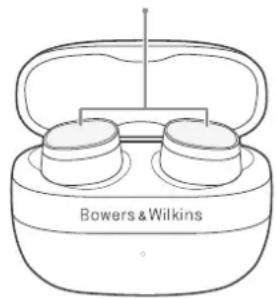
На лицевой поверхности каждого наушника расположена сенсорная многофункциональная область управления, см. Diagram 1.
2.3 Голосовой помощник
Для активации голосового помощника на вашем устройстве нажмите и удерживайте многофункциональную кнопку на правом (R) наушнике в течение 1 секунды.
Многофункциональную кнопку можно настроить в приложении Bowers & Wilkins Music. Подробная информация об использовании наушников с приложением Bowers & Wilkins Music приведена в разделе 6.
2.4 Активное шумоподавление
Наушники Pi8 имеют передовой режим активного шумоподавления (Active Noise Cancellation, ANC), который помогает в устранении нежелательного шума из окружающей среды. Наушники Pi8 используют встроенные микрофоны для улавливания и подавления окружающих шумов для более комфортного прослушивания при сохранении оптимального качества звука.
Примечание: Для обеспечения оптимальной работы системы шумоподавления требуется хорошее прилегание наушников к слуховому каналу.
У Pi8 также имеется режим "Pass-Through", который позволяет слышать некоторые внешние звуки, такие как разговоры или объявления по громкой связи, без необходимости снимать наушники.
Для переключения между режимами ANC и Pass-Through нажмите и удерживайте многофункциональную кнопку на левом (L) наушнике в течение 1 секунды. Приложение Bowers & Wilkins Music может использоваться для настройки многофункциональной кнопки и режимов ANC и Pass-Through прямо на вашем телефоне. Подробная информация об использовании наушников с приложением Bowers & Wilkins Music приведена в разделе 6.
2.5 Сенсоры слежения за движениями
В Рі8 установлены наши новейшие, улучшенные сенсоры слежения за движениями владельца, причем на обоих наушниках. Сенсоры приостанавливают аудио, если пользователь извлекает один наушник из уха. Когда оба наушника будут снова вставлены в уши, воспроизведение начнется автоматически.
Сенсоры также помогают экономить заряд аккумулятора, переводя наушники в режим экономии заряда с малым потреблением при извлечении наушников из ушей, если при этом они не вставлены в зарядный чехол. Для выхода из режима просто коснитесь двух наушников.
Сенсоры слежения за движениями можно включить и выключить в приложении Bowers & Wilkins Music. Подробная информация об использовании наушников с приложением Bowers & Wilkins Music приведена в разделе 6.
Примечание: Соблюдайте осторожность при ношении наушников. При попадании волос или украшений между ушами и наушниками работа датчиков слежения может быть нарушена.
3. Хранение наушников
Если наушники Pi8 не используются, их необходимо положить в зарядный чехол, чтобы они зарядились для будущего использования.
4. Зарядка аккумулятора
Наушники Pi8 с зарядным чехлом поставляются с частично заряженным аккумулятором, и их можно использовать сразу же. Однако для наилучшей работоспособности аккумулятора желательно полностью заряжать наушники и чехол перед первым использованием и каждые 3 недели. Для полной зарядки потребуется до 3 часов.
Для зарядки наушников Pi8:
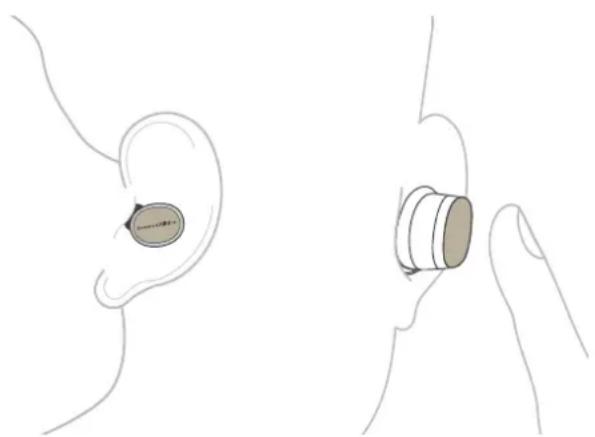
Расположение многофункциональной кнопки
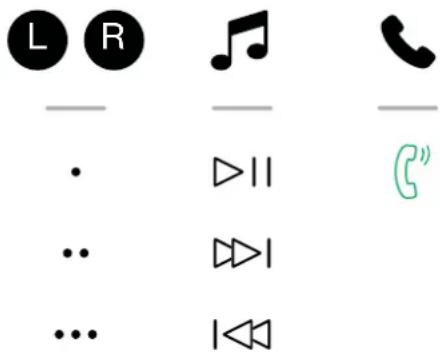
Diagram 2
Функции многофункциональной кнопки

- Поместите наушники Рі8 в зарядный чехол.
- Закройте крышку зарядного чехла.
Для зарядки зарядного чехла Pi8:
-
Используйте поставленный в комплекте кабель USB. Вставьте штекер кабеля USB в разъем USB сетевого зарядного устройства или USB-порт на компьютере.
-
Вставьте другой конец кабеля в разъем USB-C на зарядном чехле.
Для зарядки чехла Pi8 с помощью беспроводной зарядной станции:
- Положите зарядный чехол по центру на беспроводную зарядную станцию (не входит в комплект поставки).
- Проверьте, чтобы задняя панель зарядного чехла лежала на зарядной станции (логотип Bowers & Wilkins должен быть виден).
Примечание: В ходе зарядки LED индикатор чехла будет мигать зеленым цветом. При полной зарядке LED индикатор будет постоянно светиться зеленым. Заряжать чехол можно как с наушниками внутри чехла, так и без них.
Примечание: Зарядный чехол может нагреваться во время зарядки, это не является неисправностью.
4.1 Индикатор состояния
Индикатор состояния LED расположен на лицевой стороне зарядного чехла. При открытии чехла индикатор состояния LED будет показывать состояние зарядки аккумулятора наушников (если они вставлены в чехол) или самого зарядного чехла (если наушники не вставлены в чехол). Индикатор состояния LED также показывает режим сопряжения по Bluetooth, ретрансляции звука и состояние системы (например, обновление встроенного ПО).
Уровень заряда аккумулятора также можно посмотреть в приложении Bowers & Wilkins Music.
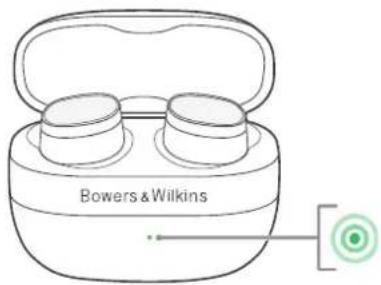
Когда наушники вставлены в зарядный чехол и крышка чехла открыта, LED индикатор показывает следующее:
Индикация Рабочее состояние
| Мигающая зеленая | Заряд аккумулятора наушников более 40 % | |
| Мигающая желтая | Заряд аккумулятора наушников от 20 % до 40 % | |
| Мигающая красная | Заряд аккумулятора наушников менее 20 % | |
| Красная | Системная ошибка | |
| Мигающая синяя | Запущен режим сопряжения по Bluetooth | |
| Синяя(постоянно в течение 3 секунд) | Процедура сопряжения по Bluetooth прошла успешно |
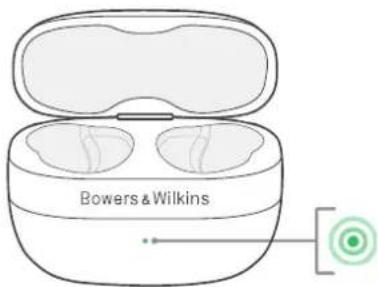
Когда наушники извлечены из зарядного чехла, индикатор состояния LED показывает следующее:
Индикация Рабочее состояние
| Зеленая | ● | Аккумулятор чехла полностью заряжен /непрерывная подзарядка |
| Мигающая зеленая | ◎ | Заряд аккумулятора чехла более 40 % |
| Мигающая желтая | ◎ | Заряд аккумулятора чехла от 20 % до 40 % |
| Мигающая красная | ◎ | Заряд аккумулятора чехла менее 20 % |
| Красная | ● | Системная ошибка |
| Мигающая белая | ◎ | Включена ретрансляция звука от чехла на наушники |
Diagram 3
Индикация статуса
5. Bluetooth-coединение
Мы рекомендуем добавить наушники в приложение Bowers & Wilkins Music. Это позволит вам детально настроить наушники и даст полезные советы и рекомендации, чтобы максимально использовать ваши новые наушники. Вы также можете использовать приложение для сопряжения наушников с вашим устройством, чтобы воспроизводить аудио. Подробная информация об использовании наушников с приложением Bowers & Wilkins Music приведена в разделе 6.
5.1 Сопряжение
Наушники Pi8 предназначены для беспроводной потоковой передачи аудио с устройств Bluetooth, таких как смартфоны, планшеты или персональные компьютеры. Для этого необходимо сначала выполнить сопряжение наушников и устройства-источника.
Ваши наушники Рі8 готовы к сопряжению с любым аудиоустройством с функцией Bluetooth. Просто откройте крышку зарядного чехла, чтобы активировать режим сопряжения по Bluetooth, и начните процедуру сопряжения. Индикатор LED чехла начнет мигать синим цветом, указывая на активацию режима сопряжения.
Примечание: Индикатор LED чехла прекратит мигать синим цветом, если извлечь наушники из чехла во время процедуры сопряжения, но наушники при этом останутся в режиме сопряжения.
Для включения режима сопряжения вручную (например, чтобы подключить второе устройство) нажмите на оба наушника одновременно и удерживайте нажатие в течение 3 секунд. При этом наушники могут находиться как в зарядном чехле, так и быть вставлены в уши.
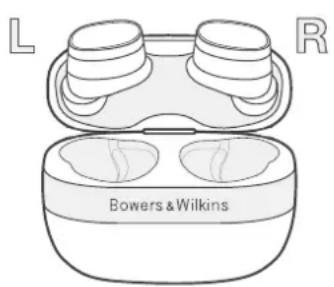
Если наушники находятся в чехле, индикатор LED чехла будет мигать синим цветом, указывая на включенный режим сопряжения (см. Diagram 4).
Если наушники вставлены в уши, они будут издавать звуковой сигнал каждые 15 секунд, указывая на включенный режим сопряжения (в таком случае индикатор зарядного чехла не будет мигать синим цветом).
Примечание: Если наушники не будут сопряжены с устройством в течение 2 минут, они выйдут из режима сопряжения для экономии заряда аккумулятора.
Для сопряжения с другими устройствами просто повторите описанные ниже шаги.
5.1.1 Apple iPhone
Мы рекомендуем установить приложение Bowers & Wilkins Music, которое поможет вам выполнить процедуру сопряжения и настроить ваши наушники. Подробная информация об использовании нашников с приложением Bowers & Wilkins Music приведена в разделе 6.
- Расположите чехол и наушники на расстоянии не более 10 см (4 дюйма) от вашего устройства-источника (с включенным Bluetooth).
- Откройте приложение и следуйте инструкциям для добавления ваших наушников в приложение (при необходимости см. раздел 6 ниже).
- В процессе первого подключения наушников к приложению вам также будет предложено выполнить сопряжение наушников в качестве аудиоаксессуара. Нажмите на всплывающее окно подтверждения, чтобы завершить процесс сопряжения.
- Если наушники вставлены в чехол, индикатор LED чехла будет постоянно гореть синим, указывая на успешное сопряжение устройств.
- Если наушники не вставлены в чехол, в них раздастся звуковой сигнал, указывающий на успешное сопряжение.
Для сопряжения наушников Pi8 без использования приложения Bowers & Wilkins Music следуйте инструкциям в разделе 5.1.2 ниже.
5.1.2 Устройства Android
Примечание: Совместимы с устройствами Android под управлением Marshmallow 6.0+, поддерживающими Google Fast Pair Service (GFPS).
Для сопряжения наушников:
- Расположите чехол и наушники Pi8 на расстоянии не более 10 см (4 дюйма) от вашего устройства-источника (с включенным Bluetooth).
- Убедитесь, что наушники в режиме сопряжения (см. раздел 5.1 выше).
- На вашем устройстве Android появится уведомление о том, что ваши наушники обнаружены и отправлен запрос на запуск процесса сопряжения.
- Нажмите кнопку Connect на вашем устройстве, чтобы включить сопряжение; успешное подключение будет показано во всплывающем окне.
- Если наушники вставлены в чехол, индикатор LED чехла будет постоянно гореть синим, указывая на успешное сопряжение устройств.
- Если наушники не вставлены в чехол, в них раздастся звуковой сигнал, указывающий на успешное сопряжение.
- После сопряжения вам будет предложено установить или открыть приложение Bowers & Wilkins Music на вашем устройстве для дальнейшей настройки и управления наушниками.
① Нажмите и удерживайте в течение 3 с
5.1.2 Mac / ПК / Android / Другие устройства
Для сопряжения наушников:
- Расположите чехол и наушники на расстоянии не более 10 см (4 дюйма) от вашего устройства-источника (с включенным Bluetooth).
- Убедитесь, что наушники в режиме сопряжения (см. раздел 5.1 выше).
- Перейдите в меню сопряжения Bluetooth на вашем устройстве-источнике и выберите "Pi8" в списке устройств. Если список содержит несколько устройств, выберите устройство со значком наушников.
- Если наушники вставлены в чехол, индикатор LED чехла будет постоянно гореть синим, указывая на успешное сопряжение устройств.
- Если наушники не вставлены в чехол, в них раздастся звуковой сигнал, указывающий на успешное сопряжение.
Примечание: На устройствах с Windows 10 наушники Pi8 отображаются как два аудиопрофиля Bluetooth — Stereo (по умолчанию) и Hands-Free (для телефонии). Профиль Hands-Free будет использоваться автоматически при совершении или принятии звонка (например, в Teats, Skype, Zoom и т. д.). Однако громкость системы останется прежней, как для ранее выбранного устройства (профиль Stereo по умолчанию). Для изменения громкости наушников во время звонка используйте функцию управления громкостью в приложении или установите управление громкостью системы для профиля Hands-Free.
5.2 Отключение от устройства
Чтобы быстро отключить Pi8 от устройства, вставьте наушники в чехол и закройте крышку. Вы также можете выбрать в настройках Bluetooth устройства новое устройство Bluetooth или полностью отключить Bluetooth.
Для отключения автоматического сопряжения Pi8 с вашим устройством-источником его необходимо удалить из списка сопряженных устройств Pi8 в приложении Bowers & Wilkins Music; см. раздел 6 ниже.
5.3 Соединение с несколькими Bluetooth-устройствами
Наушники Pi8 могут быть сопряжены одновременно с двумя устройствами. Для сопряжения с несколькими устройствами просто повторите описанные выше шаги. Однако обратите внимание, что вы можете воспроизводить аудио или принимать звонки только с одного устройства одновременно.
Переключение между двумя подключенными устройствами:
- Поставьте на паузу воспроизведение на первом устройстве.
- Воспроизведите звук со второго устройства, и наушники автоматически переключатся на него.
При потоковой передаче аудио прием вызова на втором устройстве автоматически приостановит воспроизведение на первом устройстве, и вызов будет перенаправлен на ваши наушники.
Вы можете управлять подключениями с большим количеством опций в приложении Bowers & Wilkins Music.
6. Приложение Bowers & Wilkins Music
Приложение Bowers & Wilkins Music доступно бесплатно на устройства iOS и Android и обеспечивает расширенную настройку таких функций, как активное шумоподавление, пропуск окружающего звука и сенсоры слежения за движениями. Приложение также предоставляет дополнительные функции, такие как управление подключениями и обновление программного обеспечения.
Чтобы настроить наушники в приложении:
- С вашего устройства Android или iOS загрузите и установите приложение Music.
-
Убедитесь, что ваши наушники включены. Для этого откройте зарядный чехол или достаньте наушники из чехла.
-
Запустите приложение, затем прочитайте и следуйте инструкциям, касающимся уведомлений и разрешений приложения.
- Приложение должно автоматически определить ваши наушники и предложить вам настроить наушники; следуйте инструкциям в приложении, чтобы завершить процесс настройки.
- Если ваши наушники не распознаются автоматически, перейдите на страницу настроек (значок ), нажмите App product и следуйте инструкциям в приложении.
6.1 Управление наушниками
Часто используемые функции ваших наушников доступны непосредственно на главной странице приложения Bowers & Wilkins Music, включая состояние аккумулятора и контроль окружения (Noise Cancellation/Pass-Through). Другие настройки можно открыть на странице настроек Settings. Нажмите на значок в нижней части экрана, чтобы перейти на страницу настроек Settings, затем выберите ваши наушники из списка.
Контроль окружения
Установите желаемый режим Noise Cancelling и Pass-Through, выбрав следующие опции:
- Noise Cancelling On (Шумоподавление включено)
• Pass-Through On (Сквозной пропуск звуков включен) - Noise Cancelling and Pass-Through Off (Шумоподавление и сквозной пропуск звуков отключены)
Улучшенный эквалайзер
Используйте ползунковые регуляторы для задания тембра звука в ваших наушниках.
Режим True Sound™ ваших наушников Pi8 позволяет обходить настройки тональности для передачи максимально реалистичного звука, каким его слышат сам исполнитель и Bowers & Wilkins.
Коснитесь заголовка PAIRED DEVICES, чтобы просмотреть более подробные настройки подключения, включая ранее подключенные и сопряженные устройства. Для удаления устройства из списка нажмите на устройстве и выберите Remove device (Удалить устройство).
Управление устройством
Переключите Wear sensor (Сенсор слежения) во включенное положение, чтобы активировать интеллектуальное управление воспроизведением. После активации данной опции вы можете приостановить воспроизведение, вытащив наушник из уха. Воспроизведение включится, если вставить наушник в ухо.
Переименование устройства
Нажмите Rename product (Переименовать продукт), чтобы выбрать новое имя Bluetooth для ваших наушников. Обратите внимание, что устройства, уже сопряженные с наушниками, могут по-прежнему ссылаться на предыдущее название.
6.2 Обновления программного обеспечения наушников
Время от времени Bowers & Wilkins будет выпускать обновления программного обеспечения, которые улучшают и оптимизируют работу ваших наушников или же добавляют новые функции. Мы рекомендуем устанавливать доступные обновления для наилучшей работы ваших наушников.
Приложение Bowers & Wilkins Music уведомит вас о появлении обновления программного обеспечения. Следуйте инструкциям в приложении для установки обновления.
7. Ношение наушников
Правильное использование наушников поможет обеспечить реализацию их полного потенциала. Конструкция Pi8, как и многих наушников-вкладышей, предполагает плотное прилегание к слуховому каналу для оптимального звучания. В комплекте поставляются амбушюры четырех размеров: очень маленькие, маленькие, средние и большие. В заводской комплектации на наушниках установлены амбушюры среднего размера, амбушюры других размеров находятся на дне упаковки Pi8. Подбор оптимального размера для каждого уха очень важен для плотного прилегания и использования инновационных функций Pi8, таких как шумоподавление, а также для наилучшего качества звучания.
- Определите левый и правый наушник по надписям L и R (с внутренней стороны каждого наушника).
- Вставьте каждый наушник в ухо и поверните их слегка назад, чтобы амбушюры приняли удобное положение в отверстии слухового канала.
- Если амбушюры слишком большие или маленькие, попробуйте другие размеры для наилучшего прилегания. Возможно, вам потребуются амбушюры разных размеров на двух наушниках.
Каждый наушник Pi8 оснащен двумя микрофонами для оптимального улавливания звука вашего голоса во время вызовов. Как правило, логотип Bowers & Wilkins на каждом наушнике должен быть на одной линии с вашим ртом, см. Diagram 5. Однако, благодаря одновременной работе этих микрофонов, устройство обеспечивает превосходное качество вызова при разных положениях и движении.
8. Потоковая передача мультимедиа с помощью интеллектуального зарядного чехла
Зарядный чехол Pi8 может использоваться для беспроводной ретрансляции аудио на ваши наушники с помощью поставленных в комплекте кабелей USB Type C-3.5 мм (аналоговый) или USB Type C-C; см. Diagram 6.
- Извлеките наушники из зарядного чехла и закройте крышку.
- Подключите поставленный в комплекте кабель 3,5 мм или USB-C к зарядному чехлу и устройству-источнику.
- Включите воспроизведение на устройстве- источнике.
- Чехол Рі8 автоматически начнет передавать звук на наушники.
Примечание: При первой потоковой передаче через USB при использовании Мас перейдите в Apple Menu (Меню) > System Preferences (Установки системы) > Sound (Звук) > Output (Выход) и выберите "Bowers & Wilkins Pi8".
Примечание: Зарядный чехол будет передавать звук только от аналогового/USB источника; сигналы микрофона от наушников не будут передаваться обратно на чехол.
9. Сброс к заводским настройкам / Устранение неисправностей
Если наушники или зарядный чехол Рі8 не работают, попробуйте вставить наушники в чехол, закрыть крышку и зарядить чехол от источника питания через разъем USB, пока индикатор LED не будет постоянно гореть зеленым. Если наушники/чехол не отвечают даже после полной зарядки, перезагрузите устройство, как описано в следующем разделе.
9.1 Перезагрузка
Для перезагрузки наушников и зарядного чехла:
- Вставьте наушники в чехол и закройте крышку.
- Нажмите и удерживайте нажатой утопленную кнопку рядом с разъемом USB в течение 8–10 секунд. Используйте инструмент с закругленным концом, например ключ для извлечения SIM-карт, во избежание повреждения зарядного чехла.
- Индикатор LED на чехле может гореть янтарным цветом, указывая на режим сброса к заводским настройкам (см. ниже). He отпускайте кнопку до тех пор, пока индикатор LED на чехле не отключится. В таком случае будет выполнена перезагрузка, а не сброс к заводским настройкам.
Если проблема не была устранена после перезагрузки, выполните сброс к заводским настройкам. Процедура описана в следующем разделе.

Diagram 6
Ретрансляция звука
9.2 Сброс к заводским настройкам
Вы можете очистить историю сопряженных устройств и восстановить все настройки до заводских значений по умолчанию.
Для сброса наушников и зарядного чехла к заводским настройкам:
- Вставьте наушники в чехол и закройте крышку.
- Нажмите и удерживайте нажатой утопленную кнопку рядом с разъемом USB в течение 3–5 секунд. Используйте инструмент с закругленным концом, например ключ для извлечения SIM-карт, во избежание повреждения зарядного чехла.
- Отпустите кнопку, когда индикатор LED на чехле начнет мигать янтарным цветом.
- Индикатор LED перестанет мигать и загорится янтарным, указывая на выполнение сброса настроек к заводским. Когда сброс настроек завершится, индикатор изменит цвет на зеленый.
Обратите внимание, что вам также потребуется удалить Pi8 из списков сопряженных устройств Bluetooth на всех ваших устройствах и повторно провести сопряжение наушников Pi8 после сброса настроек; см. инструкции по сопряжению в разделе 5.1 выше.
10. Уход за наушниками
Наушники и зарядный чехол можно очищать мягкой влажной чистой тканью, аккуратно их протирая. Не используйте чистящие средства, протирочный спирт и химические очистители/полироль. Такие средства могут повредить продукт.
11. Сервисное обслуживание / Поддержка
Если вам требуется помощь в решении конкретной проблемы или у вас возник вопрос, просим вас вначале ознакомиться с разделом Помощь для владельцев наушников на веб-сайте Bowers & Wilkins:
www.bowerswilkins.com.
Технические характеристики
Технические функции Высокопроизводительный DSP с выделенным DSP и усилителем/ЦАП
24-битное аудиоподключение True
5-полосный настраиваемый эквалайзер + режим TrueSound™
Bluetooth 5.4 с технологией aptX™ Lossless
Многоточечное подключение
Активное шумоподавление (ANC)
Ретрансляция звука с зарядного чехла (aptX™ Adaptive)
Беспроводная зарядка и зарядка через USB-C
Поддержка быстрой зарядки
Поддержка Apple MFi Made for iPhone
Стиль ношения Беспроводные наушники-вкладыши с шумоподавлением True Wireless
Bluetooth кодеки aptX Lossless
aptX Adaptive
aptX Classic
AAC
SBC
Bluetooth профили A2DP v1.3.2
AVRCP v1.6.2
HFP v1.8
HSP v1.2
BLE GATT (Generic Attribute Profile)
Диапазон частот Bluetooth Tx & Rx: 2402 МГц – 2480 МГц
Rx беспроводной зарядки: 114,8 кГц - 119 кГц
Выходная РЧ мощность <15 дБм
Магнитное поле -3,99 дБмкА/м на 10 м
Микрофоны 3 в наушнике для телефонии и ANC
Динамики Углеродный конус 12 мм
Тип аккумулятора перезаряжаемый литий-ионный (наушники и зарядный чехол)
Срок работы батареи без подзарядки* и зарядка До 6,5 часов для наушников (с включенным ANC)
Дополнительные 13,5 часов от зарядного чехла
Время зарядки = 2 часа
15-минутная зарядка = 2 часа воспроизведения
*Испытания проводились с использованием предсерийного оборудования и
программного обеспечения при сопряжении со смартфоном. Фактический срок работы аккумулятора может меняться в зависимости от настроек устройства, окружающей среды, использования и дополнительных факторов.
Поддержка беспроводной зарядки Да
Водостойкость Да – IP54 (наушники)
Входы Наушники: Bluetooth
Зарядный чехол: Кабель USB-C и аналоговый 3,5 мм jack
(беспроводная ретрансляция звука через зарядный чехол)
Аксессуары Очень маленькие / маленькие / средние / большие амбушюры
Кабель для зарядки USB-C - USB-C 60 см
Аудиокабель 80 см 3,5 мм jack/USB-C
Размеры Зарядный чехол: 65 мм (ш) x 29 мм (г) x 52 мм (в)
Вес Наушники: 7 г (каждый)
Зарядный чехол: 46 г
Словесный знак и логотипы Bluetooth® являются зарегистрированными товарными знаками Bluetooth SIG, Inc., и любое использование таких знаков B&W Group Ltd. осуществляется на основании лицензии.
Apple, iPhone и логотип Apple являются товарными знаками Apple Inc., зарегистрированной в США
и в других странах и регионах. Товарный знак "iPhone" используется в Японии по лицензии Aiphone
К.К. App Store является знаком обслуживания Apple Inc., зарегистрированной в США и других странах.
Android и Google Play являются товарными знаками Google LLC. Другие товарные знаки и торговые
наименования являются собственностью их соответствующих владельцев.
Vítejte u Bowers & Wilkins se sluchátky Pi8


- Встречайте Pi8 от Bowers & Wilkins
- Содержимое упаковки Pi8
- Знакомство с наушниками Pi8
- Включение/выключение наушников
- Управление наушниками
- Голосовой помощник
- Активное шумоподавление
- Сенсоры слежения за движениями
- Хранение наушников
- Зарядка аккумулятора
- Индикатор состояния
- Bluetooth-coединение
- Сопряжение
- Apple iPhone
- Устройства Android
- Mac / ПК / Android / Другие устройства
- Отключение от устройства
- Соединение с несколькими Bluetooth-устройствами
- Приложение Bowers & Wilkins Music
- Управление наушниками
- Контроль окружения
- Улучшенный эквалайзер
- Управление устройством
- Переименование устройства
- Обновления программного обеспечения наушников
- Ношение наушников
- Потоковая передача мультимедиа с помощью интеллектуального зарядного чехла
- Сброс к заводским настройкам / Устранение неисправностей
- Перезагрузка
- Сброс к заводским настройкам
- Уход за наушниками
- Сервисное обслуживание / Поддержка
- Технические характеристики
- Vítejte u Bowers & Wilkins se sluchátky Pi8
Марка : BOWERS & WILKINS
Модель : Pi8
Категория : беруши