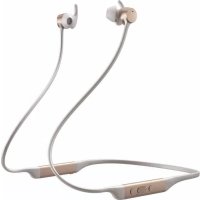
Pi8 - 耳栓 BOWERS & WILKINS - 無料のユーザーマニュアル
デバイスのマニュアルを無料で見つける Pi8 BOWERS & WILKINS PDF形式.


| 製品タイプ | アクティブノイズキャンセリング対応ワイヤレスインイヤーイヤホン |
| 充電ケースの寸法 | 65 mm(幅)×29 mm(奥行き)×52 mm(高さ) |
| イヤホンの重量 | 各7 g |
| 充電ケースの重量 | 46 g |
| 電源 | 充電式リチウムイオンバッテリー、USB-Cまたはワイヤレス充電 |
| イヤホン連続再生時間(ANCオン時) | 最大6.5時間 |
| ケース併用時の合計再生時間 | 最大20時間 |
| フル充電時間 | 約2時間 |
| 急速充電 | 15分の充電で2時間の再生が可能 |
| Bluetooth接続 | Bluetooth 5.4、aptX Lossless対応 |
| マルチポイント接続 | はい、最大2台の機器を同時接続可能 |
| 主な機能 | アクティブノイズキャンセリング、アンビエントパススルーモード、装着センサー、5バンドイコライザー、TrueSoundモード |
| スピーカー | 12mmカーボンドーム |
| マイク | 各イヤホンに3つ(通話およびANC用) |
| 防水性能 | IP54(イヤホン) |
| ケースの入力端子 | USB-Cおよび3.5mmアナログ(オーディオ再送信用) |
| 同梱品 | イヤホン(Mサイズイヤーチップ装着)、XS/S/Lサイズ追加イヤーチップ、充電ケース、USB-Cケーブル、USB-C to 3.5mmオーディオケーブル、取扱説明書 |
| お手入れとクリーニング | 柔らかい湿った布で拭いてください。化学薬品やアルコールは使用しないでください。 |
| 安全性 | 極端な温度にさらさないでください。付属のアクセサリーのみを使用してください。 |
| 交換部品と修理 | イヤーチップは4サイズ用意。リセットボタンで工場出荷時リセット可能。アプリでファームウェアアップデート可能。 |
よくある質問 - Pi8 BOWERS & WILKINS
ユーザーの質問 Pi8 BOWERS & WILKINS
0 質問 この機器について。知っているものに答えるか、ご自身の質問をしてください。
この機器について新しい質問をする
デバイスの取扱説明書をダウンロード 耳栓 無料でPDF形式で!マニュアルを見つける Pi8 - BOWERS & WILKINS 電子デバイスをもとに戻しましょう。このページにはデバイスの使用に必要なすべての書類が掲載されています。 Pi8 ブランド BOWERS & WILKINS.
使用説明書 Pi8 BOWERS & WILKINS
无线充电接收:114.8kHz - 119kHz
射频输出功率 <15dBm
採用 aptX™ Lossless 技術的藍牙 5.4
多點連接
主動降噪(ANC)
從充電盒重新傳輸音訊 (aptX Adaptive)
無線和 USB-C 充電
支援快速充電
支援Apple MFi (Made For iPhone)
頻段 藍牙 Tx & Rx: 2402MHz - 2480MHz
無線充電接收頻率:114.8kHz-119kHz
射頻輸出功率 <15dBm
尺寸 充電盒:65mm(長)×29mm(寬)×52mm(高)
重量 耳機:7克(每個)
充電盒:46克
Bowers & Wilkins、そしてPi8へようこそ
Bowers & Wilkinsの製品をお選びいただきありがとうございます。ジョン・バウワースは、創業当時、想像力に富んだデザイン、革新的なエンジニアリング、そして先進的な技術が、家庭におけるオーディオの楽しみを解き放つ鍵になるという信念を持っていました。
Pi8は、最高品質のモバイル・パーソナル・オーディオ体験とワイヤレスの利便性、アクティブ・ノイズキャンセリングによる静寂性を兼ね備えた高性能完全ワイヤレスイヤフォンです。本取扱説明書には、Pi8イヤフォンを使いこなすために必要な情報がすべて記載されています。
Pi8は、Bluetoothで接続したスマートフォン、タブレット、コンピューターからワイヤレスで音楽をストリーミング再生することができます。さらに、ワイヤレス接続での通話に使用することもできます。またスマート充電ケースは、アナログソースやUSBソースとの接続、およびこれらのデバイスからPi8への音声のワイヤレス送信が可能です。
Pi8のアクティブ・ノイズキャンセリング、アンビエント・パススルー、および改良された装着検出センサー技術には、最新のイノベーションが取り入れられています。最新世代のノイズキャンセリング機能は、妥協のないリスニング体験を提供することを念頭に設計されています。アンビエント・パススルーは、人の声や駅のアナウンスなどの外音を、イヤフォンを外すことなくクリアに聞き取れるようにします。そして、装着検出センサーにより、Pi8イヤフォンを耳から外すだけで音楽が一時停止し、耳につけると再生が再開されます。これらの機能は、iOSおよびAndroidデバイスで無料で利用できるBowers & Wilkins Musicアプリで有効にしたり、さらにカスタマイズしたりすることができます。
Pi8には、充電ケースが付属しています。フル充電で充電ケース併用の場合、Pi8イヤフォンは、平均的な音量で最大20時間のワイヤレス音楽再生が可能です。
1.Pi8同梱付属品
ANCとアンビエント・パススルーは、左(L)のイヤフォ3.イヤフォンの収納
ンのマルチファンクション・ボタンを1秒間長押しする
Pi8完全ワイヤレス イヤフォン(Mサイズ イヤーチップことで切り替えることができます。Bowers & Wilkins 使用しないときは、Pi8を充電ケースの中に入れ、次回装着)Musicアプリを使えば、マルチファンクション・ボタン 使用に備えて充電するようにしてください。
XSサイズイヤーチップ×2
Sサイズイヤーチップ×2
Lサイズイヤーチップ×2
充電ケース
USB-C充電ケーブル
USB-C - 3.5mmオーディオケーブル
取扱説明書(クイックスタートガイド、安全上の注意、証に関する情報を含む)
ことで切り替えることができます。Bowers & Wilkins 使用しないときは、Pi8を充電ケースの中に入れ、次回Musicアプリを使えば、マルチファンクション・ボタン 使用に備えて充電するようにしてください。
の挙動のカスタマイズ、およびANCとアンビエント・パ
ススルーの調整をスマートフォンで行うことができま
す。Bowers & Wilkins Music アブリを用いたイヤフォンの使用法の詳細は、セクション6を参照してください。
2.5 装着検出センサー
4.バッテリーの充電
Pi8の充電ケースとイヤフォンは、ある程度充電された状態で出荷されるため、すぐにお使いいただけますが、バッテリーの状態を良好に保つために、初めて使用する前に、また3週間ごとに、充電ケースとイヤフォンをフル充電することをお勧めします。フル充電には最大で3時
間を要します。
2.Pi8について
iOSまたはAndroidデバイスにBowers & Wilkins Musicアプリをインストールすることをお勧めします。
のアプリではイヤフォンの設定を行うことができます。また、新しいイヤフォンを使いこなすために役立つヒントもご覧いただけます。
Pi8は、両方のイヤフォンに最新の強化された装着セン間を要します。 サーを搭載しています。このセンサーにより、どちらかの
イヤフォンを耳から外すとオーディオ再生が一時停止。Ri8イヤフォンの充電の手順:
し、イヤフォンを耳に戻すと自動的に再生を再開します。
乙
さらにこのセンサーは、イヤフォンが耳から外れていて充電ケースに入っていない場合には省電力モードに入
るという、インテリジェントなバッテリー節約を可能にし2.充電ケースの蓋を閉めます。
ています。両方のイヤフォンをタップすれば、省電力モー
ドは解除されます。
- Pi8イヤフォンを充電ケースに入れます。
Pi8充電ケースの充電の手順:
2.1 イヤフォンの電源オン / オフの切り替え
Pi8は自動でパワーマネジメントを行います。イヤフォください。
を充電ケースから取り出すと使用可能になり、充電ケースに戻すと自動的にスタンバイモードになって、充電が開始されます。
イヤフォンを充電ケースから取り出した後、5分間使用されないと、バッテリー寿命を延ばすため省電力モードに入ります。両方のイヤフォンをタップすれば、省電力モードは解除されます(次の2.2セクション参照)。
装着センサーの有効化 / 無効化
は、Bowers & Wilkins Musicアプリで行うことができます。Bowers & Wilkins Musicアプリを用いたイヤフォンの使用法の詳細は、セクション6を参照してく
ご注意:イヤフォンの装着は気をつけて行ってください。耳とイヤフォンの間に髪の毛やアクセサリーが挟まっていると、装着センサーが正しく機能しない場合があります。
-
付属のUSB充電ケーブルのUSB端子を、USB充電器または起動しているコンピューターのUSBポートに接続してください。
-
もう一方の端子を充電ケースのUSB-Cポートに接続してください。
2.2 イヤフォンのコントロール
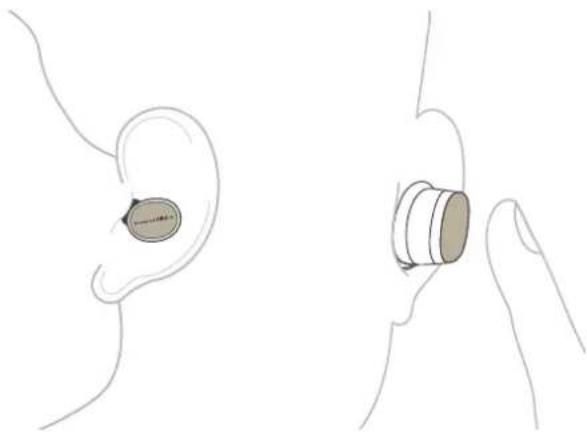
各イヤフォンの外側は、タッチセンサー式マルチファンクション・ボタンになっています(図1参照)。
2.3 音声アシスタント
右(R)のイヤフォンのマルチファンクション・ボタンを1秒間長押しすると、ソースデバイスの音声アシスタントが起動します。Bowers & Wilkins Musicアプリを用いれば、マルチファンクション・ボタンの挙動のカスタマイズを行うこともできます。Bowers & Wilkins Musicアプリを用いたイヤフォンの使用法の詳細は、セクション6を参照してください。
2.4 アクティブ・ノイズキャンセリング
Pi8は先進のアクティブ・ノイズキャンセリング (ANC)
機能を搭載しており、この機能は周囲の環境から不要な雑音を大幅に取り除きます。Pi8イヤフォンは、内蔵マイ
クで集音したノイズをキャンセルし、最適な音質は維持図1
した上で、より快適なリスニング体験を提供します。マルチファンクション・ボタンの位置
ご注意:ノイズキャンセリング機能を十分に働かせるには、イヤフォンと耳道の間の高い密閉度が必要です。
また、Pi8はアンビエント・パススルーモードにより周囲の環境音を取り込むことができるため、イヤフォンを外さずにアナウンスや人の声などを聞き取ることができます。
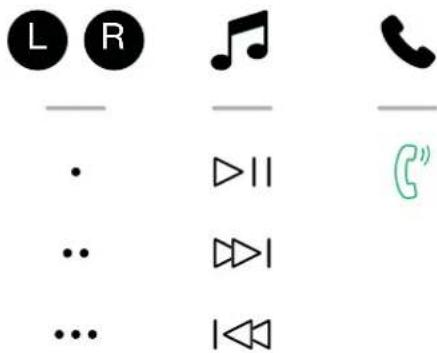
图2
マルチファンクション・ボタンの機能

Pi8充電ケースのワイヤレス充電ステーションでの充電の手順:
- 充電ケースをワイヤレス充電ステーション(商品には付属していません)の中央に置いてください。
- 必ず充電ケースの背面が充電ステーションに接するようにしてください(Bowers & Wilkinsの口ゴがある面が上になります)。
ご注意:充電中は、充電ケースのLEDインジケーターが緑色で点滅します。フル充電されるとLEDの点滅が止まり、緑色で点灯したままになります。充電ケースは、中にイヤフォンが収納されていても、収納されていなくても、充電を行うことができます。
ご注意:充電中、充電ケースがやや熱を帯びるのは正常なことです。
4.1 ステータスLEDインジケーター
ステータスLEDインジケーターは、充電ケースの前面にあります。充電ケースを開けると、イヤフォンの充電状況(イヤフォンが収納されている場合)、または充電ケースの充電状況(イヤフォンが収納されていない場合)が、ステータスLEDインジケーターで示されます。また、ステータスLEDインジケーターは、Bluetoothのベアリングモード、オーディオ・リトランスミッションモード、システムステータス(ファームウェアのアップデートなど)の状態を示すためにも用いられます。
バッテリーの残量は、Bowers & Wilkins Music アプリでも確認することができます。
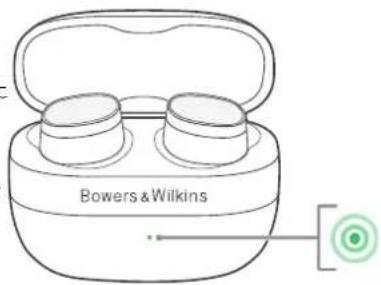
充電ケースにイヤフォンが入っていて、ケースの蓋が開いている場合のステータスLEDの表示:
| LEDの色 | 状態 |
| 緑色点滅 | |
| 黄色点滅 | |
| 赤色点滅 | |
| 赤色点灯 | |
| 青色点滅 | |
| 青色点灯(3秒間) |
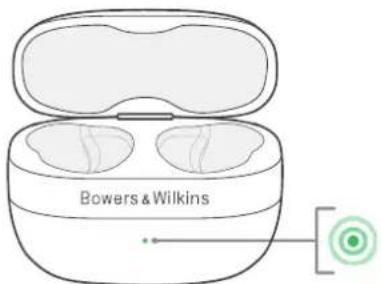
充電ケースにイヤフォンが入っていない場合のステータスLEDの表示:
| LEDの色 | 状態 |
| 緑色点灯 | 充電ケースのバッテリーがフル充電 / トリクル充電中 |
| 緑色点滅 | ケースのバッテリー残量:40%以上 |
| 黄色点滅 | ケースのバッテリー残量:20~40% |
| 赤色点滅 | ケースのバッテリー残量:20%未満 |
| 赤色点灯 | システムエラー |
| 白色点滅 | ケースからイヤフォンへのオーディオ・リトランスミッション中 |
图3
ステータスLEDインジケーターの点灯表示
5. Bluetooth接続
Bowers & Wilkins Musicアプリにイヤフォンを追加することをお勧めします。アプリを用いれば、イヤフォンの詳細な設定が可能になります。また、新しいイヤフォンを使いこなすために役立つヒントもご覧いただけます。このアプリでは、音声再生のソースデバイスとイヤフォンのペアリングを行うこともできます。Bowers & Wilkins Musicアプリを用いたイヤフォンの使用法の詳細は、セクション6を参照してください。
5.1 ペアリング
Pi8 イヤフォンは、スマートフォン、タブレット、コンピューターなどのBluetoothオーディオデバイスからワイヤレスで音楽をストリーミング再生するように設計されています。ストリーミングには、まずイヤフォンとオーディオデバイスのペアリングを行う必要があります。
-
イヤフォンがケースに入っている場合には、ペアリングが成功するとLEDが青色の点滅から点灯に変わります。
-
イヤフォンがケースに入っていない場合には、ベアリングが成功したことをお知らせする通知音が再生されます。
Bowers & Wilkins Musicアプリを用いないでPi8のベアリングを行う場合は、下記のセクション5.1.2の説明に従ってください。
5.1.2 Androidデバイス
ご注意: Marshmallow 6.0以降が搭載され、Google Fast Pair Service (GFPS) をサポートするAndroidデバイスに対応しています。
Pi8イヤフォンは、すぐにBluetoothオーディオデバイスイヤフォンのペアリングの手順:
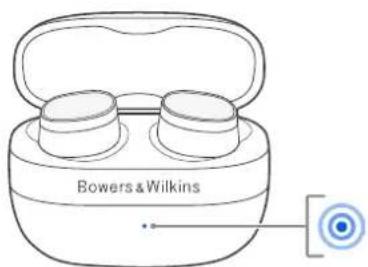
とペアリングできる状態で出荷されています。充電ケースの蓋を開ければ、Bluetoothペアリングモードになり、ペアリングプロセスが開始されます。ペアリングモードに入ると、ケースのLEDが青色で点滅します。
ご注意: ペアリングプロセス中にイヤフォンをケースから取り出すと、LEDインジケーターの青色の点滅は停止しますが、イヤフォンのペアリングモードは継続されます。
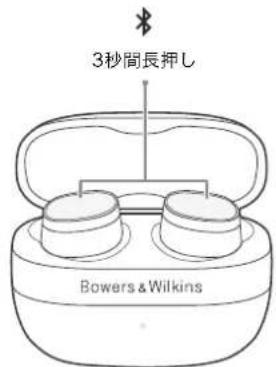
手動でペアリングモードを有効にする(2台目のデバイスとのペアリングを行うなど)には、両方のイヤフォンを同時に3秒間長押ししてください。この操作は、イヤフォンが充電ケースに入った状態でも、耳に装着された状態でも行うことができます。
イヤフォンが充電ケースに入っている場合には、ケースのLEDが青色で点滅し、ペアリングモードが有効になったことを示します(図4参照)。
イヤフォンが耳に装着されている場合には、イヤフォンが15秒ごとに通知音を再生してペアリングモードが有効になったことをお知らせします(この場合、充電ケースのインジケーターが青色に点滅することはありません)。
ご注意: デバイスとのペアリングが2分間行われないと、電力の消費を抑えるためイヤフォンのペアリングモードは解除されます。
複数のデバイスをペアリングするには、下記の手順を繰り返し行ってください。
5.1.1 Apple iPhone
Bowers & Wilkins Music アプリをインストールされることを強くお勧めいたします。このアプリはベアリングの手順をガイドします。さらに、イヤフォンの詳細な設定を行うこともできます。Bowers & Wilkins Music アプリを用いたイヤフォンの使用法の詳細は、セクション6を参照してください。
- 充電ケースとイヤフォンをソースデバイスの10cm圏内に置き、Bluetooth機能が有効になっていることを確認してください。
- アプリを起動し、イヤフォンとアプリをリンクさせるための指示に従います(必要に応じて下記のセクション6を参照してください)。
-
イヤフォンとアプリの初回接続時には、イヤフォンをオーディオアクセサリーとしてペアリングすることが求められます。その際はポップアップをタップして、ペアリングを完了してください。
-
Pi8充電ケースとイヤフォンをソースデバイスの10cm圏内に置き、Bluetooth機能が有効になっていることを確認してください。
- イヤフォンがペアリングモードに入っていることを確認してください(上記セクション5.1参照)。
- Androidデバイスにイヤフォンの検出を通知するポップアップが表示され、ペアリングプロセスを開始するように求められます。
- デバイス画面の「接続」ボタンを押すとペアリングが行われ、接続に成功するとポップアップで表示されます。
①
②
- イヤフォンがケースに入っている場合には、ペアリングが成功するとLEDが青色の点滅から点灯に変わります。
- イヤフォンがケースに入っていない場合には、ペアリングが成功したことをお知らせする通知音が再生されます。
- ペアリングが完了すると、デバイスを用いてイヤフォンの詳細なカスタマイズやコントロールを行うことを可能にするBowers & Wilkins Musicアプリのダウンロードまたは起動が促されます。
5.1.3 Mac / PC / Android / その他のデバイス
イヤフォンのペアリングの手順:
- 充電ケースとイヤフォンをソースデバイスの10cm圏内に置き、Bluetooth機能が有効になっていることを確認してください。
- イヤフォンがペアリングモードに入っていることを確認してください(上記セクション5.1参照)。
- ソースデバイスのBluetoothペアリングメニューを開き、デバイスリストから「Pi8」を選びます。複数のデバイスが表示された場合は、ヘッドフォンアイコンのものを選択します。
- イヤフォンがケースに入っている場合には、ペアリングが成功するとLEDが青色の点滅から点灯に変わります。
- イヤフォンがケースに入っていない場合には、ペアリングが成功したことをお知らせする通知音が再生されます。
ご注意:Windows 10デバイスでは、Pi8にはStereo(デフォルト)とHands-Free(通話用)という2つのBluetoothオーディオプロファイルが表示されます。Hands-Freeプロファイルは、通話開始または着信応答の際(Teams、Skype、Zoomなどの使用時)に自動的に用いられます。ただし、選択されていたデバイス(デフォルトはStereoプロファイル)のシステムによる音量コントロールは継続されます。通話中にイヤフォンの音量を変更するには、アプリの音量コントロールを使うか、システムの音量コントロールがHands-Freeプロファイルに設定されていることを確認してください。
5.2 デバイスの接続解除
Pi8イヤフォンをケースに戻して蓋を閉めれば、イヤフォンとデバイスの接続は直ちに解除されます。または、デバイスのBluetooth設定を開いて、新しいBluetoothデバイスを選択するか、Bluetooth機能を無効にすることでも解除が行えます。
Pi8とソースデバイスの自動接続を停止するには、Bowers & Wilkins Musicアプリを用いて、Pi8のペアリングデバイスリストから該当のデバイスを削除する必要があります(下記セクション6参照)。
5.3 複数の機器とのBluetooth接続
Pi8はマルチポイント機能に対応しており、同時に2台のデバイスと接続することができます。複数のデバイスとのペアリングは、上記の手順から該当するものを続けて行ってください。ただし、オーディオ再生または通話は一度に1台でしか行えませんのでご注意ください。
接続している2台のデバイスでの再生の切り替え:
- 1台目のデバイスでのオーディオ再生を一時停止します。
- 2台目のデバイスでオーディオ再生を開始すると、イヤフォンのソースデバイスが自動的に切り替わります。
オーディオのストリーミング中に、2台目のデバイスに着信があると、1台目での再生は自動的に一時停止され、イヤフォンでの通話が可能になります。
Bowers & Wilkins Musicアプリを使用すれば、より詳細に接続機器の管理を行うことができます。
6.Bowers & Wilkins Musicアプリ
Bowers & Wilkins Music アプリは、iOSおよび Androidデバイスで無料でお使いいただけ、アクティブ・ノイズキャンセリング、パススルー、装着検出センサーなどの機能の詳細な設定や調整を行うことができます。このアプリでは、接続管理やソフトウェア・アップデートなどの機能も利用することができます。
イヤフォン追加の手順:
- AndroidまたはiOSデバイス に、Bowers & Wilkins Musicアプリをダウン ロードし、インストールしてください。
- 充電ケースを開けるか、イヤフォンをケースから取り出してイヤフォンの電源が入っていることを確認してください。
- アプリを起動し、通知と許可に関する説明を読んで、それに従ってください。
- アプリはイヤフォンを自動的に検出し、イヤフォンのセットアップを促します。アプリ内の指示に従って、設定プロセスを完了してください。
- イヤフォンが自動的に検出されない場合は、「設定(アイコン)」ページに移動し、「製品を追加」をタップし、アプリ内の指示に従ってください。
6.1 イヤフォンのコントロール
バッテリー残量の確認や環境コントロール(ノイズキャンセリング/パススルー)などのイヤフォンのよく使う機能には、Bowers & Wilkins Musicアプリの「ホーム」ページから直接アクセスできます。その他の設定は、「設定」ページで行うことができます。画面下部のインをタップして、「設定」ページに移動し、お使いのイヤンをリストから選択してください。
環境コントロール
下記のオプションの中から、お好みのノイズキャンセリングとパススルーのモードを設定できます。
・ノイズキャンセリング・オン
・パススルー・オン
・ノイズキャンセリングとパススルー・オフ
User EQ
スライダーを操作して、イヤフォンの音色をカスタマイズすることができます。
P8は、サウンドのカスタマイズをバイパスし、アーティストとBowers & Wilkinsが意図した音を再現する「True Sound™」モードを搭載しています。
接続機器
現在接続中のデバイスや以前接続されたデバイスの確認など、接続に関する詳細な設定を行うには、「ベアリング済みデバイス」をタップしてください。リストからデバイスを削除するには、デバイスをタップして「デバイスを削除」を選択します。
デバイス管理
「装着センサー」を有効にすると、インテリジェントな再生コントロールが可能になります。有効状態では、イヤフォンを外すと再生が一時停止し、イヤフォンを耳に戻すと再生が再開されます。
名前の変更
「名前の変更」をタップすると、イヤフォンのBluetooth名を変更することができます。イヤフォンとペアリングされているデバイスの以前の名前が表示される場合があります。
6.2 イヤフォンのソフトウェア・アップデート
Bowers & Wilkinsは、イヤフォンの性能向上や最適化のため、または新機能追加のためのソフトウェア・アップデートを適宜提供します。イヤフォンでの体験を最高のものにするため、アップデートが配信された際にはインストールをお勧めします。
ソフトウェア・アップデートの提供が開始される さ、Bowers & Wilkins Music アプリがその通知を表示します。アプリ内の指示に従って、アップデートを行ってください。
最高の性能を引き出すためには、イヤフォンを正しく装着してください。多くのインイヤー型イヤフォンと同様に、Pi8は最高の性能を発揮するために耳道を密閉するように設計されています。付属のイヤーチップには、XS、S、M、Lの4種類のサイズがあります。イヤフォンにはMサイズのイヤーチップが装着されて出荷されており、他のサイズはP18のパッケージの底に入っています。それぞれの耳に最適なサイズを見つけることは、密閉性を高め、アクティブノイズキャンセリングや優れたオーディオ性能など、Pi8の高度な機能を正しく動作させるために非常に重要です。
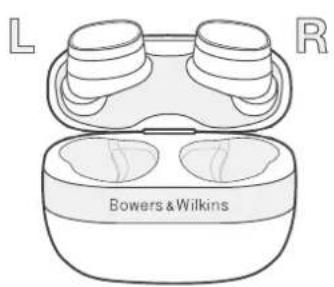
- イヤフォンの左右は、各イヤフォンの内側に付けられているLとRのマークで区別することができます。
- イヤフォンを耳に入れたら、少し後ろ側に回してチップを耳道の入り口にフィットさせます。
- イヤーチップが大き過ぎる、または小さ過ぎると感じる場合は、他のサイズを試して最適なものを見つけてください。必ずしも両耳とも同じサイズになるとは限りません。
Pi8の各イヤフォンには、通話時の声を拾うことに最適化された設計のマイクが2基搭載されています。各イヤフォンのBowers & Wilkinsロゴの角度が口の方向と合うようにすることが(図5参照)原則ですが、異なる装着位置でも優れた通話品質を提供するように、マイクは連携して動作します。
8.スマート充電ケースを用いたメディアストリーミング
Pi8の充電ケースは、付属のUSB-C - 3.5mmケーブル(アナログ)またはUSB-C - USB-Cケーブルを用いることで、イヤフォンへ音声をワイヤレスで送信することができます(図6参照)。
- イヤフォンを充電ケースから取り出し、蓋を閉じます。
- 付属の3.5mmケーブルまたはUSB-Cケーブルで充電ケースとソースデバイスを接続します。
- ソースデバイスでオーディオ再生を行います。
- Pi8の充電ケースは、イヤフォンへのオーディオ送信を自動的に開始します。
ご注意: Macでのストリーミングを初めて行う際には、アップルメニュー > システム設定 > サウンド > 出力と進み、「Bowers & Wilkins Pi8」を選択してください。
ご注意: オーディオ送信は、充電ケース接続したアナログ / USB音源からのみ可能です。イヤフォンからマイクの信号を充電ケースに送信することはできません。
9.リセット / トラブルシューティング
Pi8イヤフォンまたは充電ケースが動作しなくなった場合は、イヤフォンを充電ケースに戻し、蓋を閉めてLEDが緑色に点灯するまでUSB電源から充電してみてください。この充電を行ってもイヤフォン/充電ケースが動作しない場合には、次のセクションで説明するハードウェアの再起動を行ってみてください。
9.1 再起動
イヤフォンと充電ケースの再起動の手順:
- イヤフォンをケースの中に入れ、蓋を閉めます。
- USBポートの横にあるくぼみの奥のボタンを8~10秒間押し続けます。この際、充電ケースを傷つけないように先端の丸い器具(SIMカード取り出しツールなど)を用いてください。
- ケースのLEDがオレンジ色で点滅した場合、ファクトリーリセットモード(下記参照)であることを示しています。LEDが消えるまでボタンを押し続けてください。これにより、ファクトリーリセットではなく、再起動が行われます。
再起動で問題が解決しない場合には、次のセクションで説明するファクトリーリセットを行ってみてください。
9.2 ファクトリーリセット
ファクトリーリセット(工場出荷時設定にリセット)を行うと、ペアリングされたデバイスの記録を消去し、すべての設定をデフォルトに戻すことができます。
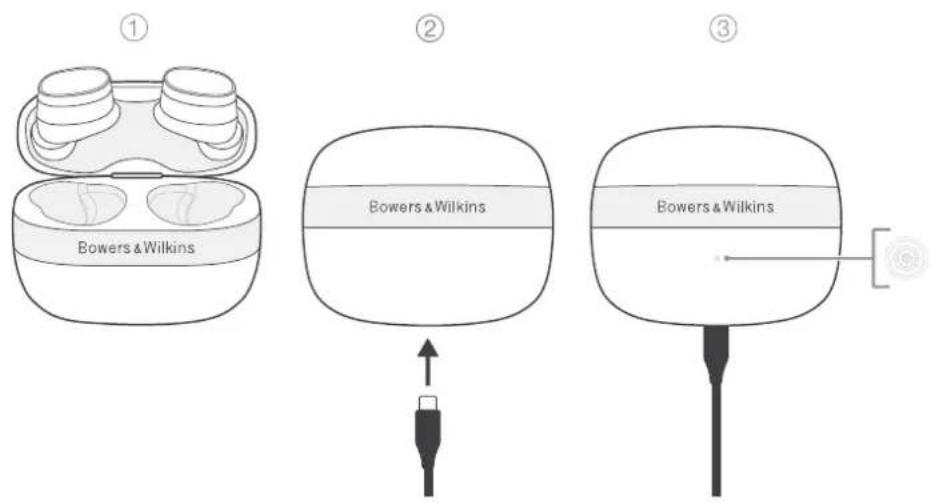
图6
オーディオ・リトランスミッション
イヤフォンと充電ケースのファクトリーリセットの手順:
- イヤフォンをケースの中に入れ、蓋を閉めます。
-
USBポートの横にあるくぼみの奥のボタンを3~5秒間長押しします。この際、充電ケースを傷つけないように先端の丸い器具(SIMカード取り出しツールなど)を用いてください。
-
ケースのLEDインジケーターがオレンジ色で点滅し始めたら、ボタンを離します。
-
ケースのLEDがオレンジ色の点灯に変わってリセットが進行中であることを示し、リセットが完了すると緑色で点灯します。
さらに、各デバイスのBluetoothペアリングリストからPi8イヤフォンを削除し、リセット後に再ペアリングを行うことも必要となりますのでご注意ください。ペアリングの説明は上記セクション5.1を参照してください。
10.イヤフォンのお手入れ
イヤフォンと充電ケースは、柔らかく清潔な布を湿らせて、優しく拭いてきれいにしてください。洗剤、消毒用アルコール、化学洗浄剤、艶出し剤は、イヤフォンを損傷する可能性がありますので使用しないてください。
11. サービス / サポート
特定の問題の解決にサポートが必要であったり、ご不明な点がある場合には、まずBowers & Wilkinsウェブサイト(www.bowerswilkins.com)のヘッドフォンのサポートセクションをご覧ください。
仕様
技術的特徴 ハイパフォーマンスDSP(専用DSP、アンプ / DAC)
True 24 bitオーディオコネクション
カスタマイズ可能な5バンドイコライザー + TrueSound™モード
Bluetooth 5.4 · aptX™ Lossless对应
マルチポイント接続
アクティブ・ノイズキャンセリング (ANC)
充電ケースからのオーディオ・リトランスミッション (aptX Adaptive)
ワイヤレス / USB-Cによる充電
急速充電
Apple MFi (Made For iPhone) 对応
装着スタイル 完全ワイヤレス・ノイズキャンセリング・イヤフォン
| Bluetoothコーデック | aptX Lossless |
| aptX Adaptive | |
| aptX Classic | |
| AAC | |
| SBC |
Bluetoothプロファイル A2DP v1.3.2
AVRCP v1.6.2
HFP v1.8
HSP v1.2
BLE GATT(汎用属性プロファイル)
周波数带域 Bluetooth Tx & Rx : 2402MHz\~2480MHz
ワイヤレス充電Rx:114.8kHz~119kHz
RF出力パワー 15dBm未満
Hフィールド -3.99dBuA/m (@10m)
マイク 各イヤフォン3基のマイクを内蔵(通話用・ANC用)
ドライブユニット 12mmカーボンコーン
バッテリータイプ 充電式リチウムイオン電池(イヤフォン・充電ケース)
バッテリー駆動時間*・充電時間 イヤフォン単体で最大6.5時間(ANCオンの場合)
充電ケース併用でさらに13.5時間
充電時間=2時間
15分の充電で2時間の再生が可能
*量産試作(ハードウェア) およびスマートフォンとのベアリングソフトウェアを用いた試験結果
であり、実際の駆動時間は、デバイスの設定、環境、使用法、追加要因によって変化します。
ワイヤレス充電 対応
防塵・防滴性能 IP54(イヤフォン)
入力 イヤフォン:Bluetooth
充電ケース:USB-C、3.5mmアナログジャック
(充電ケース経由でのワイヤレス・オーディオ・リトランスミッション)
付属品 イヤーチップ (XS / S / M / L)
60cm USB-C - USB-C 充電ケーブル
80 cm USB-C - 3.5mm オーディオケーブル
寸法 充電ケース:65mm (w) x 29mm (d) x 52mm (h)
質量 イヤフォン:7g×2
充電ケース:46 g
Bluetooth®の文字商標とロゴはBluetooth SIG, Inc.が所有する登録商標で、B&W Group Ltd.は許諾を受けた上でこれらを使用しています。
Apple、iPhoneおよびAppleロゴは、アメリカおよびその他の国や地域で登録されているApple Inc.
の商標です。日本において商標「iPhone」は、アイホン株式会社の許諾を受けて使用されています。App
Storeは、アメリカおよびその他の国で登録されているApple Inc.のサービスマークです。
AndroidおよびGoogle Playは、Google LLCの登録商標です。その他の登録商標および商号は、
各々に所有者があります。
5너역사용사시점가능「Q-TrueSound™」
apIX™ Lossless technology가 사용된 Bluetooth 5.4
길티포인드 연결
액티브 노이즈 칸승림(ANC)