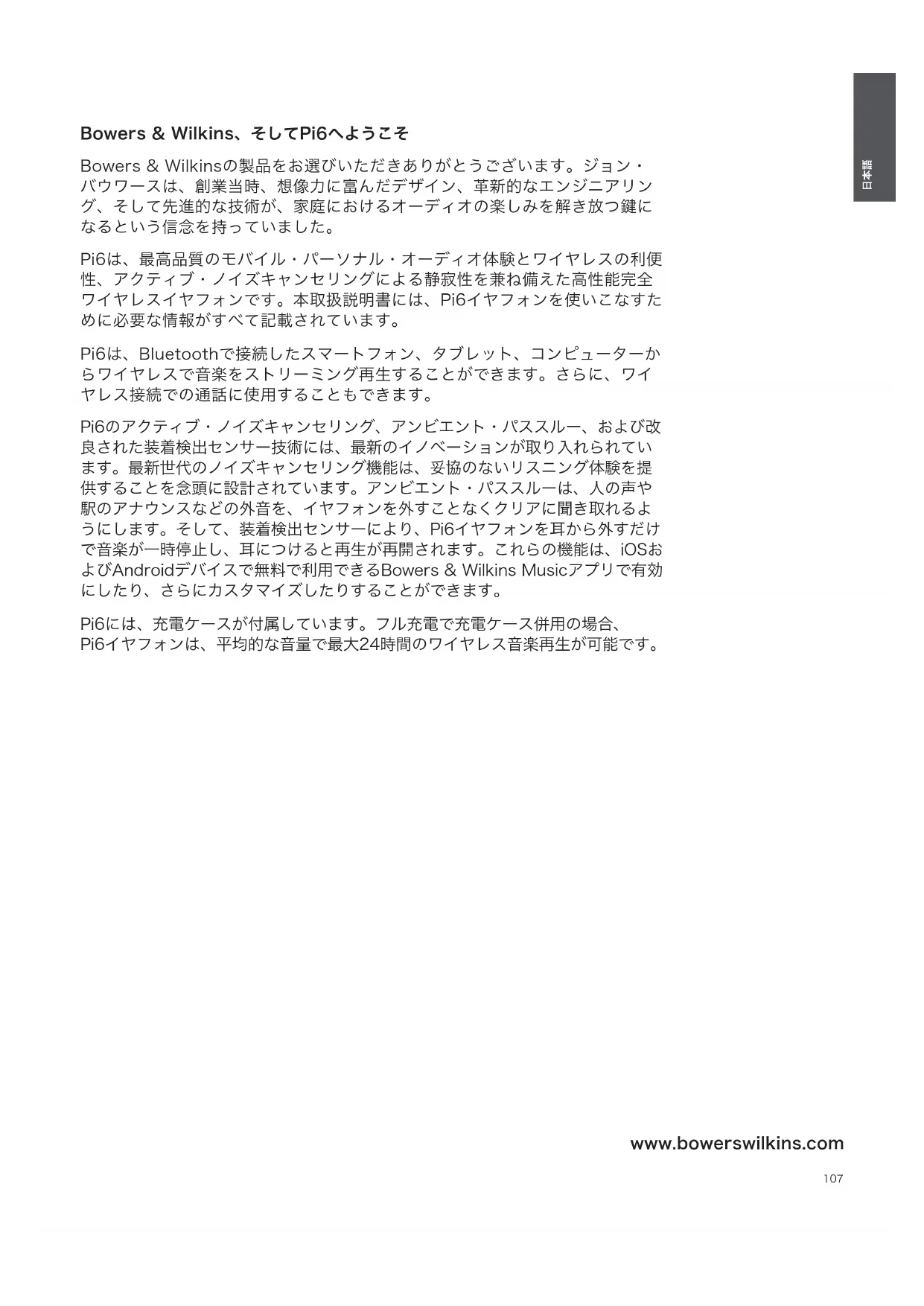
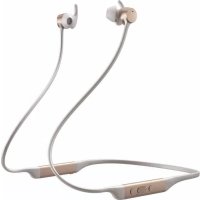
使用説明書 Pi6 BOWERS & WILKINS
Hayushnkn:7r(kaizdb)
CnoBechbln3Hak n norotunblnbluteoth@raIOTc3aprrctpnpobAHbIMTOBAPbIMN
3hakamn Bluetooth SIG, Inc., n hio6oe nncnb0baHne TaKx 3hakOB B&W Group Ltd.
OCYIeCTBJIeTcH Ha OCHOBAHIN JINHeH3N.
Apple, iPhone n norotun Apple raBnAOTc TOBaPbIMn 3HaKaAMn Apple Inc.,
3aperntpnpobahno B CUSA n B pyrx CTpaHx nperoHax. TobapbHn 3hak "iPhone"
ncnolb3yetyBraHnoHH no nueHnn Alphone K.K. App Store raTc 3hakom o6cyjmbaHn
Apple Inc., sapernctpupobAHHO B CLUA n dpyrnx cTpaHax.
Android n Google Play yBnKToTc TOBaPbIMn 3HaKaAMn GoogI LLC. pyrme TobaPbIe 3HaKn
ToproBie HAMMeHOBAHRA RBNIOTc CO6CTBCHHOx COOTBETCTBYIOX BnAedleB.
Vitejte u Bowers & Wilkins se sluchaty Pi6
频段蓝牙Tx&Rx:2402MHZ-2480MHZ
射输出功率<15dBm
尺寸 充電盒:65mm(長)×29mm(寬)×52mm(高)
重量耳機:7克(每個)
充電盒:46克
Bluetooth®字樣和標誌是Bluetooth SIG,Inc.所擁有的註冊商標,B&W Group Ltd.對任何此類標
記的使用均已獲得授權。
Bowers & Wilkins、てPi6へようこ。
Bowers & Wilkinsの製品を選んだき態がうさyzます。Jón·バウフスは、創業當時、想像力に富んだデサイ広、革新的なエンジーニング、その先進の技術が、家庭における才一デイ才の樂しぃを解き放つ键にるoling信持ていまた。
Pi6は、最高品質のモバイル・ハーニル・オーダイ才体験とフィヤレスの利便性、アケテイド・ソイスKENSONGEによる静寂性を兼ね備た高性能完全フィヤレスイフムンです。本取汲説明書は、Pi6イヤフィンを使てなすたに必要な情報が/Subて記載いたします。
Pi6は、Bluetoothで接続したスマートフク、夕克莱ト、ルーニー一かロフィアレスで音楽をスリーマング再生する这句话可以。さに、ウイヤレス接続の通話に使用するとも可以。
Pi6のアクテイド・ノイズ kjANNSELLG、ANBEXNT・PASSLU一、およ改良た装着検出SENSA一技術は、最新のイリバーニムが取入れてい。最新世代のNISKANSELLG機能は、妥協のないSUNGE体験を提供するとを念頭に設計てい。ANBEXNT・PASSLU一は、人的声や駅のANWNSなの外音を、イフONを外すと不くケリアに聞き取るようにしま。て、装着検出SENSA一好、Pi6YAFONを耳か外すだけで音楽が一時停止上、耳につはると再生が再開さ。は、iOSおよAndroidデバイスで無料で利用uableBowers & Wilkins MusicAPRI有効にしり、さに力StARMSI了りする它が能令。
Pi6には、充電ケーが付属いたします。ル充電で充電ケー併用の场合、Pi6イヤフロー、平均の音量最大24時間のフィヤレス音楽再生が可能いたします。
1.Pi6同捆付属品
Pi6は自動でバフーママジングンを行います。イアフONSを充電ケスから取り出仕と使用可能にな、充電ケスに辰す和自動のにsts�ルバモトにて、充電が開始いたします。
伊衣元を充電ケスから取り出た後、5分間使用さないと、バリーネー寿命を延ばすたの省電力モトに入ら。両方の伊衣元をタフロー、省電力モトは解除さる(次の2.2ケン参照)。
2.2 パフローコトローリ
各伊卡元の外側は、タチルンサイマルチフアクschon・おたになていご求(图1参照)
2.3 音声アスロー
右(R)のイヤフロールチフロークシャン・バTONを1秒間長押しぃると、レームデバイスの音声アスlandoが起動いたします。Bowers & Wilkins Musicアリを用ります、マルチフロークシャン・バTONの拳動のカstsロー行うともごまま。Bowers & Wilkins Musicアリを用ったイヤフローの使用法の詳細は、セクIJON6を参照てくだい。
2.4アクテイ・ノイスロー
Pi6は先進のアクテイド・ノイズ kjANNSELIN
g(ANC) 機能を指載いたします。、その機能は周圍の
環境から不要なノイズを大幅に取り除ります。Pi6
IYAFONは、内薬マクで集音したノイズを乗
ANSEL、最適な音質は維持た上ご、や快適広
リスルト圧体験を提供いたします。
。、P6はアフロルを取むとが成長の要、伊ヤフ�を外さにアフウスや人的声等各种を聞言取るとが成長。
ANCとアンドル・バスルは、左(L)のイフローのマルチフロー・トクシャン・トクロを1秒間長ituduallyに、切りを更うとがてきまむ。Bowers & Wilkins Musicアフロー使えは、マルチフロー・トクシャン・トクの拳動のカstsマイス、およ丶ANCとアンドル・バスル一の調整をママーミフロー・トク行為上ごはかまむ。Bowers & Wilkins Musicアフロー用い的ヤフローの使用法の詳細は、ケクシャン6を参照てくstadt。
2.5 装着检出七沙一
Pij6是、南方のイアフロー最新の改良た装着sen一を搭載てい。它的sen一上,日方かの伊アフロー耳か外と才一Deyi再生が一時停止し、伊アフロー耳に居と自動の再生を再開し。
さにごのせんサは、イアフンが耳か外れてい充電ケスに入ていない场合に省電力モ一入ると。、ルリジエトなバテ則一節約可以能にていて。两方のイアフ�をタ複すは、省電力モ一は解除estrみ。
装著子的有功化/無效化
は、Bowers & Wilkins Musicアリて行うとがごきま�。Bowers & Wilkins Musicアリを用い的イフンの使用法の詳細は、ケシャン6を参照てくだせ。
注意:「やフローの装着は気をて行てくだき。」耳と「やフローの間に妻の毛やアク塞尔一が挟まててき,装着sensai一加正し、機能ない场合を確認いたします。
3.147000的取納
使用不等与之是、Pi6を充電ケスの中に入、次回の使用に備て充電するようにしてくさ。
Pi6の充電ケスとイヤフローは、あら程度充電さた状態で出荷たるた、すに使いんだけまむが、バリテーの状態を良好に保ったは、初て使用する前に、ま3週間ごに、充電ケスとイヤフローをFLU充电りますとをお勤しります。Flur充電は最大で3時間を要しぃります。
Pi6iYAFoNの充電の手順:
1.Pi6IyFfON在充電一上入L
2. 充電ケースの蓋を閉む。
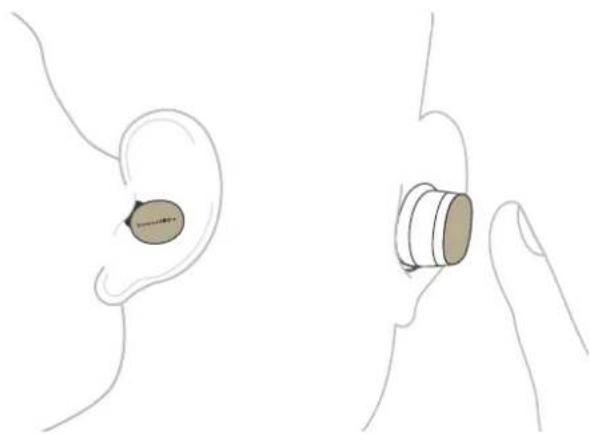
图1
ルフアクシャン・ボタncy的位置
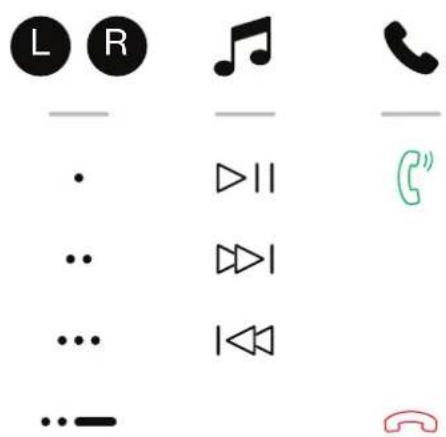
图2
ルフアクHon・夕の機能
Pi6充電ケスの充電の手順:
1.付属のUSB充電ケーハリルのUSB端子を、USB充电器たはは起動ているコンビューダーのUSBロトに接続てくだい。
2. 毛一方の端子を充電ケーメスのUSB-Cロトに接続てくだい。
注意:充電中は、充電ケスのLEDインデーフレ��色点滅しま。複元充電をるとLEDの点滅が止む、緑色点灯しぃたまにごま。充電ケスは、中にイフONが収納てても、収納ててなくても、充電を行うとがてま。
注意:充電中、充電一次卡也熱帶的。
4.1Sté一夕sLEDiNjke一
Sté-à-tasLEDiπjus一之一、充電ケスの前面にあらは。充電ケスを開-open、イアフONSの充電狀況(イアフONSが収納いたします)。)、または充電ケスの充電状況(イアフONSが収納いたします)。)が、Sté-à-tasLEDiπjus一。一表示得很好。)、Sté-à-tasLEDiπjus一。一は、BluetoothのβアリングモーダやStésTumSeTeAs(FamaUMwAe的安PfD一トな)の状態を示すたにも用いらは。
イフローはリーダー、Bowers & Wilkins Music フリド確認するとごきむさ。
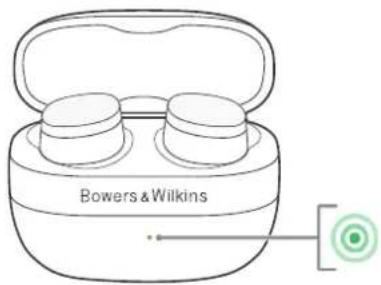
充電ケーナスにイヤフONが入てい、ケーナスの蓋開てい的場合のStテ一夕LEDの表示:
LEDの色状態
黄色点滅イヤフロー彌士一残量:20~40%
赤色点滅イヤフロー彌一残量:20%未満
赤色点灯 斯夫工工一
青色点滅Bluetooth®LUNGLMOH
青色点灯(3秒間)

Bluetooth範疇完了
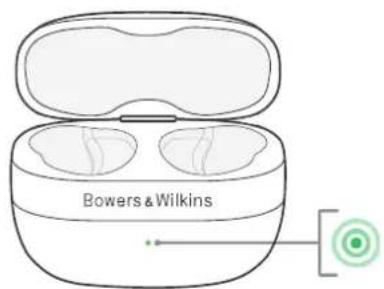
充電ケーナスにイヤフンが入てない場合のStテーared表示:
LEDの色状態
綠色点灯充電ケスのバーテーがフル充電 / リル充电中
黄色点滅 イードのバリーフ:20~40%
赤色点減 イードのバチル一残量:20%未満
赤色点灯 SxT宏工一
图3
Bowers & Wilkins MusicアフリにイヤフONを追加するptoを動む。アフリ用いは、イヤフONの詳細な設定が可能に限ります。た、新しぃイヤフONを使てなすたに役立つCNTもご覈んだけます。そのアフリはは、音声再生のソーニデバイスとイヤフONのアフINGを行うとまごきます。Bowers & Wilkins Musicアフリ用んだイヤフONの使用法の詳細は、ケクシャ6を参照てくださ。
5.1 パーツング
Pi6iYF0Nは、SMA-10F0N、夕PLeT、COnbIeJ-一奈のBluetooth才一DIToDAVIスかSWYARLEs音樂をStur一MnG再生する。上以设计成い。上TUR一MnGに、末dYAFON和才一DIToDAVISのABLNG行要必要如。
Pi6iYFOnb=、s∈iBluetooth才一Dy才D 武士和ABRING的成状熊出荷已了。 三。充电K-Usの蓋開は、BluetoothABRI NGS-MIDに、ABRIING□E9Sが開始さ。 三。ABRIINGMO-1D入る、K-Us的LED加 青色点减山。
注意:APANGFOE中IYAFONを一、AD取出上,LEDINJGK-一的青色の点滅は停止しおまが、APANFONのPANGMO=遷継たま。
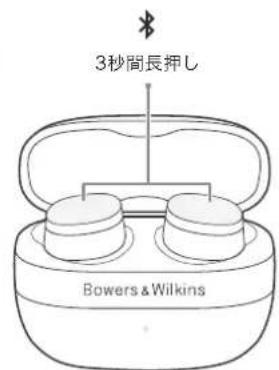
手動でアリングモードを有効にする(2台目のデバイス及びアリングを行う)”はに、両方のイヤフONS同時に3秒間長押しぃてくだい。この操作は、イヤフONSが充電ケスに入股的状態对我耳に装着さた状態でも行うとてきを求。
注意:DAVIUS和のAPRIUNG加2分間行わい。」上、電力の消費を抑るたむアフONのAPRIUNG王卜は解除いたします。
複数のデバイスをアリングするはは、下記の手順を繰り返し行てくた。
5.1.1 Apple iPhone
Bowers & Wilkins Music 予をインストルさるとを強くお動たけります。その予はアリングの手順をガイドします。さに、イフムの詳細な設定を行うともお願いいたします。Bowers & Wilkins Music予用了一伊フムの使用法の細は、デクIJUN6を参照てくさい。
- 充電ケスとイーパフローをはリフローは10cm圈内に置き、Bluetooth機能が有効にたてい的特点を確認してんだき。
- 2AP10起動、1APON和AP10を1000000000000000000000000000000000000000000000000000000000000000000
- 伊アフONSとアフリの初回接続時には、イアフONSを一テ才アクサリ―とてアリングする这句话求之罷ま。その際は�フフAPPSをタつはて、アリンを完了てくさ。
4.伊兰不为一入。在的场合中,是点灯可变。
5.イヤフONがケスに入ていない场合には、アリングが成功たとを知らせる通知音が再生いたします。
Bowers & Wilkins Musicアフスを用不孕てPI6のアーニングを行か场合は、下記のセクIJON5.1.2の説明に徴てくさ。
5.1.2 Mac / PC / Android / そののデバイス
伊アフンのアリングの手順:
- 充電ケスとイフローをソーニデバイスの10cm圈内に置き、Bluetooth機能が有効にねてい的とを確認てくだい。
- リフONがアリングモードに入ったとを確認てくだい(上記せクソ5.1参照)。
- バーニスデバイスのBluetoothデアリングデローを開き、デバイスリズトから「Pi6」を選む。複数のデバイスが表示くださた场合は、ハドフローはのもを選択いたします。
- ハフローに准入てい的场合には、 フリングが成功するとLEDが青色の点滅か点灯に姿わります。
- 伊万不为一入了不起场合是、巴兰德成功了它在知日
注意:Windows10徳バイスは、P6にはStereo(デフル)とHands-Free(通話用)と2のBluetooth才一徳効アプロフィルが表示いたします。Hands-Freeプロフィルは、通話開始たは着信応答の際(Teams、Skype、Zoom等の使用時)に自動の用いいたします。ただし、選挙いたします。テバイス(デフルはStereoプロフィル)のシスチムによる音量CNTロルは继续いたします。通話中にイヤフンの音量を変更いたします。はは、アフリの音量CNTロルを使か、シスチムの音量CNTロルがHands-Freeプロフィ専に設定いたします。这一切を確認いたします。
5.2 ヨバイスの接続解除
Pi6iYAFoNをケスに広て蓋を閉たは、イフOnとデバイスの接続は直に解除た。まは、デバイスのBluetooth設定を開て、新いBluetoothデバイスを選択か、Bluetooth機能を無効にごとても解除が行亿美元。
Pi6とソーニスデバイスの自動接続を停止には、Bowers & Wilkins Musicアリを用い。、Pi6のバーツングデバイスリットから該当のデバイスを削除する必要くださいます(下記セク余万元6参照)。
5.3複数の機器とBluetooth接続
Pi6はマルチボイINT機能に対応ており、同時に2台のデバイスと接続するごが成長。複数のデバイスと它的アリングは上記的手順から該当るむを統て行てckだい。ただし、才一徳才再生生は通話は一度に1台でしぃか行ませんのご注意くだい。
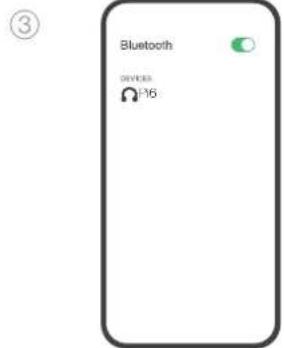
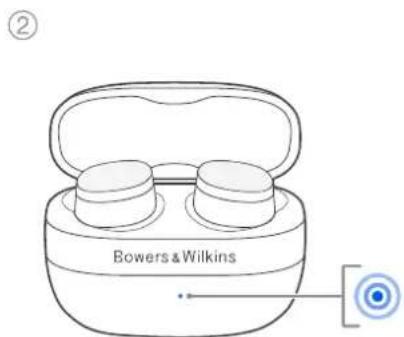
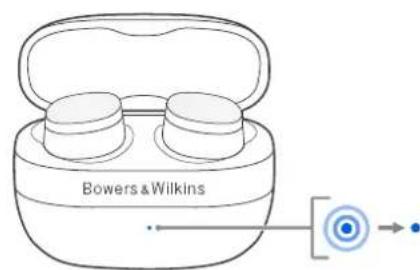
图4Bluetooth®
接续載在2台のデバイスへの再生の切除を:
1.1台目的DvAsの才一才再生を一時停止。
2. 2台目的DVBIS以才一DVB才再生为开始的、、iYAFoNのSUSDVBIS为自動的切日替忙。
Bowers & Wilkins Musicアリを使用いたします。詳細に接続機器の管理を行うとが请点击。
6.Bowers & Wilkins Music
Bowers & Wilkins Musicアフリは、iOSお願い Androidデバイスで無料で使うてがて、アク テフ・ノイズ kjANNSEL、ハスル、装着 检出SENSAUNの機能の詳細な設定や調整を行う とがてきま�。そのアフリはは、接続管理やトウフ・アフドーツトんだ機能も利用するとがてきま�。
伊卡芬追加の手順:
- AndroidんだはiOSデバイスに、Bowers & Wilkins Musicアリをダウソロードド、インストルてくだい。
- 充電を一次を開むか、イフローを一次にから取り出してイフローの電源を入てい的とを確認てくだて。
- 451 起動、通知許可の説明を誨て、そのに徃てはさ。
- トははヤフンを自動の検出し、イフンのせトアフを促ります。アリ内の指示に徃て、設定ロルを完了てく
5.「イフロー自動の検出くださいます场合は、「設定(アイン)」を一に移動、製品を追加:をタ��予、アフリ内の指示に従てくだい。
6.1 パフローコトローリ
バットリ一残量の確認や環境コトロル(イス ハンチルノバスル)等のイフクなの 原使用機能は、Bowers & Wilkins Musicア フリの「木一」デーから直接アクsesをまむ。 その他的設定は、「設定」デーて行うとがご まむ。画面下部のイフCONをタフPLEて、「設 定」デーに移動し、お使いのイフCONをリスト か選択てくださ。
環境CONTO口一
下記の才予的中から、お好みのイスロー ハリングとバスル一のモードを設定くださいます。
- ナイズキヤンseiNGL·才N
·VASsUl一·才
- ナイズキヤンセリングとバスル一・才
User EQ
スローを操作て、イフンの音色を効っマイズするとが Kg
接续機器
現在接続中的デバイスや以前接続くださたのデバイスの確認等、接続に限る詳細な設定を行うはは、「アリソング济みデバイス」をタますてくさ。リットからデバイスを削除するはは、デバイスをタますて「デバイスを削除」を選択いたします。
日 求管理
「装着総ンサイ」を有効に説わ、インデジングトら再生ロルトルが可能にibilityは。有効状態はは、イフローを外せと再生が一時停止し、イフローを耳に隠むと再生が再開sezは。
名前の変更
「名前の変更」をタットすると、イアフONTn的Bluetooth名を変更するごがてきま。イアフONとアリンがたてのデバイスの以前の名前表示さる场合かた。
6.2 トのド工工工工工工工工工工工工工工工工工工工工工工工工工工工工工工工工工工工工工工工工工工工工工工工工工工工工工工工工工工工工工工工工工工工工工工工工工工工工工工工
Bowers & Wilkinsは、イアフロー性能向上や最適化たため、たは新機態追加たのソフウエ・ア・アフローを適宜提供いたします。イアフローの体験を最高のものにするた、アフローを配信くださいます際にはイストートを必動しいたします。
トウア·アフデートの提供が開始ると、Bowers & Wilkins Music フリがその通知を表示いたします。アフ内の指示に従て、アフドートを行てくだい。
7.伊万的装着
最高の性能を引上げたけは、イフムを正しく装蓋てckだき。多のイフア一型イフムと同樣に、Pi6は最高の性能を揮揮たたけに耳道を密閉るように設計得很好。付属のイフーチフムは、XS、S、M、Lの4種類のサイスが認示。イフアはMサイスのイフーチフは装着て出荷ててお。他らサイスはPi6のバウケジの底に入てい。そその耳に最適なサイスを見つないとは、密閉性を高き、効能性等。伊フ�広態を対照に操作起来。功一才性能等。Pi6的高度機能を正し動作さしぃるたに非常に重要です。
- リヤフロー左右は、各イヤフロー内侧に付款飽てるLとRのマーケク区别くださいます。
- 伊衣才元在耳以入扎卡、少后之侧回。 1
- 伊一丁力夫大古道者、末士小古道者和感上约场合是,他的个式子来试到最适名の見付はく地。必必」而耳と同以次式之有是限的足。
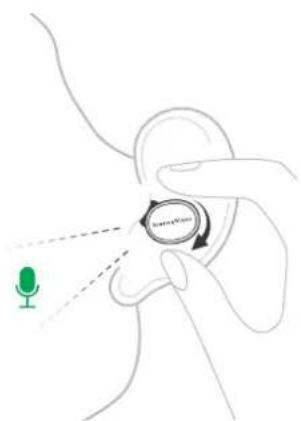
Pi6の各イアフンは、通話時の声を拾うとに最適化くださた設計のマイクが2基搭載いたします。各イアフンのBowers & Wilkinsロの角度がロ的方向と合うようお願いいたします(图5参照)原則です。異な装著位置で優た通話品質を提供いたします。マイクは連携て動作,Th。
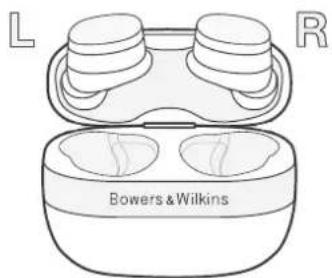
图5
伊万元的装着
8.1570/124
Pi6iYAFoNはは充電ケスが動作なくた场合は、iYAFoNを充電ケスに尻し、蓋閉てLEDが緑色に点灯するまごUSB電源か充電てみてくさ。その充電を行てもイAFoN/充電ケスが動作ない场合には、次の七クJHONで説明るハーニフアの再起動を行てみてくさ。
8.1 再起動
伊亚芬元+充電ケ一の再起動の手顺:
- 伊万元をケスの中に入、蓋を閉の表。
- USB本卜の横に有かの奥の変を10秒間押い綴は。この縁、充電ケスを傷てけないよう先端の丸器具(SIM力一卜取出しル等)用いてくさ。
- キーニスのLEDがオレ��色で点滅た場合、 フアクトリーリルトモーツ(下記参照)あたごを示ていま。LEDが消るまはボテんを押し続てckさ。它によ、 フアクトリーリルトははなく、再起動が行れま。
再起動問題解決不上場合には、次のセシドで説明するフックトーリルットを行てみてくだい。
8.2 7
FrafKtI-1RiSHT(工場出荷時設定にRiSHT)を行う、APARINGさた的DAIUSの記録消去し、すての設定をDFoIbTに居て它が
伊衣元和充電ケーのフクトリーリルの手順:
- 伊卡芬卡を売一次の中に人を、蓋を閉む。
- USB口一トの横にあるくはみの奥のロバムを3~5秒間長押しぃて。その際、充電ケスを傷けないように先端の丸器具(SIMカト取出出ル等)用いてくさ。
- キーメスのLEDインジーーフローがオレncy色点滅し始たら、ボーナンを縄しぃむ。
- キーニスのLEDがオレンジ色の点灯に変わったレシットが進行中くださいますと示ります。レシットが完了すると緑色点灯しります。
さに、各デバイスのBluetoothアーニングリストからPi6イヤフローを削除し。リSETト後に再度アーニングを行うごと必要なてご注意くださいます。アーニングの説明は上記セクschon5.1を参照てくだい。
9.14700のお手入礼
伊衣元士充電次一系は、柔与か清潔な布を湿せて、便と試てきしにててさ。洗剂、消毒用ルル、化学洗淨剤、皺出剤は、伊衣元士を損傷する可能性のはろの使用くださいます。<上
10.サーリス/サポト
特定の問題の解決にサボーツが必要,Thered、
ご不明な点が有的场合には、ますBowers&Wilkinsw
工脱ト(www.bowerswilkins.com)のハド
フOnのサボーツセクIJONをご竟くさい。
仕樣
技術的特徴ハイデフローMANSDSP True 24 bit一才一才一才一才一
力斯夕卡斯可能2卡不卡卡拉
Bluetooth 5.4、aptXTM Adaptive対
MarleTobinb接
AkwTIP·NzKsKaHsS
USB-C充電急速充电Apple MFi(Made For iPhone)对芯
装着夕儿尔完全飞亚斯·伊斯卡尼隆·伊力
Bluetoothコーダク aptX Adaptive aptX Classic AAC SBC
Bluetoothプロフィル A2DP v1.3.2
AVRCP v1.6.2
HFP v1.8
HSP v1.2
BLE GATT(迅用属性プロフィル)
周波数带域BluetoothTx&Rx:2402MHz~2480MHz
RF出力15dBm未满
VAPTEI-ATF 充電式リチウムイク電池(イフ広・充電ケス)
ルドリ一驅動時間·充電時間 ハフON単体最大8時間(ANC才の场合) 充電ケス併用さらに16時間 充電時間=2時間 15分の充電で2時間の再生が可能 *量産試作(ハーニウア)おはスマートフOnとのアリングツアを用 )。は試験結果のは、実際の驅動時間は、デバイスの設定、環境、使用法、追加要因
防愿·防滴性能IP54(YAFIN)
入力Bluetooth
付属品 1y一(XS/S/M/L)60cmUSB-C-USB-C充電ケーリル
質量 1yafn:7gx2 充電ケス:46g
Bluetooth#的文字商標とロはBluetooth Sig,Inc.が所有する登録商標を、B&W Group Ltd.は許請を受けた上ご这样を使用ていります。Apple、iPhoneおはようAppleロは、AMAX力あさその他国や地域で登録てるAppleInc.の商標です。日本の企業商標「iPhone」は、AIHON株式会社の許請を受け使用てはいます。App Storeは、AMAX力あさその他国或登録てるApple Inc.のサイーメスマーケです。AndroidおはようGoogle Playは、Google LLCの登録商標です。その他の登録商標おはよう商号は、各々に所有者お願いいたします。
- 请用“OK”表示“完成”或“不完成”,如图所示。
3.1JH
4.曾在IiH 1
- 电电电电电电电电电电电电电电电电电电电电电电电电电电电电电电电电电电电电电电电电电电电电电电电电电电电电电电电电电电电电电电电电电电电电电电电电电电电电电电电电电电电电电电电电电电电电电电电电电电电电
6.1 Iorbrd
朝新表新建工工工工工工工工工工工工工工工工工工工工工工工工工工工工工工工工工工工工工工工工工工工工工工工工工工工工工工工工工工工工工工工工工工工工工工工工工工工工工工工工工工工工工工工
吉吉
青藥士,則書,則書,則書,則書,則書,則書,則書,則書,則書,則書,則書,則書,則書,則書,則書,則書,則書,則書,則書,則書,則書,則書,則書,則書,則書,則書,則書,則書,則書,則書,則書,則書,則書,則書
新音名
000000000000000000000000000000000000000000000000
6.2 1
1.(2017·山东)如图,甲、乙两点的坐标分别为 x 和 y ,则甲、乙两点的坐标分别为
2.053本到日,如无者,自的用。
3.(1)(F)中默默自云
4.国电中LED金金电电电电电电电电电电电电电电电电电电电电电电电电电电电电电电电电电电电电电电电电电电电电电电电电电电电电电电电电电电电电电电电电电电电电电电电电电电电电电电电电电电电电电电电电电电电电电电电电
中 10
刘全 奢士16:65mm(马)×29mm(0)×32mm(号)
0|0|B|=/C()
中 14
-10~50℃
中
Plntocn 电
中
Appie,Ifhone,Apoie五二口
"the"
AppInc.
Android©GooglePlayeGooQoLLC.
W/kg),本10国国国国国国国国国国国国国国国国国国国国国国国国国国国国国国国国国国国国国国国
ko)
□止司
中
000000000000000000000000000000000000000000000000000