BEDIENUNGSANLEITUNG Pi6 BOWERS & WILKINS
Willkommen bei Bowers & Wilkins und Pi6
Vielen Dank, dass Sie sich für Bowers & Wilkins entschieden haben. Als John Bowers unser Unternehmen gründete, war er überzeugt, dass ein innovatives Design sowie Beste Ingenieurskunst und zukunftswesende Technologien der Schlüssel für ein einzigartiges Klingerlebnis in Ihr dem Zuhause sind.
Die Bowers & Wilkins Pi6 sind hochwertige True Wireless Ohrhörer, die den Hörer mit bester Klangqualität, kabelloser Freiheit und dank aktiver Gerauschunterdrückung mit einem erstklassigen Nutzererlebnis verwöhnen. In dieser Bedienungsanleitung erfolhen Sie alles, was Sie wissen müssen, um ihre Pi6 Ohrhörer optimal nutzen zu konnen.
Die Musik kann via Bluetooth kabellos von ihrem Handy, Tablet oder Computer zum Pi6 gestreamt werden. Die Pi6 können aber auch zum kabellosen Telefonieren genutzt werden.
Zu den Funktionen der Pi6 gehören unsere neusten Innovationen in den Bereichen Gerauschunterrückung (Active Noise Cancellation), Umgebungssfilter (Ambient Pass-Through) sowie eine verbesserte Trageerkennung. Unsere Gerauschunterrückungsfunktion der neuesten Generation sorgt für ein kompromissloses Hörerlebnis. Dank der Umgebungssfilter-Funktion sind externe Gerausche, wie Geschäfte oder Sicherheitsansagen, deutlich hörbar, sodass Sie die Ohrherer nicht abnehmer müssen. Der Tragesensor sorgt davon, dass die Pi6 ihre Musik automatisch pausieren, wenn Sie einen Ohrherer aus dem Ohrnehmen. Diese Funktionen können über die Bowers & Wilkins Music App, die kostenlos auf iOS- und Android-Geräten verfügbar ist, aktiviert und weiter angepasst werden.
Die Pi6 werden mit einem wiederaufladbaren Ladecase gefeliefert. Bei vollständiger Ladung erhöglich das Ladecase bis zu 24 Stunden kontinuierliche kabellose Audiowiedergabe bei durchschnittlicher Wiedergabelautstärke.
1. Pi6 Kartoninhalt
PI6 True Wireless Ohrhörer mit mittelgroßen Ohrstöpseln
Extra-kleine Ohrstöpsel x 2
Kleine Ohrstöpsel x 2
GroBe Ohrstöpsel x 2
Ladocase
USB-C Ladekabel
Produktunterlagen (einschließlich Kurzanleitung,
Sicherheits- und Garantiehinweise)
2. Lernen Sie ihre Pi6 kennen
Wir empfehlen, die Bowers & Wilkins Music
App auf Ihr hem iOS-
oder Android-Gerat zu
installieren. Auf diese
Weise konnen Sie die Ohrhorer detailiert
konfigurieren und erhalten hildeiche Hinweise und Tipps, um ihre neuen Ohrhörer optimal zu nutzen.
2.1 Ohrhörer ein- und ausschalten
Das Powermanagement der Pi6 erfolgt automatisch. Ihr Ohrhörer sind einsatzbereit, wenn Sie sie aus dem Ladecase halten. Sie gehen automatisch in den Standby-Modus und laden, wenn Sie in das Ladecase gelegt werden.
Wenn die Ohrhörer aus dem Ladecase genommen und 5 Minuten lang nicht benutzt werden, wechseln sie in einen Energiesparmodus. Tippen Sie einfach auf bereits Ohrhörer, um sie zu wecken (siehe Abschnitt 2.2 unter).
2.2 Ohrhörer-Steuerung
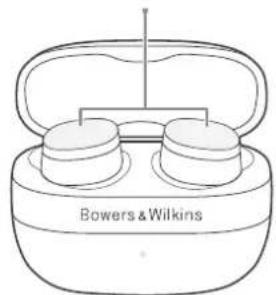
Jeder Ohrhorer hat eine berührungsemptindliche Multifunktionstaste an der oberen Kappe des Ohrhörers (siehe Abbildung 1).
2.3 Sprachassistent
Der Sprachassistent hises Quellgerats wird aktiviert, indem Sie die Multifunktionstaste am rechten (R) Ohrhörer 1 Sekunde lang gedrück gehen. Mit der Bowers & Wilkins Music-App kann das Verhalten der Multifunktionstasten angepasst werden. Weitere Informationen zur Verwendung ihrer Ohrhörer mit der Bowers & Wilkins Music App finden Sie in Abschnitt 6.
2.4 Aktive Gerauschunterdrückung
Pf6vergt uber einen erweiterten Modus zur aktiven Gerauschunterrückung (ANC), der unerwinschte Gerausche aus der Umgebung deutlich reduziert. Die Pf6 Ohrhoreverfügten über integrierte Mikrotone, die Umgebungsgeräusche erfassten und ausblenden, um ein komfortables Hörlebnis zu erhögbaren.
Hinweis: Die Gerauschunterrückung erfordert eine gute Abdichtung zwischen dem Ohrhort und dem Ohrkanal, um eine optimale Leistung zu erzielen.
Die Pi6 verfugen auch über einen „Umgebungsfilter“, der externe Geräuschae aus der Umgebung zulässt, so dass Sie Sicherheitsdurchsagen oder Geschäfts horen konnen, ohne die Ohmörer Herausnahmen zu müssen.
Wechseln Sie zwischen Gerauschunterrückung und Umgebungssfilter, indem Sie die Multifunktionstaste am Linken (L) Ohrhorer 1 Sekunde lang gestrukt halten. Mit der Bowers & Wilkins Music App konnen Sie das Verhalten der Multifunktionstaste anpassen und die einzelnen Modi direkt von ihrem Smartphone aus eingten. Weitere Informationen zur Verwendung ihrer Ohrhorer mit der Bowers & Wilkins Music App finden Sie in Abschnitt 6.
2.5 Trageerkennung
Die Pi6 verfugen uber unsere neuste, optimierte
Bewegungssensorik in beiden Ohrhorem. Die
Sensoren unterbrenchen die Musikwiedergabe, wenn
einer der Ohrhorer aus den Ohren genommen wird. Die Wiedergabe wird automatisch fortgesetzt, sobald Sie die Ohrhorer wieder in die Ohren einsetzen.
Mit Hilfe der Sensoren kann der Akku geschont werden, indem die Ohrhörer in den Energiesparmodus wechseln, wenn sie aus dem Ohr genommen werden und sich nicht im Ladecase befinden. Tippen Sie einfach auf belde Ohrhörer, um sie aufzuwecken.
Die Tragesensoren konnen über die Bowers & Wilkins Music App aktiviert oder deaktiviert werden. Weitere Informationen zur Verwendung ihrer Chhrorer mit der Bowers & Wilkins Music App finden Sie in Abschnitt 6.
Hinweis: Achten Sie beim Einsetzen ihrer Ohrhörder darauf, dass keine Haare oder Accessoires zwischen ihren Ohren und den Ohrhörern eingeklemmt werden. Diese können die Tragosensoren stären.
3. Aufbewahren der Ohrhorer
Wenn Sie die Pi6 Ohrhörer nicht benutzen, sollen Sie im Ladocase aufbewahren, wo sie für den{nachsten Einsatz wieder aufgeladen werden.
4. Aufladen des Akkus
Bei der Auslieferung der Pi6 sind die Akkus von Ladecase und Ohrhoren teilweise aufgeladen und konnen sofort verwendet werden. Wir empfehlen jedoch, die Ohrhoren und das Ladecase vor dem ersten Gebrauch sowie alle 3 Wochen vollständig aufzuladen, um den Akku zu schonen. Das vollständige Aufladen kann bis zu 3 Stunden dauerern.
So laden Sie ihre Pi6-Ohrhorer auf:
- Legen Sie die Pi6-Onhrörer in den Ladecase.
- Schlieben Sie den Ladecase-Deckel.
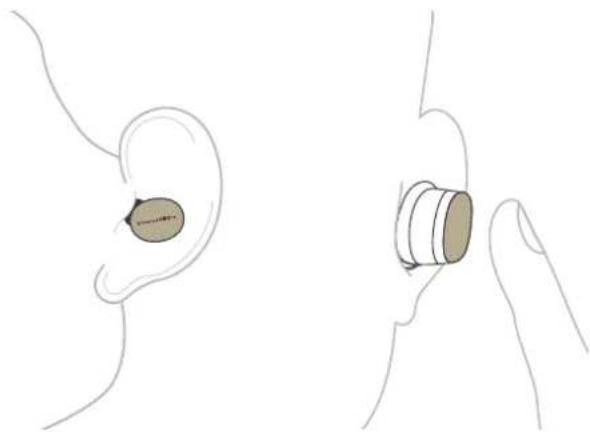
Abbildung 1
Position der Multifunktionstaste
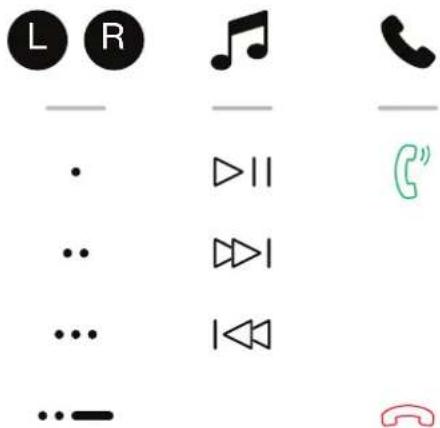
Abbildung 2
Funktionen der Multifunktionstaste
So laden Sie das Pi6-Ladecase auf:
1.itte verwenden Sie das mitgelieferte USBLadekabel und verbinden Sie ein Ende mit einem USB-Ladegerat oder der USB-Buchse eines Computers.
2. Vorbinden Sio das andere Ende mit der USB-C-Buchse am Ladecase.
Hinweis: Wahlend dos Ladens blinkt die LED am Case grun. Ist der Akku vollständig geladen, leuchtet die LED dauerhaft. Das Ladecase kann mit oder ohne die eingelegten Ohrhorer geladen werden.
Hinweis: Es ist normal, dass das Ladecase während des Ladevorgangs warm wird.
4.1 Statusanzeige
Die Statusanzeige befindet sich auf der Vorderseite am Ladecase. Wenn das Etui geöffnet wird, zeitgt die Status-LED den Ladezustand der Ohrhörer (wenn sie sich im Case befinden) oder des Ladecase selbst (wenn die Ohrhörer nicht im Case sind) an. Die Status-LED dient auch zur Anzeige des Bluetooth-Kopplungsmodus und des Systemstatus
(z.B.Firmware-Update).
Der Ladezustand der Onhrer-Akkus kann auch über die Bowers & Wilkins Music App ] abgefrigt werden.
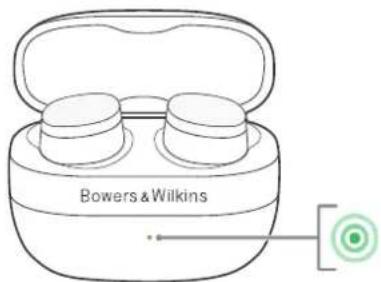
LED-Anzeige, wenn sich die Ohrhörer im Ladecase befinden und der Deckel geöffnet ist:
Anzeige Betriebszustand
Grun blinkend Ohrhör-Akkuladung >40%
Gelb blinkend Ohrhörer-Akkuladung zwischen 20 % und 40 %
Rot blinkend Ohrhörer-Akkuladng < 20%
Rot leuchtend Systemfehler
Blau blinkend Bluetooth-Kopplungsmodus aktiviert
Blau leuchtend (3 Sekunden lang)
Bluetooth-Kopplung erfolgreich
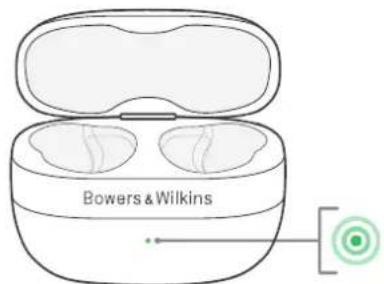
LED-Anzeige, wenn die Ohrher aus dem Ladecase entnommen sind:
Anzeige Betriebszustand
Grün leuchtend Case-Akku vollständig geladen/Erhaltungsladung
Grün blinkend Ladecase-Akkuredug>40%
Gelb blinkend Ladecase-Akkuladung zwischen 20 % und 40 %
Rot blinkend Ladecase-Akkuladung < 20%
Rot leuchtend Systemfehler
Abbildung 3
Statusanzeige
5. Bluetooth-Verbinding
Wir empfehlen, dass Sie ihre Ohrhörer zur Bowors & Wilkins Music App hinzuzufugen. Auf diese Weise konnen Sie die Ohrhörer detalliert konfigurierten und erhalten hilfreiche Hinweise und Tipps, um ihre neuen Ohrhörer optimal zu nutzen. Die App kann auch beim Koppeln der Ohrhörer mit dem Quellgerat für die Audiowiedergabe halten. Weiterere Informationen zur Verwendung ihrer Ohrhörer mit der Bowors & Wilkins Music App finden Sie in Abschnitt 6.
5.1 Bluetooth-Kopplung
Ohr hien zum kabelosen Musik
Streamen von Bluetooth-Audogeraten wie
Smartphones, Tablets oder PCs. Dazu müssen Ohr hore und Audiogeral (Quelle) zunachst gekoppelt werden.
Wenn Sie Ihr Pi6 Ohrnörer erhalten, konnen diese mit jedem Bluetooth-Audiogerät gekoppelt werden. Öffnen Sie einfach den Deckel des Ladecase, um den Bluetooth-Kopplungsmodus zu aktivieren und den Kopplungsvorgang zu starten. Die Case-LED blinkt blau um anzugeizen, dass der Kopplungsmodus aktiviert ist.
Hinweis: Die Case-LED blinkt nicht mehr blau, wenn die Ohrhörer während des Kopplungsvorgangs aus dem Case genommen werden, die Ohrhörer bleiben jedoch im Kopplungsmodus.
Um den Kopplungsmodus manuell zu aktivieren (z. B. um ein zweitiges Gerät zu koppeln), tippen und halten Sie bereits Ohrhörer gleichzeitig 3 Sekunden lang gedrück. Dies kann mit den Ohrhörern im Ladecase oder im Ohr erfolgen.
Wenn sich die Ohrhörer im Case befinden, blinkt die Case-LED blau, um anzuzeigen, dass der Kopplungsmodus aktiviert wurde (siehe Abbildung 4).
Wenn die Ohrstöpsel getragen werden, ertont alle 15 Sekunden ein Signaiton, um anzuzeigen, dass der Kopplungsmodus aktiviert wurde (die Anzeige am Ladocase blinkt in dieser Fall nicht blau).
Hinweis: Um Energie zu sparen, verlassen die Ohmörer den Kopplungsmodus, wenn nach 2 Minuten kein Gerät gegart wurde.
Wiederholen Sie einfach die entsprechenden Schritte unter, um weitere Geräte zu koppeln.
5.1.1AppleiPhone
Wir empfehlen Ihnen dringend, die Bowers & Wilkins Music App zu Installieren, die Sie durch den Kopplungsvorgang fuhrt und Ihnen die detailierte Konfiguration ihrer Ohrhorer ernolglicht. Weitere Informationen zur Verwendung ihrer Ohrhorer mit der Bowers & Wilkins Music App afo finden Sie in Abschnitt 6
- Stellen Sie das Ladecase und die Ohrhorer nicht weiter als 10 cm vom Android-Gerät entfern auf undchten Sio darauf, dass Bluetooth aktiv ist.
- Öffen Sie die App und folgen Sie den Anweisungen, um ihre Ohrnörer mit der App zu verknüpfen (siehe ggf. Abschnitt 6 unter).
-
Wahrend Sie ihre Ohrhorer zum ersten Mal mit der App verbinden, werden Sie aufgefordert, die Ohrhorer als Audiozubehor zu koppeln. Tippen Sie auf die Bestätigung, um den Kopplungsvorgang abzuschlieben.
-
Wenn sich die Ohmörer im Case befinden, leuchtet die Case-LED kurzzeitig durchgehend blau, um anzuzoigen, dass die Kopplung erfolgreich war.
- Wenn die Ohrhörer nicht im Case sind, geben sie einen Ton ab, um anzuzoigen, dass die Kopplung erfolgreich war.
Um ihren Píe ohne die Bowers & Wilkins Music App zu koppeln, folgen Sie den Anweisungen in Abschnitt 5.1.2 unter.
5.1.2 Mac / PC / Android / Andere Geräte
So koppeln Sie Ihr Ohrhörer:
- Stellen Sie das Ladecase und die Ohrherer nicht weiter als 10 cm vom Quellgerat entfern auf und achen sie There auf, dass Bluetooth aktiv ist.
- Stellen Sie sicher, dass sich die Ohrnörer im Kopplungsmodus befinden (siehe Abschnitt 5.1 oben).
- Gehen Sie zum Bluetooth-Pairing-Menu与其 Gerätes und wahren Sie „Pi6" aus der Geräteilerte. Wenn mehrere Geräte aufgelistet sind, wahren Sie das Gerät mit dem Kopfhörsersymbol aus.
- Wenn sich die Ohrherer im Case befinden, leuchtet die Case-LED durchgehend blau, um anzuzeigen, dass die Kopplung erfolgreich war.
- Wenn die Ohrhörer nicht im Case sind, geben sie einen Ton ab, um anzuzeigen, dass die Kopplung erfolgreich war.
① Tippen und 3 Sek. lang gedrückt halten
②
Hinweis: Auf Windows 10-Geräten wird ihr Pi6 mit zwei Bluetooth-Audioprofilen angezeigt; Stereo (Standard) und Freisprochen (für Telefonio). Das Freisprech-Profil wird automatisch bei einem abgehenden oder ankommenden Geschäft (z. B. Tears, Skype, Zoom usw.) verwendet. Die Systemlautstärke entspricht jedoch weiterhin dem zuvor ausgewählten Gerät (standardmäßig das Stereoprofil). Um während des Geschäfts die Lautstärke der Ohrherer zu verändern, verwenden Sie die Lautstärkeregelung der App oder sorgen Sie davon, dass die Lautstärkeregelung des Systems so eingestellt ist, dass sie auf das Freisprech-Profil wird.
5.2 Verbindung zu einem Gerät trennen
Sie konnen die Pi6 Schnell von einem Gerät trennen, indem Sie die Ohrhorer wieder in das Ladecase einlagen und den Deckel schlieren. Alternativ konnen Sie in den Bluetooth-Einstellungen Ihr's Gerats ein neues Bluetooth-Gerat auswahlen oder Bluetooth komplett deaktivieren.
Um zu verhindern, dass die Pi6 automatisch eine Verbindung zu Ihrem Quellgerat herstellt, mussen Sie das Gerat über die Bowers & Wilkins Music App aus der List er mit den Pi6 verbundenen Geräte löschen. Siehe Abschnitt 6.
5.3 Mehrere Bluetooth-Verbindungen
P16 Unterstützung Mulpoint und kann mit zwei Geräten gleichzeitig verbunden werden. Wiederholen Sie einzah die entsprechenden Schritte unter, um weitere Geräte zu koppeln. Beachten Sie jedoch, dass jeweils nur ein Gorät Audio abspiolon oder Anrufe tätigten kann.
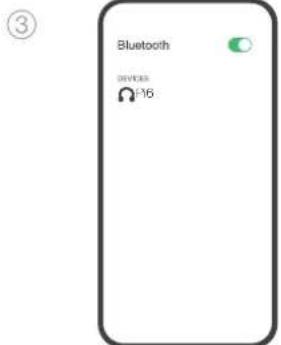
Abbildung 4
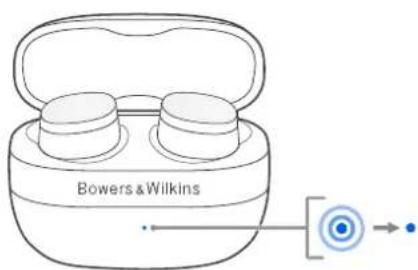
Bluetooth-Kopplung
So schalten Sie die Wiedergabe zwischen zwei angeschlossenen Geräten um:
- Pausieren Sie den Ton auf dem ersten Gerät.
- Wenn Sie nun Audio vom zweiten Gerät wiedergeben, schalten die Ohrmörer auf这点es Gerät um.
Beim Streamen von Audio wird die Wiedergabe automatisch unterbrochen, wenn ein Anruf auf dem zweiten Gerät eingeht. Der Anruf wird automatisch an ihre Ohrhröter weitergeleitet.
Über die Bowers & Wilkins Music App können Sie weitere diesbezügliche Einstellungen vornehmen.
Die Bowers & Wilkins Music App ist kostenlos für iOS- und Android-Geräte verfügbar and bietet erweiterte Einstellungen und Anpassungen für Funktionen wie aktive Geräuschunterstützung, Umgebungssfilter und Tragesensoren. Darüber hinaus bietet die App weitere Funktionen wie die Verwaltung von Verbindungen und die Aktualisierung der Software.
So fugen Sie ihre Ohrhörer hinzu:
- Laden Sie von Ihr dem Android-oder iOS-Gerätie Bowers & Wilkins Music App horunter undinstallieren Sie sie.
- Sie müssen ihre Ohrhröher einschalten, indem Sie das Ladocase öffnen oder sie aus dem Case erhmen.
- Öffnen Sie nun die App und befolgen Sie die Anweisungen zu Benachrichtigungen und Berechtigungen der App.
- Die App soll die Ohrhörer automatisch erkennen und Sie aufdormir, ihre Ohrhörer einzurichten. Folgen Sie den Anweisungen in der App, um den Einrichtungsvorgang abzuschlieben.
- Wenn ihre Ohrhörer nicht automatisch erkannnt werden, navigieren Sie zur Seite Einstellungen (Symbol), tippen Sie auf App-Produkt und folgen Sie den Anweisungen in der App.
6.1 Bedieren Ihr Ohrhörer
Häufig verwendete Funktionen ihrer Ohrhorer sind direkt auf der Startseite der Bowers & Wilkins Music-App zugänglich, einschließlich Batteriestatus und Gerauschkontrolle (Gerauschunterrückung/Umgebungstifter). Andere Einstellungen können auf der Seite „Einstellungen" angepasst werden. Tippen Sie auf das Symbolugen auf dem Bildschirm, um die Seite „Einstellungen" aufzurufen, und wurden sie dann ihre Ohrhorer aus.
Gerauschkontrolle
Richten Sie die gewünschte Gerauschkontrolle mit den folgenden Optionen ein:
Gerauschunterdrückung ein
- Umgebungssfilter ein
Gerauschunterdrückung und Umgebungsfilter aus
Erweiterter EQ
Verwenden Sie die Schieberegler, um den Klang der Ohrhorer anzupassen.
Verbindungen
Tippen Sie auf VERBINDUNGEN um detailierte Verbindungseinstellungen anzuzeigen, einschließlich aktueller und zuvor verbundener Geräte. Um ein Gerät aus der Listenzuschen, tippen Sie auf das Gerät und wahren Sie Gerät entfern.
Geratemanagement
Schalten Sie den Tragesensor ein, um die intelligente Wiedergabesteuierung zu aktivieren. Nehmen Sie einen Ohrhörer aus dem Ohr, um die Wiedergabe zu unterbrechen; setzen Sieihn wieder ein, um die Wiedergabe fortzusetzen.
Produkt umbenennen
Tippen Sie auf Produkt umbenennen, um einen neuen Bluetooth-Namen für ihre Ohrhörer zu wahren. Beachachten Sie, dass Geräte, die bereits mit den Ohrhörern gekoppelt sind, möglichtherweise immer noch auf den vorherigen Namen verweisen.
6.2 Software-Updates fur die Ohrhorer
Bowers & Wilkins stellt gelegentlich Software-Updates zur Verfugung, mit denen Sie die Leistung Inner Ohrhörer optimieren oder neue Funktionen hinzufugen konnen. Wir empfehlen die Installation von Updates, sobald diese verfügbar sind, um ihre Ohrhörer optimal zu nutzen.
Die Bowers & Wilkins Music App benachrichtigt Sie, wenn ein Software-Update verflgbar ist. Folgen Sie den Anweisungen in der App, um das Update durchzuführen.
7. Tragen der Ohrhörer
Das bestmögliche Klangerlebnis erzielen Sie, wenn Sie ihre Ohrhörer richtig tragen. Wie bei vielen In-Ear-Hörern sind die Pi6 Ohrhörer so konzipiert, dass sie den Gehörgang abdichten, um eine optimale Wiedergabe zu erziellen. Es stehen vier Ohrstöpselgroßen zur Verfugung: extra Klein, Klein, mittel und groß. Die Ohrhörer sind bereits mit den mittleren Ohrstöpseln bestückt, die anderen Größen befinden sich unter in der Pi6-Box. Die richtige Groß für Ihr Ohr zu finden, ist entscheidend nicht nur für eine gute Abdichtung und ein optimales Klangerlebnis mit dem Pi6, sondern auch damit erweiterte Funktionen wie die aktive Gerauschunterrückung optimal funktionieren.
- Identifizieren Sie den linken und rechten Ohrhörer anhand der Kennzeichnung L und R (auf der Innenseite≦des Ohrhörers).
- Setzen sie die Ohrhörer in das Ohr und drehen Sie sie leicht nach hinten, sodass die Stöpsel bequem im äußen Gehörgang liegen.
- Wenn sich die Ohrstöpsel zu groß oder zu Klein anfahlen, versuchen Sie es mit einer anderen Ohrstöpselgrobe, um die Beste Passform zu gewährleisten. Es kann sein, dass Sie für jedem Ohr eine andere Groß bonitäten.
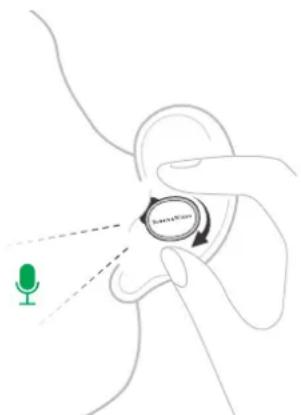
Joder Pi6 Ohrhor enthalt zwei Mikofone, um ihre Stimme während eines Telefonats zu optimieren. In der Regel solte das Bowers & Wilkins-Logo auf jedem Ohrhor mit ihrer Mund ausgerichtet sein (siehe Abbildung 5). Diese Mikrofone arbeiten jederoch zusammen, um eine hervorragende Geschreischqualität bei verschiedenen Tragepositionen zu gewährleisten.
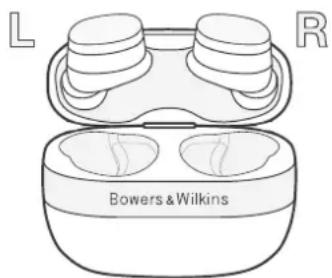
Abbildung 5
Tragen der Ohrhörer
8. Zurücksetzen/Fehlerbehebung
Falls Ihre Pi6 Ohrhoror oder das Ladecase nicht mehr Funktionieren, legen Sie die Ohrhorer wieder ins Ladecase, schlieBen Sie den Deckel und laden Sie das Case über eine USB-Stromquelle auf, bis die LED dauerhalt grun leuchtet. Falls die Ohrhorer oder das Case weiterhin nicht reagieren, versuchen Sieitte, einen Hardware-Neustart durchzufahren, wie im folgenden Abschnitt erklart.
8.1 Neustart
So starten Sie die Ohrhörer und das Ladecase neu:
- Legen Sie die Ohrnrer in das Case und schlieBen Sie den Deckel.
- Halten Sie die versenkte Taste neben der USB-Buchse 8-10 Sekunden lang gedrück. Verwendten Sie einen Gegenstand mit abgerundeten Ende, z. B. ein Werkzeug zum Entfern den SIM-Karte, um eine Beschäftigung des Ladecase zu vermeiden.
- Die Gehäuse-LED blinking möglicherweise gelb, um den Factory-Reset-Modus anzuzeigen (siehe unter). Lassen Sie die Taste nicht los, bis die Gehäuse-LED erlischt. Dadurch wird sichergestellt, dass ein Neustart anstelle eines Zurücksetzens auf die Werkseinstellungen durchgeführt wird.
Wenn ein Neustart das Problem nicht lost, versuchen Sie esitte mit einem Zurücksetzen auf die Werkseinstellungen. Dies wird im nachsten Abschnitt beschrieben.
8.2 Auf Werkseinstellungen zurücksetzen
Um die Liste der gekoppelten Geräte zu Löschen und alle Einstellungen auf die Standardwerte zurücksetzen, führen Sie einen Reset auf die Werkseinstellungen durch.
So setzen Sie die Ohrhörer auf die Werkseinstellungen zurück:
- Legen Sie die Ohrhörer in das Case und schlieBen Sie den Deckel.
- Halten Sie die versenkte Taste neben der USB-Buchse 3-5 Sekunden lang gedrück. Verwenden Sie einen Gegenstand mit abgerundeten Ende, z. B. ein Werkzeug zum Entfern den SIM-Karte, um eine Beschäftigung des Ladecase zu vermeiden.
- Lassen Sie die Taste los, wenn die Case-LED gelb zu blinken beginnnt.
- Die Case-LED leuchtet durchgehend gelb, um anzuzeigen, dass der Reset lauf, und grün, wenn der Reset abgeschlossen ist.
Beachten Sie, dass Sie die Pi6 auch aus der Bluetooth-Kopplungsliste jegos Gerats löschen und die Pi6 Ohrhörer nach dem Zurücksetzen erneut koppeln müssen. Anweisungen zum Koppeln finden Sie in Abschnitt 5.1 oben.
9. Pflege ihrer Ohrhörer
Ihro Ohrhorr und das Ladecase konnen mit einem weichen, sauberen und feuchten Tuch durch sanfes Abtupfen gereinigt werden. Verwenden Sie keine Reinigungsmittel, Reinigungslalkohol oder chemische Reigner/Polituren, da sie Ihre Ohrhorr beschadigen kann.
10. Support
Wenn Sie Hilde bei der Behebung eines bestimmten Problems benötigen oder einfach nur eine Frage haben, die Sie gemeinsbeantwortet hatten, besuchen Sieitte zunachst den Support-Bereich fur Kopfhörer auf der Bowers & Wilkins-Website: www.bowerswilkins.com.
Technische Daten
Technische Merkmale, Hochleistungs-DSP
True 24 Bit Audioverbinding
Anpassbarer 2-Band-EQ
Bluetooth 5.4 mit aptXTM Adaptive-Technologie
Municipal-Konnektivität
Aktive Gerauschunterrückung (ANC)
USB-C-Ladebuchse
Unterstutzung fur schmelles Laden
Unterstutzung von Apple MFi Made For iPhone
Trageweise Wireless In-Ear-Ohrhörer mit Gerauschunterrückung
Bluetooth-Codecs aptX Adaptive
aptX Classic
AAC
SBC
Bluetooth-Profile,A2DPv1.3.2
AVRCP v1.6.2
HFP v1.8
HSP v1.2
BLE GATT (Generic Attribute Profile)
Frequenzband Bluetooth Tx und Rx: 2402 MHz - 2480 MHz
HF-Ausgangsleistung, <15 dBm
Mikrofone Drei Mikrofone pro Ohrhörer für Telefonie und Gerauschunterrückung
Treiber 12 mm Biozellulose
Akkutyp Wiederaufladbar, Lithium-lonen (Ohrhörer und Ladecase)
Akkulaufzeit und Laden Bis zu 8 Stunden bei den Ohrherm (Gerauschunterrückung ein)
Weitere 16 Stunden aus dem Ladecase
Ladezeit = 2 Stunden
15 Minuten laden = 2 Stunden Wiedergabe
*Die Tests wurden mit Hardware und Software aus der Vorproduktion in Verbindung mit einem
Smartphone durchgeführt. Die tatsächliche Akkulaufzeit hangt von den Gerateinstellungen,
der Umgebung, der Nutzung und weiteren Faktoren ab.
Wasserdicht Ja-IP54 (nur Ohrhorer)
Eingänge Bluetooth
Zubehor Extrakleine /kleine /mittlere /groBeOhrstopsel
60 cm USB-C auf USB-C Ladekabel
Abmessungen Ladecase: 65 mm (B) x 29 mm (T) x 52 mm (H)
Gewicht Ohrhörer: 7 g (pro Stück)
Ladecase: 46 g
Die Wortmarke Bluetooth und die Logos sind eingetragene Warenzeichen der Bluetooth SIG, Inc.
und jeder Verwendung dieser Warenzeichen durch B&W Group Ltd. erfolgt unter Lizenz.
Apple, iPhone und das Apple-Logo sind Marken von Apple Inc., die in den USA und anderen
Ländern registriert sind. Das Warenzeichen „iPhone" wird in Japan mit einer Lizenz von Aiphone
K.K. verwendet. App Store ist eine Dienstleistungsmarke von Apple Inc., die in den USA und
anderen Ländem registriert ist.
Android und Google Play sind Marken von Google LLC. Andere Warenzeichen und
Handelsnamen sind Eigentum ihrer jeweiligen Inhaber.
v USA a dalisch zemich.