
Pi8 - öronpropp BOWERS & WILKINS - Gratis bruksanvisning och manual
Hitta enhetens manual gratis Pi8 BOWERS & WILKINS i PDF-format.


| Produkttyp | Trådlösa in-ear-hörlurar med aktiv brusreducering |
| Laddningsfodralets mått | 65 mm (bredd) x 29 mm (djup) x 52 mm (höjd) |
| Hörlurarnas vikt | 7 g vardera |
| Laddningsfodralets vikt | 46 g |
| Strömförsörjning | Uppladdningsbart litiumjonbatteri, laddning via USB-C eller trådlöst |
| Hörlurarnas batteritid (med ANC) | Upp till 6,5 timmar |
| Total batteritid med fodralet | Upp till 20 timmar |
| Full laddningstid | Cirka 2 timmar |
| Snabbladdning | 15 minuters laddning ger 2 timmars uppspelning |
| Bluetooth-anslutning | Bluetooth 5.4 med stöd för aptX Lossless |
| Multipunktanslutning | Ja, upp till två enheter samtidigt |
| Huvudfunktioner | Aktiv brusreducering, Ambient Pass-Through-läge, portsensorer, 5-bands equalizer, TrueSound-läge |
| Högtalare | 12 mm kolkupol |
| Mikrofoner | 3 per hörlur för telefoni och ANC |
| Vattentålighet | IP54 (hörlurar) |
| Fodralets ingångar | USB-C och analog 3,5 mm för ljudöverföring |
| Förpackningens innehåll | Hörlurar med M-öronsnäckor, extra öronsnäckor XS/S/L, laddningsfodral, USB-C-kabel, ljudkabel USB-C till 3,5 mm, dokumentation |
| Underhåll och rengöring | Rengör med en mjuk, fuktig trasa; använd inte kemikalier eller alkohol |
| Säkerhet | Utsätt inte för extrema temperaturer; använd endast medföljande tillbehör |
| Reservdelar och reparerbarhet | Öronsnäckor finns i fyra storlekar; fabriksåterställning via infälld knapp; firmwareuppdateringar via appen |
Vanliga frågor - Pi8 BOWERS & WILKINS
Användarfrågor om Pi8 BOWERS & WILKINS
0 fråga om denna apparat. Svara på dem du kan eller ställ din egen.
Ställ en ny fråga om denna apparat
Ladda ner instruktionerna för din öronpropp i PDF-format gratis! Hitta din manual Pi8 - BOWERS & WILKINS och ta tillbaka ditt elektroniska enhet i hand. På denna sida publiceras alla dokument som behövs för att använda din enhet. Pi8 av märket BOWERS & WILKINS.
BRUKSANVISNING Pi8 BOWERS & WILKINS
Välkommen till Bowers & Wilkins och Pi8
Tack för att du valde Bowers & Wilkins. När John Bowers grundade vårt företag gjorde han det med en övertygelse om att kreativ formgivning, innovativ ingenjörskonst och avancerad teknik var avgörande för ljudupplevelser i hemmet.
Pi8 är högpresterande trådlösa in-ear-hörlurar som är designade för att ge den mest högkvalitativa personliga och mobila ljudupplevelsen, tillsammans med trådlös bekvämlighet och behaglig brusreducering. Bruksanvisningen ger dig all information du behöver för att få ut det mesta av dina hörlurar.
Dina Pi8 kan spela musik som strömmas trådlöst från din mobil, surfplatta eller dator via Bluetooth. Pi8 kan också användas för trådlösa telefonsamtal. Det smarta laddningsetuiet kan även anslutas till analoga ljudutgångar och USB-källor, och överföra ljudet trådlöst till dina Pi8.
Funktionerna inkluderar våra senaste innovationer inom Aktiv brusreducing, Ambient Pass-Through och förbättrad Wear Sensing. Vår senaste generation teknik för brusreducing har utvecklats från grunden för att ge en kompromisslös lyssningsupplevelse. Ambient Pass-Through gör att yttre ljud som till exempel konversationer eller säkerhetsmeddelanden kan höras tydligt utan att du behöver ta av hörlurarna. Funktionen Wear Sensing gör att Pi8 reagerar naturligt, pausar och återupptar musiken genom att du helt enkelt tar ut eller sätter i en av öronsnäckorna. Funktionerna kan aktiveras och anpassas med hjälp av appen Bowers & Wilkins Music som kan laddas ner kostnadsfritt till iOS- och Android-enheter.
Pi8 levereras med ett laddningsbart etui. När de är fulladdade kan hörlurarna och laddningsetuiet ge upp till 20 timmars trådlös medieuppspelning vid en genomsnittlig uppspelningsvolym.
1. Pi8 Innehåll i förpackningen
Pi8 In-Ear trådlösa hörlurar med öronadaptrar i storlek medium
Dokument (inklusive Snabbstartsguide och Garanti)
2. Lär känna dina Pi8
Vi rekommenderar att
du installerar appen
Bowers & Wilkins
Music på din iOS-
Appen hjälper dig att kongfigurera dina hörlurar bowerswilkins.com/downloadapp
i detalj och ger användbara tips och råd för att få ut det mesta av dina nya hörlurar.

2.1 Slå på och stäng av hörlurarna
Energilhantering för Pi8 sker automatiskt. Dina hörlurar är redo att användas när de tas ut ur laddningseluiel, och går automatiskt in i standby-läge och börjar laddas när de placeras i etuiet.
Om dina hörlurar tas ut ur laddningsetuiet och inte används på 5 minuter, går de in i ett energisparläge för att spara batteritid. Tryck bara på båda öronsnäckorna för att väcka dem (se avsnitt 2.2 nedan).
2.2 Hörlurarnas kontroller
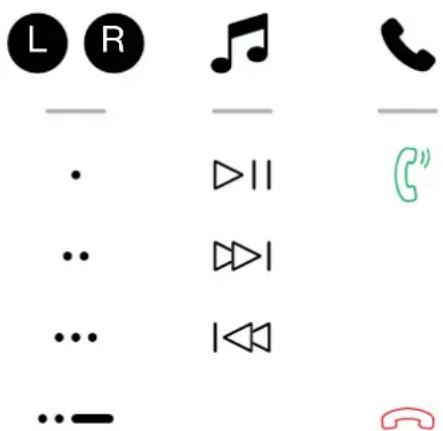
Båda öronsnäckorna har ett beröringskänsligt område med en flerfunktionsknapp på utsidan, se Bild 1.
2.3 Röstassistent
Röstassistenten på din källenhet kan aktiveras genom att trycka på den högra flerfunktionsknappen i 1 sekund. Appen Bowers & Wilkins Music kan användas för att anpassa flerfunktionsknappens beteende. Se avsnitt 6 för mer information om hur du använder dina hörlurar med appen Bowers & Wilkins Music.
2.4 Aktiv brusreducing
Pi8 har ett avancerat aktivt brusreduceringsläge (ANC) som hjälper till att avsevärt dämpa oönskade omgivningsljud. Pi8 använder inbyggda mikrofoner för att fånga upp ljud och neutralisera omgivningsljud för en behagligare lyssningsupplevelse, samtidigt som en optimal ljudkvalitet bibehålls.
Obs: Aktiv brusreducing kräver en god passform mellan öronsnäckorna och din hörselgång för bästa prestanda.
Pi8 har också ett "Ambient Pass-Through"-läge som släpper in en del yttre ljud från omgivningen, vilket gör att säkerhetsmeddelanden eller konversationer kan höras utan att hörlurarna behöver tas av.
Växla mellan ANC och Pass-Through genom att trycka på den vänstra flerfunktionsknappen i 1 sekund. Appen Bowers & Wilkins Music kan användas för att anpassa flerfunktionsknappens beteende och justera ANC- och Pass-Throughlägen direkt från din telefon. Se avsnitt 6 för mer information om hur du använder dina hörlurar med appen Bowers & Wilkins Music.
2.5 Användningssensorer
Piß har våra senaste förbättrade användningssensorer i båda öronsnäckorna. Sensorerna pausar ljudet när någon av öronsnäckorna tas bort från öronen. Uppspelningen återupptas automatiskt när öronsnäckorna sätts tillbaka i öronen.
Sensorerna möjliggör även intelligent batteribesparing genom att gå in i energisparläge när öronsnäckorna tas ut ur öronen och lämnas utanför laddningsetuiet. Tryck bara på båda öronsnäckorna för att väcka dem igen.
Användningssensorena kan aktiveras/avaktiveras i appen Bowers & Wilkins Music. Se avsnitt 6 för mer information om hur du använder dina hörlurar med appen Bowers & Wilkins Music.
Obs: Var uppmärksam när du använder hörlurarna. Hår eller annat som kläms mellan öronen och öronsnäckorna kan störa användningssensorernas funktion.
3. Förvara dina hörlurar
När dina Pi8 inte används bör de förvaras i laddningsetuiet, där de hålls laddade och är redo för användning.
Pi8 levereras med laddningsetuiet och öronsnäckornas batterier delvis laddade och kan användas direkt. Vi rekommenderar dock att du laddar öronsnäckornas och etuiets batterier helt före första användningen och var tredje vecka för att bibehålla batteriernas skick. Det tar upp till 3 timmar att ladda batterierna fullständigt.
För att ladda öronsnäckorna:
-
Sätt öronsnäckorna i laddningsetuiet.
-
Stäng etuiets lucka.
För att ladda laddningsetuiet:
-
Använd den medföljande USB-C-kabeln och anslut ena änden till en USB-strömkälla som t.ex. en laddare för vägguttag eller en dator.
-
Anslut den andra änden av kabeln till USB-C-uttaget på laddningsetuiet.
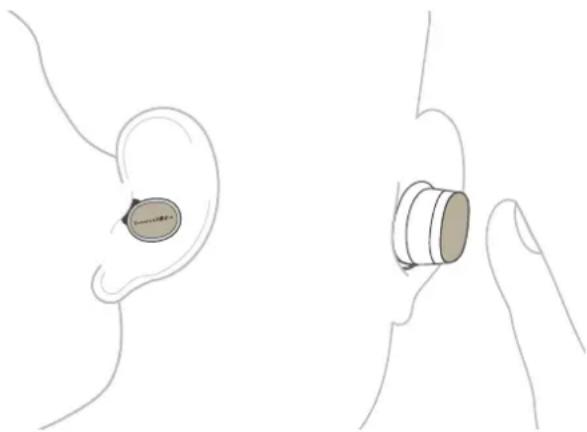
Placering av Flerfunktionsknapp
För att ladda laddningsetuiet med en trådlös laddningsstation:
- Placera laddningsetuiet mitt på din trådlösa laddningsstation (medföljer ej).
- Se till att laddningsetuiets baksida ligger nedåt på laddningsstationen (med Bowers & Wilkinslogotypen uppåt).
Obs: Under laddning blinkar etuiets indikator grönt. När etuiet är fulladdat lyser indikatorn fast grönt. Etuiet kan laddas med eller utan öronsnäckorna i etuiet.
Obs: Det är normalt att laddningsetuiet blir varmt under laddning.
4.1 Statusindikator
Statusindikatorn sitter på tramsidan av laddningsetuiet. När etuiet öppnas visar statusindikatorn batteriladdningsstatus för öronsnäckorna (om de är i etuiet) eller själva laddningsetuiet (om öronsnäckorna inte sitter i etuiet). Statusindikatorn används också för att visa Bluetooth-parkopplingsläge, ljudöverföringsläge och systemstatus (t.ex. firmwareuppdatering).
Batterinivåerna kan också visas i Appen Bowers & Wilkins Music.
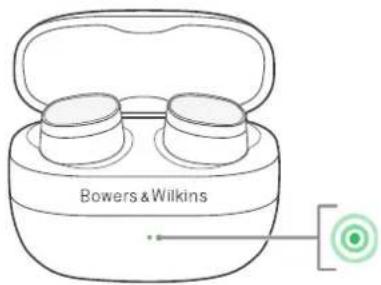
Statusindikator med öronsnäckor i etuiet och öppet lock:
Indikering Status
| Blinkande grön | Öronsnäckornas laddning >40 % | |
| Blinkande gul | Öronsnäckornas laddning mellan 20 % och 40 % | |
| Blinkande röd | Öronsnäckornas laddning <20 % | |
| Fast röd | Systemfel | |
| Blinkande blå | Parkopplingsläge aktivt | |
| Fast blå (i 3 sekunder) | Parkoppling lyckades |
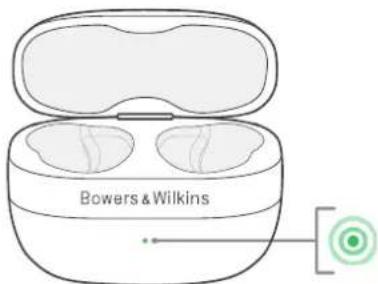
Statusindikator med öronsnäckor borttagna från etuiet:
Indikering Status
| Fast grön | ● | Etuiet fulladdat/underhållsladdning |
| Blinkande grön | Etuiets laddning >40 % | |
| Blinkande gul | Etuiets laddning mellan 20 % och 40 % | |
| Blinkande röd | Etuiets laddning <20 % | |
| Fast röd | Systemfel | |
| Blinkande vit | Ljudöverföring från etui till öronsnäckor aktiv |
Bild 3
Statusindikatorns signaler
5. Anslutning via Bluetooth
Vi rekommenderar att du lägger till dina hörlurar i appen Bowers & Wilkins Music. Appen hjälper dig att konfigurera dina hörlurar i detalj och ger användbara tips och råd för att få ut det mesta av dina nya hörlurar. Appen kan också hjälpa dig att parkoppla hörlurarna med din enhet för ljuduppspelning. Se avsnitt 6 för mer information om hur du använder dina hörlurar med appen Bowers & Wilkins Music.
5.1 Parkoppling
Dina Pi8 är utformade för att strömma media trådlöst från Bluetooth-ljudenheter, till exempel smartphones, surfplattor eller persondatorer. För att kunna göra det måste hörlurarna och ljudkällan först parkoppias.
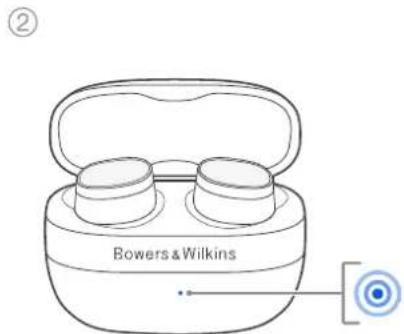
När du först får dina Pi8 är de klara att parkopplas med valfri Bluetooth-ljudenhet. Öppna bara etuiets lucka för att aktivera Bluetooth-parkopplingsläget och starta parkopplingsprocessen. Etuiets indikator blinkar blå för att indikera att parkopplingsläget är aktiverat.
Obs: Indikatorn på etuiet slutar blinka blå om öronsnäckorna tas ur etuiet under parkopplingsprocessen, men öronsnäckorna kommer att förbli i parkopplingsläge.
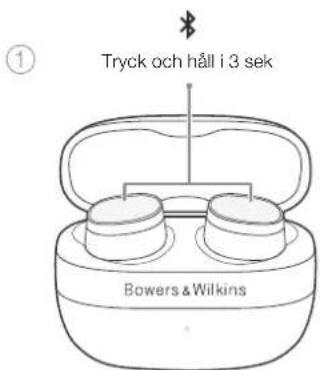
För att aktivera parkopplingsläget manuellt (t.ex. för att parkoppla en andra enhet), tryck och håll båda öronsnäckornas knappar samtidigt i 3 sekunder. Detta kan göras med öronsnäckorna i etuiet eller när de placeras i öronen.
Om öronsnäckorna är i etuiet blinkar indikatorn blå för att indikera att parkopplingsläget har aktiverats (se Bild 4).
Om öronsnäckoma sitter i öronen spelar de upp en signal var 15:e sekund för att indikera att parkopplingsläget har aktiverats (laddningsetuiets indikator blinkar inte blå i det här fallet).
Obs: För att spara energi avslutar hörlurarna parkopplingsläget om ingen enhet har parkopplats inom 2 minuter.
Upprepa de relevanta stegen nedan för att parkoppla ytterligare enheter.
5.1.1 Apple iPhone
Vi rekommenderar starkt att du installerar appen Bowers & Wilkins Music. Den guidar dig genom parkopplingsprocessen och låter dig konfigurera dina hörlurar i detalj. So avsnitt 6 för mer information om hur du använder dina hörlurar med appen Bowers & Wilkins Music.
- Placera etuiet och öronsnäckorna högst 10 cm från din källenhet och se till att dess Bluetoothanslutning är aktiverad.
- Öppna appen och följ instruktionerna för att länka dina hörlurar till appen (se avsnitt 6 nedan om så krävs).
-
När du ansluter dina hörlurar till appen första gången blir du ombedd att parkoppla hörlurarna som ett ljudtillbehör. Tryck på bekräftelsefönstret för att slutföra parkopplingsprocessen.
-
Om öronsnäckorna är i etuiet kommer etuiets indikator att lysa fast blå kortvarigt för att indikera att parkopplingen har lyckats.
- Om du har öronsnäckorna i öronen hörs en ton för att indikera att parkopplingen har lyckats.
För att parkoppla dina PI8 utan att använda appen Bowers & Wilkins Music, följ instruktionerna i avsnitt 5.1.2 nedan.
5.1.2 Android-enheter
Obs: Kompatibel med Android-enheter som kör Marshmallow 6.0+ och stöder Google Fast Pair Service (GFPS).
För att parkoppla dina hörlurar:
- Placera etuiet och öronsnäckorna högst 10 cm från din källenhet och se till att dess Bluetoothanslutning är aktiverad.
- Se till att hörlurarna är i parkopplingsläge (se avsnitt 5.1 ovan).
- Ett meddelande visas på din Android-enhet som visar att dina hörlurar har upptäckts och ber dig att starta parkopplingsprocessen.
-
Tryck på knappen Anslut på din enhet för att aktivera parkoppling; lyckad anslutning visas i ett popup-fönster.
-
Om öronsnäckorna är i etuiet kommer etuiets indikator att lysa fast blå kortvarigt för att indikera att parkopplingen har lyckats.
- Om du har öronsnäckorna i öronen hörs en ton för att indikera att parkopplingen har lyckats.
- När de är parkopplade kommer du att uppmanas att installera eller öppna appen Bowers & Wilkins Music på din enhet för att ytterligare anpassa och styra dina hörlurar.
5.1.3 Parkoppla dina hörlurar till Mac/PC/Android/Andra enheter
För att parkoppla dina hörlurar:
- Placera etuiet och hörlurarna högst 10 cm från din källenhet och se till att dess Bluetoothanslutning är aktiverad.
- Se till att hörlurarna är i parkopplingsläge (se avsnitt 5.1 ovan).
- Gå till Bluetooth-parkopplingsmenyn på din enhet och välj "Pi8" från enhetslistan. Om det finns flera enheter på listan väljer du den med hörlursikonen.
- Om öronsnäckorna är i etulet kommer etuiets indikator att lysa fast blå för att indikera att parkopplingen har lyckats.
- Om du har öronsnäckorna i öronen hörs en ton för att indikera att parkopplingen har lyckats.
Obs: På Windows 10-enheter visas dina Piß som två Bluetooth-jiudprofiler; Stereo (standard) och Hands-Free (för telefonij). Hands-Free-profilen används automatiskt när du ringer eller tar emot ett samtal (t.ex. Teams, Skype, Zoom etc.). Systemvolymen kommer dock att fortsätta styra den tidligare valda enheten (stereoprofili som standard). För att ändra volymen på hörlurarna under ett samtal ska du använda appens volymkontroll eller se till att systemets volymkontroll är inställd på att styra Hands-Free-profilen.
5.2 Avsluta parkoppling till en enhet
Du kan snabbt koppla bort Pi8 från en enhet genom att sätta tillbaka öronsnäckorna i etulet och stänga locket. Du kan också använda enhetens Bluetooth-inställningar för att välja en ny Bluetooth-enhet eller inaktivera Bluetooth neit.
För att Pi8 inte ska ansluta automatiskt till din källenhet måste enheten tas bort från hörlurarnas lista över parkopplade enheter med hjälp av appen Bowers & Wilkins Music – se avsnitt 6 nedan.
5.3 Flera Bluetooth-anslutningar
Pi8 stöder multipoint och kan anslutas till två enheter samtidigt. Upprepa de relevanta stegen nedan för att parkoppla flera enheter. Men observera att endast en enhel åt gången kan spela upp ljud eller ringa samtal.
För att växla uppspelning mellan två parkopplade enheter:
- Pausa uppspelning på den första enheten.
- Spela upp ljud från den andra enheten så växlar hörlurarna automatiskt.
När du strömmar ljud och tar emot ett samtal på den andra enheten pausar uppspelningen automatiskt på den första enheten och samtale dirigeras till dina hörlurar.
Du kan hantera anslutningar mer i detalj med hjälp av appen Bowers & Wilkins Music.
6. Appen Bowers & Wilkins Music
Appen Bowers & Wilkins Music finns tillgänglig gratis för iOS- och Android-enheter och erbjuder utökad anpassning och justering av funktioner som aktiv brusreducing, Pass-Through och användningssensorer. Appen erbjuder även ytterligare funktioner som hantering av anslutningar och uppdateringar av hörlurarnas programvara.
Lägg till dina hörlurar:
- Ladda ner och installera appen Bowers & Wilkins Music på din Android- eller iOS-enhet.
- Se till att dina hörlurar är påslagna genom att öppna laddningsetuiet eller ta ut dem ur etuiet.
- Starta appen, läs och följ sedan instruktionerna för appaviseringar och behörigheter.
- Appen bör automatiskt identifiera dina hörlurar och uppmana dig att konfigurera dem. Följ instruktionerna i appen för att slutföra installationsprocessen.
- Om dina hörlurar inte upptäcks automatiskt, gå till inställningssidan (ikonen ), tryck på App product och föll instruktionerna i appen.
6.1 Kontrollera dina hörlurar
Ofta använda funktioner i dina hörlurar är tillgångliga direkt på appen Bowers & Wilkins Musics startsida, inklusive batteristatus och miljökontrolier (brusreducering/Pass-Through). Andra inställningar kan justeras på inställningssidan. Tryck på ikonen längst ner på skärmen för att öppna inställningssidan och välj sedan dina hörlurar.
Miljökontroller
Välj önskat brusreducerings- och Pass-Through-läge från följande alternativ:
- Brusreducering På
• Pass-Through På
• Brusreducing och Pass-Through Av
Avancerad EQ
Använd reglagen för att anpassa ljudet i dina hörlurar.
Pi8 har ett True Sound™-läge som kringgår alla anpassningar för att återge ljudet precis som artisten och Bowers & Wilkins avsåg.
Anslutningar
Tryck på PAIRED DEVICES (parkopplade enheter) för att visa mer detaljerade anslutningsinställningar, inklusive enheter som är anslutna och tidigare parkopplade enheter. För att ta bort en enhet från listan, tryck på enheten och välj REMOVE DEVICE (ta bort enhet).
Enhetshantering
Aktivera Wear sensor (användningssensor) för att aktivera intelligent upspelningskontroll. När det är aktiverat kan du ta ut en öronsnäcka för att pausa upspelningen och sätta tillbaka den i örat för att återuppta upspelningen.
Byt namn på produkt
Tryck på Rename product för att välja ett nytt Bluetooth-namn för dina hörlurar. Observera att enheter som redan är parkopplade med hörlurarna fortfarande kan referera till det tidigare namnet.
6.2 Uppdatering av hörlurarnas programvara
Bowers & Wilkins kommer då och då att göra programvaruuppdateringar tillgångliga som förfinar och optimerar dina hörlurars prestanda eller lägger till nya funktioner. Vi rekommenderar att du installerar uppdateringar så fort de blir tillgångliga för att få bästa möjliga upplevelse med dina hörlurar.
Appen Bowers & Wilkins Music kommer att meddela dig när en programvaruuppdatering finns tillgånglig. Följ instruktionerna i appen för att göra uppdateringen.

Bild 5 Använda dina hörlurar
7. Använda dina hörlurar
Om du använder hörlurarna på rätt sätt hjälper det till att ge dig den bästa möjliga upplevelsen. Liksom många in-ear-hörlurar är Pi8 utformade för att täta hörselgången för att fungera optimalt. Fyra öronadaptrar finns i storlekarna: extra small, small, medium och large. Hörlurarna levereras förmonterade med öronadaptrar i storlek medium, de andra storlekarna finns i botten av förpackningen. Att hitta den bästa storleken för varje öra är avgörande för att få en bra tätning och säkerställa att Pi8:s avancerade funktioner som aktiv brusreducing fungerar optimalt samt för att få överlägsen ljudprestanda.
- Identifiera vänster och höger öronsnäcka genom att hitta märkningen L (vänster) och R (höger), på insidan av varje öronsnäcka.
- Sätt öronsnäckorna i öronen och vrid dem lätt bakåt så att adaptrarna sitter bekvämt i hörselgångens öppning.
- Om öronsnäckans adapter känns för stor eller liten, prova en annan storlek för att få bästa möjliga passform. Det är möjligt att olika adaptrar behövs för varje öra.
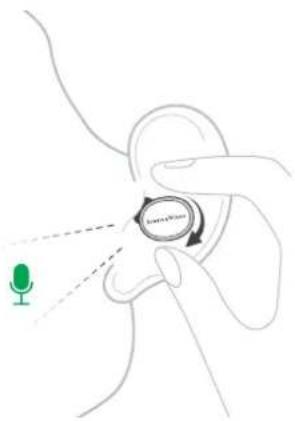
Båda öronsnäckorna har två mikrofoner som är utformade för att optimera uppfattningen av din röst under telefonsamtal. Som en allmän regel ska Bowers & Wilkins-logotypen på varje öronsnäcka vara i linje med din mun, se Bild 5. Mikrofonerna samverkar dock för att ge utmärkt samtalskvalitet i olika lägen.
8. Strömning av media med hjälp av det smarta laddningsetuiet
Laddningsetulet till dina Pi8 kan användas för att trådlöst överföra ljud till dina hörlurar med den medföljande USB-C till 3,5 mm (analog) eller USB-C till USB-C-kabeln; se Bild 6.
- Ta ut öronsnäckorna ur laddningsetuiet och stäng locket.
-
Anslut den medföljande 3,5 mm- eller USB-C-kabeln till laddningsetuiet och källenheten.
-
Starta uppspelning på källenheten.
- Ditt etui börjar automatiskt överföra ljud till hörlurama.
Obs: Om du använder en Mac och strömmar via USB för första gången, gå till Apple-menyn > Systeminställningar > Ljud > Utgång och välj "Bowers & Wilkins Pi8".
Obs: Laddningsetuiet sänder endast ljud från den analoga/USB-källan – mikrofonsignalerna från öronsnäckorna sänds inte tillbaka till etuiet.
9. Återställning/Felsökning
Om dina hörlurar eller laddningsetuiet slutar fungera kan du försöka sätta tillbaka hörlurarna i etuiet, stänga locket och ladda etuiet från en USB-strömkälla tills indikatorn lyser med fast grönt sken. Om hörlurarna/laddningsetuiet fortfarande inte reagerar kan du försöka göra en omstart enligt beskrivningen i nästa avsnitt.
9.1 Omstart
För att starta om hörlurar och laddningsetui:
- Sätt öronsnäckorna i laddningsetuiet och stäng locket.
- Tryck och håll in den infällda knappen bredvid USB-uttaget i 8–10 sekunder. Använd ett föremål med rundad ände, till exempel ett verktyg för SIM-kortborttagning, för att förhindra att laddningsetuiet skadas.
- Indikatorn på etuiet kan blinka gult, vilket indikerar fabriksåterställningsläge (se nedan). Släpp inte knappen förrän indikatorn på etuiet slocknar. Detta säkerställer att en omstart utförs istället för en fabriksåterställning.
Om en omstart inte löser problemet kan du försöka med en fabriksåterställning. En sådan beskrivs i nästa avsnitt.
9.2 Fabriksåterställning
Fabriksåterställning kan användas för att rensa produktens historik för parkopplade enheter och återställa alla inställningar till standardinställningarna. För att fabriksåterställa hörlurar och laddningsetui:
- Sätt öronsnäckorna i laddningsetuiet och stäng locket.
- Tryck och håll in den infällda knappen bredvid USB-uttaget i 3–5 sekunder. Använd ett föremål med rundad ände, till exempel ett verktyg för SIM-kortborttagning, för att förhindra att laddningsetuiet skadas.
- Släpp knappen när etuiets indikator börjar blinka gult.
- Etuiets indikator börjar lysa med ett fast gult sken för att indikera att återställningen pågår och sedan grönt när återställningen är klar.
Observera att du också måste ta bort Pi8 från varje enhets Bluetooth-parkopplingslista och parkoppla Pi8 igen efter att du har återställt dem; se avsnitt 5.1 ovan för instruktioner om parkoppling.
10. Sköt om dina hörlurar
Dina hörlurar och etuiet kan rengöras med en mjuk, ren och fuktig trasa, och försiktigt torka med små lätta rörelser tills de är rena. Använd inte rengöringsmedel, tvättsprit eller kemiska rengörings-/polermedel. Om du gör det kan du skada produkten.
11. Service/Support
Om du behöver hjälp med felsökning av ett specifikt problem eller bara har en fråga som du vill ha svar på, se först avsnittet om support av hörlurar på Bowers & Wilkins webbplats: www.bowerswilkins.com.
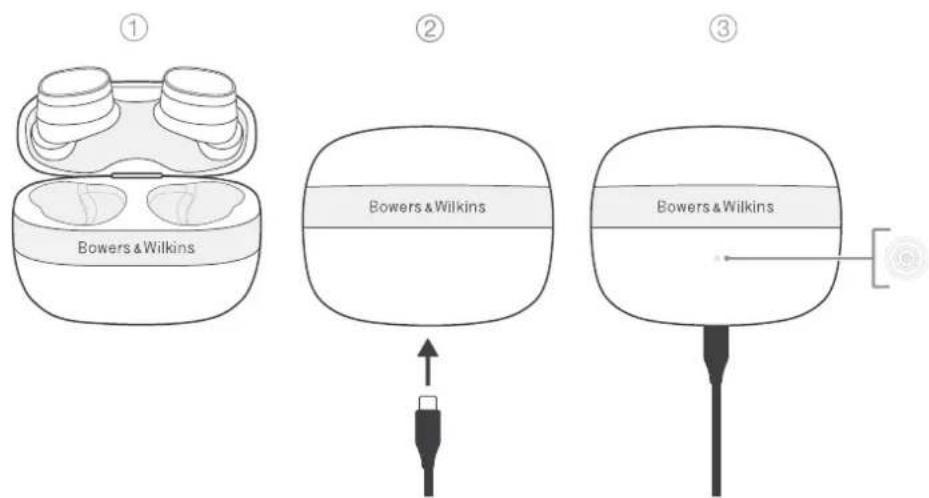
Bild 6
Ljudöverföring
Specifikationer
Tekniska funktioner Högpresterande DSP med dedikerad DSP och förstärkare/DAC
Äkta 24-bitars ljudanslutning
5-bands anpassningsbar EQ + TrueSound™-läge
Bluetooth 5.4 med aptX™ Lossless-teknik
Multipoint-anslutning
Aktiv brusreducering (ANC)
Ljudöverföring från laddningsetui (aptX Adaptive)
Trådlös och USB-C-laddning
Stöd för snabbladdning
Stöd för Apple MFi Made For iPhone
Typ In-Ear trådlösa hörlurar med brusreducering
Trådlös laddning Rx: 114,8–119 kHz
RF-uteffekt <15 dBm
Magnetisk fältstyrka -3,99 dBμA/m vid 10 m
Mikrofoner 3 per öronsnäcka för telefoni och ANC
Drivenheter 12 mm Carbon Cone
Batterityp Laddningsbar litiumjon (öronsnäckor och laddningsetui)
Batteritid* och laddning Upp till 6,5 timmar för öronsnäckor (med ANC på)
Ytterligare 13,5 timmar från laddningsetuiet
Laddningstid = 2 timmar
15 minuters laddning = 2 timmars uppspelningstid
*Tester utförda med förproduktionshårdvara och -mjukvara parkopplade med en smartphone.
Faktisk batteritid varierar beroende på enhetens inställningar, miljö, användning och andra faktorer.
Stöd för trådlös laddning Ja
Vattenskyddade Ja – IP54 (öronsnäckor)
Ingångar Öronsnäckor: Bluetooth
Laddningsetui: USB-C och 3,5 mm analog
(trådlös ljudöverföring via laddningsetui)
Tillbehör Öronadaptrar i storlekarna: extra small, small, medium och large
Vikt Öronsnäckor: 7 g (vardera)
Laddningsetui: 46 g
Bluetooth® ordmärke och logotyp är registrerade varumärken som ägs av Bluetooth SIG, Inc.
och all användning av sådana varumärken av B&W Group Ltd. sker på licens.
Apple, iPhone och Apple-logotypen är varumärken som tillhör Apple Inc., registrerade i USA och
andra länder och regioner. Varumärket "iPhone" används i Japan med licens från Aiphone K.K.
App Store är ett servicemärke som tillhör Apple Inc., registrerat i USA och andra länder.
Android och Google Play är varumärken som tillhör Google LLC. Andra varumärken och
handelsnamn tillhör sina respektive ägare.