
AORUS 17X - Φορητός υπολογιστής GIGABYTE - Δωρεάν εγχειρίδιο χρήσης
Βρείτε δωρεάν το εγχειρίδιο της συσκευής AORUS 17X GIGABYTE σε μορφή PDF.



| Τύπος προϊόντος | Φορητός υπολογιστής gaming |
| Μάρκα | Gigabyte |
| Μοντέλο | AORUS 17X |
| Τροφοδοσία | Μετασχηματιστής εναλλασσόμενου ρεύματος 330W (είσοδος 100-240V~, 50-60Hz, έξοδος 19.5V, 16.92A) |
| Συνδεσιμότητα | 2x USB 3.2 Type-A, 1x Thunderbolt 4 (USB-C), 1x HDMI 2.1, 1x Mini DisplayPort 1.4, 1x Ethernet RJ45, 1x Υποδοχή ήχου combo, 1x είσοδος DC |
| Πληκτρολόγιο | Φωτιζόμενο με πλήκτρα λειτουργιών (Fn) για γρήγορους ελέγχους |
| Επιφάνεια αφής | Ναι, ενεργοποίηση/απενεργοποίηση μέσω Fn+F10 |
| Κάμερα web | Ναι, με ενσωματωμένο μικρόφωνο |
| Ηχεία | Ενσωματωμένα στερεοφωνικά |
| Μπαταρία | Ιόντων λιθίου, μη αφαιρούμενη από τον χρήστη |
| Λειτουργικό σύστημα | Προεγκατεστημένα Windows |
| Ειδικές λειτουργίες | Λειτουργία AI (Fn+F12), βελτιστοποίηση ανεμιστήρων (Fn+ESC), φωτισμός πληκτρολογίου (Fn+Space), λειτουργία πτήσης (Fn+F11) |
| Ασφάλεια | Οπή επαναφοράς μπαταρίας, μην εκθέτετε σε θερμοκρασία άνω των 45°C |
| Συντήρηση | Μην φράζετε τις εξόδους αερισμού, αποφύγετε μαλακές επιφάνειες (κρεβάτι, μαξιλάρι) |
| Επισκευασιμότητα | Επαναφορά εργοστασιακών ρυθμίσεων μέσω κρυφού διαμερίσματος (πλήκτρο F9 κατά την εκκίνηση), επικοινωνήστε με το κέντρο GIGABYTE για την μπαταρία |
Συχνές ερωτήσεις - AORUS 17X GIGABYTE
Ερωτήσεις χρηστών για AORUS 17X GIGABYTE
0 ερώτηση για αυτή τη συσκευή. Απαντήστε σε αυτές που γνωρίζετε ή κάντε τη δική σας.
Κάντε μια νέα ερώτηση σχετικά με αυτή τη συσκευή
Κατεβάστε τις οδηγίες για το Φορητός υπολογιστής σε μορφή PDF δωρεάν! Βρείτε το εγχειρίδιό σας AORUS 17X - GIGABYTE και πάρτε ξανά την ηλεκτρονική σας συσκευή στα χέρια σας. Σε αυτή τη σελίδα δημοσιεύονται όλα τα έγγραφα που απαιτούνται για τη χρήση της συσκευής σας. AORUS 17X της μάρκας GIGABYTE.
ΕΓΧΕΙΡΊΔΙΟ ΧΡΉΣΗΣ AORUS 17X GIGABYTE
1-1. Χρήση του AORUS Notebook για πρώτη φορά
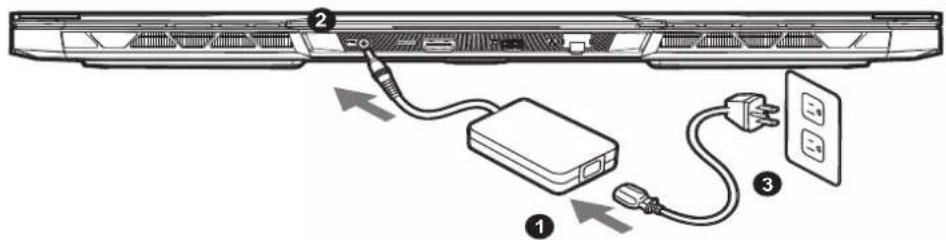
1 Συνδέστε το καλώδιο τροφοδοσίας στο τροφοδοτικό ΑС.
2 Συνδέστε το τροφοδοτικό AC στην υποδοχή DC του notebook.
3 Συνδέστε το καλώδιο τροφοδοσίας στην πρίζα.
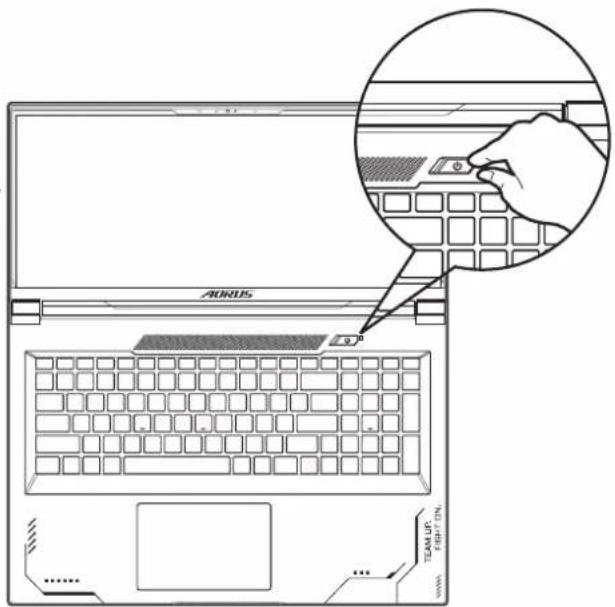
1-2. Ενεργοποίηση
Αφού ενεργοποιήσετε το notebook για πρώτη φορά, μην το απενεργοποιήσετε έως ότου διαμορφωθεί το λειτουργικό σύστημα. Λάβετε υπόψη ότι η ένταση του ήχου δεν λειτουργεί έως ότου ολοκληρωθεί η εγκατάσταση των Windows®.
- Βεβαιωθείτε ότι το Notebook PC σας είναι συνδεδεμένο σε γειωμένο τροφοδοτικό πριν το ενεργοποιήσετε για πρώτη φορά.
- Όταν χρησιμοποιείτε το Notebook PC σας με τροφοδοτικό, η πρίζα πρέπει να βρίσκεται κοντά στη μονάδα και να είναι εύκολα προσβάσιμη.
- Εντοπίστε το σήμα εισόδου/εξόδου στο Notebook PC σας και βεβαιωθείτε ότι ταιριάζει με τις πληροφορίες εισόδου/εξόδου στο τροφοδοτικό σας. Ορισμένα μοντέλα Notebook PC ενδέχεται να έχουν πολλαπλά ρεύματα εξόδου ανάλογα με τον διαθέσιμο κωδικό SKU.
• Продиаграфές трофодотикоύ: - Τάση εισόδου: 100-240 Vac
- Συχνότητα εισόδου: 50-60 Hz
- Ονομαστική τάση εξόδου: 19.5V, 16.92A
* Οι προδιαγραφές και η εμφάνιση του προϊόντος ενδέχεται να διαφέρουν από χώρα σε χώρα. Σας συνιστούμε να επικοινωνήσετε με τους τοπικούς αντιπροσώπους σας για τις προδιαγραφές και την εμφάνιση των προϊόντων που διατίθενται στη χώρα σας.
* Παρόλο που προσπαθούμε να παρουσιάσουμε τις πλέον ακριβείς και περιεκτικές πληροφορίες κατά τη στιγμή της δημοσίευσης, διατηρούμε το δικαίωμα να κάνουμε αλλαγές χωρίς προηγούμενη ειδοποίηση.
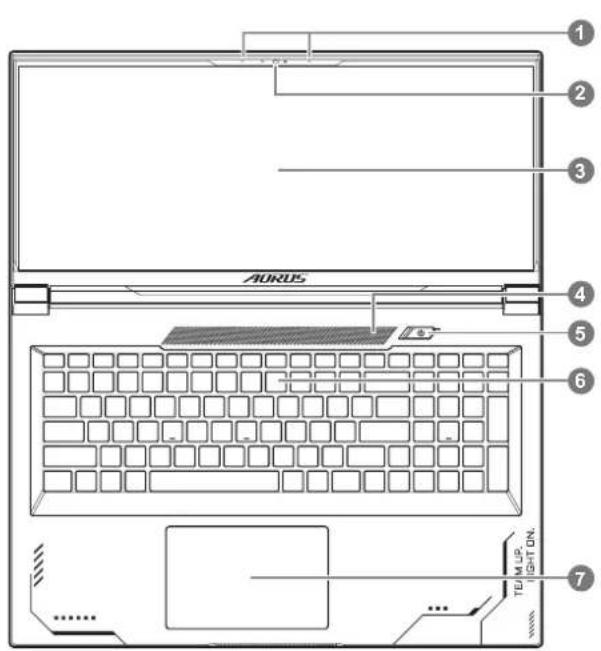
2. Περιγραφή του AORUS Notebook
text_image
AURUS 1 2 3 4 5 6 7 TEL M L.P. LIGHT ON.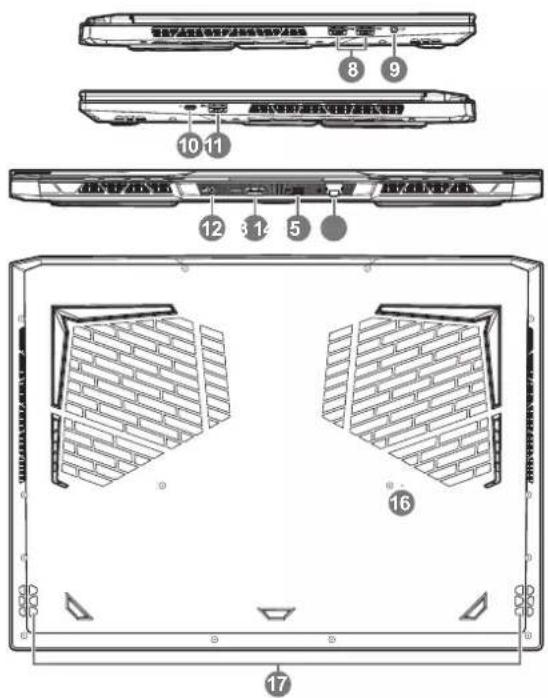
text_image
智能驾驶监控与智能驾驶监控系统 ⑧ ⑨ ⑩ ⑪ ⑫ ⑬ ⑭ ⑮ ⑯ 10 11 12 3 14 5 16 171 Μικρόφωνο
2 Webcam
3 Πίνακας Ενδείξεων
4 Περιοχή Αισθητήρα Φωτός*
5 Κουμπί Λειτουργίας
6 Πληκτρολόγιο
7 Επιφάνεια Αφής
8 Θύρα USB 3.2 (USB type-A)
9 Υποδοχή Audio Combo
10 Θúpa Thunderbolt 4 (USB type-C)
11 Θύρα USB 3.2 (USB type-A)
12 Θύρα Εισόδου ρεύματος (DC)
13 Θύρα HDMI 2.1
14 Mini DisplayPort 1.4
15 Θúpa Ethernet (LAN)
16 Οπή Επαναφοράς Μπαταρίας**
17 Hxείο
οθόνης ανάλογα με τον φωτισμό του περιβάλλοντος.
τοιήστε το notebook, (2) Αποσυνδέστε το τροφοδοτικό αυτή την οπή για 4 δευτερόλεπτα, (4) Περιμένετε 15 οδοτικό AC, (5) Ενεργοποιήστε το notebook.

ΣΗΜΑΝΤΙΚΟ:
- Μην αφαιρείτε την ενσωματωμένη μπαταρία λιθίου Για τυχόν ανάγκες επισκευής, επικοινωνήστε με το τοπικό εξουσιοδοτημένο κέντρο υποστήριξης της GIGABYTE.
- Μην εγκαθιστάτε το Notebook PC σε κεκλιμένες επιφάνειες ή σημεία που είναι επιρρεπή σε κραδασμούς και αποφεύγετε τη χρήση του Notebook PC σε τέτοιες τοποθεσίες για μεγάλο χρονικό διάστημα. Αυτό αυξάνει τον κίνδυνο εμφάνισης δυσλειτουργίας ή ζημιάς στο προϊόν."
- Μην αποθηκεύετε και μην χρησιμοποιείτε το Notebook PC υπό άμεσο ηλιακό φως ή σε τοποθεσία όπου οι θερμοκρασίες υπερβαίνουν τους 112°F (45°C), όπως μέσα σε ένα όχημα. Υπάρχει κίνδυνος διαστολής και γήρανσης της μπαταρίας ιόντων λιθίου.
- Μην χρησιμοποιείτε το Notebook PC σε σημεία με κακό εξαερισμό, όπως επάνω στο κρεβάτι, σε κάποιο μαξιλάρι κ.λπ. και μην το χρησιμοποιείτε σε θερμαινόμενες επιφάνειες όπως δάπεδα με επιδαπέδια θέρμανση, καθώς ενδέχεται να προκληθεί υπερθέρμανση της συσκευής. Βεβαιωθείτε ότι οι οπές αερισμού του Notebook PC (στο πλάι ή στο κάτω μέρος) δεν είναι φραγμένες, ειδικά σε αυτά τα περιβάλλοντα. Εάν οι οπές αερισμού είναι φραγμένες, ενδέχεται να προκληθεί επικίνδυνη υπερθέρμανση του Notebook PC
Πλήκτρα συντόμευσης
Ο υπολογιστής χρησιμοποιεί πλήκτρα συντόμευσης ή συνδυασμούς πλήκτρων για πρόσβαση στα περισσότερα στοιχεία ελέγχου του υπολογιστή, όπως είναι η φωτεινότητα οθόνης και η ένταση εξόδου. Για να ενεργοποιήσετε τα πλήκτρα συντόμευσης, πατήστε παρατεταμένα το πλήκτρο
| Πλήκτρο συντόμευσης | Λειτουργία Περιγραφή | ||
| Fn+ESC |  | Μέγιστη ταχύτητα ανεμιστήρα | Για να αυξήσετε την ταχύτητα του ανεμιστήρα στο 100%. |
| Fn+F1 |  | Λειτουργία ύπνου | Θέστε τον υπολογιστή σε λειτουργία ύπνου. |
| Fn+F2 |  | Ασύρματο LAN | Ενεργοποιεί/Απενεργοποιεί τη λειτουργία ασύρματου LAN. |
| Fn+F3 |  | Μείωση φωτεινότητας | Μειώστε τη φωτεινότητα της οθόνης. |
| Fn+F4 |  | Αύξηση φωτεινότητας | Αυξήστε τη φωτεινότητα της οθόνης. |
| Fn+F5 |  | Εναλλαγή οθόνης | "Εναλλαγή μεταξύ της οθόνης της συσκευής, εξωτερικής οθόνης (εάν έχει συνδεθεί) ή και των δύο οθονών" |
| Fn+F6 |  | Κλείδωμα οθόνης | Κλείδωμα του υπολογιστή ή αλλαγή λογαριασμών. |
| Fn+F7 |  | Εναλλαγή λειτουργίας ηχείου | Ενεργοποιήστε και απενεργοποιήστε το ηχείο. |
| Fn+F8 |  | Μείωση έντασης ήχου | Μειώστε την ένταση ήχου. |
| Fn+F9 | [YDB2] | Αύξηση έντασης ήχου | Αυξήστε την ένταση ήχου. |
| Fn+F10 |  | Εναλλαγή επιφάνειας αφής | Ενεργοποιήστε και απενεργοποιήστε την εσωτερική επιφάνεια αφής. |
| Fn+F11 |  | Λειτουργία πτήσης | Ενεργοποιήστε/απενεργοποιήστε τη λειτουργία πτήσης. |
| Fn+F12 |  | Λειτουργία AI Διακόπτης λειτουργίας AI. | |
| Fn+Space |  | Εναλλαγή οπίσθιου φωτισμού πληκτρολογίου | Ενεργοποιήστε και απενεργοποιήστε τον οπίσθιο φωτισμό πληκτρολογίου. |
Οδηγός επαναφοράς
Επαναφορά συστήματος (Επαναφορά λειτουργικού συστήματος φορητού υπολογιστή)
Εάν κάτι πάει στραβά με το λειτουργικό σύστημα του φορητού υπολογιστή, η αποθήκευση του φορητού υπολογιστή διαθέτει κρυφό
διαμέρισμα που περιέχει μια πλήρη εφεδρική εικόνα του λειτουργικού συστήματος που μπορεί να χρησιμοποιηθεί για την επαναφορά του συστήματος στις εργοστασιακές ρυθμίσεις.

Σημείωση
- Εάν ο χώρος αποθήκευσης έχει αλλάξει ή το διαμέρισμα έχει διαγραφεί, η επιλογή επαναφοράς δεν θα είναι πλέον διαθέσιμη και θα απαιτηθεί μια υπηρεσία επαναφοράς.
- Η λειτουργία επαναφοράς είναι διαθέσιμη μόνο σε συσκευές με προεγκατεστημένο λειτουργικό σύστημα. Οι συσκευές με EFI SHELL δεν διαθέτουν λειτουργία επαναφοράς.
Εκκίνηση επαναφοράς συστήματος
Η δυνατότητα επαναφοράς συστήματος έχει προεγκατασταθεί πριν από την αποστολή του φορητού υπολογιστή από το εργοστάσιο. Το μενού
επιλογών σάς επιτρέπει να πραγματοποιήσετε εκκίνηση του εργαλείου επαναφοράς των Windows για να εγκαταστήσετε ξανά το λειτουργικό σύστημα στις εργοστασιακές ρυθμίσεις.
Η σύντομη εισαγωγή παρακάτω θα σας δείξει πώς να πραγματοποιήσετε εκκίνηση του εργαλείου επαναφοράς και να επαναφέρετε το σύστημά σας.

'Ετοιμο
Βεβαιωθείτε ότι ο υπολογιστής σας είναι συνδεδεμένος στην πρίζα. Αυτό θα διαρκέσει μερικά λεπτά.
Οδηγός επαναφοράς
1 Απενεργοποιήστε και επανεκκινήστε τον φορητό υπολογιστή.
2
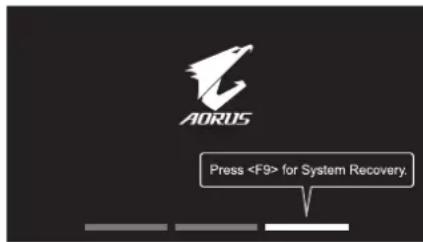
Κατά τη διαδικασία ενεργοποίησης του φορητού υπολογιστή, πατήστε και κρατήστε πατημένο το πλήκτρο F9 για να πραγματοποιήσετε εκκίνηση του εργαλείου.
3

Επιλέξτε “Αντιμετώπιση προβλημάτων” για να εισέλθετε στις ρυθμίσεις αποκατάστασης.
(Μπορείτε επίσης να επιλέξετε “Συνέχεια” για έξοδο από το σύστημα επαναφοράς και συνέχεια στα Σύστημα για δημιουργία αντιγράφων ασφαλείας αρχείων ή δεδομένων.)

Υπάρχουν δύο επιλογές για ανάκτηση συστήματος
- Επαναφορά autoú tou υπολογιστή -
Μπορείτε να επιλέξετε να διατηρήσετε ή να αφαιρέσετε τα αρχεία σας και στη συνέχεια να επανεγκαταστήσετε τα Windows χωρίς να χάσετε τα αρχεία σας. - Έξυπνη επαναφορά -
Οι ρυθμίσεις του υπολογιστή σας επαναφέρονται στις προεπιλεγμένες εργοστασιακές ρυθμίσεις.
Προσοχή: Όλα τα προσωπικά δεδομένα και αρχεία θα χαθούν.
4

Έξυπνη επαναφορά
Η επαναφορά ενεργοποιείται και εμφανίζονται τα κουμπιά επιλογών στο παράθυρο. Κάντε κλικ στο “Yes” (Ναι) για να το ξεκινήσετε.

Προσοχή
- Μόλις επιλεγεί η επιλογή "Recovery" (Επαναφορά), τα προσωπικά σας δεδομένα και τα αρχεία σας διαγράφονται όταν ο φορητός υπολογιστής ξεκινήσει την επαναφορά και το λειτουργικό σύστημα επανέρχεται στις προεπιλεγμένες εργοστασιακές ρυθμίσεις.
- Μια γραμμή ένδειξης προόδου εμφανίζεται στο παράθυρο κατά την εκτέλεση της διαδικασίας επαναφοράς. Βεβαιθείτε ότι το τροφοδοτικό ΑС είναι συνδεδεμένο και μην απενεργοποιήσετε τον φορητό υπολογιστή.
Αφού ολοκληρωθεί η ανάκτηση του συστήματος, θα δείτε το κουμπί επιλογής στο παράθυρο. Κάντε κλικ στην επιλογή “Shutdown” (Τερματισμός λειτουργίας).
5

Σύνθετες επιλογές

Επαναφορά συστήματος
Χρησιμοποιήστε ένα σημείο επαναφοράς που έχει εγγραφεί στον υπολογιστή σας για να επαναφέρετε τα Windows.

Επαναφορά εικόνας συστήματος
Επαναφέρετε τα Windows χρησιμοποιώντας συγκεκριμένο αρχείο εικόνας συστήματος.

Επιδιόρθωση κατά την εκκίνηση
Διορθώστε προβλήματα που εμποδίζουν τη φόρτωση των Windows.

Γραμμή εντολών
Χρησιμοποιήστε τη γραμμή εντολών για αντιμετώπιση προβλημάτων για προχωρημένους.

Ρυθμίσεις υλικολογισμικού UEFI
Αλλάξτε τις ρυθμίσεις στο υλικολογισμικό UEFI του υπολογιστή σας.

Ρυθμίσεις εκκίνησης
Αλλάξτε τη συμπεριφορά εκκίνησης των Windows.
Παράρτημα
■ Σέρβις & εγγύηση :
Για σχετικές πληροφορίες, πληροφορίες εγγύησης και σέρβις ανατρέξτε στην κάρτα εγγύησης ή στον ιστότοπο εξυπηρέτησης της GIGABYTE στον παρακάτω σύνδεσμο: https://www.gigabyte.com/Support/Laptop
■ ΣΥΧΝΕΣ ΕΡΩΤΗΣΕΙΣ :
Για συχνές ερωτήσεις, ανατρέξτε στον παρακάτω σύνδεσμο: https://www.gigabyte.com/Support/Faq




