
AORUS 17X - Ordinateur portable GIGABYTE - Notice d'utilisation et mode d'emploi gratuit
Retrouvez gratuitement la notice de l'appareil AORUS 17X GIGABYTE au format PDF.



| Type de produit | Ordinateur portable gaming |
| Marque | Gigabyte |
| Modèle | AORUS 17X |
| Alimentation | Adaptateur secteur 330W (entrée 100-240V~, 50-60Hz, sortie 19.5V, 16.92A) |
| Connectique | 2x USB 3.2 Type-A, 1x Thunderbolt 4 (USB-C), 1x HDMI 2.1, 1x Mini DisplayPort 1.4, 1x Ethernet RJ45, 1x Jack audio combo, 1x entrée DC |
| Clavier | Rétroéclairé avec touches de fonction (Fn) pour contrôles rapides |
| Pavé tactile | Oui, activable/désactivable via Fn+F10 |
| Webcam | Oui, avec microphone intégré |
| Haut-parleurs | Stéréo intégrés |
| Batterie | Lithium-ion, non amovible par l'utilisateur |
| Système d'exploitation | Windows préinstallé |
| Fonctions spéciales | Mode IA (Fn+F12), optimisation ventilateurs (Fn+ESC), rétroéclairage clavier (Fn+Espace), mode avion (Fn+F11) |
| Sécurité | Orifice de réinitialisation batterie, ne pas exposer à une température supérieure à 45°C |
| Entretien | Ne pas obstruer les évents de ventilation, éviter les surfaces molles (lit, coussin) |
| Réparabilité | Restauration usine via partition cachée (touche F9 au démarrage), contact centre GIGABYTE pour la batterie |
FOIRE AUX QUESTIONS - AORUS 17X GIGABYTE
Questions des utilisateurs sur AORUS 17X GIGABYTE
0 question sur cet appareil. Repondez a celles que vous connaissez ou posez la votre.
Poser une nouvelle question sur cet appareil
Téléchargez la notice de votre Ordinateur portable au format PDF gratuitement ! Retrouvez votre notice AORUS 17X - GIGABYTE et reprennez votre appareil électronique en main. Sur cette page sont publiés tous les documents nécessaires à l'utilisation de votre appareil AORUS 17X de la marque GIGABYTE.
MODE D'EMPLOI AORUS 17X GIGABYTE
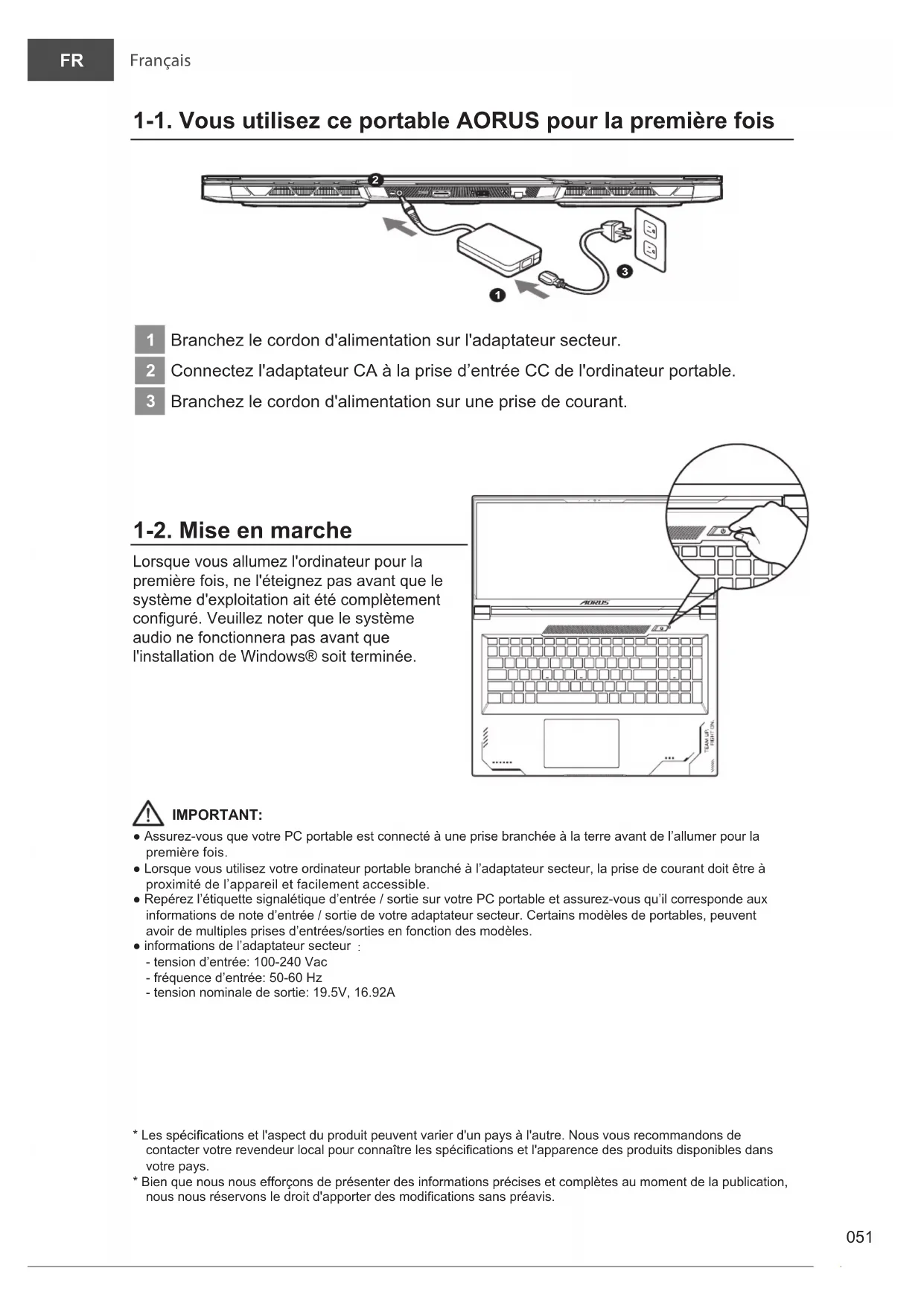
1-1. Vous utilisez ce portable AORUS pour la première fois

1 Branchez le cordon d'alimentation sur l'adaptateur secteur.
2 Connectez l'adaptateur CA à la prise d'entrée CC de l'ordinateur portable.
3 Branchez le cordon d'alimentation sur une prise de courant.
1-2. Mise en marche
Lorsque vous allumez l'ordinateur pour la première fois, ne l'éteignez pas avant que le système d'exploitation ait été complètement configuré. Veuillez noter que le système audio ne fonctionnera pas avant que l'installation de Windows® soit terminée.

text_image
AORDS TEAM UP HIGH ON.
IMPORTANT:
- Assurez-vous que votre PC portable est connecté à une prise branchée à la terre avant de l'allumer pour la première fois.
- Lorsque vous utilisez votre ordinateur portable branché à l'adaptateur secteur, la prise de courant doit être à proximité de l'appareil et facilement accessible.
- Repérez l'étiquette signalétique d'entrée / sortie sur votre PC portable et assurez-vous qu'il corresponde aux informations de note d'entrée / sortie de votre adaptateur secteur. Certains modèles de portables, peuvent avoir de multiples prises d'entrées/sorties en fonction des modèles.
- informations de l'adaptateur secteur :
- tension d'entrée: 100-240 Vac
- fréquence d'entrée: 50-60 Hz
- tension nominale de sortie: 19.5V, 16.92A
* Les spécifications et l'aspect du produit peuvent varier d'un pays à l'autre. Nous vous recommandons de contacter votre revendeur local pour connaître les spécifications et l'apparence des produits disponibles dans votre pays.
* Bien que nous nous efforçons de présenter des informations précises et complètes au moment de la publication, nous nous réservons le droit d'apporter des modifications sans préavis.
2. Présentation de votre ordinateur portable AORUS

text_image
AURUS 1 2 3 4 5 6 7 TEL M L.P. LIGHT ON.
text_image
智能驾驶监控与智能驾驶监控系统 ⑧ ⑨ ⑩ ⑪ ⑫ ⑬ ⑭ ⑮ ⑯ ⑰ ⑱ ⑲ ⑳ 16 171 Microphone
2 Webcam
3 Panneau D'affichage
4 Zone du Capteur de Lumière*
5 Bouton D'alimentation
6 Clavier
7 Pavé Tactile
8 Port USB 3.2 (USB type-A)
9 E/S Jack Audio Combo
10 Port Thunderbolt 4 (USB type-C)
11 Port USB 3.2 (USB type-A)
12 Port D'entrée D'alimentation (DC)
13 Port HDMI 2.1 HDMI
14 Mini DisplayPort 1.4
15 Port Ethernet (LAN)
16 Orifice de Réinitialisation de la Batterie**
17 Haut-parleurs
IMPORTANT:
- Ne pas enlever la batterie au Lithium par vous-même. Au besoin, veuillez contacter le Centre de Réparation GIGABYTE le plus proche.
- Ne disposez pas votre Portable sur une surface inclinée ou pouvant être soumise à vibrations. En cas de nécessité de telles configurations, réduisez au maximum le temps d'exposition. Une telle mise en place pourrait accroître les risques d'endommagement matériel.
- Ne rangez pas l'ordinateur portable à la lumière directe du soleil ou dans un lieu où la température dépasse 45°C (112°F), par exemple à l'intérieur d'un véhicule, car il y a un risque d'expansion et de vieillissement de la batterie au lithium-ion.
- Ne placez pas votre Portable en un lieu mal ventilé, comme par exemple sur un lit, coussin, oreiller etc. et ne l'utilisez pas dans une pièce disposant d'un chauffage au sol; votre Portable pourrait surchauffer. Merci de vous assurer avec le plus grand soin que les systèmes de ventilation de votre Portable ne sont pas bloqués ou obstrués lors d'utilisation au coeur de tels environnements. Un système de ventilation obstrué ou ne fonctionnant pas à son plein potentiel pourrait endommager votre Portable par surchauffe.
Utilisation des touches Fonction
Votre ordinateur dispose de touches racourcies ou combinaisons de touches pour accéder aux principaux contrôles comme l'intensité d'affichage à l'écran ou le contrôle du volume. Pour activer ces fonctions, gardez la touche
| Hotkey | Function Description | ||
| Fn+ESC |  | Optimise la vitesse des ventilateurs | Pousse les ventilateurs à 100%. |
| Fn+F1 |  | Veille | Met le portable enmode veille prolongée. |
| Fn+F2 |  | Wifi Active ou désactive le Wifi. | |
| Fn+F3 |  | Luminosité | Touche raccourci pour baisser la luminosité. |
| Fn+F4 |  | Luminosité | Touche raccourci pour augmenter la luminosité. |
| Fn+F5 |  | Mode d'affichage | Change de mode d'affichage entre, un périphérique d'affichage externe (si branché) et/ou l'écran du portable ou les deux. |
| Fn+F6 |  | Verrouillage de l'affichage de l'écran | Verrouillez votre PC ou changez de compte. |
| Fn+F7 |  | Audio Active ou désactive les haut parleurs. | |
| Fn+F8 |  | Baisser le Volume Raccourci pour baisser le volume. | |
| Fn+F9 |  | Monter le Volume Raccourci pour augmenter le volume. | |
| Fn+F10 |  | Touchpad | Active ou désactive le pavé tactile (Touchpad). |
| Fn+F11 |  | Mode avion Active/désactive le mode avion. | |
| Fn+F12 |  | Mode IA Commutateur de mode IA. | |
| Fn+Espace |  | Rétro-éclairage du clavier | Active ou désactive le rétro-éclairage du clavier. |
Guide du système de restauration
Système de restauration (restaurer le système d'exploitation de votre Portable)
Quand quelque chose ne va pas avec le système d'exploitation de votre portable, le système de stockage de l'ordinateur a une partition cachée contenant une image de sauvegarde complète du système d'exploitation qui peut être utilisée pour restaurer le système en revenant aux paramètres d'usine par défaut.

Note
- Si le système de stockage a été changé ou la partition supprimée, l'option de récupération ne sera plus disponible et un service de récupération complet sera nécessaire.
- La fonction de récupération est disponible uniquement sur les appareils avec un système d'exploitation préinstallé. Les appareils livrés sous EFI SHELL ne disposent pas de la fonction de restauration.
Utiliser System Recovery
La fonction de restauration du système d'exploitation est installée en nos usines. Le menu d'options au démarrage vous permet de lancer l'outil de restauration de Windows pour réinstaller le système d'exploitation avec les réglages d'usine par défaut.
La brève introduction ci-dessous va vous montrer comment démarrer l'outil de restauration et comment restaurer votre système.

Tout est prêt pour commencer
Assurez-vous que votre PC est branché au courant. Patientez ensuite quelques minutes.
Guide de restauration du système
1
Eteignez et redémarrez votre ordinateur.
2

Pendant que l'ordinateur redémarre, appuyez et maintenez la touche F9 appuyée pour lancer l'utilitaire.
3

Choisissez "Troubleshoot" (Résoudre) pour entrer dans les paramètres de restauration.
( Vou spouvez également choisir "Continue" (continuer) pour sortir du système de restauration et continuer de démarrez votre portable sous Système pour sauvegarder vos données et fichiers personnels.)

Il y a deux options de restauration
- Reset this PC -
Vous pouves choisir de conserver ou d'effacer vos fichiers et ensuite de réinstaller Windows sans perdre vos données. - Smart Recovery -
Vos paramètres seront restaurés à l'origine, comme lorsque le PC est sorti d'usine.
4

Smart Recovery
La restauration sera activée et vous verrez les boutons des différentes options. Cliquez sur "Yes" (oui) pour commencer.

Attention
- Une fois la restauration lancée, vos données personnelles et fichiers seront effacés dès que l'ordinateur commence la restauration, et le système d'exploitation sera restauré avec les paramètre d'usine.
- Une barre de progression indiquera la progression de processus de restauration dans la fenêtre. Vérifiez que l'adaptateur secteur est bien branché et n'éteignez pas l'ordinateur.
Après la fin de la restauration cliquez sur le bouton "Shutdown" (Eteindre) pour éteindre votre ordinateur.
5

Options avancées

System Restore : Restauration du système
Restauration du système
Utilisez un point de restauration enregistré au préalable sur votre ordinateur pour restaurer votre système.

System Image Recovery : Restauration à partir d'une image système.
Restaurer Windows en utilisant une image spécifique du système.

Startup Repair : Réparation du système de démarrage
Résoudre les problèmes qui empêchent le chargement de Windows.

Command Prompt : Invite de commandes
Utiliser l'invite de commande pour un dépannage avancé.

UEFI Firmware Settings : Paramétrage du BIOS UEFI
Changer les paramètres du BIOS UEFI

Startup Settings : Paramètres de démarrage
Changer le comportement de Windows au démarrage.
Annexes
■ Garantie & service:
Concernant la garantie, les services et informations complémentaires, merci de consulter votre carte de garantie ou au site internet GIGABYTE ci-dessous:
https://www.gigabyte.com/fr/Support/Laptop
FAQ (Questions frequentes) - Référez-vous au lien suivant :