
AORUS 17X - Лаптоп GIGABYTE - Безплатно ръководство за потребителя
Намерете безплатно ръководството на устройството AORUS 17X GIGABYTE в PDF формат.

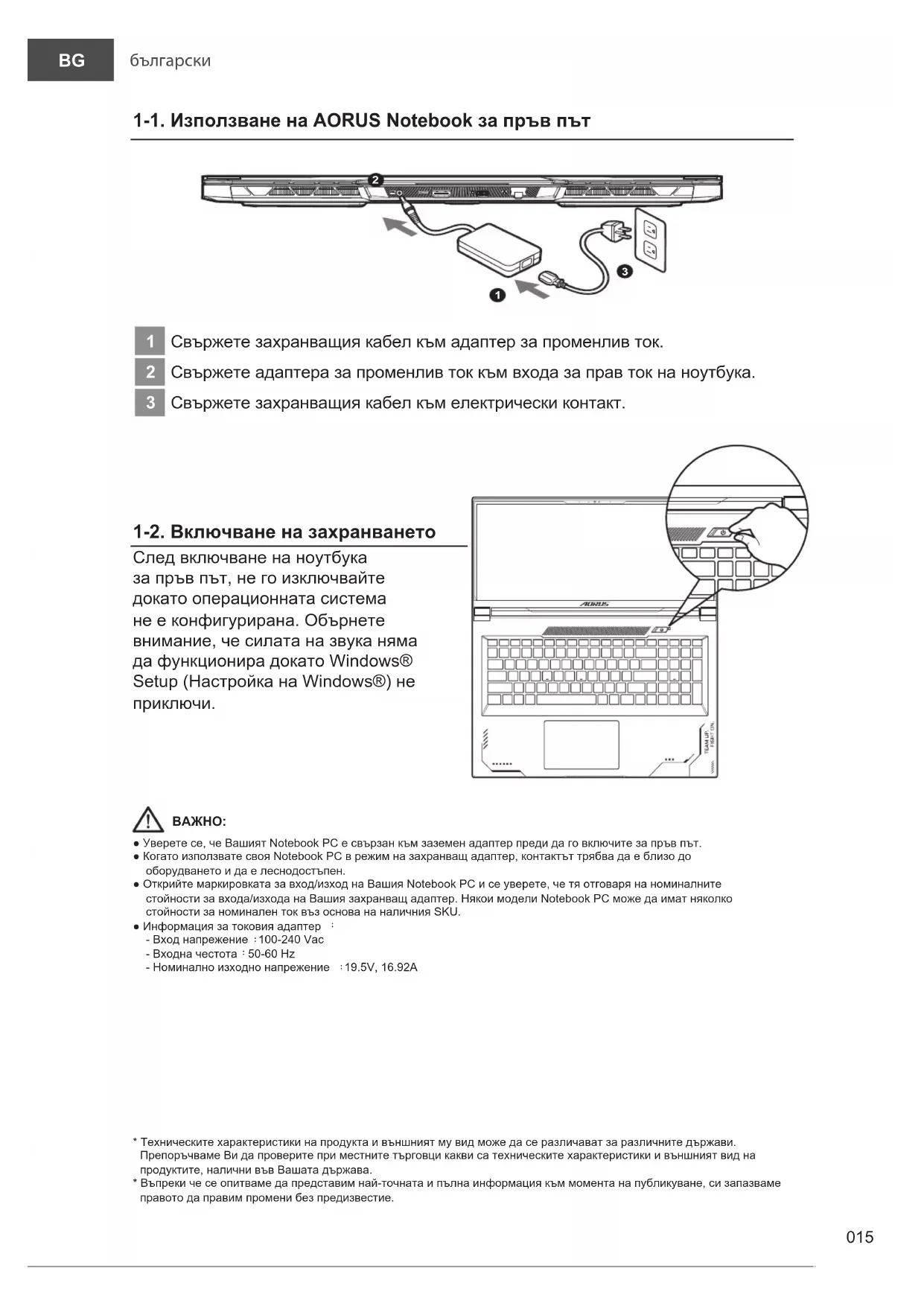


| Тип продукт | Игрови лаптоп |
| Марка | Gigabyte |
| Модел | AORUS 17X |
| Захранване | AC адаптер 330W (вход 100-240V~, 50-60Hz, изход 19.5V, 16.92A) |
| Свързване | 2x USB 3.2 Type-A, 1x Thunderbolt 4 (USB-C), 1x HDMI 2.1, 1x Mini DisplayPort 1.4, 1x Ethernet RJ45, 1x комбиниран аудио жак, 1x DC вход |
| Клавиатура | С подсветка и функционални клавиши (Fn) за бърз достъп |
| Тъчпад | Да, включване/изключване чрез Fn+F10 |
| Уеб камера | Да, с вграден микрофон |
| Високоговорители | Вградени стерео |
| Батерия | Литиево-йонна, не се отстранява от потребителя |
| Операционна система | Предварително инсталиран Windows |
| Специални функции | AI режим (Fn+F12), оптимизация на вентилаторите (Fn+ESC), подсветка на клавиатурата (Fn+Space), самолетен режим (Fn+F11) |
| Сигурност | Отвор за нулиране на батерията, не излагайте на температура над 45°C |
| Поддръжка | Не запушвайте вентилационните отвори, избягвайте меки повърхности (легло, възглавница) |
| Ремонтопригодност | Фабрично възстановяване чрез скрит дял (клавиш F9 при стартиране), свържете се с GIGABYTE сервизен център за батерията |
Често задавани въпроси - AORUS 17X GIGABYTE
Въпроси на потребители за AORUS 17X GIGABYTE
0 въпрос за това устройство. Отговорете на тези, които знаете, или задайте свой въпрос.
Задайте нов въпрос за това устройство
Изтеглете инструкциите за вашия Лаптоп в PDF формат безплатно! Намерете ръководството си AORUS 17X - GIGABYTE и вземете отново електронното си устройство в ръце. На тази страница са публикувани всички документи, необходими за използването на вашето устройство. AORUS 17X на марката GIGABYTE.
РЪКОВОДСТВО ЗА ПОТРЕБИТЕЛЯ AORUS 17X GIGABYTE
1-1. Използване на AORUS Notebook за пръв път
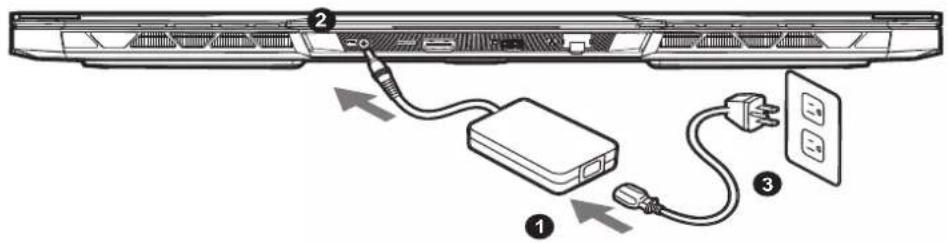
1 Свържете захранващия кабел към адаптер за променлив ток.
2 Свържете адаптера за променлив ток към входа за прав ток на ноутбука.
3 Свържете захранващия кабел към електрически контакт.
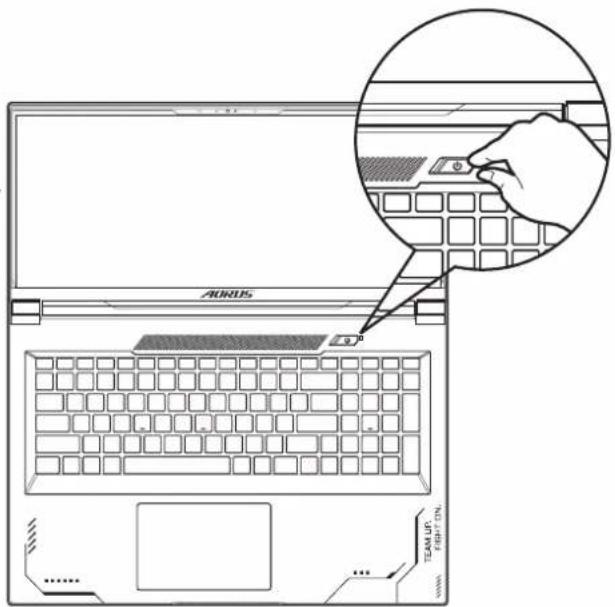
1-2. Включване на захранването
След включване на ноутбука за пръв път, не го изключвайте докато операционната система не е конфигурирана. Обърнете внимание, че силата на звука няма да функционира докато Windows® Setup (Haстройка на Windows®) не приключи.
text_image
AURUS 9.70 TEAM UP FRIP 12N.
ВАЖНО:
- Уверете се, че Вашият Notebook PC е свързан към заземен адаптер преди да го включите за пръв път.
- Когато използвате своя Notebook PC в режим на захранващ адаптер, контактът трябва да е близо до оборудването и да е леснодостъпен.
- Открийте маркировката за вход/изход на Вашия Notebook PC и се уверете, че тя отговаря на номиналните стойности за входа/изхода на Вашия захранваш адаптер. Някои модели Notebook PC може да имат няколко стойности за номинален ток въз основа на наличния SKU.
• Информация за токовия адаптер : - Вход напрежение : 100-240 Vac
- Входна честота : 50-60 Hz
- Номинално изходно напрежение : 19.5V, 16.92A
* Техническите характеристики на продукта и външният му вид може да се различават за различните държави. Препоръчваме Ви да проверите при местните търговци какви са техническите характеристики и външният вид на продуктите, налични във Вашата държава.
* Въпреки че се опитваме да представим най-точната и пълна информация към момента на публикуване, си запазваме правото да правим промени без предизвестие.
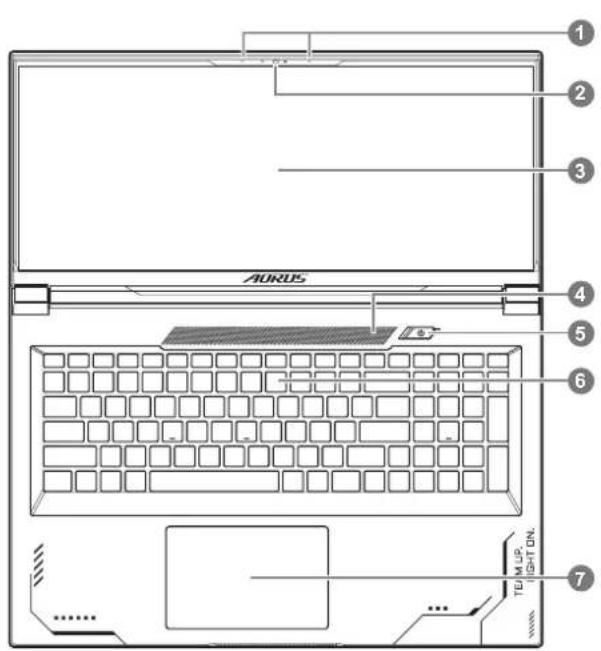
2. Запознаване с ноутбук AORUS
text_image
AURUS 1 2 3 4 5 6 7 TEL M L.P. LIGHT ON.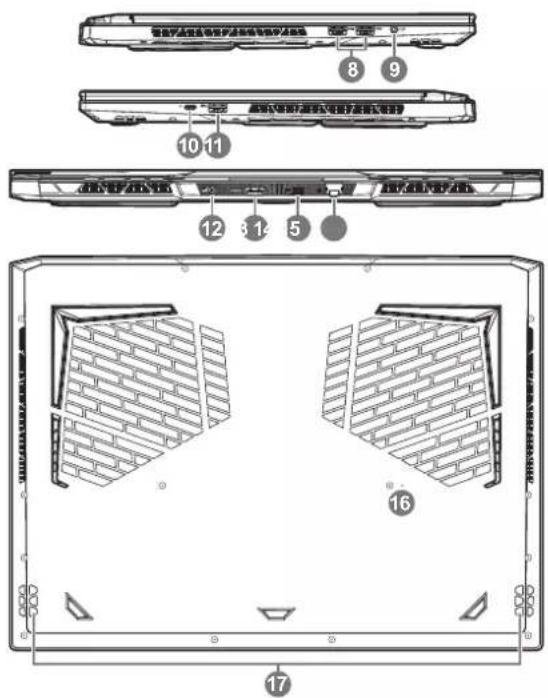
text_image
智能驾驶监控与智能驾驶监控系统 ⑧ ⑨ ⑩ ⑪ ⑫ ⑬ ⑭ ⑮ ⑯ ⑰ ⑱ ⑲ ⑳ 12 13 14 15 16 171 Микрофон
2 Уеб Камерата
3 Панел на Дисплея
4 Зона на Светлинния Сензор*
5 Бутон за Включване и Изключване
6 Клавиатура
7 Тъчпад
8 USB 3.2 Порт (USB type-A)
9 Комбиниран Аудиопорт
10 Thunderbolt 4 Порт (USB type-C)
11 USB 3.2 Порт (USB type-A)
12 Вход за Захранване (DC)
13 HDMI 2.1 Порт HDMI
14 Mini Display Порт 1.4
15 Ethernet Порт (LAN)
16 Отвор за Нулиране на Батерията**
17 Високоговорител
* Системата регулира яркостта на екрана автоматично според околната среда. Внимавайте да не покриете тази зона. ** Когато системата спре да реагира: (1) Изключете ноутбука; (2) Отстранете захранването за променлив ток; (3) Използвайте изправлен кламер и го вкарайте в този отвор за 4 секунди; (4) Изчакайте 15 секунди, след което свържете захранването за променлив ток; (5) Включете ноутбука.

ВАЖНО:
- Не отстранявайте вградената литиева батерия. При нужда от ремонт се свържете с местен сертифициран сервисен център на GIGABYTE.
- Не инсталирайте Notebook PC под наклон или на място, изложено на вибрации. Избягвайте да използвате Notebook PC на такова място продължително време. Това увеличава риска от неизправност или повреда на продукта.
- Не съхранявайте Notebook PC на пряка слънчева светлина при температура над 45°C (112°F), като например в превозно средство. Има опасност литиево-йонната батерия да се разшири и да остарее.
- Не използвайте Notebook PC на място с лоша вентилация, като например върху чаршафи, възглавници и т.н. Не използвайте на място като помещение с подово отопление, защото това може да доведе до прегряване на компютъра. Погрижете се вентилационните отвори на Notebook PC (отстрани и отдолу) да не са блокирани особено в такава среда. Ако вентилационните отвори са блокирани, това може да е опасно и да доведе до прегряване на Notebook PC.
Бързи клавиши
Компютърът използва бързи клавиши или клавишни комбинации за достъп до повечето от контролите на компютъра, като яркост на екрана или сила на изходния звук. За активиране на бързите клавиши, натиснете и задръжте клавиша
| Бърз клавиш | Функция Описание | ||
| Fn+ESC |  | Максимална скорост на вентилатора | За увеличаване на скоростта на вентилатора до 100%. |
| Fn+F1 |  | Заспиване | Поставете компютъра в режим Заспиване. |
| Fn+F2 |  | Безжична локална мрежа | Разрешете/забранете функцията Безжична локална мрежа. |
| Fn+F3 |  | Намаляване на яркостта | Намаляване на светлината на екрана. |
| Fn+F4 |  | Увеличаване на яркостта | Увеличава яркостта на екрана. |
| Fn+F5 |  | Превключвател Дисплей | Превключете изхода на дисплея между дисплей, външен монитор (ако е свързан такъв) или и двете. |
| Fn+F6 |  | Заключване на екрана | Заключете своя компютър или превключете профилите. |
| Fn+F7 |  | Превключвател на високоговорителя | Включва и изключва високоговорителя. |
| Fn+F8 |  | Намаляване на силата на звука | Намалява силата на звука. |
| Fn+F9 |  | Усилване на силата на звука | Усилва силата на звука. |
| Fn+F10 |  | Превключвател на тъчпада | Включва и изключва вградения тъчпад. |
| Fn+F11 |  | Самолетен режим | Разрешава/забранява функцията Самолетен режим. |
| Fn+F12 |  | AI режим Превключвател за режим AI. | |
| Fn+Space |  | Превключвател на подсветката на клавиатурата | Включва и изключва подсветката на клавиатурата. |
Ръководство за възстановяване
Възстановяване на системата (възстановете операционната система на Вашия лаптоп)
Когато нещо се обърка с операционната система на лаптопа, паметта на лаптопа има скрит дял, който съдържа цялостен архивиран образ на операционната система, който може да се използва за възстановяване на фабричните настройки по подразбiranе на системата.

Забележка
- Ако паметта е превключена или дялът е изтрит, опцията за възстановяване няма да е достъпна и ще е необходима услуга за възстановяване.
- Функцията за възстановяване е налична само на устройства с предварително инсталирана операционна система. Устройствата с EFI SHELL нямат функция за възстановяване.
Стартиране на възстановяването на системата
Функцията за възстановяване на системата е предварително инсталирана предилаптопът да бъде транспортиран от фабриката. Менюто с опции Ви позволява да стартирате инструмента за възстановяване на Windows и да преинсталирате операционната система до фабричните настройки по подразбиране.
Краткото въведение по-долу ще Ви покаже как да стартирате инструмента за възстановяване и да възстановите своята система.

Всичко е готово
Уверете се, че Вашият компютър е включен. Това ще отнеме няколко минути.
Ръководство за възстановяване на
По време на процеса на включване на лаптопа натиснете и задръжте клавиш F9, за да стартирате инструмента.
3

Изберете "Отстраняване на неизправности", за да влезете в инструмента за възстановяване.
(Може също така да изберете "Продължи", за да излезете от системата за възстановяване и да продължите към Система за архивиране на файлове или данни.)

Има две опции за възстановяване на системата
- Нулиране на компютъра -
Може да изберете да запазите или да премахнете файловете си и после да преинсталирате Windows без за изгубите файловете си. - Smart Recovery -
Настройките на Вашия компютър ще бъдат възстановени до фабричните настройки по подразбиране.
Внимание: Всички лични данни и файлове ще бъдат изгубени.
4

Smart Recovery
Възстановяването ще се активира и ще видите бутоните за опциите на прозореца. Щракнете върху "Да" за стартиране.

Внимание
- Когато изберете "Възстановяване", всички Ваши лични данни и файлове ще бъдат изтрити след като започне възстановяването на лаптопа. Операционната система ще се нулира до фабричните настройки по подразбиране.
- В прозореца ще се покаже лента с напредъка, когато протича процесът по възстановяване. Уверете се, че адаптерът за променлив ток е включен и не изключвайте лаптопа.
След като приключи възстановяването на системата, ще видите бутон с опция на прозореца. Моля, щракнете върху "Изключване".
5

Разширени опции

Възстановяване на системата
Използвайте точка за възстановяване на Вашия компютър, за да възстановите Windows.

Възстановяване на системен образ
Възстановете Windows с помощта на специфичен файл със системен образ.

Поправяне при стартиране
Разрешете проблеми, които пречат на зареждането на Windows.

Команден прозорец
Използвайте Команден прозорец за разширено отстраняване на неизправности.

Настройки на фърмуер UEFI
Променете настройките на UEFI фърмуера на Вашия компютър.

Настройки на стартиране
Променете поведението на Стартиране на Windows.
Приложение
За информация, свързана с гаранция и ремонт, вижте гаранционната карта или уеб сайта за обслужване на GIGABYTE, като използвате връзката по-долу:
■ Често задавани въпроси:
ЧЗВ (Често задавани въпроси): вижте връзката по-долу:




