
AORUS 17X - Ноутбук GIGABYTE - Бесплатное руководство пользователя
Найдите руководство к устройству бесплатно AORUS 17X GIGABYTE в формате PDF.



| Тип продукта | Игровой ноутбук |
| Бренд | Gigabyte |
| Модель | AORUS 17X |
| Питание | Сетевой адаптер 330 Вт (вход 100-240 В~, 50-60 Гц, выход 19.5 В, 16.92 А) |
| Разъемы | 2x USB 3.2 Type-A, 1x Thunderbolt 4 (USB-C), 1x HDMI 2.1, 1x Mini DisplayPort 1.4, 1x Ethernet RJ45, 1x комбинированный аудиоразъем, 1x вход DC |
| Клавиатура | Подсветка с функциональными клавишами (Fn) для быстрого управления |
| Тачпад | Да, включается/отключается через Fn+F10 |
| Веб-камера | Да, со встроенным микрофоном |
| Динамики | Встроенные стерео |
| Аккумулятор | Литий-ионный, несъемный пользователем |
| Операционная система | Предустановленная Windows |
| Специальные функции | Режим ИИ (Fn+F12), оптимизация вентиляторов (Fn+ESC), подсветка клавиатуры (Fn+Пробел), авиарежим (Fn+F11) |
| Безопасность | Отверстие сброса аккумулятора, не подвергайте воздействию температуры выше 45°C |
| Уход | Не блокируйте вентиляционные отверстия, избегайте мягких поверхностей (кровать, подушка) |
| Ремонтопригодность | Восстановление заводских настроек через скрытый раздел (клавиша F9 при загрузке), обращайтесь в сервисный центр GIGABYTE для замены аккумулятора |
Часто задаваемые вопросы - AORUS 17X GIGABYTE
Вопросы пользователей о AORUS 17X GIGABYTE
0 вопрос об этом устройстве. Ответьте на те, что знаете, или задайте свой.
Задать новый вопрос об этом устройстве
Скачайте инструкцию для вашего Ноутбук в формате PDF бесплатно! Найдите своё руководство AORUS 17X - GIGABYTE и возьмите своё электронное устройство обратно в руки. На этой странице опубликованы все документы, необходимые для использования вашего устройства. AORUS 17X бренда GIGABYTE.
РУКОВОДСТВО ПОЛЬЗОВАТЕЛЯ AORUS 17X GIGABYTE
1 Изключете и рестартирайте лаптопа.
2
■ Гаранция и ремонт:
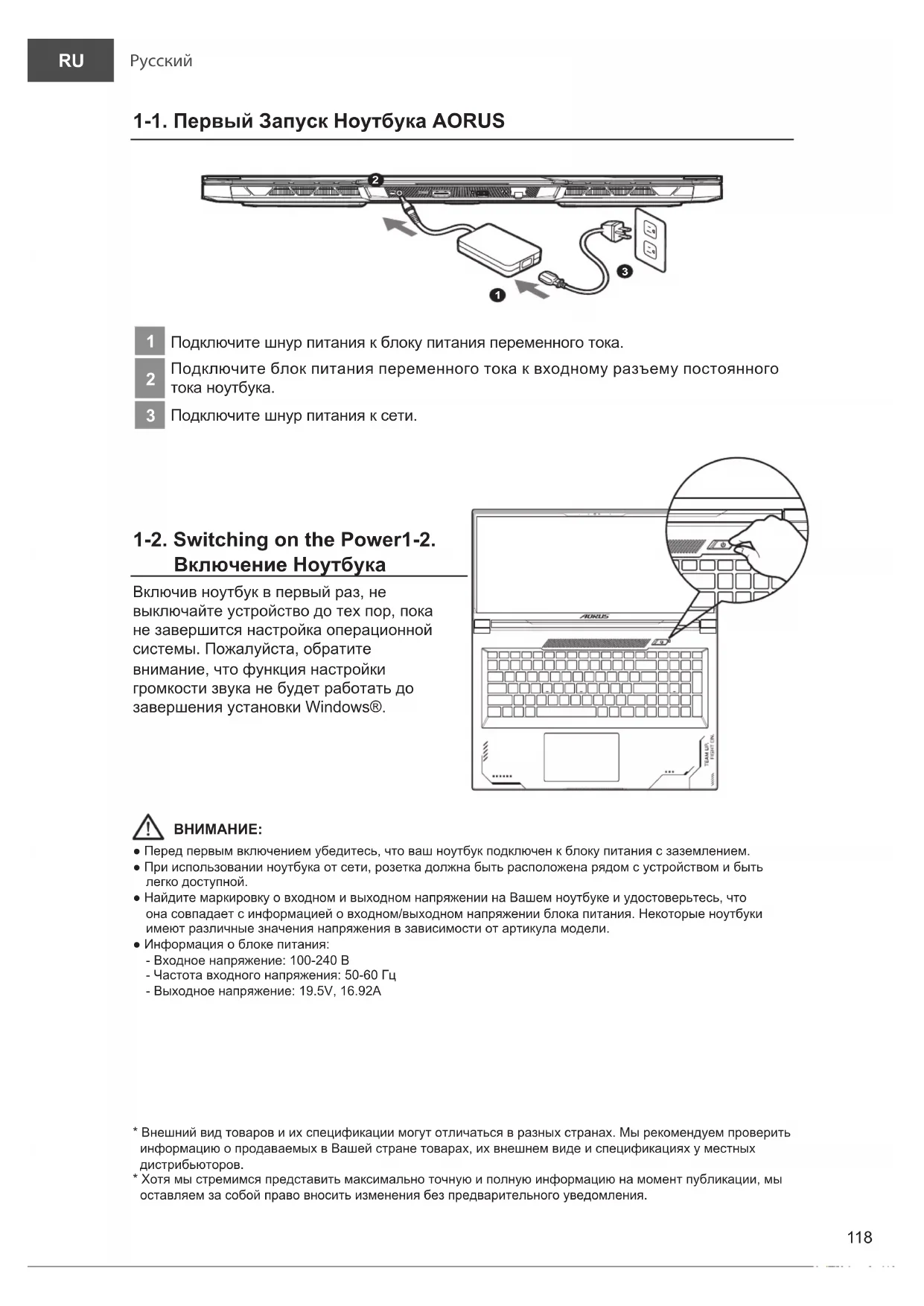
1-1. Первый Запуск Ноутбука AORUS

1 Подключите шнур питания к блоку питания переменного тока.
2 Подключите блок питания переменного тока к входному разъему постоянного тока ноутбука.
3 Подключите шнур питания к сети.
1-2. Switching on the Power1-2. Включение Ноутбука
Включив ноутбук в первый раз, не выключайте устройство до тех пор, пока не завершится настройка операционной системы. Пожалуйста, обратите внимание, что функция настройки громкости звука не будет работать до завершения установки Windows®.

text_image
AOKUS TEAM UP. RIGHT ON.
ВНИМАНИЕ:
• Перед первым включением убедитесь, что ваш ноутбук подключен к блоку питания с заземлением.
- При использовании ноутбука от сети, розетка должна быть расположена рядом с устройством и быть легко доступной.
- Найдите маркировку о входном и выходном напряжении на Вашем ноутбуке и удостоверьтесь, что она совпадает с информацией о входном/выходном напряжении блока питания. Некоторые ноутбуки имеют различные значения напряжения в зависимости от артикула модели.
- Информация о блоке питания:
- Входное напряжение: 100-240 В
- Частота входного напряжения: 50-60 Гц
- Выходное напряжение: 19.5V, 16.92A
* Внешний вид товаров и их спецификации могут отличаться в разных странах. Мы рекомендуем проверить информацию о продаваемых в Вашей стране товарах, их внешнем виде и спецификациях у местных дистрибьюторов.
* Хотя мы стремимся представить максимально точную и полную информацию на момент публикации, мы оставляем за собой право вносить изменения без предварительного уведомления.
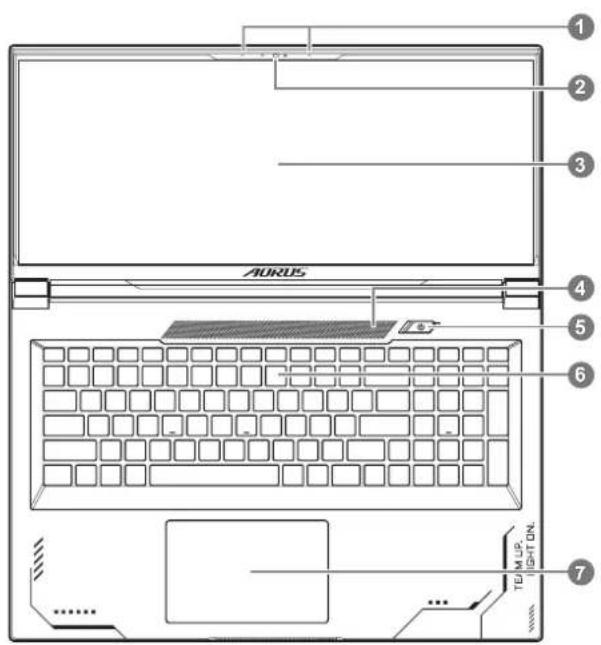
2. Знакомство С Ноутбуком AORUS
text_image
AORUS 1 2 3 4 5 6 7 LED UP LIGHT DN
text_image
智能手柄盒 8 9 10 11 12 3 14 5 16 171 Микрофон
2 Вебкамера
3 Дисплей
4 Зона Датчика Освещенности*
5 Кнопка Включения
6 Клавиатура
7 Сенсорная Панель
8 Порт USB 3.2 (Тип А)
9 Комбинированный Аудио Разъем
10 Порт Thunderbolt 4 (USB Типа С)
11 Порт USB 3.2 (Тип А)
12 Разъем Для Блока Питания
13 Порт HDML 2.1 HDMI
14 Порт Mini Display 1.4
15 Порт Сетевой (LAN)
16 Отверстие Сброса Параметров Батареи**
17 Динамики
* Система регулирует яркость экрана автоматически, в зависимости от уровня освещения. Не закрывайте эту зону.
** Если система зависла: (1) выключите ноутбук; (2) отключите ноутбук от электросети; (3) возьмите распрямленную канцелярскую скрепку и вставьте в это отверстие на 4 секунды; (4) подождите 15 секунд и снова подключите ноутбук к электросети; (5) включите ноутбук.

ВНИМАНИЕ:
- Не извлекайте встроенный литиевый аккумулятор. Если Вам нужна помощь, пожалуйста, обратитесь к авторизованному представителю GIGABYTE.
- Не устанавливайте ноутбук на наклонной поверхности или в местах, где возможны вибрации, а также не рекомендуется использовать ноутбук в таких местах длительное время. Это увеличивает риск поломки или повреждения устройства.
- Не храните ноутбук в местах попадания прямых солнечных лучей и при температуре более 45°C (112°F), например, в салоне автомобиля. Есть опасность расширения и износа литий-ионного аккумулятора.
- Не используйте ноутбук в местах с плохой вентиляцией, как например, на кровати, на подушке для сна или диванной подушке, а также нельзя использовать ноутбук в помещении с подогревом пола, так как это может привести к перегреву компьютера. Следите за тем, чтобы отверстия для вентиляции ноутбука (сбоку или снизу) не были закрыты, особенно в условиях, описанных выше. Если вентиляционные отверстия заблокированы, это может представлять опасность и привести к перегреву ноутбука.
Горячие Клавиши
В компьютере используются горячие клавиши или комбинации клавиш для доступа к большинству элементов управления компьютера, таких как яркость экрана и настройка громкости. Чтобы активировать горячие клавиши, нажмите и удерживайте клавишу
| КомбинацияКлавиш | Функция Описание | ||
| Fn+ESC |  | Увеличить Скорость Вентилятора | Увеличить скорость вращениявентилятора до 100%. |
| Fn+F1 |  | Спящий Режим | Перевод компьютера в спящийрежим. |
| Fn+F2 |  | Беспроводная Сеть Wi-Fi | Включить / выключить Wi-Fi. |
| Fn+F3 |  | Уменьшить Яркость Уменьшить яркость экрана. | |
| Fn+F4 |  | Увеличить Яркость Увеличить яркость экрана. | |
| Fn+F5 |  | Переключатель Дисплея | Переключить вывод изображениямежду встроенным экраном,внешним монитором (если онподключен) или обоими. |
| Fn+F6 |  | Блокировка экрана | Блокировка ПК или переключениеучетных записей. |
| Fn+F7 |  | Переключатель Динамиков | Включить / выключить динамики. |
| Fn+F8 |  | Уменьшить Громкость | Уменьшить громкость звука. |
| Fn+F9 |  | Увеличить Громкость Увеличить громкость звука. | |
| Fn+F10 |  | Переключатель Сенсорной Панели | Включить / выключить встроеннуюсенсорную панель. |
| Fn+F11 |  | Режим Полета | Включить / выключить функциирежима полета. |
| Fn+F12 |  | Режим AI Переключатель режима AI. | |
| Fn+Пробел |  | Переключатель подсветки клавиатуры | Включить / выключить подсветки клавиатуры. |
Инструкция По Восстановлению
Система Восстановления (Восстановление операционной системы вашего ноутбука)
В случае возникновения проблем с операционной системой ноутбука, Вы можете воВ случае возникновения проблем с операционной системой ноутбука, Вы можете восстановить систему до заводских установок при помощи запасной полной версии ОС, которая хранится в закрытом разделе базы данных вашего ноутбукасстановить систему до заводских установок при помощи запасной полной версии ОС, которая хранится в закрытом разделе базы данных вашего ноутбука.

ВНИМАНИЕ
- если база данных отключена или закрытый раздел ее удален, опция восстановления системы будет недоступна и потребуется услуга восстановления.
- Опция восстановления системы доступна только для устройств с предоставленной OC. Устройства с OC EFI SHELL не имеют доступа к функции восстановление OC.
Запуск функции Восстановление системы
Функция восстановления системы предустановлена перед отправкой ноутбука с завода. Меню опций позволяет запустить функцию Восстановление системы для того, чтобы восстановить ОС до заводских конфигураций.
Краткая инструкция ниже показывает как запустить функцию Восстановление системы.

Готово
Убедитесь, что ваше устройство подключено к сети. Это займет всего несколько минут.
Инструкция по Восстановлению
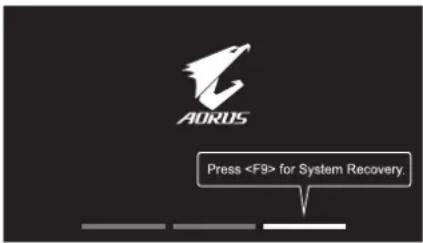
1 Выключите и перезагрузите ваш ноутбук.
2

В режиме включения ноутбука нажмите и удерживайте кнопку F9 для запуска функции восстановления ОС.
3

Выберите «Troubleshoot», чтобы войти в настройки восстановления.
(Также Вы можете выбрать «Continue», для выхода из системы восстановления и перейти к загрузке Система для резервного копирования файлов или данных.)

Существуют две опции для восстановления системы
* Reset this PC - Переустановка системы Вы можете выбрать сохранить или удалить ваши файлы и переустановить Windows без потери ваших файлов. * Smart Recovery - Установки вашего ПК будут возвращены к заводским установкам по умолчанию. ВНИМАНИЕ: Все персональные данные и файлы будут удалены.
4

Smart Recovery
Функция восстановления будет активирована, и Вы увидите кнопки опций восстановления в окне. Нажмите "Yes"/Да для начала работы.

ВНИМАНИЕ
* При выборе "Recovery" / Восстановление, ваши личные данные и файлы будут удалены как только ноутбук начнет процедуру восстановления, а операционная система будет восстановлена к заводским настройкам по умолчанию. * Индикатор прогресса появится в окне с началом работы процесса восстановления. Пожалуйста, убедитесь, что Ваш ноутбук подключен к сети питания через АС адаптер и не выключайте ноутбук.
После завершения системы восстановления, пожалуйста, нажмите "Shutdown" / Выключить.
5

Расширенные настройки

System Restore Восстановление системы
Используйте точку восстановления, ранее созданную на вашем ПК, для восстановления Windows.

System Image Recovery Восстановление образа системы
Восстановление Windows с помощью конкретного файла образа системы.

Startup Repair Устранение проблем загрузки
Устранить проблемы, не позволяющие Windows загрузиться.

Command Prompt Командная строка
Использовать командную строку для продвинутого устранения неполадок.

UEFI Firmware Settings Настройки прошивки UEFI
Изменить настройки прошивки UEFI вашего ПК.

Startup Setting Настройки запуска
Изменить настройки запуска Windows.
Приложение
■ Сервисное обслуживание:
Информацию о гарантии и сервисном обслуживании, а также сопутствующую информацию см. на гарантийном талоне или на веб-сайте сервисного обслуживания GIGABYTE по следующей ссылке: https://www.gigabyte.com/Support/Laptop
■ Часто задаваемые вопросы:
Список часто задаваемых вопросов можно найти, перейдя по ссылке https://www.gigabyte.com/Support/Faq
1-1. 首次使用AORUS笔记本电脑



