AORUS 17X - ノートパソコン GIGABYTE - 無料のユーザーマニュアル
デバイスのマニュアルを無料で見つける AORUS 17X GIGABYTE PDF形式.



| 製品タイプ | ゲーミングノートパソコン |
| ブランド | ギガバイト |
| モデル | AORUS 17X |
| 電源 | 330W ACアダプター (入力: 100-240V~, 50-60Hz, 出力: 19.5V, 16.92A) |
| コネクタ | 2x USB 3.2 Type-A, 1x Thunderbolt 4 (USB-C), 1x HDMI 2.1, 1x Mini DisplayPort 1.4, 1x Ethernet RJ45, 1x オーディオコンボジャック, 1x DC入力 |
| キーボード | バックライト付き、ファンクションキー(Fn)でクイック操作 |
| タッチパッド | はい、Fn+F10 で有効/無効切り替え |
| ウェブカメラ | はい、内蔵マイク付き |
| スピーカー | 内蔵ステレオスピーカー |
| バッテリー | リチウムイオン、ユーザーによる取り外し不可 |
| オペレーティングシステム | Windows プリインストール |
| 特別機能 | AIモード (Fn+F12), ファン最適化 (Fn+ESC), キーボードバックライト (Fn+Space), 機内モード (Fn+F11) |
| セキュリティ | バッテリーリセット穴、45°C以上の温度にさらさないでください |
| メンテナンス | 通気口をふさがないでください、柔らかい表面(ベッド、クッション)を避けてください |
| 修理性 | 隠しパーティションからの工場出荷時リセット(起動時にF9キー)、バッテリーについてはGIGABYTEサービスセンターに連絡 |
よくある質問 - AORUS 17X GIGABYTE
ユーザーの質問 AORUS 17X GIGABYTE
0 質問 この機器について。知っているものに答えるか、ご自身の質問をしてください。
この機器について新しい質問をする
デバイスの取扱説明書をダウンロード ノートパソコン 無料でPDF形式で!マニュアルを見つける AORUS 17X - GIGABYTE 電子デバイスをもとに戻しましょう。このページにはデバイスの使用に必要なすべての書類が掲載されています。 AORUS 17X ブランド GIGABYTE.
使用説明書 AORUS 17X GIGABYTE
1-1. 初めて、AORUSノートパソコンを使う場合

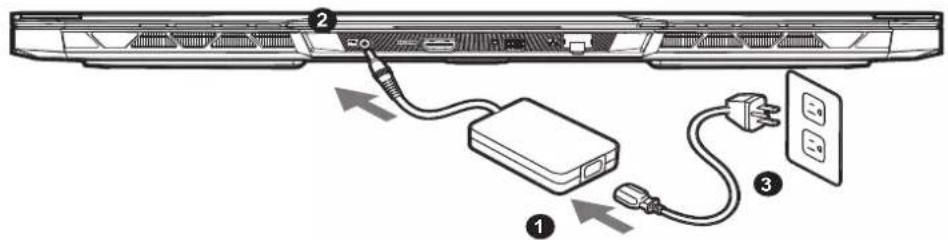
1 電源ケーブルをアダプターに接続してください。
2 ACアダプターをノートパソコンのDC入力ジャックに接続します。
3 アダプターの電源ケーブルをコンセントに接続してください。
1-2. ノートパソコンを起動する
初めて起動するときは、オペレーティングシステムが完全に起動する前に強制的に電源を切らないでください。
電源を入れた後も、オペレーティングシステムの設定が完了するまでは、音量の設定はできません。
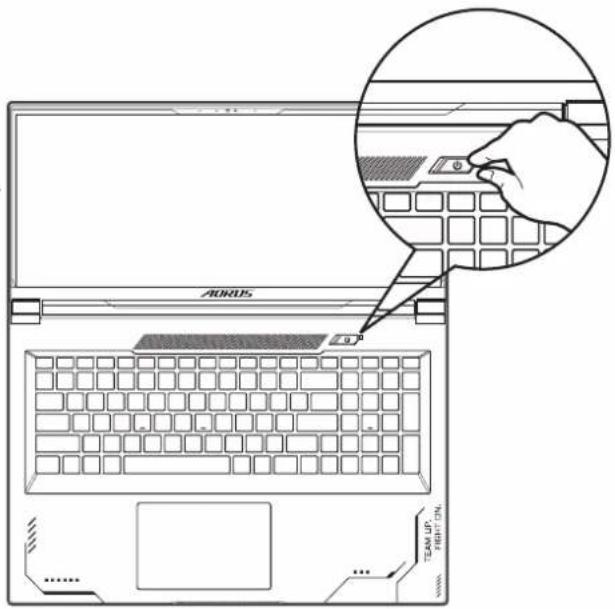
text_image
AORDS 9.7° TEAM UP. RIGHT ON.
重要:
- ノートブックPCを接地した電源アダプタに接続してから、初めて電源をオンにしてください。
- ノートブックPCを電源アダプタモードで使用する場合は、コンセントが装置の近くにあり、簡単にアクセス可能でなければなりません。
- ノートブックPCの入出力定格ラベルを探し、電源アダプタの入出力定格情報と一致することを確認します。いくつかのノートブックPCモデルは、利用可能なSKUに基づいて複数の定格出力電流を持つ場合があります。
- 電源アダプタ情報:
- 入力電圧:100-240 Vac
- 入力周波数:50-60 Hz
- 定格出力電圧:19.5V, 16.92A
* 実際の製品仕様、外観、デザインは、販売国、地域により異なります。現地代理店もしくは小売店で最新の販売製品仕様をご確認ください。
* 当社ホームページで正確な最新情報をご確認ください。
当社はホームページ上の情報の変更や改訂を予告なく実施する権利を有します。
2. AORUSノートパソコンのご案内
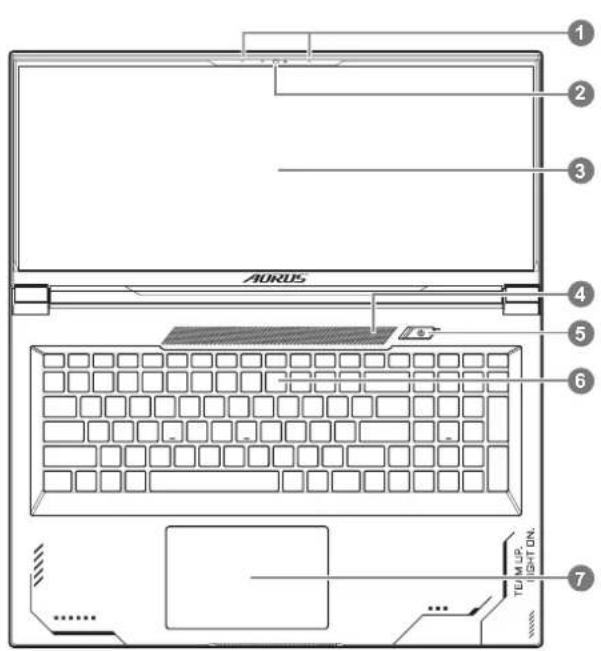
text_image
AURUS 1 2 3 4 5 6 7 TEL M L.P. LIGHT ON.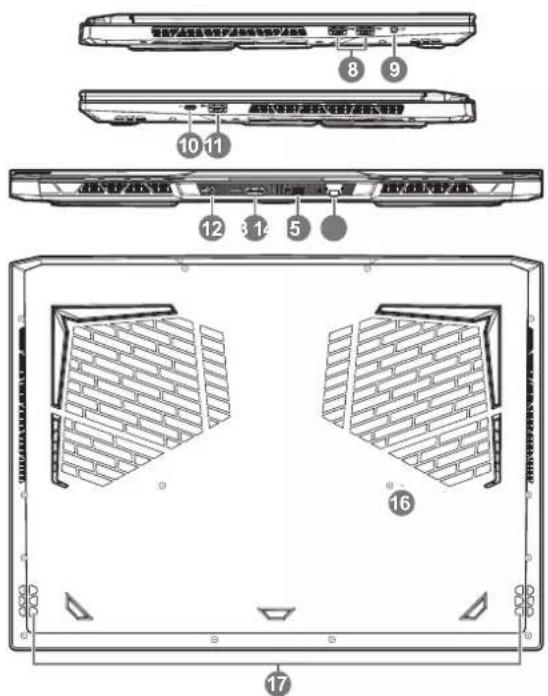
text_image
智能驾驶监控与智能驾驶监控系统 8 9 10 11 12 3 14 5 16 171 マイク
2 ウェブカメラ
3 表示パネル
4 光センサー領域 *
5 電源ボタン
6 キーボード
7 タッチパッド
8 USB 3.2 ポート (USB タイプ -A)
9 イヤホン・マイクジャック
10 Thunderbolt 4 ポート (USB タイプ -C)
11 USB 3.2 ポート (USB タイプ -A)
12 電源端子
13 HDMI 2.1 ポート HDMI
14 Mini Display 1.4 ポート
15 イーサネット ポート (LAN)
16 バッテリーリセット穴**
17 スピーカー
* システムは周囲光に応じて画面の明るさを自動的に調整します。この領域を覆わないように注意してください。 ** システムがハングするたびに、:(1) ノートパソコンの電源を切ってください。(2) AC電源を取り外してください。(3) まっすぐに伸ばしたクリップをこの穴に4秒間挿入してください。(4) 15秒待ってから、AC電源を接続してください。(5) ノートパソコンの電源を入れてください。

スピーカー:
- 警告:本体内蔵のリチウムイオン電池は取り外せません。取り外す場合は、GIGABYTEの認定販売店または認定修理店(サービスセンター)でお願いいたします。
- 傾いた場所や不安定な場所でのノートパソコンの使用はおやめください。ノートパソコンは精密機器ですので、強い衝撃や外部からの圧力を加えると故障する恐れがあります。
- リチウムイオン電池の劣化が早まったり爆発したりする恐れがありますので、ノートパソコンを車内や直射日光の当たる場所など温度が45℃を超える場所に置かないでください。
- ノートパソコンは、過熱を防ぐため風通しの良い場所で使用してください。ベッド、枕、ホットカーペットの上など風通しの悪い場所での使用はおやめください。ノートパソコンの過熱を防ぐため、側面や底面の通気口をふさがないでください。
- VCCI Statement:
この装置は,クラスB機器です。この装置は,住宅環境で使用することを目的としていますが,この装置がラジオやテレビジョン受信機に近接して使用されると,受信障害を引き起こすことがあります。
取扱説明書に従って正しい取り扱いをして下さい。
VCCI-B
ホットキー
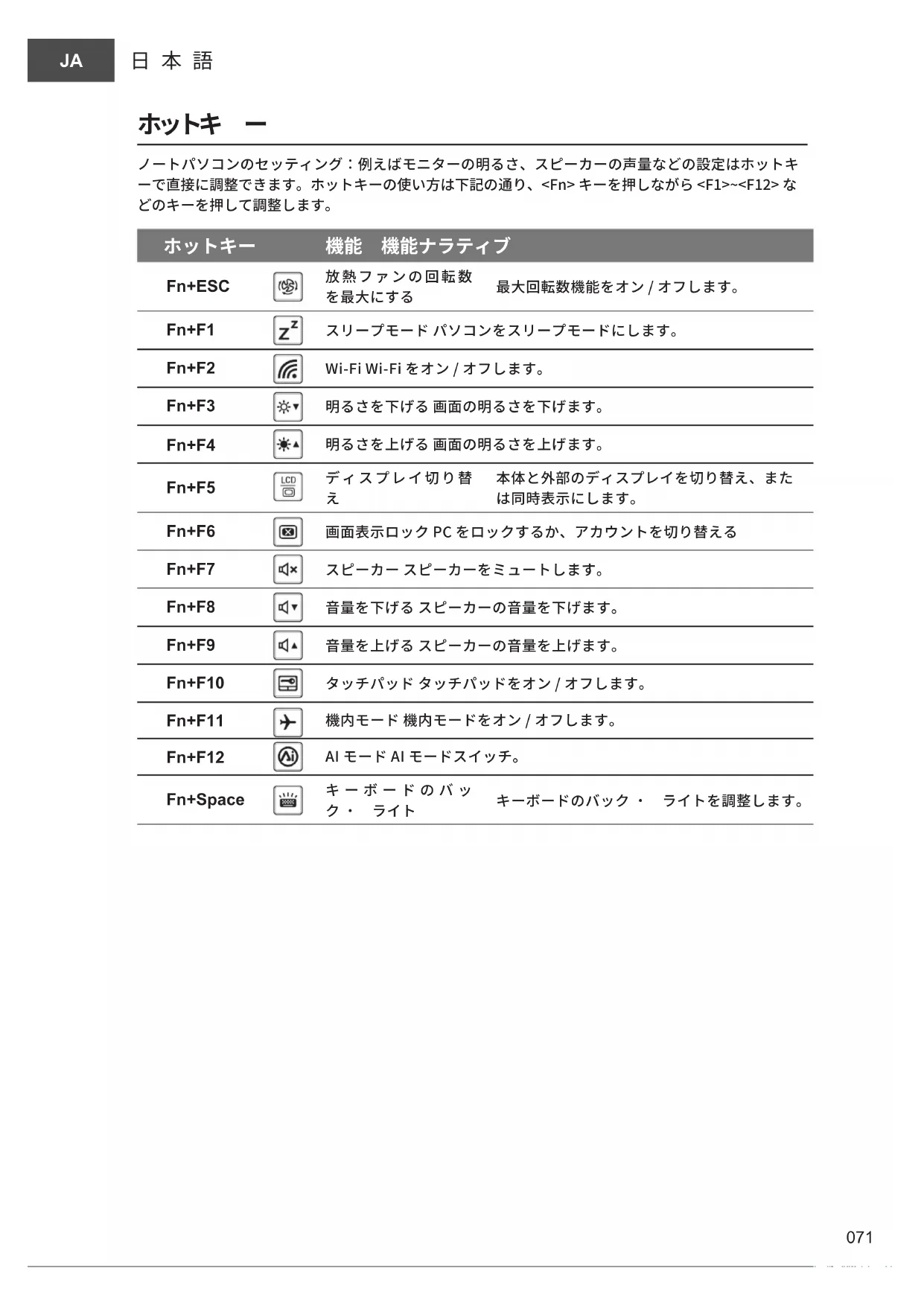
ノートパソコンのセッティング:例えばモニターの明るさ、スピーカーの声量などの設定はホットキーで直接に調整できます。ホットキーの使い方は下記の通り、
| ホットキー | 機能 機能ナラティブ | ||
| Fn+ESC |  | 放熱ファンの回転数を最大にする | 最大回転数機能をオン/オフします。 |
| Fn+F1 |  | スリープモードパソコンをスリープモードにします。 | |
| Fn+F2 |  | Wi-Fi Wi-Fi をオン/オフします。 | |
| Fn+F3 |  | 明るさを下げる 画面の明るさを下げます。 | |
| Fn+F4 |  | 明るさを上げる 画面の明るさを上げます。 | |
| Fn+F5 |  | ディスプレイ切り替え | 本体と外部のディスプレイを切り替え、または同時表示にします。 |
| Fn+F6 |  | 画面表示ロック PC をロックするか、アカウントを切り替える | |
| Fn+F7 |  | スピーカースピーカーをミュートします。 | |
| Fn+F8 |  | 音量を下げる スピーカーの音量を下げます。 | |
| Fn+F9 |  | 音量を上げる スピーカーの音量を上げます。 | |
| Fn+F10 |  | タッチパッドタッチパッドをオン/オフします。 | |
| Fn+F11 |  | 機内モード機内モードをオン/オフします。 | |
| Fn+F12 |  | AI モード AI モードスイッチ。 | |
| Fn+Space |  | キーボードのバック・ライト | キーボードのバック・ライトを調整します。 |
システムの復元について
システムの復元(ノートパソコンのOSを修復)
OS の稼働が不安定な場合、ノートパソコンのストレージ内の非表示セクタにバックアップされている OS のシステムファイルによって、OS を出荷時の設定に復元することができます。

注意:
- ストレージが置き換えられているか、非表示のセクタが削除されている場合は、復元機能は使用できません。修理センターで復元を行ってください。
- 出荷時に OS が搭載されている仕様でのみ復元ができます。別売りの EFI SHELL にはこの機能はありません。
システムの復元を始める
システムの復元はノートパソコン出荷時にプリインストールされている機能です。このオプションで Windows の故障復元ツールを起動し、OS を出荷時の設定にインストールし直します。
以下の方法で復元ツールを起動し、システムの復元を始めます。

復元を行う前の注意
ノートパソコンが外部電源に接続されていることを確認してください。システムの復元には数分の時間がかかります。
システムの復元を行う方法
1 ノートパソコンをシャットダウンして、再起動します。
2
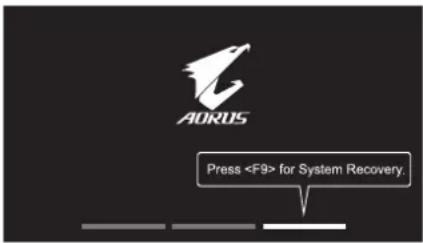
ノートパソコンを起動してから、F9キーを数秒間押すと復元ツールが起動します。
3

「Troubleshoot」を選択し、システムの復元および詳細設定を選びます
(「Continue」を選び、システム、プロファイルのバックアップおよびファイルを直接操作してから復元を行うこともできます)。
システムの復元は 2 種類から選択できます
- Reset this PC パソコンのソフトウェアや設定値が原因で不安定な場合、個人用ファイルを削除するか保持するかを選ぶことができ、パソコンの設定をリセットしても個人用ファイルは保持されます。
- Smart Recovery
ノートパソコンの設定値が出荷時の設定に復元されます。
注意:すべての個人用プロファイルおよびファイルが削除されます。
4

Smart Recovery
復旧が有効化され、ウィンドウにオプションボタンが表示されます。開始するには「はい」をクリックします。

注意事項:
- 復元が選択され、パソコンの復元が始まると個人のデータとファイルは削除されます。オペレーティングシステムは工場出荷時の設定にリセットされます。
- 復元プロセスの実行中は、プログレスバーが画面に表示されます。 この時はシャットダウンしないでください。
システム復旧が完了すると、ウィンドウにオプションボタンが表示されます。「シャットダウン」をクリックしてください。
5

詳細オプション

システム復元
パソコンに記録されている復元ポイントを使用して Windows を復元します。

システムイメージ復元
特定のシステムイメージファイルを使用して Windows を復元します。

起動修復
Windows の読み込みを妨げる問題を修復します。

コマンドプロンプト
コマンドプロンプトを使利用して詳細なトラブルシューティングを行います。

UEFI ファームウェア設定
パソコンの UEFI ファームウェアの設定を変更します。

起動設定
Windows の起動時の動作を変更します。
付録
■ 保証およびサービス情報:
保証およびサービスの内容ならびに関連情報については、保証書または GIGABYTE 公式ホームページでご確認ください。
よくある質問については、下記のURLでご確認ください。
https://www.gigabyte.com/jp/Support/FAQ
J-MOSS による特定化学物質の含有情報
| 機器名称:ラップトップ型名:AORUS 17X | ||||||
| 分類 | 化学物質記号 | |||||
| PbHgCdCr (VI) PBBPBDE | ||||||
| 外殻〇〇〇〇 | 〇〇 | |||||
| モニター | 除外項目 | 〇〇〇〇〇 | ||||
| カメラモジュール | 除外項目 | 〇〇〇〇〇 | ||||
| キーボード | 除外項目 | 〇〇〇〇〇 | ||||
| マザーボード | 除外項目 | 〇〇〇〇〇 | ||||
| メモリ | 除外項目 | 〇〇〇〇〇 | ||||
| CPU〇〇〇〇 | 〇〇 | |||||
| SSD | 除外項目 | 〇〇〇〇〇 | ||||
| GPU〇〇〇〇 | 〇〇 | |||||
| ファン | 除外項目 | 〇〇〇〇〇 | ||||
| スピーカー〇〇〇〇〇〇 | ||||||
| バッテリー | 除外項目 | 〇〇〇〇〇 | ||||
| 電源ユニット | 除外項目 | 〇〇〇〇〇 | ||||
| ケーブル類〇〇〇〇〇〇 | ||||||
| アクセサリー〇〇〇〇〇〇 | ||||||
| 注1 "〇"は、算出対象物質の含有率が含有率基準値以下であることを示す。注2 "除外項目"は、算出対象物質が含有マークの除外項目に該当していることを示す。JIS C 0950:2021 | ||||||
1-1.어로스 노트북 시작하기