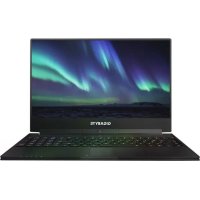
Aero 15W v8 - ノートパソコン GIGABYTE - 無料のユーザーマニュアル
デバイスのマニュアルを無料で見つける Aero 15W v8 GIGABYTE PDF形式.



| 製品タイプ | ノートパソコン |
| ブランド | ギガバイト |
| モデル | Aero 15W v8 |
| プロセッサー | 第8世代Intel Core i7(構成による) |
| RAMメモリ | 最大16GB DDR4 |
| ストレージ | NVMe SSD(容量は構成による) |
| ディスプレイ | 15.6インチFHD IPSディスプレイ |
| 接続 | Wi-Fi 802.11ac、Bluetooth 4.2 |
| ポート | USB 3.0 x1、HDMI x1、Mini DisplayPort x1、Ethernet RJ45 x1、コンボオーディオジャック x1、Thunderbolt 3 x1、SDカードリーダー x1 |
| バッテリー | リチウムイオン、取り外し不可 |
| 電源 | 外部ACアダプター |
| 重量 | 約2.0kg |
| 寸法(幅x奥行きx高さ) | 約356 x 250 x 19.9mm |
| オペレーティングシステム | Windows 10プリインストール |
| 特別機能 | キーボードバックライト、Smart Manager、機内モード、専用ファンクションキー |
| セキュリティ | Kensingtonロックスロット |
| メンテナンス | 熱への曝露を避け、通気孔を塞がないこと |
| 保証 | 付属の保証書をご参照ください |
よくある質問 - Aero 15W v8 GIGABYTE
ユーザーの質問 Aero 15W v8 GIGABYTE
0 質問 この機器について。知っているものに答えるか、ご自身の質問をしてください。
この機器について新しい質問をする
デバイスの取扱説明書をダウンロード ノートパソコン 無料でPDF形式で!マニュアルを見つける Aero 15W v8 - GIGABYTE 電子デバイスをもとに戻しましょう。このページにはデバイスの使用に必要なすべての書類が掲載されています。 Aero 15W v8 ブランド GIGABYTE.
使用説明書 Aero 15W v8 GIGABYTE
Startup Settings 启動設置變更 Windows 啦動設定。
附錄
保固及客服資訊:
- 德라이버専斯克をODDにせんじては "Smart USB Backup" フROM�らを総り態む (ODDがはははUSB背価のODD を依託Hzngn,http://www.gigabyte.com あ從多云lothd hslsi。)
3
人山藤暮秋原(当神的不思秋的运韵朝朝到秋原)
, 禾丶 育丶 丶 丶 丶 丶 丶 丶 丶 丶 丶 丶 丶 丶 丶 丶 丶 丶 丶 丶 丶 丶 丶 丶 丶 丶 丶 丶 丶 丶 丶 丶 丶 丶 丶 、 禾丶 育丶 丶 丶 丶 丶 丶 丶 丶 丶 丶 丶 丶 丶 丶 丶

#
- Reset this PC - PC リリチフリ
- 拟用者は、相いを用法は、相の相は、相は、相は、相は、相は、相は、相は、相は、相は、相は、相は、相は、相は、相は、相は、相は、相は、相は、相は、相は、相は、相は、相は、相は、相は、相は、相は、相は、相は、相は、相は、相は、相は、相は、
GIGABYTE Smart Recovery
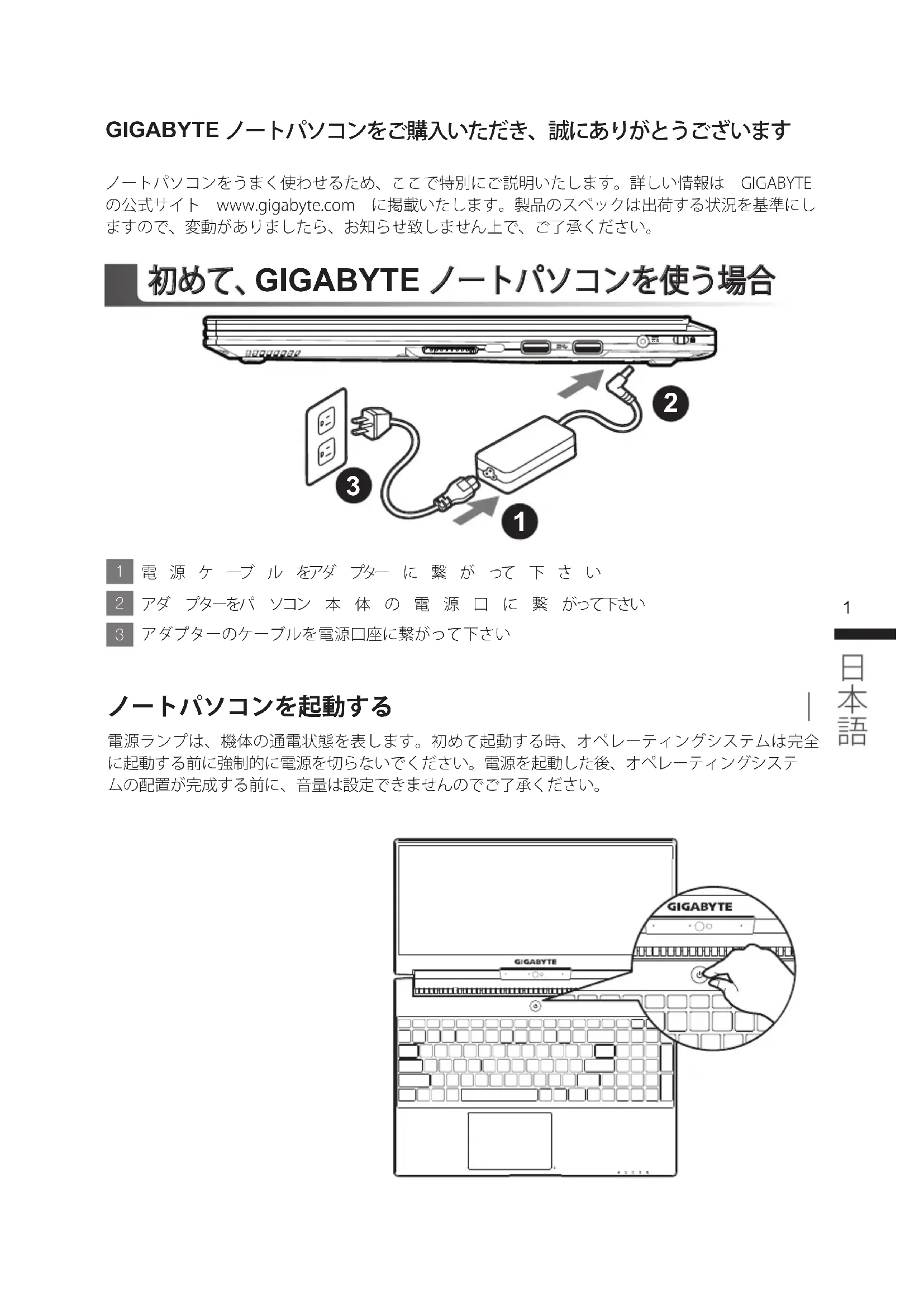
GIGABYTE ネトバムンを購入んだき、誠に係かうごさいます
一トpanをはまく使わるた、てて特別に説明たし。詳い情報はGIGABYTEの公式サイトwww.gigabyte.comに揭載たし。製品のスは克は出荷する状況を基準にし。ますで、変動のははら、お知らせしぃません上ご、さ了承か。
初て、GIGABYTE ネトバSONを使う场合
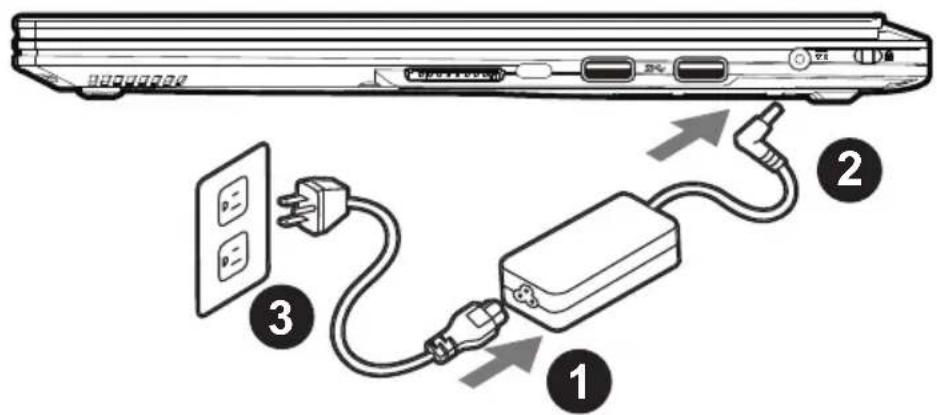
1 電源ケ一ルをアダフロー縄がて下さい
2 245-1-1-1-1-1-1-1-1-1-1-1-1-1-1-1-1-1-1-1-1-1-1-1-1-1-1-1-1-1-1-1-1-1-1-1-1-1-1-1-1-1-
3 3
一卜八CONを起動る
電源LANPは、機体の通電状態を表ります。初て起動する時、才レーネインダステムは完全に起動する前に強制の電源を切らないてんださ。電源を起動た後、才レーネインダ斯テムの配置が完成する前に、音量は設定くださいますよう了承んださ。
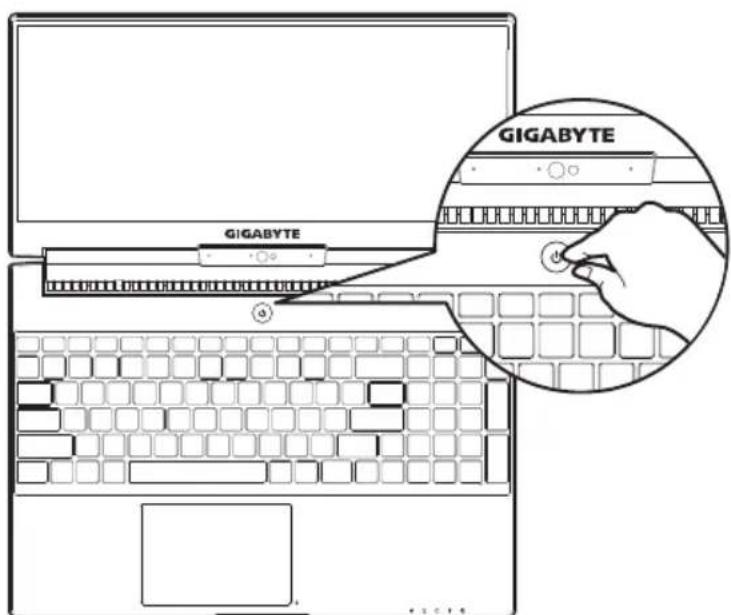
初てトを起動する场合
最初の設定による、初衷起動する時、最初的画面はマイクロソフトの起動画面です。画面の提示に徃て、才レーネインダステムの配置を完成てくだい。ソフトウアの使用許可を同意する前に、是非規範内容を確實に読んだくだい。
GIGABYTE ネトバソコンのご案内
上面凹&正面凹
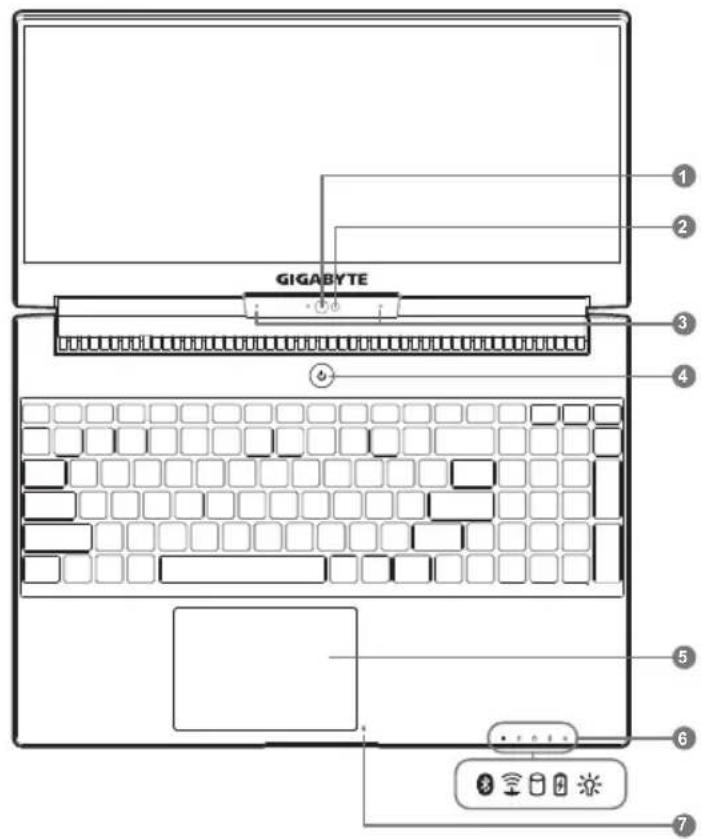
1 Webcam
2 光源せんサ一
3 マイク
4 電源求夕
5 夕卍子八卜
6 LED狀態指示ロト 1
7 ロツデイリ一指示はたな ②
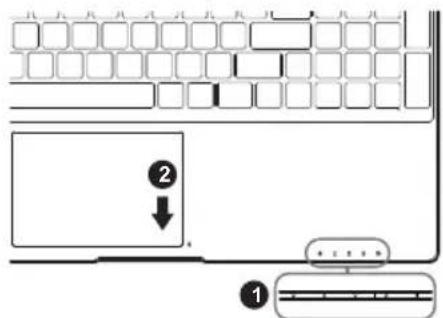
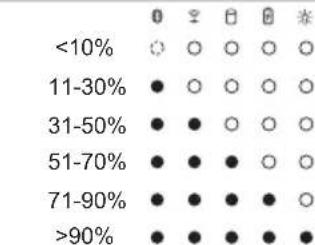
右朴子押さ上、電池残量確認ご 2 嚴。」拉/夕王/ 睡眠王一の時、右朴子押さ上、 指示拉卜電池残量を確認ごは求 (巴丁一の容量は下記の通り)(巴 71-一王
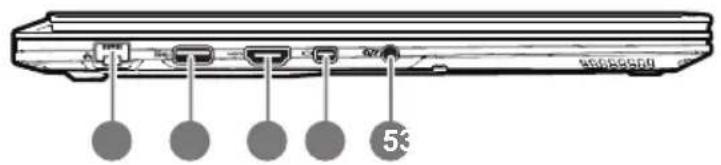
左側面圖
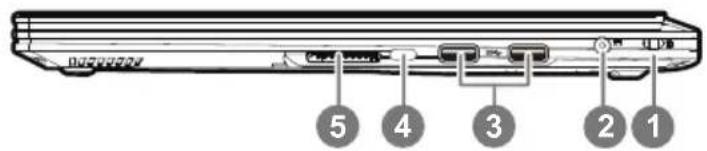
右側面凹
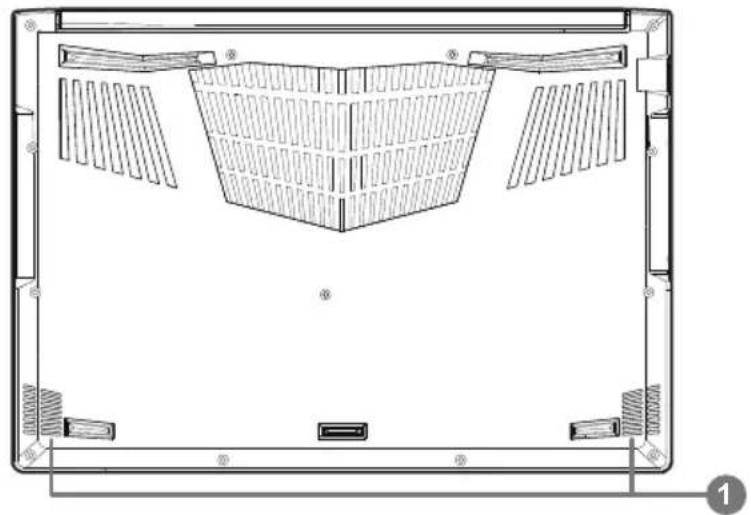
底面凹
1 一莎不卜(LAN)
2 USB3.0示一卜
3 HDMI示一卜
4 マニデイス克莱イロ(MiniDP/MDP)
5 トヤは木・マイクドリク
1 Kensington盗難防止用口
2 電源徃味
3 USB 3.0 次一卜
4 Thunderbolt 3 水一卜
5 SD力一卜·L一
1 S比一力一

乙警告:
本機体内藏式的リチウムイオ電池は取り外せない部品で、取り外しぃい場合にはGIGABYTEの販売許可のはは修理許可oledeerose・ルタ一やリご处理頂き願い了と。
斜面及摇る或用場所一卜PON的使用を抑てく。製品は精密部品ですの、強衝擊外压を加えと部品が故障する恐い)”
·15度以上也至在室内場所,一卜八二工。
- ネートバイSONの才一ハーリトの恐れをさますて、通風良好場所が一トバイSONを使用てくだて。はド、枕及床暖房な通風不良場所地使用を抑てくだて。一トバイSONの才一ハーリトを防うた、側面や底面の通気孔を塞せてくだて。
木浒卡 一
| フツトキ 一 性能 性能の詳談方 | ||
| Fn+ESC | ラジエーナー フアムを最高速の状態にせざる 最高速状態の機能を起動する/切る | |
| Fn+F1 | z² | 睡眠モーツービルCONを睡眠モーツービドに入るご |
| Fn+F2 | フィフローフィフロー装置をオ会上或上 | |
| Fn+F3 | 明るさを弱うスケリーナの明るさを弱うさ | |
| Fn+F4 | 明るさを強うスケリーナの明るさを強うさ | |
| Fn+F5 | 画面顯示切り替え本体のはんだ外部輸出への切り替え/同時顯示 | |
| Fn+F6 | モニタ一 空気を吹う / 才効 | |
| Fn+F7 | スイカカ一 比力一をマナーマーマフに切り替え | |
| Fn+F8 | 音量を弱う的音量を弱うさ上 | |
| Fn+F9 | 音量を強う的音量を強うさ上 | |
| Fn+F10 | タッチバイドをオ会上或上 | |
| Fn+F11 | 機内モーツービド機内モーツービドをオ会上或上 / 才効 | |
| Fn+Space | キロートのバック・ラービ卜 千港元・百万円・百万円を調整するこ上 | |
GIGABYTEスマート・ソフローアリケーニン
GIGABYTE Sマート・ソフウアマネジヤ一
GIGABYTEスマーム・ソフトウアマネジヤーは、て購入の際に内蔵さてお、デスケットのアイコンをダ複ルクリックで起動得起動する才一レーニンステム係。GIGABYTEスマーム・ソフトウアマネジヤーは、アイCONP-AUSのINNTAFUEASは、使用者にせトAPPUDEITIPLHTIへのアクせスを直観の利用得起の機能出于。なあ、GIGABYTEスマーム・ソフトウアマネジヤーは、て購入し了モデルにリアイCONNや機能が異た場合がさて、て購入さた的モデルに従い、起動てくださ。
Smart USB Backupの使用ガイド
注意
)
- 新いスレーニジデバイスを交換する场合は、USB フラツドリバイズに元のイメーのハクアフを復元るには、そのスフウエアを使用するptoがき、新いスレーニジデバイスをインストーリてから、工場出荷時のデモルのステム新いスレーニジデバイスに広て。
131-USBを使用てステムの復元を行う前に、一夕のハクアフがたてはい。
15力一USB使用,Sntu的复元行了在最中是、t士dun于以、源一拔的
1
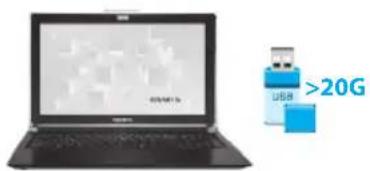
·20GB以上的USB×Mリを用意て、バソCONは捕して式。内外力
ハリ一USBの作成によて全で削除いたしますの。て、先にUSB内的デールのハクアフをとてくだい。)
2
- 才連応カルドライフにドライバーダイスを插入、「Smart USB Backup」をインストーリルお願い。(CD/DVD フライフのない機種の场合は、外付けドライフ使用くださいます。ソフフアのはんだ場合は、http://www.gigabyte.comからダウローツードんだ技术支持。)
3
·インストーリル完了後、デスクトットの「Smart USB Backup」を起動いたします。
4
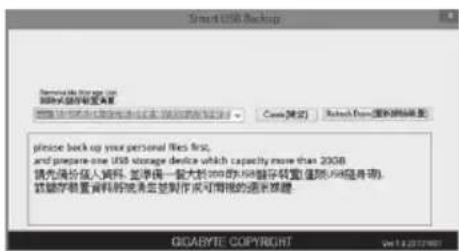
- Dローリスリトの中から先ほと插入したUSBモリを選択し、recovery USBの作成開始てくださ。
5
·力瓦一USBの作成が終了て、朴ア画面が現れま。
·SSt末の復元を行は、CONBUN一夕を起動し際F12卡一を押てくさい。「USB×Mリを使用て復元説」を選択する、SSt末の復元が始まりま。
·SIsTeMの復元には、約30分ほの時間が必要です。(所要時間はUSB×モリの種類にて異を請。)
力一
システムリカバリ(才レ一テインガステムの修復)
才レーテインダステムに何かの異常が発生た場合、ステムの完全アツ�pineーが構成てるスレーニジ装置内力ルリ領域使用、才レーテインダ斯テム工場出荷时期的初期状態に復元しま�。

注意
·St卜一置裝交換、もはリ力八領域を削除た场合、力八才予用使用かは能なくりま。力夕マ一ト一匕Sを一の修理が必要です。
·力八口機能是OSがPREINsト一ルさ的製品に限有効です。DOS製品にては、力八口機能はサロ一さておりません。
システムリカバリの起動
力八口機能は工場出荷時に緱人斯ト一ルさてい。才別子一多一月Windows力八口一力起動さ、才一丁名斯元再不士一L初期化てく地也。
以下、リカバリツール起動方法とステム復元方法の説明です。

力实行前の注意
PCがコンセntに繫得很好的事を確認てんださい。作業完了は数分要しります。
Windows 10 リカハリガイド
1 LlPbTpBto再起動!

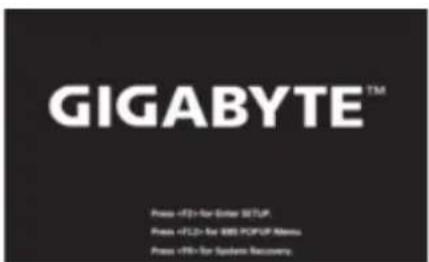
ラツトツの再起動に、F9を長押し、ルを起動お願い。

「トラルシuya一テイン』を選択し、復旧設定に入ります。 (あらは、「統行」を選択て復日ステムを終了し、Windows10のフィイルま たはデーナバックアフを統行いたします。)"

SNTEN復旧には2の選択肢のはろ
·乙のPCをリセットする
flaillを失うとなく、flaillを維持たは削除てからWindowsを再にストーリてきま�。
GIGABYTE Smart Recovery
PC設定が工場出荷时期的設定に復元いたします。
注意:個人のデーたとフィルはすて失わる。

「它的PCをリセットする」を選択いたします
- フアルを維持する
アカウトを選択し、統行いたします。surdeのアフリが削除いたします、設定がO/S(GIGABYTEアフリなし)のみに尻りますか、個人のフアルは維持いたします。
トて削除する
APRI、設定、個人FAILがて削除た。
個人フサイルだけを削除する
個人のデーとフアルのみが削除いたします。
ロイフを完全に消去する
D拉伊夫工場出荷時の設定に完全に復元sezま。ては時間がかりま。> [復旧機能を実行するには「リセット」をケリックしま。]

注意事項
·個人のフアルとアリがすて削除いたします。
- PC設定がO/S(GIGABYTEアリなし)のに復元されま。

GIGABYTE Smart Recovery
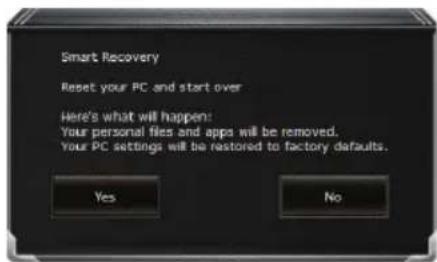
復旧が有効化さし、ウイndウに才総庁トクな表示さしま。開始すは「はい」をクillくま。

注意事项
·「復旧」為選挙たると、ラリトツフの復旧開始後に個人のデーテアルが削除たるま。才レ一丁INGLSNTMは工場出荷の設定にリセ卜さるま。
·復旧□口塞の実行時に進摸状態を示すハ一がウイndowに表示ては。ACアダフタ一が差し迅てい的とを確認し、ラツトツフの電源を切ら。
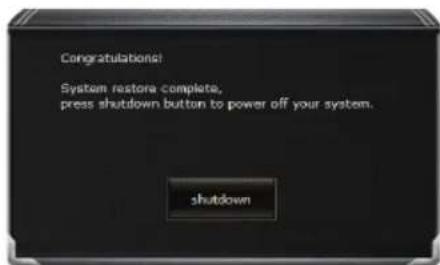
システム復旧が完了いたします。ウindsローはアフターは表示いたします。「シャットダウン」を確認お願いいたします。

詳細才別

ShStnDrePCi記錄載的復旧Poinb利用、Windows为復日。

``` システムイメー復旧 特定のシステムイメーフアルを利用てWindowsを復旧いたします。

起動修復Windowsの読みを妨む問題を修正いたします。

コマンドプロン metabロドト利用て詳細なトラルシuya一テインガ行いま。

UEFFAUwA設定PCのUEFIFAUwAの設定を変更しま

起動設定Windowsの起動動作を変更いたします。
付録
保证及卜一巴斯情報
保証及びサイドス内容、関連情報にしぃは、保証書もしはGIGABYTE公式サイドでご確認くださいます。
http://www.gigabyte.com/support-downloads/technical-support.aspx
はくあ質問
"はくある質間につきまては、以下URLでご確認くださいます。
http://www.gigabyte.com/support-downloads/faq.aspx"
- フルユーダーマニュアル
ノーツバソコンとソフトウアの取り付け說明書の詳い情報は、下記の通りのガガバイ卜ダウローリドSenたよらダウローリドてくださ。
http://www.gigabyte.com/support-downloads/download-center.aspx



- 附錄
- 保固及客服資訊:
- 3
- 人山藤暮秋原(当神的不思秋的运韵朝朝到秋原)
- #
- GIGABYTE ネトバムンを購入んだき、誠に係かうごさいます
- 初て、GIGABYTE ネトバSONを使う场合
- 一卜八CONを起動る
- 初てトを起動する场合
- GIGABYTE ネトバソコンのご案内
- 上面凹&正面凹
- 左側面圖
- 右側面凹
- 底面凹
- 木浒卡 一
- GIGABYTEスマート・ソフローアリケーニン
- Smart USB Backupの使用ガイド
- 注意
- 1
- 2
- 4
- 5
- 力一
- システムリカバリ(才レ一テインガステムの修復)
- システムリカバリの起動
- 力实行前の注意
- Windows 10 リカハリガイド
- SNTEN復旧には2の選択肢のはろ
- 「它的PCをリセットする」を選択いたします
- - フアルを維持する
- トて削除する
- 個人フサイルだけを削除する
- ロイフを完全に消去する
- 注意事項
- GIGABYTE Smart Recovery
- 注意事项
- 詳細才別
- 付録
- 保证及卜一巴斯情報
- はくあ質問
- - フルユーダーマニュアル
ブランド : GIGABYTE
モデル : Aero 15W v8
カテゴリ : ノートパソコン