GIGABYTE Aero 15W v8 - 노트북

Aero 15W v8 - 노트북 GIGABYTE - 무료 사용 설명서

기기 매뉴얼을 무료로 찾기 Aero 15W v8 GIGABYTE PDF 형식.

📄 107 페이지 한국어 KO 💬 AI 질문
Notice GIGABYTE Aero 15W v8 - page 52
매뉴얼 어시스턴트
ChatGPT 기반
메시지를 기다리는 중
제품 정보

브랜드 : GIGABYTE

모델 : Aero 15W v8

카테고리 : 노트북

기기 설명서 다운로드 노트북 무료 PDF 형식! 매뉴얼 찾기 Aero 15W v8 - GIGABYTE 전자 기기를 다시 손에 넣으세요. 이 페이지에는 기기 사용에 필요한 모든 문서가 게시되어 있습니다. Aero 15W v8 브랜드 GIGABYTE.

사용 설명서 Aero 15W v8 GIGABYTE

鋰電池受到不同國家和地區的棄置與回收法規規範。在棄置任何電池前,請務必查看並遵守您當地適用的法規 或是聯絡您當地的電池回收組織。許多國家禁止將廢棄的電子設備,棄置於一般的垃圾桶內。只將耗盡電力的 電池置入電池回收桶。使用絕緣膠帶或其他核准的覆蓋物,蓋住電池的接點,以防止短路。 請勿將本產品當作一般垃圾丟棄。本產品零組件設計為可回收利用。這個打X的垃圾桶標誌表示本產品 (電器與電子設備)不應視為一般垃圾丟棄,請依照您所在地區有關廢棄電子產品的處理方式處理。 請勿將電池當作一般垃圾丟棄。這個標誌表示電池不應視為一般垃圾丟棄。B급 기기(가정용 방송통신기기) : 이 기기는 가정용 (B 급 ) 으로 전자파적합등록을 한 기기로서 주로 가정에서 사용하는것을 목적으로 하며 , 모 든 지역에서 사용할 수 있습니다 . < 경고 > 발열 , 화재 , 폭발 등의 위험을 수반할 수 있으니 다음 사항을 지켜주시기 바랍니다 . (1) 육안으로 식별이 가능할 정도의 부풀음이 발생된 전지는 위험할 수 있으므로 제조자 또는 판매자로 즉시 문의

(2) 지정된 정품 충전기만을 사용 하십시오 (3) 화기에 가까이 하지 마십시오 ( 전자레인지에 넣지 마십시오 ) (4) 여름철 자동차 내부에 방치 하지 마십시오 (5) 찜질방 등 고운 다습한 곳에서 보관 , 사용하지 마십시오 (6) 이불 , 전기장판 , 카펫 위에 올려 좋고 장시간 사용하지 마십시오 (7) 전원을 켠 상태로 밀폐된 공간에 장시간 보관하지 마십시오 (8) 전지 단자에 목걸이 , 동전 , 열쇠 , 시계 등 금속 제품이 닿지 않도록 주의 하십시오 (9) 휴대 기기 , 제조업체가 보증한 리튬 2 차 전지를 사용 하십시오 (10) 분해 , 압착 , 관통 등의 행위를 하지 마십시오 (11) 높은 곳에서 떨어뜨리는 등 비정상적 충격을 주지 마십시오 (12) 60 도 이상의 고온에 노출하지 마십시오 (13) 습기에 접촉도지 않도록 하십시오English

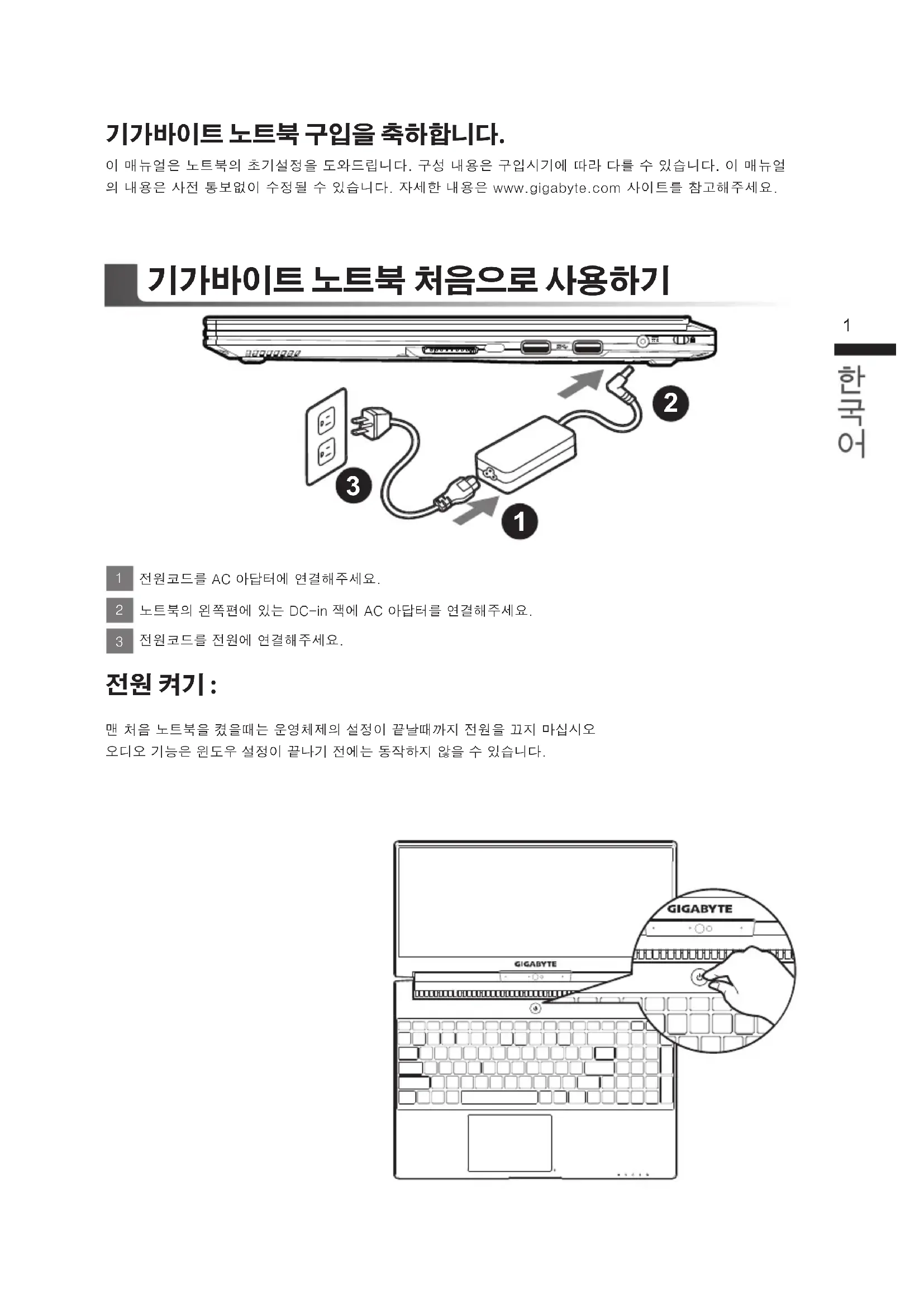
기가바이트 노트북 구입을 축하합니다. 이 매뉴얼은 노트북의 초기설정을 도와드립니다. 구성 내용은 구입시기에 따라 다를 수 있습니다. 이 매뉴얼 의 내용은 사전 통보없이 수정될 수 있습니다. 자세한 내용은 www.gigabyte.com 사이트를 참고해주세요. 기가바이트 노트북 처음으로 사용하기

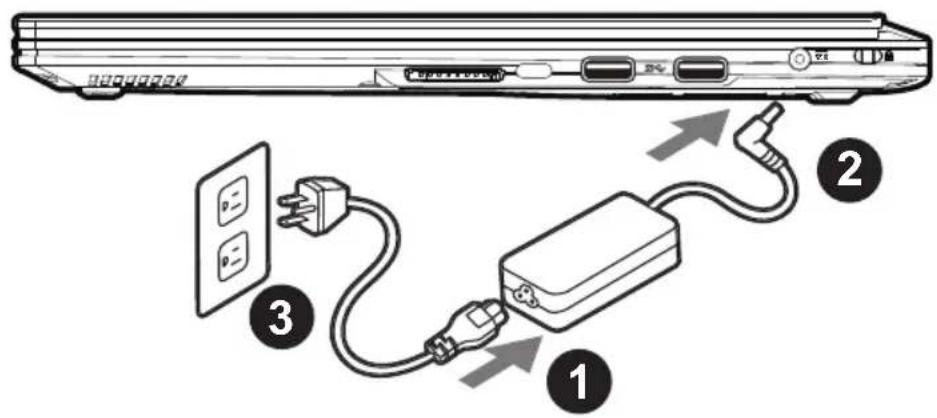
전원코드를 AC 아답터에 연결해주세요.

노트북의 왼쪽편에 있는 DC-in 잭에 AC 아답터를 연결해주세요.

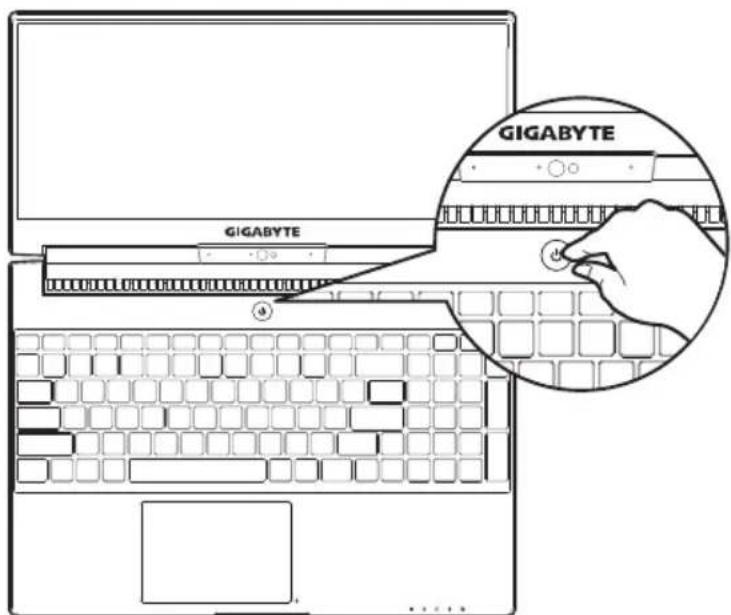
맨 처음 노트북을 켰을때는 운영체제의 설정이 끝날때까지 전원을 끄지 마십시오 오디오 기능은 윈도우 설정이 끝나기 전에는 동작하지 않을 수 있습니다.3

1 웹캠 2 조도센서 3 마이크 4 전원버튼 5 터치패드

아래 보이는 바와 같이, 배터리 표시등 은 노트북이 꺼져 있거나, 대기 혹은 수면 모드시 사용 가능합니다. (배터리

처음으로 부팅하기 : 노트북을 켜면 설정에 따라 윈도우 부팅 화면이 나타나게 될 것입니다. 화면의 프롬프트와 안내에 따라, 사용자 정 보를 입력하면 윈도우 설정이 완료됩니다. <10%11-30%31-50%51-70%71-90%>90%

USB 3.0 포트 HDMI 포트 미니 디스플레이 포트

어떤 서비스 목적이라도 리튬배터리를 제거하지 마십시오. 각 지역 지정된 공식 기가바이트 서비스 센터에 연락 하십시오.● 노트북을 경사가 진 곳이나 진동이 있는 부분에서 설치를 하시거나 장시간 사용을 삼가 하십시오. 이는 제품의 이상이나 문제를 야기 시킬 수 있습니다. ● 태양 직사광선에서의 사용이나 노출 혹은 자동차와 같이 실내 온도가 112°F (45°C)이상의 곳에서는 사용을 피하십시오. 이는 리튬 배터리의 폭발이나 수명 단축을 여기 시킬 수 있습니다. ● 침대, 쿠션, 베게 밑과 같이 통풍이 좋지 않거나 밀폐된 공간에서의 사용을 금하십시오. 또한 바닥이 따듯한 온돌 등에서의 사용은 노트북의 과열을 초래 하야 기능이상이나 사용상의 문제를 야기 시킬 수 있습니다. 1 스피커5

기가바이트 소프트웨어 어플리케이션 화면밝기, 음량조절과 같은 대부분의 기능을 제어하기 위한 단축키를 제공합니다. 단축키를 사용하려면 <Fn> 키를 누른채로 해당 기능의 키를 함께 누릅니다.

Fn+ESC 팬속도 조절 팬속도를 100%까지 증가 Fn+F1 슬립모드 슬립모드로 전환합니다. Fn+F2 무선랜 루선랜 기능을 켜거나 끕니다. Fn+F3 밝기 감소 화면의 밝기를 감소시킵니다. Fn+F4 밝기 증가 화면의 밝기를 증가시킵니다. Fn+F5

노트북 액정 / 외부모니터 어느쪽에 화면을 표시할 지 선택합니다. 동시 출력도 가능합니다. Fn+F6 액정 켜고 끄기 노트북의 액정을 켜거나 끕니다. Fn+F7 음소거 소리는 켜거나 끕니다. Fn+F8 음량 감소 음량을 감소시킵니다. Fn+F9 음량 증가 음량을 증가시킵니다. Fn+F10 터치패드 잠금 터치패드 기능을 켜거나 끕니다. Fn+F11 비행모드 비행모드 활성화/ 비활성화 Fn+Space 키보드 백라이트 키보드 백라이트를 켜거나 끕니다.

기가바이트 스마트 매니저 만약 당신이 구매한 기가바이트 노트북이 내장된 운영체제가 포함된 것을 사셨다면, 당신은 바 탕화면의 빨 리 가기 아이콘을 더블 클릭 함으로서 기가바이트 스마트 매니저를 활성화 할 수 있습니다. 기가바이트 스마 트 매니저는 아이콘을 기본적으로 한 제어 인터페이스로서 기본적 으로 사용자의 기가바이트 시스템 셋업의 쉬운 접근을 제공하는 기가바이트 독자 유틸리티 입 니다. 기가바이트 스마트 매니저의 인터페이스, 아이콘, 유틸리티 그리고 소프트웨어 버전은 당신이 구매한 버전에 따라 다를 수 있습니다. 실제 구매한 버전에 따라 기가바이트 스마트 매 니저를 운용하십시오.5

장치 손상으로 인해 복구 이미지가 손상된 경우, 이 프로그램을 통해 원래의 복구 이미지를 백업할 수 있습니다 .

저장장치의 변경없이 USB 디스크를 통해 , 원래의 복구이미지를 USB 디스크에 저장하고 복원할 수 있습니다 .

복원을 진행하기 전에 , 중요 데이터의 백업을 반드시 확인하십시오 .

데이터 복원중에는 절대로 전원을 끄거나 전원에서 분리하지 마십시오 .

  • 오리지널 이미지를 저장하기 위해 , 20GB 이 상의 용량이 확보된 USB 디스크를 연결하십

(USB 복구 디스크를 작성하는 도중에 USB 디스크 안의 모든 데이터가 삭제되므로 중요 한 데이터는 반드시 백업하십시오 .)

  • 드 라 이 버 디 스 크 를 ODD 에 삽 입 하 고 "Smart USB Backup" 프로그램을 실행합니

다 . (ODD 가 없는 모델은 USB 방식의 ODD

를 이용하거나 , http://www.gigabyte.com 에서 다운로드 하십시오 .)

  • "Smart USB Backup" 설치 과정을 완료합니
  • 드롭다운 목록에서 USB 디스크를 선택하고 USB 복구 디스크 작성을 시작합니다 .
  • USB 복구 디스크 작성이 완료되면 팝업창이 표시됩니다 .
  • 복구가 필요한 경우, 전원을 켜고 F12 키를 누른 뒤 "boot from recovery USB disk" 항 목을 선택하면 시스템이 복원됩니다 .
  • 복구 과정에는 약 30 분 정도가 소요됩니다 . (USB 디스크 종류에 따라 소요시간은 달라질 수 있습니다 .)7

시스템 복원 리셋을 하기 위해서는 2 가지 선택사항이 있습니다 .

Reset this PC - PC 리렛 하기

시스템복원 ( 당신의 노트북의 운영체제를 복원 )

모든 개인 데이터와 어플은 삭제 될 것입니다 . 당신의 노트북은 완전히 순수 운영체제 값으로 복원될 것입니다 .

Reset this PC - “PC 리셋하기” 선택

Keep my files 나의 파일 보존하기 계정을 선택하여 계속 하십시오 . 모든 어플은 제거 될 것이며, 운영체제는 초기 값으로 재 설정 됩니다. (기 가비이트 어플 제외 ), 그러나 개인적인 파일은 보존 될 것입니다 .)

Remove everything 모든 것을 모든 어플 , 세팅 , 파일은 제거 되지만 컴퓨터 세팅은 유지 될 것입니다 .

Just remove my files - 파일만 제거 하기 오직 데이터와 파일만 삭제 될 것입니다 . 그러나 컴퓨터 세팅은 유지 될

Fully clean the drive - 드라이브 청소하기 드라이브는 완전히 재 복원 될 것이며 , 당신의 노트북은 순수 운영체제 값이 됩니다 . ( 기가바이트 어플 제외 )

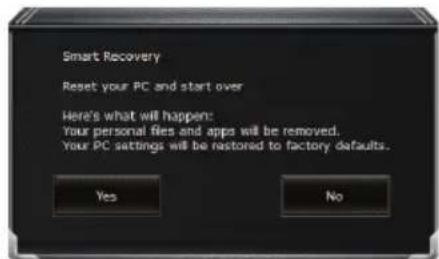
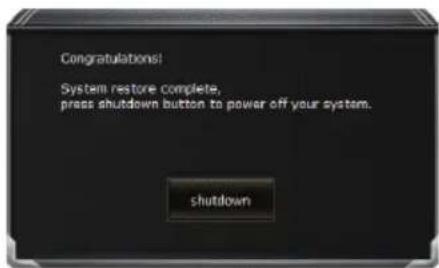
복원이 선택이 되면 , 복원 후에는 모든 개인 데이트와 파일은 제거 될 것입니다 . 또한 운영체제는 공장도 값으로 재 설정 됩니다 . 진행상태를 나타내는 표시 바가 표시 될 것입니다 .

Advanced options 고급 선택사항 System Restore 시스템복원 당신의 PC 에 저장된 기록 시점을 사용 합니다 . System Image Recovery 시스템 이미지 복원 특정 시스테 이미지를 사용하여 윈도우를 복원 합니다 . Startup Repair 시작 리페어 윈도우의 로딩 문제시 문제를 해결 합니다 . Command Promp 명령 실행 명령 실행을 통해서 고급 트러블 슈팅 을 사용 합니다 . Startup Setting 시작 세팅 윈도우의 시작 행동을 변경합니다 . UEFI Firmware Settings UEFI BIOS UEFI 펌웨어 세팅 당신의 PC 에서 UEFI 펌웨어을 변경 합니다 .

보증 , 서비스 그리고 이와 관련된 정보는 워런티 카드를 참조 하시거나 아래의 링크의 기가바 이트 사이트를 참고 하십시오 : http://www.gigabyte.com/support-downloads/technical-support.aspx

FAQ( 자주 묻는 질문 ) 은 다음의 링크를 참조 하십시오 : http://www.gigabyte.com/support-downloads/faq.aspx 부록Deutsch