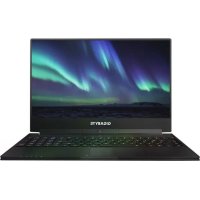
Aero 15W v8 - Laptop GIGABYTE - Kostenlose Bedienungsanleitung
Finden Sie kostenlos die Bedienungsanleitung des Geräts Aero 15W v8 GIGABYTE als PDF.



| Produkttyp | Laptop |
| Marke | Gigabyte |
| Modell | Aero 15W v8 |
| Prozessor | Intel Core i7 der 8. Generation (je nach Konfiguration) |
| Arbeitsspeicher | Bis zu 16 GB DDR4 |
| Speicher | NVMe-SSD (Kapazität je nach Konfiguration) |
| Display | 15,6 Zoll FHD IPS-Bildschirm |
| Konnektivität | Wi-Fi 802.11ac, Bluetooth 4.2 |
| Anschlüsse | 1x USB 3.0, 1x HDMI, 1x Mini DisplayPort, 1x Ethernet RJ45, 1x Audio-Kombianschluss, 1x USB 3.0, 1x Thunderbolt 3, 1x SD-Kartenleser |
| Akku | Lithium-Ionen, fest verbaut |
| Netzteil | Externes Netzteil |
| Gewicht | Ca. 2,0 kg |
| Abmessungen (B x T x H) | Ca. 356 x 250 x 19,9 mm |
| Betriebssystem | Windows 10 vorinstalliert |
| Besondere Funktionen | Tastatur-Hintergrundbeleuchtung, Smart Manager, Flugmodus, dedizierte Funktionstasten |
| Sicherheit | Kensington-Schloss |
| Pflege | Hitzeeinwirkung vermeiden, Lüftungsöffnungen nicht blockieren |
| Garantie | Siehe beiliegende Garantiekarte |
Häufig gestellte Fragen - Aero 15W v8 GIGABYTE
Benutzerfragen zu Aero 15W v8 GIGABYTE
0 Frage zu diesem Gerät. Beantworten Sie die, die Sie kennen, oder stellen Sie Ihre eigene.
Eine neue Frage zu diesem Gerät stellen
Laden Sie die Anleitung für Ihr Laptop kostenlos im PDF-Format! Finden Sie Ihr Handbuch Aero 15W v8 - GIGABYTE und nehmen Sie Ihr elektronisches Gerät wieder in die Hand. Auf dieser Seite sind alle Dokumente veröffentlicht, die für die Verwendung Ihres Geräts notwendig sind. Aero 15W v8 von der Marke GIGABYTE.
BEDIENUNGSANLEITUNG Aero 15W v8 GIGABYTE
- Nutzen Sie nur die für diesen Computer vorgesehenen Akkus. Bei Nutzung des falschen Akkutyps ist mit Explosion und Auslaufen des Akkus und Schäden am Computer zu rechnen.
- Wenn der Computer lauft, behmen Sie die Akkus nicht hersus.
- Nutzen Sie keine heruntergefallenen oder beschädigt (beispielsweise verbogen oder verdrecht) erscheinenden Akkus. Auch wenn der Computer nach wie vor mit einem beschädigten Akku lauft, kann dieser einen Kurzschluss und damit einen Brand auslösen.
- Laden Sie die Akkus über das System des Notebook. Bei unsachgemäßer Aufladung ist mit Explosion des Akkus zu rechnen.
- Versuchen Sie nicht, einen Akkupack zu reparieren. Übergeben Sie zu reparierende Akkupacks an den für Sie zuständigen Servicemitarbeiter oder einem qualifizierten Servicetechniker.
- Halten Sie Kinder von beschädigten Akkus fern und entsorgen Sie beschädigte Akkus sofort. Seien Sie bei der Entsorgung von Akkus stets vorsichtig. Bei Kontakt mit Feuer oder unsachgemäßer Behandlung oder Entsorgung können Akkus explodieren oder auslaufen.
- Halten Sie Akkus von Metallgegenständen fern.
- Überkleben Sie die Akkupole vor der Entsorgung mit Klebeband.
- Berühren Sie die Akkupole nicht mit den Händen oder mit Metallgegenständen.
Kontakt mit Hochfrequenzstrahlen:
Dieses Gerät muss gemäß den im Lieferumfang enthaltenen Anweisungen aufgestellt und be werden; esarf nicht in der Naha einer anderen Antenne oder eines anderen Senders aufgestellt und nicht zusammen mit diesen betrieben werden. Die Benutzer und die das Gerät aufstellenden Personen müssen Anweisungen zum Aufstellen von Antennen und Bedingungen fur den Betrieb von Sendern besitzen bzw. kennen, die die Einhaltung der Vorschriften fur den Kontakt mit Hochfrequenzstrahlen sicherstellen.
CE-Kennzeichnung (Europäische Union):
Das Symbol weist daraufhin, dass dieser Notebook die EMV-Richtlinie und die Niederspannungsrichtlinie der EU einhalt. Darüber hinaus weist das Symbol daraufhin, dass der den folgenden technischen Standards entspricht:
EN 55022: Einrichtungen der Informationstechnik - Grenzwerte und Messverfahren
EN 55024: Einrichtungen der Informationstechnik - Störfestigkeit - Grenzwerte und Prüfverfahren
EN 61000-3-2 - Elektromagnetische Verträgelichkeit (EMV), Kapitel 3: Grenzwerte, Abschnitt 2: Grenzwerte für Oberschwingungsströme (Geräteingangsström bis einschließlich 16 A je Leiter)
EN 61000-3-3 - Elektromagnetische Verträgelichkeit (EMV), Kapitel 3: Grenzwerte, Abschnitt 3: Begrenzung von Spanningsänderunge, Spannungsschwankungen und Flicker in öffentlichen Niederspannungsversorgungsnetzen für Geräte mit einem Bemessungssstrom bis zu 16 A
EN 55032 - Elektromagnetische Verträgelichkeit von Multimediageräten und -einrichtungen-- Anforderungen an die Storaussendung
Hinweise zum Umgang mit Akkus
Vor der Nutzung des Notebook unterwegs muss der Akkupack aufgeladen werden. Die Aufladung des Akkupacks beginnt, sobald der Notebook über sein Netzteil mit dem Stromnetz verbunden ist. Vor der ersten Nutzung des Notebook muss der Akkupack vollständig aufgeladen werden. Ein neuer Akkupack muss vor der Trennung des Notebook vom Stromnetz vollständig aufgeladen sein. Wenn der Notebook AUSGESCHALTET ist, dauert das vollständige Aufladen des Akkupacks mehrere Stunden. Wichtig: Der Ladevorgang stoppt, wenn die Temperatur oder die Akkuspannung zu hoch ist.

HINWEIS: Der Akkupack darf nie vollständig leer sein. Er entländt sich im Laufe der Zeit. Wenn ein Akkupack über länger Zeit nicht genutzt wird, muss er dennoch in Abständen von drei Monaten geladen werden. Geschieht dies nicht, lassst sich der Akku u. U. nicht mehr aufladen. Lithium-lonen-Akkus sollenen regelmäß gewartet und sorgfähig verwendet und gehandhabt werden. Bei Befolgung der folgenden Anweisungen ist eine maximale Nutzungsdauer der Akkus im Notebook gewährleistet.
Wartung:
- Lassen Sie Akkus nicht über langere Zeit ungenutzt (unabhängig davon, ob sie im Notebook eingelegt oder außerhalb des Geräts aufbewährt werden). Werde ein Akku drei Monate nicht genutzt, überprüfen Sie seine Kapazität und laden Sieihn auf bzw. entsorgen Sieihn, wenn das Aufladen nicht möglich ist.
Die Nutzungsdauer eines Lithium-lonen-Akkus liegt in der Regel bei zwei bis drei Jahren bzw. 300 bis 500 Ladezyklen (hierbei gilt der ersten dieser beiden Zeitfaktoren). Hierbei gilt die Nutzungszeit zwischen vollständiger Ladung über vollständige Aufladung bis zu erneuter vollständiger Aufladung als ein Ladezyklus. Bei Akkus, die diese Ladezyklen nicht komplett durchlaufen, ist mit einer Nutzungsdauer von zwei bis drei Jahren zu rechnen. - Lithium-Ionen-Akkus haben eine begrenzte Nutzungsdauer; ihre Fähigkeit, eine Ladung aufrechtzuerhalten, nimmt im Laufe der Zeit ab. Diese Kapazitätsverlust ist irreversibel. Mit zunehmendem Kapazitätsverlust wird die Zeit für das Aufladen des Notebook kürzer.
Die Laufzeit des Akkus hangt von der PC-Konfiguration und den genutzten Anwendungen ab. Überprüfen Sie den Ladestatus des Akkus regelmäßig.
Die Akkupole dürfen nicht mit Metall in Berührung kommt. Um einen Kurzschluss zu vermeiden, darf der Plus- und der Minuspol des Akkus nicht mit silberfarbenen Münzen, Schmuck oder anderen Gegenständen aus Metall in Kontakt kommt.
Mit einem solchen Kontakt ist beispiselsweise zu rechnen, wenn ein Akku in eine Bekleidungstasche oder eine Handtasche mit Metallverschluss (Knöpfe oder ReiBverschluss aus Metall) gesteckt wird. In dieser Fall ist mit einem Kurzschluss und Beschädigung des Akkus zu rechnen.
- Der Austausch des Akkus sollte unter folgenden Umständen in Betracht gezogen werden:
(1) Die Laufzeit des Akkus fällt unter etwa 80% der ursprünglichen Laufzeit.
(2) Das Aufladen des Akkus dauert wesentlich länger.
(3) Wenn ein Akku gelagert oder über längerere Zeit nicht genutzt wird, sind die Aufbewahrungshinweise auf S. 10 zu beachten. Falls diese Anweisungen nicht beachtet werden und der Akku beim Überprüfen leer ist, ist er als beschädigt zu betrachten. Versuchen Sie nicht,ihn aufzuladen oder zu nutzen. sondern tauschen Sieihn gegen einen neuen Akku aus.
Aufladen:
Der Lithium-Ionen-Akku wird intern mit dem Netzteil aufgeladen. Zum Aufladen muss der Akku eingelegt und der Notebook an das Netzteil angeschlossen sein. Wenn während des Aufladens des Akkus mit dem Notebook gearbeitet wird, dauert das Aufladen wesentlich länger. Wenn der Akku rascher aufgeladen werden soll, sollte sich der Computer im Standby-Modus befinden oder ausgeschaltet sein. Befolgen Sie stets die Anweisungen zum Aufladen, die mit dem Notebook mitgeliefert werden.
Geringe Akkukapazität:
Bei geringer Akkukapazitat wird eine entsprechende Meldung angezeigt. Wenn Sie nicht auf diese Meldung reagieren, entländt sich der Akku weiterhin, bis nicht mehr mit ihm gearbeitet werden kann. In dieser Fall geh der Notebook in den Standby-Modus über. Wenn der Notebook diesen Zustand erreicht, ist nicht garantiert, dass ihre Daten sichern sind.

VORSICHT: Um ihren Notebook vor Schäden zu schätzen, sollen den Sie nur das im Lieferumfang enthaltene Netzteil verwenden, Denn jeder Netzteil hat eine eigene Ausgangsleistung.
Wenn der Notebook infolge eines leeren Akkus in den Standby-Modus übergeht, kann er erst nach erneutem Anschluss an eine Stromversorgung (Netzteil oder aufgeladener Akku) wieder in Betrieb genommen werden. Wenn die Stromversorgung wieder hergestellt ist, konnen Sie den PC durch Betätigten der Taste „Standby/Betrieb" wieder in Betriebnehmen. Im Standby-Modus werden die Daten eine bestimmte Zeit gehalten. Wenn jedoch nicht那么简单 eine Stromquelle angeschlossen wird, blinking die Strom-LED nicht mehr und erlischt schließlich. In thisem Fall sind nicht gespeicherte Daten verloren.
Nach Anschluss einer Stromquelle konnen Sie mit dem Computer arbeiten, während der Akku über ein Netzteil aufgeladen wird.
Aufbewährung:
- Laden bzw. entladen Sie den Akku vor dem Aufbewahren auf ca. 50% seiner Kapazität.
- Laden Sie den Akku mindestens einmal in drei Monaten auf ca. 50% seiner Kapazität.
- Nehmen Sie den Akkupack hers und bewahren Sie him getrennt vom Notebook auf.
- Bewahren Sie den Akkupack bei Temperaturen zwischen 5^ und 20^ auf.

VORSICHT: Während der Aufbewährung entlädt sich der Akku von selbst. Bei hohenen Temperatuen (über 20^ ) ist die Akkukapazität während der Aufbewahrung früher erschöpft.
Vorsichtsmaßnahmen beim Umgang mit Akkus:
- Nehmen Sie den Akku nicht auseinander, über Sie keinen starken Druck darauf aus und stehen Sie nicht inihn hinein.
Kürzen Sie die Pole des Akkus nicht. - Werfen Sie den Akku nicht in Feuer oder in Wasser.
- Setzen Sie den Akku nicht Temperaturen über 60^ aus.
- Halten Sie Akkus von Kindern fern.
- Setzen Sie den Akku keinen heftigen Erschüttungen oder Schwingungen aus.
- Arbeitsen Sie nicht mit einem beschädigten Akku.
- Falls aus dem Akkupack Flüssigkeit ausgetreten ist, berühren Sie diese nicht. Entsorgen Sie leckende Akkupacks (Hinweise siehe Abschnitt „Entsorgung und Recycling"). Falls die Flüssigkeit in die Augen gelangt ist, reiben Sie die Augen nicht. Spulen Sie die Augen sofort unter Anhebung des oberen und unteren Augenlids mindestens 15 Minuten mit Wasser, bis keine Spuren der Flüssigkeit mehr vorhanden sind. Ziehen Sie einen Arzt hinzu.
Transport:
Informieren Sie sich vor dem Transport eines Lithium-lonen-Akkus stets über alle geltenden lokalen, nationalen und internationalen Bestimmungen. Unter bestimmten Umständen ist der Transport eines verbrauchten, beschädigten oder darübergegenufen Akkus eingeschränkt oder verboten.
Entsorgung und Recycling:
Die Bestimmungen für Entsorgung und Recycling von Lithium-Ionen-Akkus können in Abhängigkeit vom jeweiligen Land oder der jeweiligen Region variieren.
Informieren Sie sich stets vor der Entsorgung eines Akkus über die für Sie geltenden Bestimmungen und orientieren Sie sich an diesen. Wenden Sie sich an die lokalen Entsorgungsbehörden. In etlichen Ländern ist die Entsorgung von Elektroschrott im regulären Hausmüll verboten. Entsorgen Sie entleerte Akkus nur in einem Akku- (Batterie-)sammelbehälter. Decken Sie die Pole des Akkus zum Schutz vor einem Kurzschluss mit Isolierband oder einer anderen hierfür geeigneten Abdeckung ab.
注意事項
Herzlichen Glückwunsch zum Kauf Ihres GIGABYTE Notebooks
These Anleitungen hilft Ohnen bei der Inbetriebnahme Ihres Notebooks. Alle Spezifikationen unterliegen der Herstellerkonfiguration zum Zeitpunkt des Versands und konnen ohne schriftliche oder sonstige Vorankündigung verändert werden. Weitere Informationen erhalten Sie auf unserer Internetseite http:// www.gigabyte.com.
Erste Inbetriebnahme des GIGABYTE Notebooks
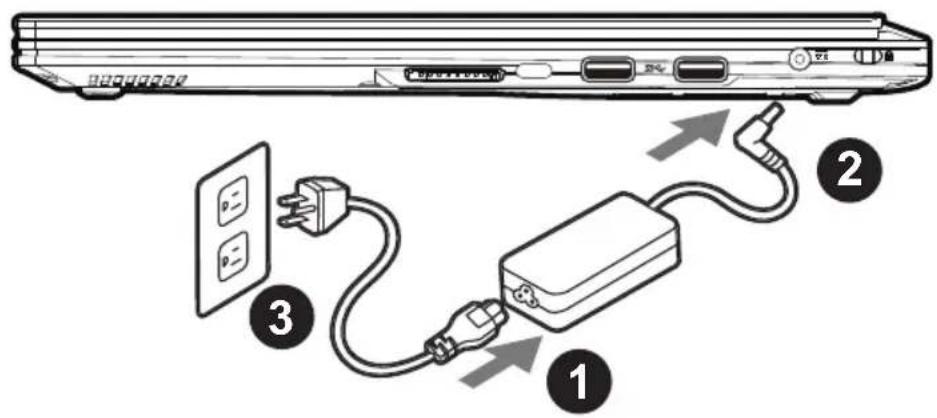
1 Verbinden Sie das Netzkabel mit dem AC-Netzteil.
2 Verbinden Sie anschliebend das AC-Netteil mit dem DC-Eingang an der linken Seite des Notebooks.
3 Schlieben Sie das Netzteil an eine Steckdose.
Einschalten:
Nach dem Sie das Notebook das ersten Mal eingeschaltet haben, schalten Sie es nicht aus bevor das Betriebssystem konfiguriert wurde.itte beachten Sie,dass die Audicausgabe erst Funktioniert, wenn die Windows®-Einrichtung abgeschlossen wurde.
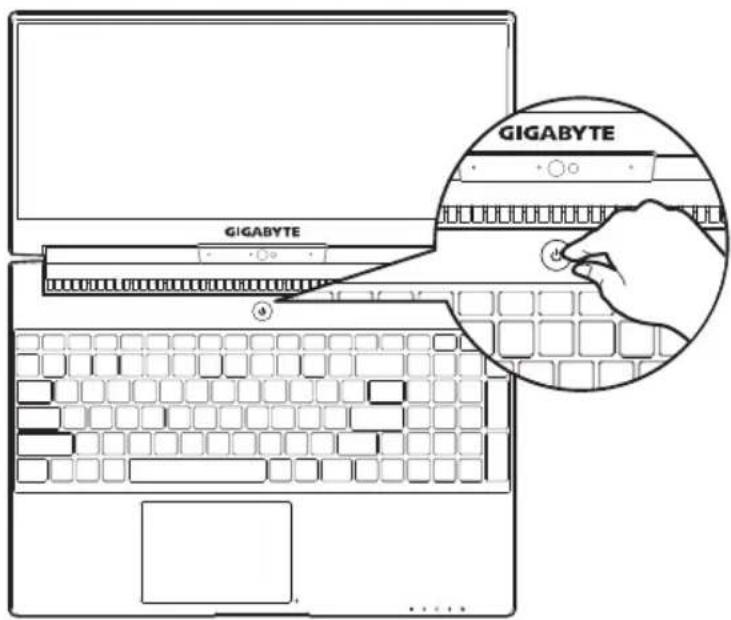
Das erstige Hochfahren des Notebooks
Je nach Konfiguration erscheint beim Hochfahren des Notebooks als erster Bildschirm der Microsoft®Windows®-Startbildschirm. Schließen Sie die Einrichtung des Windows®-Betriebssystems ab, indem Sie die Anweisungen auf dem Bildschirm befolgen und ihre persönlichen Daten angegeben.
Ohre GIGABYTE Notebook Tour
Ansicht von oben
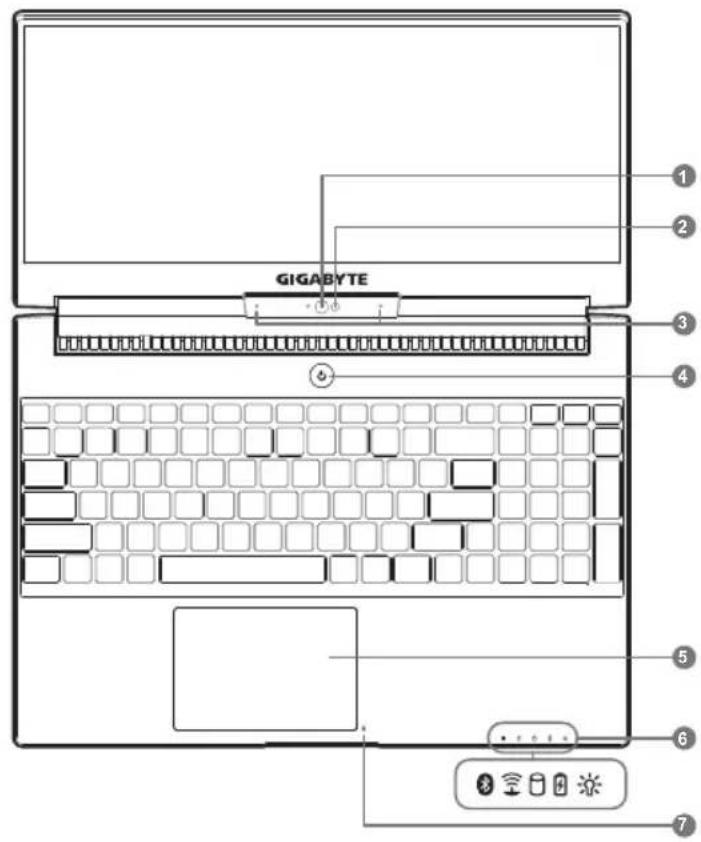
1 Webcam
2 Light Sensor
3 Mikrofan 2x
4 Ein-/Austaste
5 TouchPad
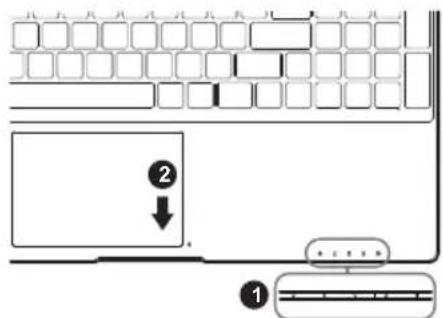
6 LED Anzeigen 1
7 Akkuanzeige-Taste 2
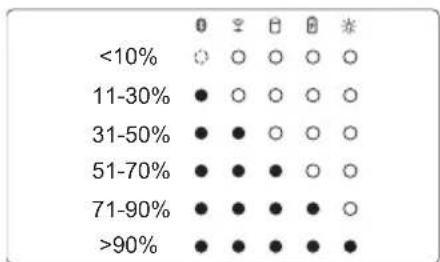
LED Bluetooth-Statusleuchte
LED Wireless-LAN-Leuchtte
LED Festplattenstatusleucht
LED Batteriestatusleuchte
LED Betriebsstatusleuche
Wie unter zu setzen ist die Batterieanzeige im Stand-by, Schlafmodus wie auch im ausgeschalteten Zustand verfügbar. (Akkumodus)
Ansicht von links
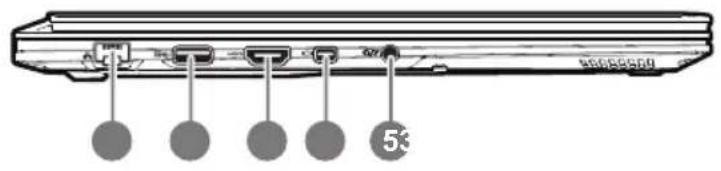
1 Ethernet-Anschluss
2 USB 3.0 Port
3 HDMI-Anschluss
4 MiniDisplayPort
5 Audio-Kombi-Buchse
Ansicht von rechts
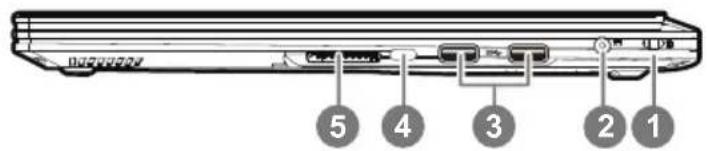
1 Anschluss für Kensington-Schloss
2 DC-Eingang
3 USB 3.0 Port
4 Thunderbolt 3
5 SD Kartenleser
Ansicht von unter
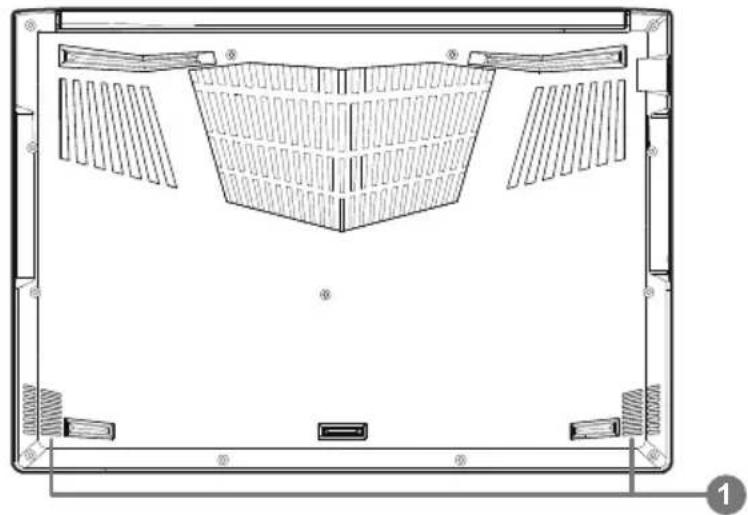
1 Stereolautsprecher

Achtung:
Entfemen Sie NICHT den eingebauten Lithium-Akku. Für jegliche Wartung kontaktieren Sie ihre von GIGABYTE autorisierte Service-Stelle.
- Nutzen Sie das Notenbook nicht auf schrägen Flächen oder Plätzen die anfällig für Vibrationen sind, oder vermeiden sind. Dort zumindest die langere Nutzung, da sich sonst die Gefahr der Beschädigung oder von Fehlfunktionen erhöht.
- Setzen Sie ihr Notebook nicht dauerhaft Temperaturen von Über 45^ , wie z.B. im parkenden Auto, aus, sonst besteh die Gefahr der früherzeitigen Alterung oder Vergroßerung des Lithium-lonen-Akkus.
- Nutzen Sie Ihr Notebook nicht an schlecht zu beluftenden Oberflächen wie Bettwäsche, Kissen oder Polster und vermeiden Sie die Nutzung auf dem Boden eines Raumes mit Fußbodenheziehung, um Überhitzungen vorzubeugen. Achten Sie darauf das die Luftrungseinläse am Boden und den Seiten ihres Gerätes niemals verdeckt werden. Wenn die Luftrungsöffnungen bloockiert sind führt dies zur Überhitzung ihres Gerätes.
Hotkeys
Das Notebook hat Hotkeys oder Tastatur Kombinationen für die meisten Funktionen wie Bildschirmhelligkeit und Lautstärke. Um einen Hotkey zu aktivieren halten Sie die
| Hotkey | FunctionDescription | ||
| Fn+ESC | MaximaleLüftergeschwindigkeit | Um die Lüfterdrehzahl auf 100% erhöhen | |
| Fn+F1 | Rhezustand Versetzt den Computer in den Ruhezustand | ||
| Fn+F2 | WAN Schaltet W-LAN EIN/AUS | ||
| Fn+F3 | Bildschirmhelligkeitverringem | Verringer die Bildschirmhelligkeit | |
| Fn+F4 | Bildschirmhelligkeiterhöhen | Erhöht die Bildschirmhelligkeit | |
| Fn+F5 | Ausgabebildschirmändern | "Wechsel zwischen dem Notebookbildschirm,Extemen Monitorausgang oder der Mänglichkeitbeide gleichzeitig zu betreiben." | |
| Fn+F6 | Bildirrmanzeige Schaltet den Bildschirm EIN/AUS | ||
| Fn+F7 | Laufsprecher Schatet die Laufsprecher EIN/AUS | ||
| Fn+F8 | Laufstärke verringern Verringer die Lautstärke | ||
| Fn+F9 | Laufstärke erhöhen Erhöht die Lautstärke | ||
| Fn+F10 | Touchpad Schaltet das integrierte Touchpad an oder aus. | ||
| Fn+F11 | Flugmodus Aktiviert/Deaktiviert den Flugmodus | ||
| Fn+Space Tättsaturbeleuchung Schaltet die Tastaturbeleuchtung AN/AUS | |||
GIGABYTE Software Anwendungen
GIGABYTE Smart Manager
Wenn das Gerät bereits mit einem Betriebssystem ausgeliefert wurde können Sie den GIGABYTE Smart Manager mit einem Doppelklick auf das Desktop Icon starten. Der GIGABYTE Smart Manager hat eine Grafische Benutzeroberfläche die es ermöglicht Einstellungen und exclusive GIGABYTE grafische aufzurufen.itte beachten Sie das dies je nach gekauften Modell entsprechlich sein kann.
Smart USB Backup Guide
ACHTUNG
- Sie können mit dieser Anwendung ein Backup Ihres Systems erstellen, um einen Verlust Ihres Systems im Falle von Schaden am Gerät zu vermeiden.
- Sollten Sie die Datenträger ihres Gerätes ausauschen, können Sie mit dieser Anwendung ein Backup Ihres Systems erstellen und es nach dem Tausch der Datenträger wiederherstellen
- Bevor Sie Ihr System mit dem USB Backup wiederherstellen möchten, stellen Sie sicher, dass Sie ein Backup ihrer Dateien erstellt haben
-itte schlieben Sie Ihr Gerat während des Backups an eine Stromquelle, schalten Sie Ihr System während des Backups nicht aus und entfern den sie nicht den USB-Datentrager
1

- Bitte schlieben Sie ihren USB-Datentrager mit mindestens 20GB freiem Speicher an Ihrem Gerät an, um ein Image Ihres Systems zu erstellen (Bitte speichern Sie ihre Daten von Ihrem USB-Datentrager, da diese Daten während des Vorgangs vom USB-Datentrager entfernt werden)
2

- Legen Sie die Driver Disk in ihr optisches Laufwerk und starten Sie die Installation des "Smart USB Backup" (Sollte kein optisches Laufwerk integriert sein, nutzen sieitte ein externes optisches Laufwerk oder laden sie den Treiber von folgender Seite runter: http://www.gigabyte.com
3
- Starten Sie nach der Installation das "Smart USB Backup"
4
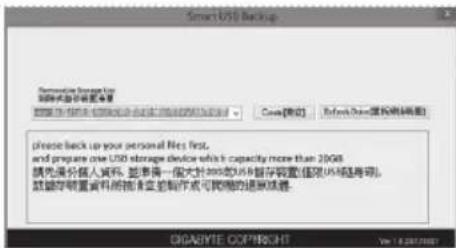
- Wahlen Sie vom Drop-Down Menu ihren USB-Datenträger und starten Sie die Erstellung der Recovery USB Disk
5
- Nach der Erstellung der Recovery Disc entscheid ein neues Fenster
- Drücken Sie während des Startens des Systems die F12 Taste, falls Sie Ihr System wiederherstellen möchten. Wahlen Sie "boot from recovery disk". Ihr System wird nun wiederhergestellt
- Die Wiederherstellung tauert etwa 30 Minuten (Die Zeit kann je nach Modell Ihres USB-Datenträgers variieren)
Anleitung zur Systemwiederherstellung
Systemwiederherstellung
Das Notebook hat eine versteckte Partition mit einer Kopie des Betriebssystems. Sollen Sie Probleme mit dem Betriebssystem haben, können Sie jederzeit das Gerät auf Werkseinstellungen zureksetzen.

Bitte beachten
- Falls die Festplatte gewechselt wurde oder die Partition gelöscht wurde, ist die Wiederherstellungsoption nicht mehr verfügbar und das Gerät muß neu installiert werden.
- Die Wiederherstellungsfunktion ist nur verfügbar wenn bereits bei der Auslieferung ein Betriebssystem installiert ist. Geräte ohne Betriebssystem haben keine Wiederherstellungsfunktion.
Systemwiederherstellung starten
Die Systemwiederherstellung ist bereits vorinstalliert wenn das Gerät ausgeliefert wird. Im Auswahlmen zu können Sie die Systemwiederherstellung starten und das Gerät auf Werkseinstellungen zurecksetzen. In der Kurzanleitung finden Sie alle notigen Informationen um Ihr System wiederherzustellen.

Achtung
Der PC ist jetzt betriebsbereit. Stellen Sie sicher das Ihr PC am Stromnetz ist. Der Vorgang wird einige Minuten dauern.
Windows 10 Systemwiederherstellung
1 Notebook abschalten und neu starten.

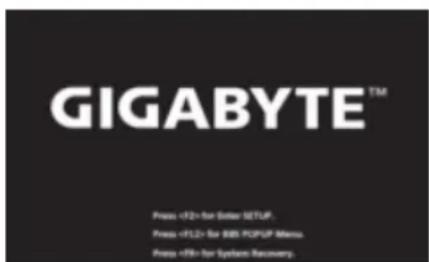
Halten Sie während der Einschaltung des Notebooks zum Starten des Werkzeugs die F9-Taste gedrückt.


"Wahlen Sie zum Aufrufen der Wiederherstellungseinstellungen „Problemlösung". (Zudem konnen Sie zum Verlassen des Wiederherstellungssystems und zum Fortfahren von Windows 10 zur Datei- oder Datenicherung „Fortfahren" wahren.)

Es gibt zwei Optionen zur Systemwiederherstellung
- Reset this PC
Sie konnen festlegen, ob Sie die Dateien aufbewahren oder entfernen möchten; installieren Sie Windows dann neu, ohne ihre Dateien zu verlieren.
GIGABYTE Smart Recovery
Ohre PC-Einstellungen werden auf die werkseitigen Standardeinstellungen ruckgesetzt.
Achtung: Alle persönlichen Daten und Dateien gehen verloren.
4

Diesen PC rücksetzen wahlen
Meine Dateien aufbewahren
Wahlen Sie ein Konto zum Fortfahren.
Alle Apps werden entfernt und Einstellungen werden auf das reine Betriebssystem (ohne GIGABYTE-App) rückgesetzt; ihre persönlichen Datien hingegen werden weiterhin aufbewährt.
Alles entfernen
Alle Apps, Einstellungen und persönlichen Dateien werden entfert.
Nur keine Dateien entfernen
Nur persönliche Daten und Dateien werden entfert, Computereinstellungen bleiben hingegen erhalten.
Laufwerk vollständig bereinigen
Das Laufwerk wird vollständig auf die werkseitigen Standardeinstellungen rückgesetzt. Dies erfordert mehr Zeit. > [Klicken Sie zum Ausführren der Wiederherstellungsfunktion auf „Rücksetzen".]

Hier folgt, was geschieht
- All ihre persönlichen Dateien und Apps werden entfern.
- Ihr PC-Einstellungen werden auf das reine Betriebssystem (ohne GIGABYTE-App) rückgesetzt.

GABYTE Smart Recovery
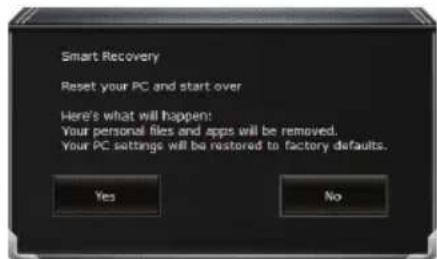
Die Wiederherstellung wird aktiviert und Sie sehen die Optionsschaltflächen im Fenster. Klichen Sie zum Starten auf „Ja".

Achtung
- "Sobald, Wiederherstellung" ausgewähl ist, werden ihre persönlichen Daten und Dateien gelöscht, nach dem das Notebook die Wiederherstellung begonnen hat; das Betriebssystem setzen die werksitigen Standardeinstellungen zurück.
- Eine Fortschrittsteiste erscheint im Fenster, wenn die Wiederherstellung im Gange ist.itte stellen Sie sicherrass das Netzteil angeschlossen ist; schalten sie das Notebook nicht aus."
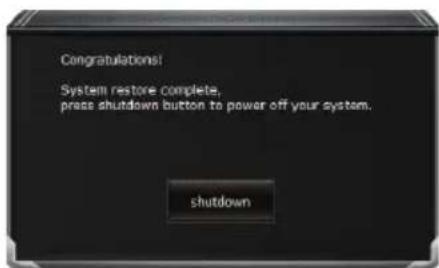
Nach Abschluss der Systemwiederherstellung führen Sie die Optionsschaltfläche im Fenster;itte klichen Sie auf Herunterfahren.

■ Erweiterte Optionen

Systemwiederherstellung
Verwenden Sie einen auf Ihrm PC aufgezeichneten Wiederherstellungspunkt zur Windows-Wiederherstellung.

Systemabbbildwiederherstellung
Stellen Sie Windows mit einer spezifischen Systemabbbilddatei wieder her.

Startvorgang-Reparatur
Beheben Sie Probleme, die Windows am Ladenhindern.

Befehlseingabe Nutzen Sie die Befehlseingabe für erweiterte Problemlösung.

UEFI-Firmware-Einstellungen
Änder Sie Einstellungen in der UEFI-Firmware Ihr's PCs.

Startvorgang-Einstellungen
Änder Sie das Startverhalten von Windows.
Anhang
Garantie und Kundendienst:
Garantie- und Kundendiensthinweise sowie weitere Informationen finden Sie auf der Garantiekarte oder den GIGABYTE-Kundendienstteiten: http://www.gigabyte.com/support-download/technical-support.aspx
Häufig gestellte Fragen:
Häufig gestellte Fragen finden Sie hier: http://www.gigabyte.com/support-download/faq.aspx



- Kontakt mit Hochfrequenzstrahlen:
- CE-Kennzeichnung (Europäische Union):
- Hinweise zum Umgang mit Akkus
- Wartung:
- Aufladen:
- Geringe Akkukapazität:
- Aufbewährung:
- Vorsichtsmaßnahmen beim Umgang mit Akkus:
- Transport:
- Entsorgung und Recycling:
- 注意事項
- Herzlichen Glückwunsch zum Kauf Ihres GIGABYTE Notebooks
- Erste Inbetriebnahme des GIGABYTE Notebooks
- Einschalten:
- Das erstige Hochfahren des Notebooks
- Ohre GIGABYTE Notebook Tour
- Ansicht von oben
- Ansicht von links
- Ansicht von rechts
- Ansicht von unter
- Achtung:
- Hotkeys
- GIGABYTE Software Anwendungen
- GIGABYTE Smart Manager
- Smart USB Backup Guide
- ACHTUNG
- Anleitung zur Systemwiederherstellung
- Systemwiederherstellung
- Bitte beachten
- Systemwiederherstellung starten
- Windows 10 Systemwiederherstellung
- Es gibt zwei Optionen zur Systemwiederherstellung
- 4
- Hier folgt, was geschieht
- GABYTE Smart Recovery
- Anhang
Marke : GIGABYTE
Modell : Aero 15W v8
Kategorie : Laptop