G6X - Laptop GIGABYTE - Kostenlose Bedienungsanleitung
Finden Sie kostenlos die Bedienungsanleitung des Geräts G6X GIGABYTE als PDF.


| Marke | GIGABYTE |
| Modell | G6X |
| Kategorie | Laptop |
| Produkttyp | Gaming-Laptop |
| Netzteil (Netzadapter) | Eingang 100-240 V~, 50-60 Hz; Ausgang 20 V, 7,5 A |
| Konnektivität | USB 3.2 (Typ-A und Typ-C), HDMI 2.1, Ethernet (LAN), kombinierte Audio-Buchse |
| Display | Integriertes Display |
| Webcam | Integriert |
| Tastatur | Mit Funktionstasten, Nummernblock, LED-Hintergrundbeleuchtung |
| Touchpad | Ja |
| Betriebssystem | Windows (vorinstalliert) |
| Wiederherstellungsfunktionen | Smart Recovery, Reset this PC, Erstellung eines USB-Wiederherstellungslaufwerks (Smart USB Backup) |
| Akku | Lithium-Ionen-Akku (nicht vom Benutzer austauschbar) |
| Betriebstemperatur | 45 °C Umgebungstemperatur nicht überschreiten |
| Wartung und Reinigung | Mit einem weichen, trockenen Tuch reinigen. Flüssigkeiten vermeiden. Lüftungsöffnungen nicht blockieren. |
| Sicherheit | Akku nicht zerlegen. Geeigneten Netzadapter verwenden. Nicht in feuchter Umgebung oder auf weicher Oberfläche verwenden. |
| Ersatzteile und Reparierbarkeit | Wenden Sie sich für Eingriffe an das nächstgelegene GIGABYTE Reparaturzentrum. |
| Allgemeine Informationen | Anleitung in mehreren Sprachen verfügbar. Technischer Support auf gigabyte.com. |
Häufig gestellte Fragen - G6X GIGABYTE
Benutzerfragen zu G6X GIGABYTE
0 Frage zu diesem Gerät. Beantworten Sie die, die Sie kennen, oder stellen Sie Ihre eigene.
Eine neue Frage zu diesem Gerät stellen
Laden Sie die Anleitung für Ihr Laptop kostenlos im PDF-Format! Finden Sie Ihr Handbuch G6X - GIGABYTE und nehmen Sie Ihr elektronisches Gerät wieder in die Hand. Auf dieser Seite sind alle Dokumente veröffentlicht, die für die Verwendung Ihres Geräts notwendig sind. G6X von der Marke GIGABYTE.
BEDIENUNGSANLEITUNG G6X GIGABYTE
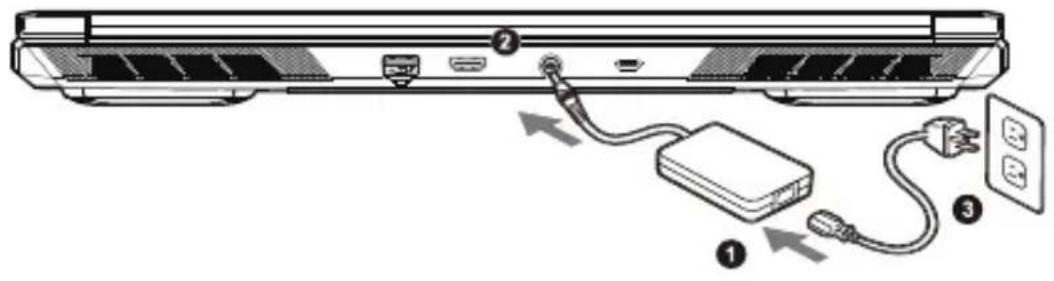
1 Verbinden Sie das Stromkabel mit dem Netzteil.
2 Netzteil mit Gleichspannungseingang des Notebooks verbinden.
3 Stecken Sie den Stecker in die Steckdose.
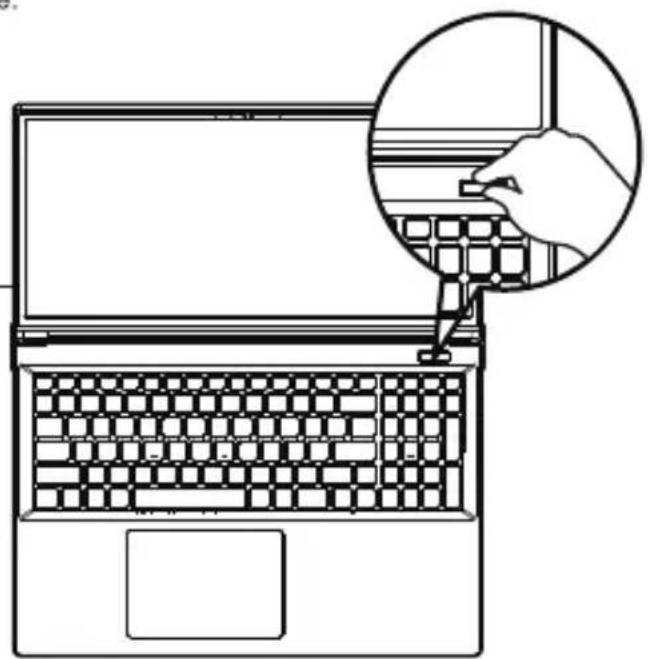
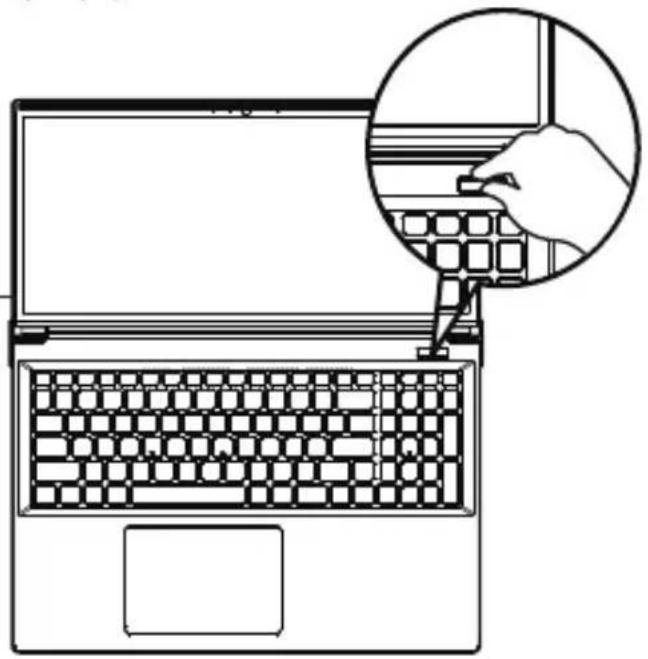
Einschalten des Notebooks
Wenn Sie das Notebook zum ersten Mal einschalten, dürfen Sie das Notebook nicht ausschalten bis die Konfiguration des Betriebssystems abgeschlossen wurde.itte beachten Sie, dass die Lautstärkeregelung erst mit dem Abschluss der Windows® Einrichtung funktionsfähig ist.

WICHTIG
- Stellen Sie sicher, dass das Notebook mit ihrer Netzeil verbunden und diese an der Stechdose angeschlossen ist, wenn Sie das Notebook zum ersten mal einschalten.
- Wenn Sie Ihr Notebook im Netzteil-Modus betreiben, stellen Sie sicher, dass die Steckdose nahe am Notebook und leicht zu erreichen ist.
Schauen Sie auf das Input/Output-Label ihres Notebooks und stellen Sie sicher, dass die Werte mit denen auf dem Netzteil ubereinstimmen. - Netzadapter Informationen:
Eingangsspannung:100-240Vac
Eingangsfrequency:50-60Hz
-Bewertung Ausgangsspannung:20V,7.5A
Vollständige Anleitungen:
Fur mehr Bedien- und Softwareanleitungen nutzen Sieitte folgenden Link: https://www.gigabyte.com/de/Support
*Produktspzifikationen konnen sich lokal underscheiden. Bttke kontaktieren Sie ihren ansassigen Handler um die verfugbaren Ausstattungen zu erfahren.
* Obwohl wir bemuht sind umfangreiche und prazise Informationen zu veroffentlichen, behalten wir uns das Recht vor jeder Zeit Anderungen varzunehmen.
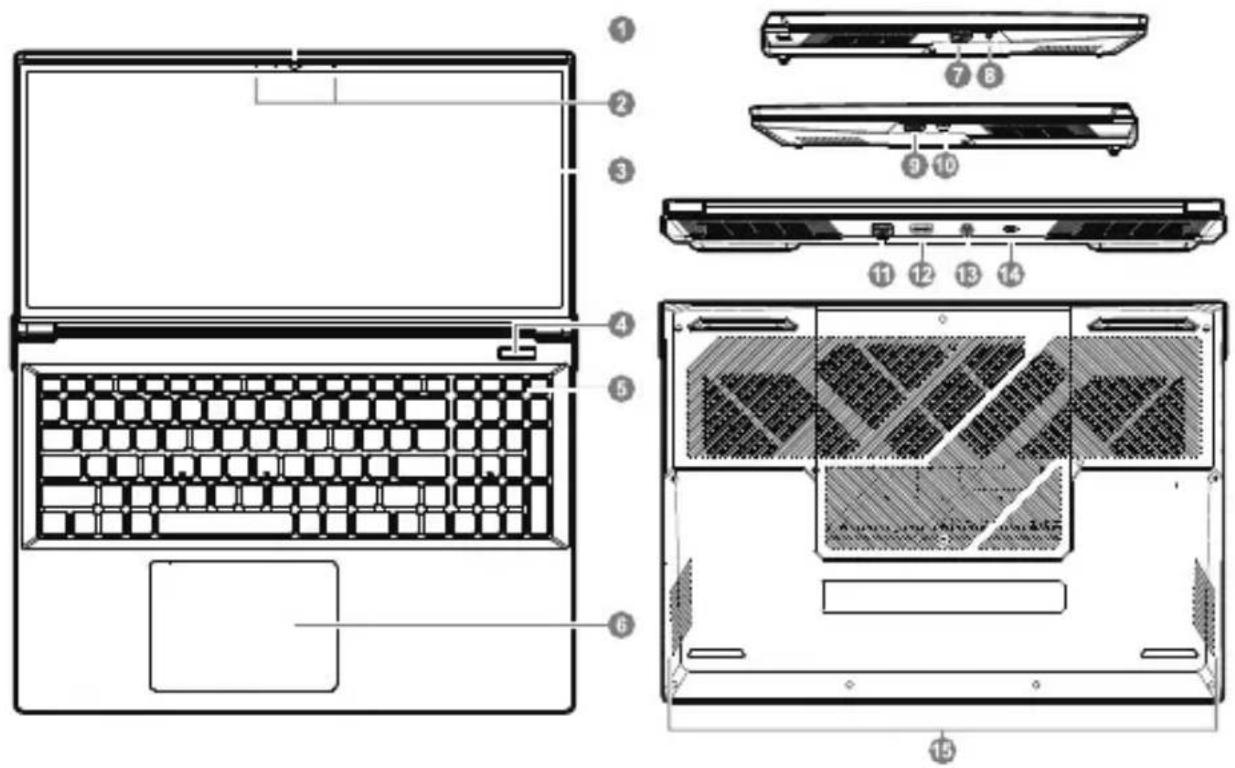
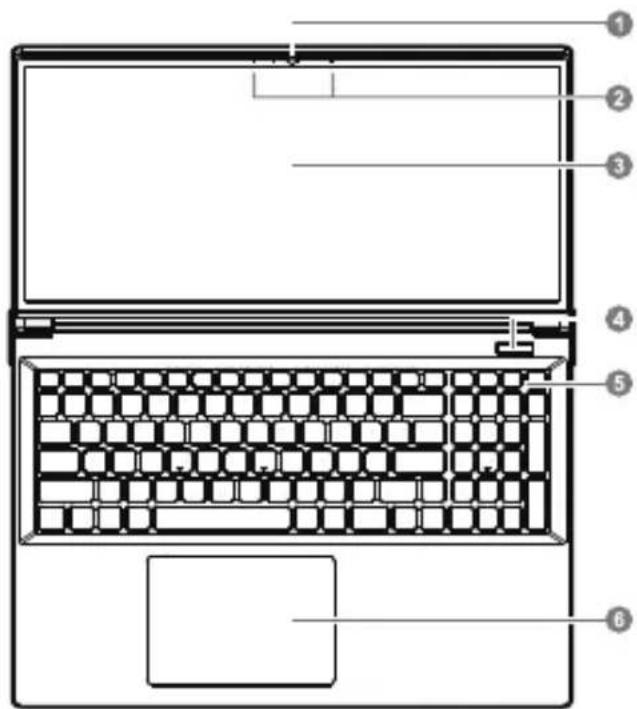
1 Webcam
2 Mikrofon
3 Display
4Einschalter
5 Tastatur
6 Touchpad
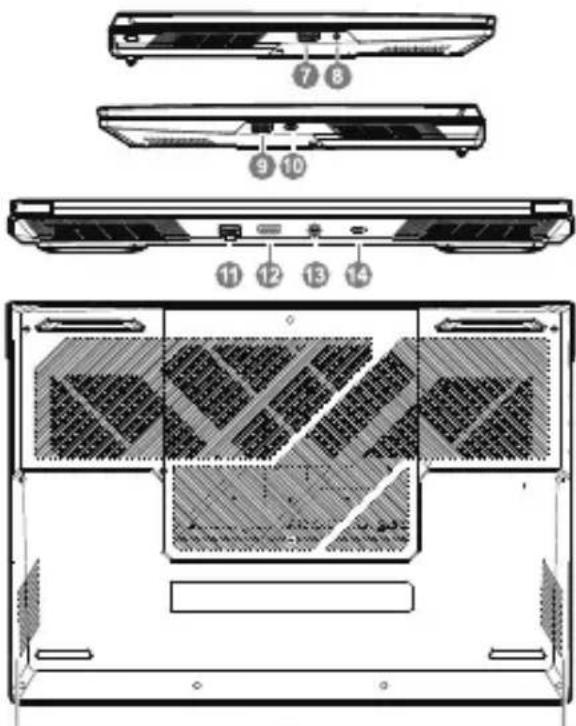
7 USB 3.2 Port (USB Typ-A)
8 Audio-Kombi-Buchse
9 USB 3.2 Port (USB Typ-A)
10 USB 3.2 Port (USB Typ-C)(DC-In-Ladegerät)
11 Netzwerk Port (LAN)
12 HDMI 2.1 Port HDMI
13 Power Eingangsanschluss (DC)
14 USB 3.2 Port (USB Typ-C)
15 Laatsprecher

WICHING
- Entfermen Sie NICHT den eingebauten Lithium-Akku. Für jegliche Wartung kontaktieren Sie Ihr, von GIGABYTE autorisierte, Service-Stelle.
- Nutzen Sie das Notebook nicht auf schrägen Flächen oder Plätzen, die anfällig für Vibrationen sind oder vermeiden sie zumindest die langere Nutzung an solchen Plätzen, da sich sonst die Gefahr von Beschädigungen oder von Fehlfunktionen erhöht.
- Setzen Sie ihr Notebook nicht dauerhaft Temperaturen von Über 45^ , wie z.B. im parkenden Auto aus, sonst besteht die Gefahr der frühzeitigen Alterung oder Vergroßerung des Lithium-Ionen-Akkus.
- Nutzen Sie Ihr Notebook nicht auf schlecht zu beluftenden Oberflächen wie Bettwäsche, Kissen oder Polstern und vermeiden Sie dieutzung auf dem Boden eines Raumes mit Fußbodenheizung, um Überhitzungen vorzubeugen. Achten Sie daraufuf, dass die Lufungseinläse am Boden und den Seiten ihres Gerätes niemals verdeckt werden. Wenn die Lufungsoffnungen blockiert sind fuhrt dies zur Überhitzung ihres Gerätes."
Hotkey
Das Notebook hat Hotkeys oder Tastatur Kombinationen für die meisten Funktionen wie Bildschirmhelligkeit und Lautstärke. Um einen Hotkey zu aktivieren halten Sie die
| Hotkey | Description |
| Fn +~ Start / Pause. (in Audio / Videoprogrammen) | |
| Fn + F1 Schaltet das integrierte Touchpad an oder aus. | |
| Fn + F2 | Schaltet dasLCD Display EIN / AUS. ( Drücken einer beliebigen Taste oder betätigten des Touchpads schaltet den Bilschirm wieder ein ) |
| Fn + F3 Schatet die Lautsprecher EIN / AUS. | |
| Fn + F5/F6 | Erhöht / verringert die Lautsprecher-Lautstärke. |
| Fn + F7 Schaltet den Bildschirm EIN / AUS. | |
| Fn + F8/F9 | Erhöht / verringert die Bildschirmhelligkeit. |
| Fn + F10 Schaltet die ingrierte Webcam an oder aus. | |
| Fn + F11 | Schaltet dden Flugzeugmodus an oder aus. |
| Fn + F12 | Versetzt den Computer in den Ruhezustand. |
| NumLK Schaltet den Num Lock an oder aus. | |
| Fn+ ScrLK Schaltet den Scroll Lock an oder aus. | |
| Caps Lock Schaltet den Caps Lock an oder aus. | |
| Fn+ Esc Umschaltung Control Center. | |
| Fn+! Automatische Lüftersteuerung / Maximale Drehzahl. | |
| Fn + Backspace | Aktivieren / Deaktivieren von Flexikey®. |
| Fn + #3 | Energiemodi umschalten |
| Fn + | Starten Sie die LED-Tastaturanwendung |
| Fn + | Schalten Sie die Tastatur-LED ein/aus |
| Fn + | LED-Beleuchtung der Tastatur verringgert sich |
| Fn + | LED-Beleuchtung der Tastatur erhöhen |

ACHTUNG
- Sie können mit dieser Anwendung ein Backup Ihres Systems erstellen, um einen Verlust Ihres Systems im Falle von Schäden am Gerät zu vermeiden.
- Sollten Sie die Datenträger ihres Gerätes ausauschen, können Sie mit dieser Anwendung ein Backup Ihres Systems erstellen und es nach dem Tausch der Datenträger wiederherstellen
- Bevor Sie Ihr System mit dem USB Backup wiederherstellen möchten, stellen Sie sicher, dass Sie ein Backup ihrer Dateien erstellt haben
- Bitte schreiben Sie Ihr Gerät während des Backups an eine Stromquelle, schalten Sie Ihr System während des Backups nicht aus und entfern den Sie nicht den USB-Datenträger
1
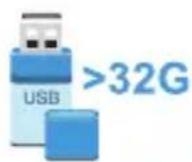
- Bitte schreiben Sie ihren USBDatenträger mit mindestens 32GB freiem Speicher an ihrem Gerät an, um ein Image Ihres Systems zu erstellen (Bitte speichern Sie ihre Daten von ihrem USB-Datenträger, da diese Daten während des Vorgangs vom USB-Datenträger entfernt werden)
2

- Legen Sie die Driver Disk in ihr optisches Laufwerk und starten Sie die Installation des "Smart USB Backup" (Sollte kein optisches Laufwerk integriert sein, nutzen sieitte ein externes optisches Laufwerk oder laden sie den Treiber von folgender Seite runter: http://www.gigabyte.com)
3
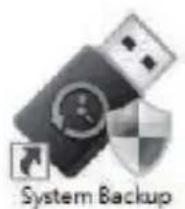
- Starten Sie nach der Installation das "Smart USB Backup"
4

- Wahlen Sie vom Drop-Down Menu ihren USB-Datenträger und starten Sie die Erstellung der Recovery USB Disk.
5
Systemwiederherstellung
Das Notebook hat eine versteckte Partition mit einer Kopie des Betriebssystems. Sollen Sie Probleme mit dem Betriebssystem haben, können Sie jederzeit das Gerät auf Werkseinstellungen zurücksetzen.

Bitte beachten
- Falls die Festplatte gewechselt wurde oder die Partition gelöscht wurde, ist die Wiederherstellungsoption nicht mehr verfügbar und das Gerät muß neu installiert werden.
Die Wiederherstellungsfunktion ist nur verfügbar wenn bereits bei der Auslieferung ein Betriebssystem installiert ist. Geräte ohne Betriebssystem haben keine Wiederherstellungsfunktion.
Systemwiederherstellung starten
Die Systemwiederherstellung ist bereits vorinstalliert wenn das Gerät ausgeliefert wird. Im Auswahlmen zu können Sie die Systemwiederherstellung starten und das Gerät auf Werkseinstellungen zurecksetzen. Die folgende kurze Einführung zeigtlichen, wie Sie das Recovery-Tool starten und Ihr System wiederherstellen.

Achtung
Der PC ist jetzt betriebsbereit. Stellen Sie sicher das Ihr PC am Stromnetz ist. Der Vorgang wird einige Minuten dauern.
1 Notebook abschalten und neu starten.
2
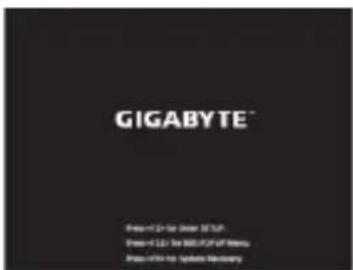
Halten Sie während der Einschaltung des Notebooks zum Starten des Werkzeugs die F9-Taste gedrückt.
3

"Wahlen Sie zum Aufrufer der Wiederherstellungseinstellungen „Problemlösung".
(Zudem können Sie zum Verlassen des Wiederherstellungssystems und zum Fortfahren von System zur Datei- oder Daten Sicherung „Fortfahren" wahlen.)

Es gibt zwei Optionen zur Systemwiederherstellung
- Reset this PC
Sie konnen festlegen, ob Sie die Daten aufbewahren oder entfern必要;installieren Sie Windows dann neu, ohne ihre Daten zu verlieren.
Smart Recovery
Ohre PC-Einstellungen werden auf die werkseitigen Standardeinstellungen ruckgesetzt.
Achtung: Alle personlichen Daten und Datien gehen verloren.
4

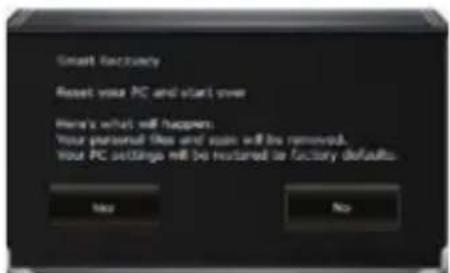
Smart Recovery
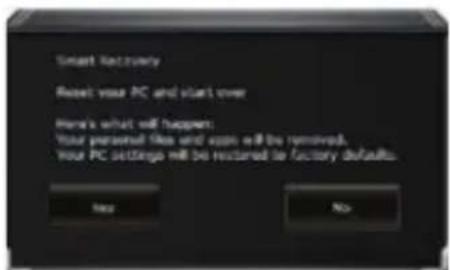
Die Wiederherstellung wird aktiviert und Sie sehen die Optionsschaltflächen im Fenster. Klichen Sie zum Starten auf „Ja".

Achtung
"Sobald „Wiederherstellung" ausgewählt ist, werden ihre personlichen Daten und Dateien gelöscht, nach dem das Notebook die Wiederherstellung begonnen hat; das Betriebssystem setzen die werkseitigen Standardeinstellungen zurück.
- Eine Fortschrittsteiste erscheint im Fenster, wenn die Wiederherstellung im Gange ist.itte stellen Sie sicherr,dass das Netzteil angeschlossen ist; schalten Sie das Notebook nicht aus.
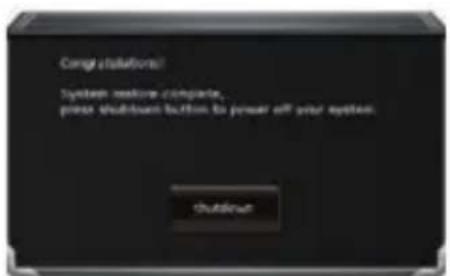
Nach Abschluss der Systemwiederherstellung führen Sie die Optionsschaltfläche im Fenster;itte klichen Sie auf Herunterfahren".
5

Erweiterte Optionen

systemwiederherstellung
Verwenden Sie einen auf Ihrm PC aufgezeichneten Wiederherstellungspunkt zur Windows-Wiederherstellung.

Systemabbildwiederherstellung
Stellen Sie Windows mit einer spezifischen Systemabbilddatei wieder her.

Startvorgang-Reparatur
Beheben Sie Probleme, die Windows am Laden hindern.

Befehlseingabe
Nutzen Sie die Befehlseingabe für erweiterte Problemlösung.

UEFI-Firmware-Einstellungen
Ändern Sie Einstellungen in der UEFI-Firmware Ihres PCs.

Startvorgang-Einstellungen
Ändern Sie das Startverhalten von Windows.
Anhang
Garantie und Kundendienst:
Garantie- und Kundendiensthinweise sowie weitere Informationen\ finden Sie auf der Garantiekarte oder den GIGABYTE-Kundendienstteiten:
https://www.gigabyte.com/de/Support/Laptop
Häufig gestellte Fragen:
Häufig gestellte Fragen finden Sie hier: https://www.gigabyte.com/de/Support/Faq
1 SuVbEaTe To Kaawio Tpooobociaac oTo Tpooobotikc AC.
2 Suvodot to tpofootikoc AC stny utroox DC tou notebook.
3 UvOeTo Kaawio Tpoopooiaoc otnv npiz.
EvpyoToin
Apoé EvpyoToiOeTo notebook yia Tpwn
opá, mny to aTVEpyoToiOeTe EwC otou
diapopwoeI to Aeioupyko outnma. Aβete
utou n oT n evtaon tou nxou dev Aeioupyei
ewc otou ookpwoeI n EykataoTaon Twv
Windows®.

ZHMANTIKO
Baeowte on to Notebook PC oagival ouvdepeuvo oe yiuuevo tpofoaikipiv to evpyoionrte via npompda.
OraV xonoiotore to Notebook PC oac me tropoobotko, n piaa npetra va bioketai kovr a movda kai va eivai ukaanpooBaaun.
Evntate to aia eioaouo oTo Notebook PC aac kai Baeauelte on taipiae ie n npopopie c iaooueouo Tpoopoborikoc. OpiuvaovrA Notebook PC evexetai va exouv noaatapeupata eodou ovalova uov diaetoipo Kwokko SKU.
PpOdiaypaocTpoopoBtKou
-Taon 100-240Vac
-uxvomraicobu:50-60Hz
OvopaTnKaon 20V,7.5A
PAnpeSc EYxEipio XpnoTn
Tia nepiooatepeos oyies xpnons kai oyniecs loyioikou, avatpeTe oTov npakatw ouvdoa: https://www.gigabyte.com/Support
*O npoaypapc k n npovn au npovoc evbctar va biapepow ar npa o npa. 2ac uwnoue va emkawvhrant e touc tomka c amnpououc aq va tnc npoaypapc kai my npovn w npovtow naipovnt m npua
*Iapao nupnpaaoue va npounaoue n 1n bov akpbskai nepiekecs nnpopoe kara in anynnns dnoaeuong, bainpoue to kaiua va kavoue alayc xwipis npoyacv enoan.
15
1 Webcam 9 Θúpa USB 3.2 (USB type-A)
2 MikoP6oWvO 10 Upa USB 3.2 (USB type-C) (Φóptiση μεσω utroδoxnC DC)
3 IVaKaç εvδεiεωv 11 Θupa Ethernet (LAN)
4 Koupi λειουργίας 12 Θύρα HDMI 2.1 HDMr
5 Πληκτρολόγιo 13 Θύρα εἰσόδου ρεύματος (DC)
6 Eπiφávεia αφης 14 Θúρa USB 3.2 (USB type-C)
7 ΘúραUSB 3.2 (USB type-A) 15 Hxεio
8 Ytiooxn Audio Combo

ZHMANTIKO
Mny aepite Tnv evawpatwve n ptatapia li biou Tia tuxov avaykec EIOKEUN, EITIKOVWNOTE ME TO Tomiko Eogauoiootnevo kvtpo utoaipnngns GIGABYTE.
Mny evkaotate to Notebook PC oe kekaipeves etipaveies n onueia tou elvai emppenn oe kpaabaouc kaltopeuyete tn xpon tonu Notebook PC oe teioie tontoeioies yia peyalo xpovikodiaatma.Auto auavei Tov kivuvocupavioncduoaeioupiaacnuiacoto pioiv.
Mny aTROeEeKai npnoiopoToIE To Notebook PC uTo apo nAiko ooc no eToTOOeia onou oI 0epuokpaie c uTepaivouv rouc 112F (45°C),OnwCmuo aE vva oxnpa. YnapxekivduvoS diaotaKai ynpavons mntatapiacovw Aioiu.
Mny xnpoiomtoie to Notebook PC oe onmuia kako eepiouo, otnw crraww oTo Kpebai, oe kantoio aiaipk. kai nuv to xpnoiopoite OE Bepaivovuec etiavies otws datteda uetidaniedia tepuvan, kaow ec vexerai va npokanbei utepepuvan ts oukeun. Beaiwote ot io ontac apiou Tou Notebook PC (to nai n 0to katw peos) dev iiva ppayevcs, idka de auta ta nepiaalovta. Eav oi ontc aeipou evai ppayvecs, evexerai va npokanbei mikivduyn utepepuvan rou Notebook PC.
πλκτρα συτόμεύσς
O uToaoyoiTnXpnoiopoTeI NAnktpa auVtou n ouvduauoou TAnktpwvi npoBaan oTa Tepiaotepa OtoxieA eEyxou Tou UToaoyoi, onu civai n qtwetovnta oBovnc kai n Evtaon Edoou. Ia va evpyoioeTe ta NAnktpa auVtoueua, Tatne Tnapatetaeva to Anktpo Fn> potou TatneTe To aLo NAnktpo Tou ouvduauoou TAnktpwovuvtoueoung.
Achtung: Alle persönlichen Daten und Dateien gehen verloren.
4

Smart Recovery
口卡卡卡卡卡卡卡卡卡卡卡卡卡卡卡卡卡卡卡卡卡卡卡卡卡卡卡卡卡卡卡卡卡卡卡卡卡卡卡卡卡卡卡卡卡卡卡卡卡卡卡卡卡卡卡卡卡卡卡卡卡卡卡卡卡卡卡卡卡

UEFIフアムウア設定
ルフリフーフフローの設定を変更しむ