
G6X - Laptop GIGABYTE - Ingyenes használati útmutató
Találja meg az eszköz kézikönyvét ingyenesen G6X GIGABYTE PDF formátumban.


| Márka | GIGABYTE |
| Modell | G6X |
| Kategória | Laptop |
| Terméktípus | Gaming laptop |
| Tápegység (hálózati adapter) | Bemenet 100-240 V~, 50-60 Hz; Kimenet 20 V, 7,5 A |
| Kapcsolódás | USB 3.2 (A-típus és C-típus), HDMI 2.1, Ethernet (LAN), kombinált audio jack |
| Kijelző | Beépített kijelzőpanel |
| Webkamera | Beépített |
| Billentyűzet | Funkcióbillentyűkkel, számbillentyűzettel, LED háttérvilágítással |
| Érintőpad | Igen |
| Operációs rendszer | Windows (előre telepítve) |
| Helyreállítási funkciók | Smart Recovery, Reset this PC, helyreállító USB lemez készítése (Smart USB Backup) |
| Akkumulátor | Lítium-ion (nem cserélhető a felhasználó által) |
| Üzemi hőmérséklet | Ne haladja meg a 45°C környezeti hőmérsékletet |
| Karbantartás és tisztítás | Puha, száraz ruhával tisztítsa. Kerülje a folyadékokat. Ne akadályozza a szellőzőnyílásokat. |
| Biztonság | Ne szerelje szét az akkumulátort. Használja a megfelelő hálózati adaptert. Ne használja nedves környezetben vagy puha felületen. |
| Alkatrészek és javíthatóság | Minden beavatkozáshoz vegye fel a kapcsolatot a legközelebbi GIGABYTE Szervizközponttal. |
| Általános információk | A használati útmutató több nyelven is elérhető. Technikai támogatás a gigabyte.com oldalon. |
Gyakran ismételt kérdések - G6X GIGABYTE
Felhasználói kérdések a következőről G6X GIGABYTE
0 kérdés erről a készülékről. Válaszolj azokra, amiket ismersz, vagy tedd fel a sajátod.
Tegyél fel egy új kérdést erről a készülékről
Töltse le az útmutatót a következőhöz Laptop PDF formátumban ingyenesen! Találja meg kézikönyvét G6X - GIGABYTE és vegye vissza elektronikus eszközét a kezébe. Ezen az oldalon közzé van téve az eszköze használatához szükséges összes dokumentum. G6X márka GIGABYTE.
HASZNÁLATI ÚTMUTATÓ G6X GIGABYTE
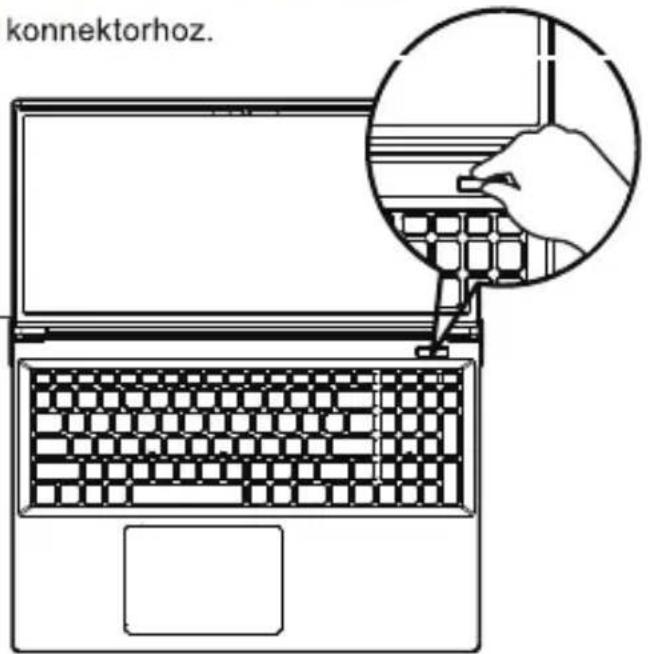
1 Csatlakoztassa a halózati pákábelt a halózati adapterhez.
2 Csatlakoztassa a halózati adapter t a szamitógép DC-in aljzatahoz.
3 Csatlakoztassa a tapkabelt a halozati konnektorhoz.
A tápfeszültseg bekapcsolása
Miután elso alkalommal bekapcsolja a notebook szamitógepet, ne kapcsolka ki, amig meg nem torténik az operációs rendszer konfiguralása. Vegye figyelerme, hogy a hangerö-beallitasnsn mukodoképes, amig be nem fejezodik a Windows® Setup.

FONTOS
Gyözödn meg arról, hagy a Notebook PC foldelt halózati adapterhez csatlakozik, mielott elso alkalommal bekapcsolna.
- Amikor a Notebook PC-t halózati áramforrásrol használaja, az aljzatnak a készülék közelében és konnyen elérhetonek kellennie.
- Keresse meg a Notebook PC bemeneti/kimeneti jelolését es gyözödjön meg arról, hogy megfelei a halózati adapt er bemeneti/kimeneti értékeinek. Elöfurdulhat, hogy egyes Notebook PC tipusok egynél tobb minösitésu kimeneti árammal rendelkeznek az elerhető SKU alapjan.
A tapfeszultsag adapter adatali:
Bemeneli feszültseg : 100-240 V-
Bemeneti frekvencia:50-60 Hz
- Névleges kimeneti feszültsg: 20V, 7.5A
Teljes felhasznaloi kezikonyv
További felhasználoi utasításokért és a szoftverrel kapcsolatos utmutatasér lásd az alábbi hivatkozást: https://www.gigabyte.com/Support
*A termek muzaki adatal es megelenese orszagonkent alternet. Tanacos megkeresni a helyi markakeresked5ket az On orszagaban elerhet tipusok muzaki adatal es megeleneset illetoen.
* Habár a lehtö legpontosabb és legtejesebb informació kiványuk rendelkezésre bocsatani a kiadas idopontjaben, a valtoztatas jogat fenntartjuk.
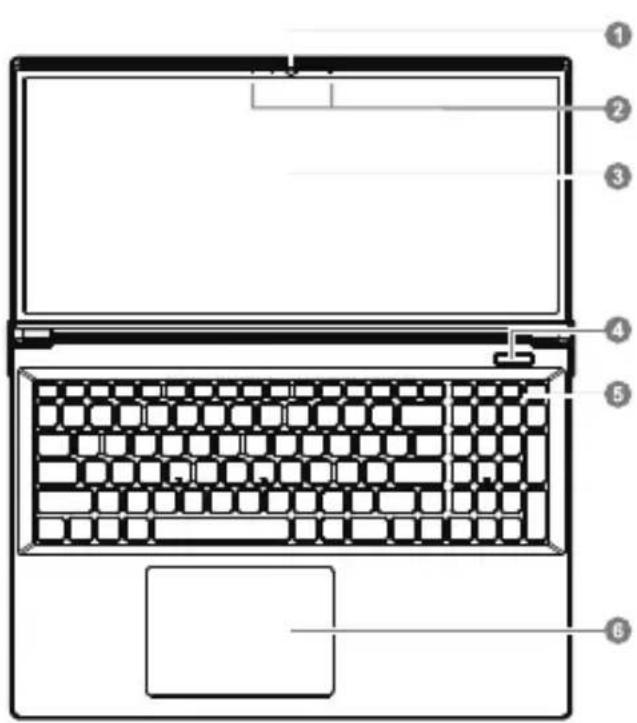
1 Webkamera
2 Mikrofon
3 Kijelzöpanel
4 Fokapcsologomb
5 Billentyuzet
6 Érintopad
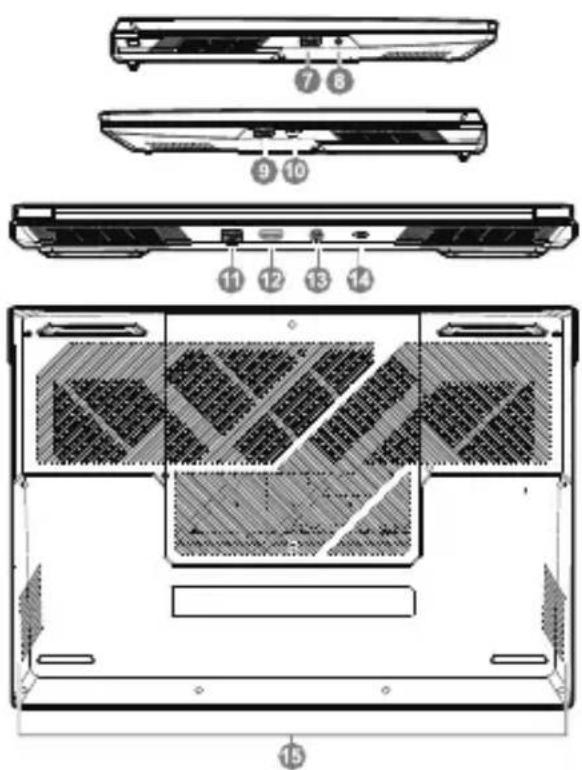
7 USB 3.2 Port (USB_A"tipusu)
8 Audio kombinál't jack-aljzat
9 USB 3.2 Port (USB_A"tipusu)
10 USB 3.2 Port (USB "C" típusu)(DC-in toltó)
11 Ethernet-aljzat (LAN)
12 HDMI 2.1-aljzat HDMI
13 Tápfeszültseg bemeneti-aljzat (DC)
14 USB 3.2 Port (USB_C"tipusu)
15 Hangszóró

FONTOS
- Net távolítsa el a beépflitt litium akkumulátort. Szerviz igénye eseten vegye fel a kapcsolatot a helyi hivatalos GIGABYTE szervizkoźponttai.
- Ne helyezze el a Notebook PC-t ferde vagy rezgésnek kitett helyen, illetve kerülje a Notebook PC tartos hasznalatat iyen helyen. Ez noveli a termek meghibasodasanak, illetve serulsesenek kockazatat.
- Ne tároljá vagy használja a Notebook PC-t a kózvetlen napfényben, illete volyan helyen, ahol a hómér séklet meghaladja a 112°F (45°C) érteket, mint pédául gépjarmu besejében. Fennáll a litium-ion akkumulator felfúvódasának és korai öregedésénék veszélye.
- Ne hasznalja a Notebook PC-t gyengen szellzö helyen, mint peldául agynemün, párnán, szivacson vagy hasonlón, és ne tegye a padlóra oyan helyiségen, ahol padlofutes van, mivel ettol tulhevülhet. Ügyeljen arra, hogy a Notebook PC szellzonyilásai (oldalt és alul) ne legyenek letakarva, különösen a fenti környezetben. Ha a szellzonyllasokat letakarják, veszelyes helyzet all elö, amatól a Notebook PC tulhevül.
Gyorsbillentyuk
A szamítogepg gyorsbillentyuket vagy billentyukkombináciokat hasznal a legtobb kezelöszervek beallitásahoz, mint például a képernyö fényereje és a kimeneti hangerö. A gyorsbillentyuk aktivalásahoz nyomja le és tartsa lenyomva az
| Gyorsbillentyü | Leirás |
| Fn +~ | Lejátszás/szünet (Audio/Video programokban) |
| Fn + F1 | Érintöpad be-/kikapcsolása |
| Fn + F2 | Az LCD háttérvilágítás KIKAPCSOLÁSÁHOZ (Nyomjon meg egy billentyüt vagy használja az érintöpadot a bekapcsolásáHOZ) |
| Fn + F3 | Némítás be-/kikapcsolása |
| Fn + F5/F6 | Hangerő csökkentése/növelése |
| Fn + F7 | A kijelző be-/kikapcsolása |
| Fn + F8/F9 | Fényerő csökkentése/növelése |
| Fn + F10 | PC camera tápfeszültség be- és kikapcsolása |
| Fn + F11 | Repulési üzemmod be-/kikapcsolása |
| Fn + F12 | Alvó mod be-/kikapcsolása |
| NumLK | Számbillentyűzet be-/kikapcsolása |
| Fn+ ScrLK | Scroll Lock be-/kikapcsolása |
| Caps Lock | Nagybetűzár be-/kikapcsolása |
| Fn+ Esc | Vezérközpont be-/kikapcsolása |
| Fn+! | Ventilátor automata gezérIés/Teljes teljesítmény |
| Fn + Backspace | Flexikey® letiltása/engedélyezése |
| Fn + #3 | Energiagazdálkodási moledk váltása |
| Fn + / | Indítsa el a LED billentyűzet alkalmazást |
| Fn + * | Kapcsolja be/ki a billentyűzet LED-jét |
| Fn + - | A billentyűzet LED-világításanakCsökkenése |
| Fn + + | A billentyűzet LED-megvilágításanak növelése |
FIGYELEM
- Elvegezheti a rendszer eredeti lemezkepenek biztonsagi menteset ezzel az alkalmazassal a rendszer meghibasodasa esetere.
- Elvégezheti a rendszer eredeti lemezképének biztonsági mentését USB-lemezre, majd azzal visszaállithatja a rendszert, ha a hattertárolot esetleg kicserélik.
- Mielott visszaallitana a rendszert a visszaalito USB-lemezre, ne feledjen meggyozodni arrol, hogy keszifett mentest az adatairol.
Kerjuk, NE allitsa le vagy huzza ki a rendszert, mikozben a visszaallito USB-lemez segitségével végez mentest.
1
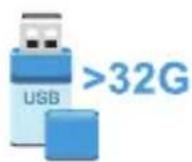
Csatlakoztasson egy legalabbb 32 GB kapacitasu USB Flash-meghajtot az eredeti lemezkep letrehozasahoz (elobbkszitsenbiztonsagi mentest az USB-n levo adatokrol.A helyreallto USB-lemez letrehozasa soran minded adat el fog veszni).
2

Helyezbe ab iz illesztoprogramokat tartalmazó lemezt az optikai meghajtóba, majd futtassa a „Smart USB Backup" telepítǒjét (az optikai meghajtóval nem rendelkezö tipusok eseten hasznaljon USB ODDeszkózt, vagy töltrse le a http://www.gigabyte.com címról.
3
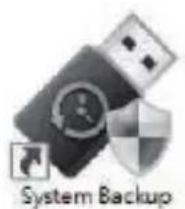
A telepités befejezése után futtassa a „Smart USB Backup" programot.
4
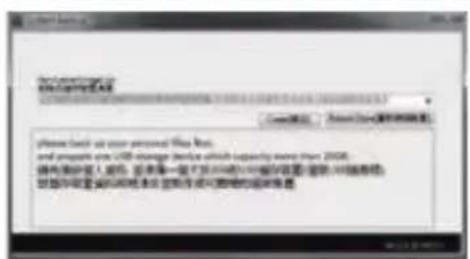
- Valassza ki USB-lemezét a lenyiló listáról, és kezdje el a helyreallitó USB-lemez létrehozasát.
5
- Elougrik egy ablak, jelezve a helyreallto lemez elkaszulését.
- Nyomja meg az F12 billentyut a rendszer inditasa soran, ha a rendszer visszaallitasa szukseges. Valassza a „boot from recovery USB disk" (inditasa visszaallitó USB-lemezrol) lehetoseget, és megtörténik a rendszer visszaallitasa.
- A visszaallitashoz korulbelul 30 perc szukséges (az idotartam az USB-lemez tipusatol fuggoen alterhet).
Visszaallitasi utmutató
Rendszer-visszaállitás (A laptop operácios rendszerének helyreállitasa)
Ha a laptop operaciós rendszere nem mückodik megfeleloen, a laptop hattertarolója rejoitett particiot tartalmaz az operaciós rendszer teljes tartalek lemezképével, amelyet fel lehet hasznalni a rendszer gyári allapotra tortén o visszaallitasára.

Megegyzés
Ha a hattertarolot kicsereltek vagy a particiot toroltek, a visszaallitasi lehetseg nem all tobbere ndelkezres, es visszaallitasi szolgaltatot keil igenybe venni.
- A visszaaallitasi funkcioc sac ak ozkna az eszkozoknel erheto el, amelyekre az operacios rendszert elotelepititetk. A EFI SHELL rendszerrel futo eszkozok nem rendelkeznek visszaaallitasi funkcioval.
A rendszer-visszaallitas inditasa
A rendszer-visszaallitas fungciot a laptopsra kerul, mielott elhagyja a gyarat. Az opciok menu lehetove teszi a Windows rendszer-visszaallito eszkoz inditasat az operaciós rendszer gyari allapotba tortenovisszaallitasahoz.
Az alabbi rovid bemutatas megmutatja, hogyan indithatja a rendszer-visszaallito eszkozt es allithatja vissza a rendszert.

Indulasra készen
Gyözödjön meg arröl, hogy a PC be van dugva. Ez ellharth nehány percig.
1 Kapcsolja ki, majd inditsa ujra a laptops.
2
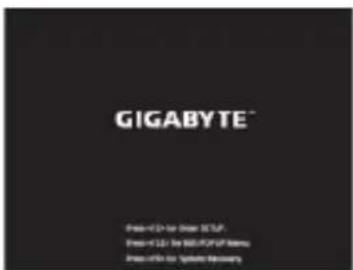
A laptop bekapcsolasa utan kozvetlenul nyomja meg es tartsa lenymova az F9 billentyut az eszkoz inditasahoz.
3

Válassza a „Hibaelhárítas“ lehetóseget a visszaállitás beállitásainak megadásához.
(Ezenkivul valaszthatja a Tovabb' lehetoseget a visszaallitasi rendszerbol tortenokilepeshez es a Rendszer indilasahoz a fajlok vagy adatok bizlonsagi mentese erdekében.)

A rendszer-visszaallitasnak két lehetosege van:
- APC alaphelyzetbe aillitasa
Választhata fajlok megtartasa vagy eltávolitasa kozott, majd elvegezheti a Windows ujratelepitesét a fajlok elvesztésnélkul.
Smart Recovery
A PC beaillitasa gyari alapertekre kerulnek visszaailltasa.
Vigyazat: Az összes szemelyes adat és fajl el fog veszni.
4

Smart Recovery
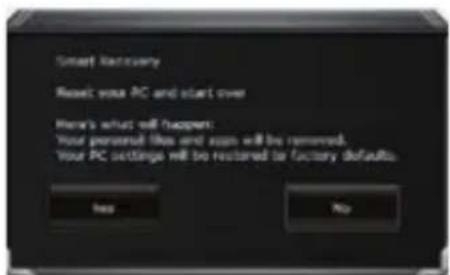
Aktivalódik a visszaallitas, és lathatóvá valnak a lehetosegek gombjai az ablakban. Kattintson a „lagen“ gombra az inditashoz.

Vigyázat
- Amint kivalasztjak a „Helyreallitas" element, a szemelyes adatali es fajljai törldnek, miutan a laptop elinditja a visszaallitast, valamint megtortenik az operaciós rendszernek a visszaallitasa is gyári értékekre.
A visszaallitas haladasat jelzó sav megelenik az ablakban, miközben folyamatban van a visszaallitas. Gyozodjon meg arról, hogy a halózati adapter csatlakoztatva van, és ne kapcsolja ki a laptopspot.
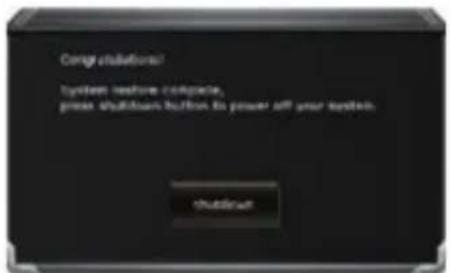
Miután megtörtent a rendszer-visszaallitas, megjelennek a lehetosegeket jelkepezogombok az ablakban. Kérjuk, kattintson a "Leallitas" gombra.
5

Specialis lehetosegek

Rendszer visszaallitasa
A PC-n mentett visszaallitasi pont hasznalata a Windows visszaallitasahoz.

Rendszer-lemezkép visszaállitasa
A Windows visszaallitasa adott rendszer-lemezkepfajl hasznalatalval.

Inditas javitasa
A Windows betoltését akadályozó problémk kijavītasa.

Parancssor
Hasznalja a parancssort halado hibaelháritashoz.

UEFI firmware-beállitások
A PC UEFI firmware-ében levö beallitások modositasa.

Inditasi beallitasok
A Windows indításkori viselkédésének módosítasa.
Függelék
Garancia es szerviz:
A garancia- és szervizinformációkt valamint a kapcsolódo tajekoztatásert lásd a garanciakártyát vagy a GIGABYTE szerviz webhelyet az alabbi hivatkozás követésével:
GYIK (Gyakran ismetlodok kerdesek) ügyeben lasd az alabbi hivatkozast:




