
G6X - Portátil GIGABYTE - Manual de utilização gratuito
Encontre gratuitamente o manual do aparelho G6X GIGABYTE em formato PDF.


| Marca | GIGABYTE |
| Modelo | G6X |
| Categoria | Computador portátil |
| Tipo de produto | Computador portátil para jogos |
| Alimentação (adaptador de corrente) | Entrada 100-240 Vac, 50-60 Hz; Saída 20V, 7.5A |
| Conectividade | USB 3.2 (Tipo-A e Tipo-C), HDMI 2.1, Ethernet (LAN), Jack áudio combo |
| Ecrã | Painel de ecrã integrado |
| Webcam | Integrada |
| Teclado | Com teclas de função, teclado numérico, retroiluminação LED |
| Touchpad | Sim |
| Sistema operativo | Windows (pré-instalado) |
| Funções de recuperação | Smart Recovery, Reset this PC, criação de disco USB de recuperação (Smart USB Backup) |
| Bateria | Lítio-ion (não amovível pelo utilizador) |
| Temperatura de funcionamento | Não exceder 45°C ambiente |
| Manutenção e limpeza | Limpar com um pano macio e seco. Evitar líquidos. Não obstruir as ventilações. |
| Segurança | Não desmontar a bateria. Utilizar adaptador de corrente adequado. Não utilizar em ambiente húmido ou sobre superfície macia. |
| Peças sobressalentes e reparabilidade | Contactar o Centro de Reparação GIGABYTE mais próximo para qualquer intervenção. |
| Informações gerais | Manual disponível em vários idiomas. Suporte técnico em gigabyte.com. |
Perguntas frequentes - G6X GIGABYTE
Perguntas dos utilizadores sobre G6X GIGABYTE
0 pergunta sobre este aparelho. Responda às que conhece ou faça a sua.
Faça uma nova pergunta sobre este aparelho
Baixe as instruções para o seu Portátil em formato PDF gratuitamente! Encontre o seu manual G6X - GIGABYTE e retome o controlo do seu dispositivo eletrónico. Nesta página estão publicados todos os documentos necessários para a utilização do seu dispositivo. G6X da marca GIGABYTE.
MANUAL DE UTILIZADOR G6X GIGABYTE
1 Ligue o cabo de alimentacao ao adaptordo de corrente AC.
2 Conecte o adaptor CA ao conector DC-IN do notebook.
3 Ligue o cabo de alimentacao a tomada elétrica.
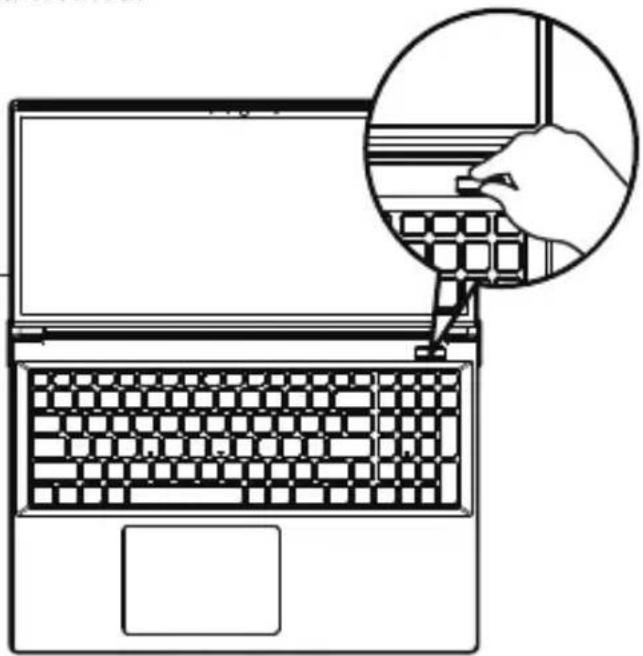
Ligar o computador
DepoSis de ligar o computador portatil pelaprimeira vez, não o desligue antes deconcluar a configuraçao do sistemas operativo. Tenha em atencao que o volume do som naofuncionara antes de conclusir a configuraçaodo Windows®.

IMPORTANT
- Certifique-se de que o PC Portail está ligado uma tomada elétrica com ligação à terra antes de o ligar pela primaira vez.
- Quando utiliser o PC Portál ligado ao adaptador de corrente, a tomada eletricadeer estáearproxima do equipa-mentatione fácilmente accesivel.
- Localize a etiqueta de potencia de entrada/saida do PC Portail e certifique-se de que corresponde as infor-macoes de potencia de entrada/saida do adaptor do corrente. Alguns modelos do PC Portail poderao Supporting varias tensoes de saida, de acordo com a SKU disponivel.
- Informações sobre o adaptor de corrente:
Tensao de entrada: 100-240 Vac
Frequencia de entrada: 50-60 Hz
Potência da tensão de saída:20V, 7.5A
Manual do utilisercomplete
Para obter o manual do'utilizar complete e instruções adcionais sobre o software, visite o link: https://www.gigabyte.com/Support
*As especificaos e o aspeto do produto poderao diferir de acordo com o pais. Recomendamos que consuite os revendedores locais para vericar as especificaos e o aspeto dos produits disponveis no seu Pais.
* Embora nos esforcemos por aparecer as informacoes mais preclas e completeness no momento da publicacao, reservamo-nos o direito de efetuar alteracoes sem aviso previo.
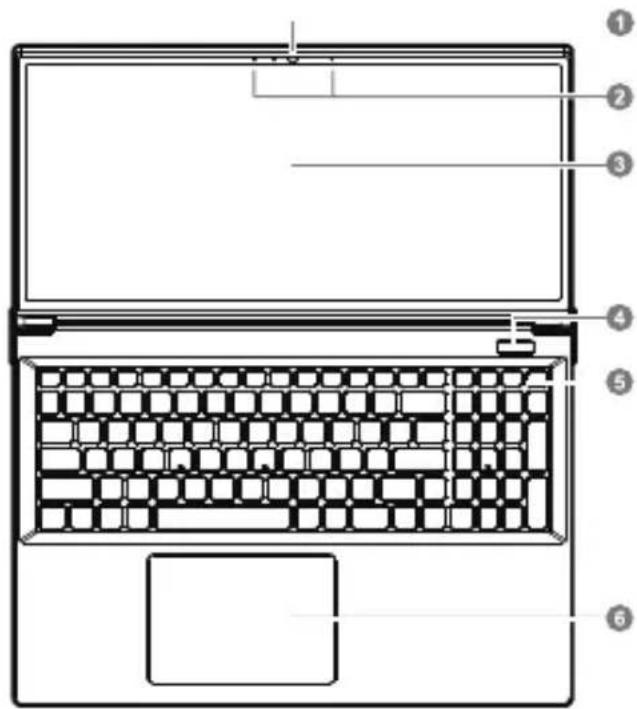
1 Camara web
2 Microfone
3 Monitor
4 Botao de energia
5 Teclado
6 Touchpad
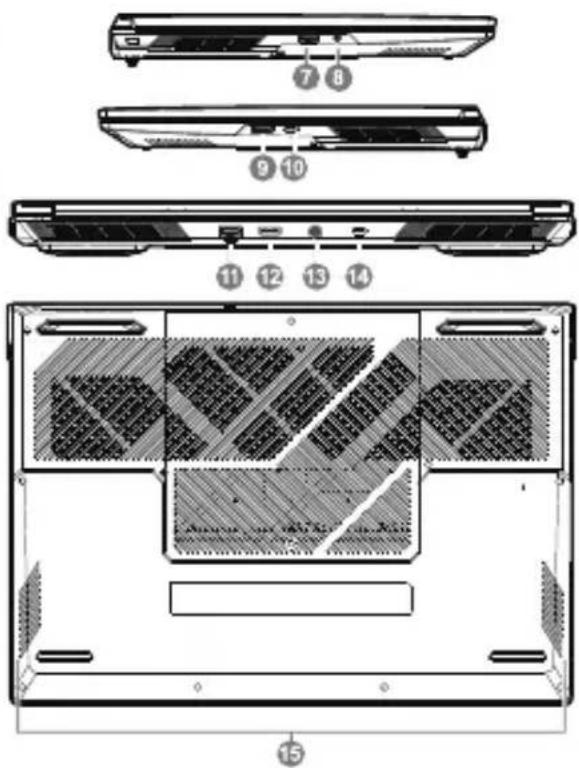
7 Porta USB 3.2 (USB tipo A)
8 Tomada de audio combinada
9 Porta USB 3.2 (USB tipo A)
10 Porta USB 3.2 (USB tipo C)(Carga DC-IN)
11 Porta Ethernet (LAN)
12 Porta HDMI 2.1 HDMI
13 Porta de entrada de alimentacao (DC)
14 Porta USB 3.2 (USB tipo C)
15 Altifalante

IMPORTANTE
- Não remova a bateria de litio incorpora. Caso necessite de assistencia的技术ica, contacte um Centro de Assistencia Tecnica GIGABYTE Autorizzato.
- Não instale o PC Portátil num local inclinado ou propenso a vibrações, evite'utilizar o PC Portátil;nesse local durante muito tempo. Isto aumento o risco de occurência de avarias ou danos no produits.
- Não armazene nem utilize o PC Portális sob luz solar direta ou em locais com temperatas superiores 45^ , tais como no interior de um车身. Existe o perigo de expansão e deterioracao da bateria de lodes de litio.
- Não utilize o PC Portátil num local mal ventilado, por exemplo, em cima de uma casa ou almofada, etc., e não o colocque sobre um piso com aquecimento,PGA pode provocar o sobreaqueamento do computador. Evite bloquear as aberturas de ventilação do PC Portátil (laterais ou inferóres), especialmente nos locais indicados acima. Se as abertas de ventilação estiverem bloqueadas, pode constituir perigo e provocar o sobreaqueamento do PC Portátil.
Teclas de atalho
O computador disponible teclas de atalho ou combinações de teclas para aceder à maior dos controlos do computador, como o brilho do ecran e o volume do som. Para ativar as teclas de atalho, mantenha pressionada a tecla
| Tecla de talho | Descrição |
| Fn +~ | Reproducir/Pausa (em programas de audio/video) |
| Fn + F1 Alternar Touchpad | |
| Fn + F2 | Desligar o eça LCD(Pressione qualquer tecla ou utilize o Tochpad para ligar o eça) |
| Fn + F3 Ativar/desativar o som | |
| Fn + F5/F6 Aumentar/diminuir o volume | |
| Fn + F7 Alternar monitor | |
| Fn + F8/F9 Aumentar/diminuir o brilho | |
| Fn + F10 Ligar e desligar-camera do PC | |
| Fn + F11 Alternar modo de avião | |
| Fn + F12 Alternar Suspensorão | |
| NumLK Alternar Bloqueio de teclado numérico | |
| Fn+ ScrLK Alternar bloqueio de deslocamento | |
| Caps Lock Alternar bloqueio de maiúsculas | |
| Fn+ Esc Alternar Centro de Controlo | |
| Fn+! Controlo automatico do ventilador/Potência Tmaxima | |
| Fn + Backspace Desativar/ativar Flexikey® | |
| Fn + #3 | Alternar Modes de energia |
| Fn + | Inicio o aplicativo de teclado LED |
| Fn + | Ligue / desluge o LED do teclado |
| Fn + | Diminuiçao da iluminação do LED do teclado |
| Fn + | Aumento da iluminação do LED do teclado |
AVISO
- Através esta aplicação é possível efetuar a copia de segurarça da imagem de recuperação original, em caso de perda por danos no disposítivo.
- Pode efetuar a copia de seguranca da imagem de recuperacao original para um disco USB e restaurar osystema se algoim systema de armazenamento for substituido plo disco USB de recuperacao.
- Antes de restaurar oSYSTEMA atraves do disco USB de recuperacao, certifique-se de que ja efetuou a copia de segurarca dos seu's dados.
- NÃO desígue oSYSTEMA nem o cabo de alimentação durante a realização da copia de seguranca atraves do disco USB de recuperação.
1
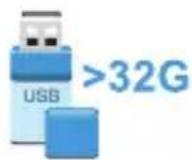
- Ligue uma unidade flash USB com pelo menos 32 GB de capacidade para Criar a imagem original (efetue previamente uma cópia de segurarca dos dados num disco USB. Todos os dados seront eliminados durante acriação do disco USB de recuperação)
2
Insira o disco de controladores na sua unidade otica e execute a instalacao da "Smart USB Backup" (para o Modelo sem ODD, utilize o disposicao USB ODD ou transfira a partir de http://www.gigabyte.com
3
- A b r a a “ S m a r t U S B B a c k u p ” quando a instalacao terminar.
4
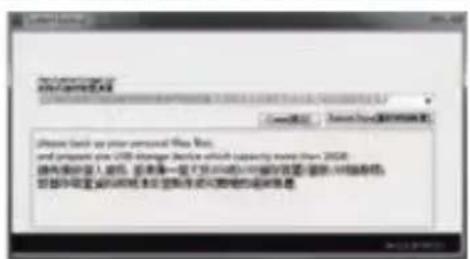
- SeLECTION o seu disco USB na lista pendente e comece a Criar o disco USB de recuperação.
5
- A janela irá fazer quando acriação do disco de recuperação estiver conclusão.
- Pressione F12 durante o arranque do sistema caso necessite de restaurar o Sistema. SeLECTIONE "arrancar a partir de disco USB de recuperação" para restaurar o Sistema.
- O tempo necessário para restuarar está de和地区 de 30 horas (o tempo necessário pode variar de acordo com o Modelo do disco USB).
Guia de recuperacao
Recuperação do Sistema (Restaura o Sistema operativo do computador portátil)
Quando algo correr mal com o Sistema operativo do computador portátil, é possível'utilizar uma imagem completenessa do Sistema operativo, armazenada numa particão oculta para restuarar as predefinições de fabrica doSYSTEMA.

Nota
- Se o armazenamento tiver sido alterado ou a particão tiver sido eliminada, a opção de recuperação deixa para dar disposíncipe é será necessário executar um服务于 recuperação.
- A funcao de recuperacao está disponible apenas em dispositivos com do Sistema Operativo pre-instalado. Dispositivos com EFI SHELL não possuem funcao de recuperacao.
Executing a recuperacao doSYSTEMA
A funcão de recuperação do Sistema é pré-installada na fabrica antes da Expeditiono do computador portátil. O menu de opções permite executar a ferramenta de recuperação do Windows para reinstalar o Sistema operativo e restaurar as predefinições.
A breve introdução abaio minha como executar a ferramenta de recuperacao e restuarar osystema.

Tudo preparado para iniciar
Certifique-se de que o PC está ligado à corrente elétrica. Este processo demorará elescretos.
1 Desligue e reinicie o computador portátil.
2
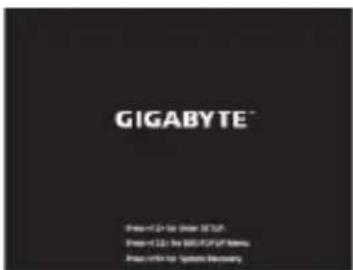
Durante o processo de arranque, mantenha pressionada a tecla F9 para executar a ferramenta.
3

Escolha "Resolucao de problemas" para aceder as definições de recuperação.
(Pode también escolher "Continuar" para sair doSYSTEMA de recuperação e continuar para o Sistema para efetuar a copia de seguranca de ficheiros ou dados)

Existem两大 opções para recuperação do Sistema
- Repor este PC
Pode escolher esta opção para manter ou remove os seu ficheiros e reinstalar o Windows sem perder os seu ficheiros.
Recuperacao Intelligente Os values predefinidos das definições do seu PC serao restuaradas. Atencao: Ir aperder todos os seu dados e ficheiros pessoas.
4

Recuperacao Intelligente
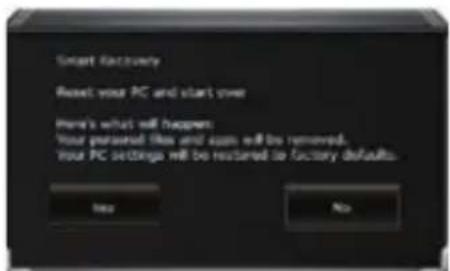
A recuperação sera ativada e seraopresentados botoes de opcao najanela. Clique em "Sim" para.iniciar.

Atença
- Se selecionar "Recuperacao", os seu dados e ficheiros pessoas serao eliminados quando o computador começar a ser restuarado, e sera repostas as predefinições doSYSTEMA operativo
- Sera exigida uma barra de progresso na janela durante o processo de recuperação. Certifique-se de que o adaptorador de corrente AC está ligado e não deslegue o computador portátil.
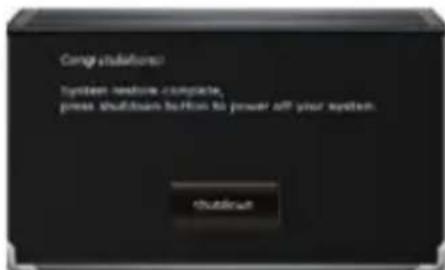
Quando a recuperação do Sistema estiver conclusa, serapresentado um botao de opcao na janela. Clique em "Desligar".
5

Opçoes avançadas

Restauro do Sistema
Use um punto de restauro gravado no seu PC para restaurar o Windows.

Recuperacao da Imagem do Sistema
Recupere o Windows com um ficheiro de imagem do sistemaspecífico.

Reparacao do Arranque
Corrigir problemas que impedem o corregamento do Windows.

inha de Comandos
Utilizar a Linha de Comandos para resolucao avançada de problemas.

Definições de Firmware UEFI
Alterar definições no firmware UEFI do seu PC.

Definições de Arranque
Alterar comportamento de arranque do Windows.
Anexo
Garantia e Servico:
Consulte informações relacionadas com garantia eServiço no certificado de garantia ou no website da GIGABYTE no link abaixo: https://www.gigabyte.com/Support/Laptop
Perguntas freqentes:
Para aceder as perguntas FREquentes, consulte o link abaixo: https://www.gigabyte.com/Support/Faq
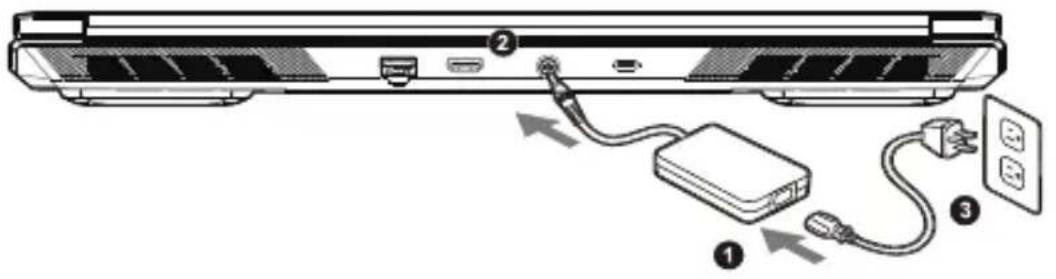
1 Conecta cblul de alimentare la adaptor.
2 Conecta adaptorul AC la mufa de intrare de curent continuu a notebook-ului.
3 Conecta cablul de alimentare la iesirea de alimentare.




