
AORUS 16X - Portátil GIGABYTE - Manual de utilização gratuito
Encontre gratuitamente o manual do aparelho AORUS 16X GIGABYTE em formato PDF.


| Tipo de produto | Computador portátil gaming |
| Marca | Gigabyte |
| Modelo | AORUS 16X |
| Ecrã | 16 polegadas |
| Processador | Intel Core de 13ª geração ou AMD Ryzen série 7000 (conforme configuração) |
| Memória RAM | Até 32 GB DDR5 |
| Armazenamento | SSD NVMe até 1 TB |
| Placa gráfica | NVIDIA GeForce RTX série 40 |
| Conectividade sem fios | WiFi 6E, Bluetooth 5.2 |
| Portas | 1x HDMI 2.1, 1x Thunderbolt 4, 2x USB 3.2 Tipo-A, 1x USB 3.2 Tipo-C, leitor MicroSD UHS-II, jack áudio combo, porta Ethernet RJ-45 |
| Alimentação | Adaptador de corrente 20V 12A (240W) |
| Bateria | Lítio-íon integrada (não remover) |
| Peso | Aproximadamente 2,2 kg |
| Dimensões (C x L x A) | Aproximadamente 356 x 242 x 20 mm |
| Sistema operativo | Windows 11 pré-instalado |
| Teclado | Retroiluminado com teclas de função multimédia |
| Áudio | Altifalantes estéreo, microfone integrado |
| Webcam | Webcam HD com microfone |
| Touchpad | Sim |
| Manutenção e limpeza | Não obstruir as ventilações; evitar exposição direta ao sol e a temperaturas superiores a 45°C |
| Segurança | Bloqueio de ecrã (Fn+F6), palavra-passe do Windows |
| Reparabilidade | Bateria não substituível pelo utilizador; contactar o centro de reparação GIGABYTE |
Perguntas frequentes - AORUS 16X GIGABYTE
Perguntas dos utilizadores sobre AORUS 16X GIGABYTE
0 pergunta sobre este aparelho. Responda às que conhece ou faça a sua.
Faça uma nova pergunta sobre este aparelho
Baixe as instruções para o seu Portátil em formato PDF gratuitamente! Encontre o seu manual AORUS 16X - GIGABYTE e retome o controlo do seu dispositivo eletrónico. Nesta página estão publicados todos os documentos necessários para a utilização do seu dispositivo. AORUS 16X da marca GIGABYTE.
MANUAL DE UTILIZADOR AORUS 16X GIGABYTE
1-1. Utilizar o computador portátil AORUS pela primeira vez
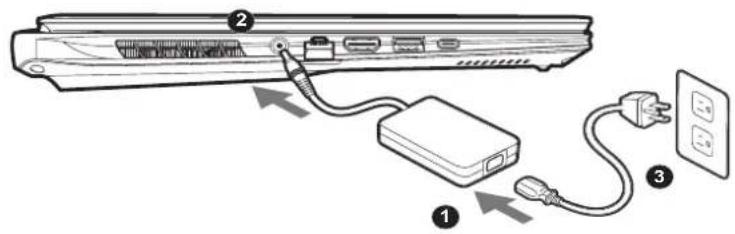
1 Ligue o cabo de alimentação ao adaptador de corrente AC.
2 Conecte o adaptador CA ao conector DC-IN do notebook.
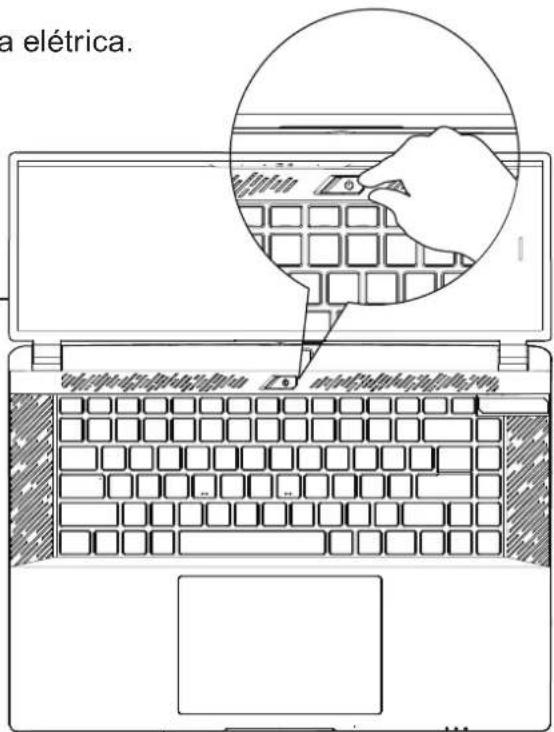
3 Ligue o cabo de alimentação à tomada elétrica.
Depois de ligar o computador portátil pela primeira vez, não o desligue antes de concluir a configuração do sistema operativo. Tenha em atenção que o volume do som não funcionará antes de concluir a configuração do Windows®.

IMPORTANTE
- Certifique-se de que o PC Portátil está ligado uma tomada elétrica com ligação à terra antes de o ligar pela primeira vez.
- Quando utilizar o PC Portátil ligado ao adaptador de corrente, a tomada elétrica deverá estar próxima do equipamento e facilmente acessível.
- Localize a etiqueta de potência de entrada/saída do PC Portátil e certifique-se de que corresponde às informações de potência de entrada/saída do adaptador de corrente. Alguns modelos do PC Portátil poderão suportar várias tensões de saída, de acordo com a SKU disponível.
- Informações sobre o adaptador de corrente:
- Tensão de entrada: 100-240 Vac
- Frequência de entrada: 50-60 Hz
- Potência da tensão de saída: 20V, 12A
1-3. Manual do utilizador completo
Para obter o manual do utilizador completo e instruções adicionais sobre o software, visite o link: https://www.gigabyte.com/Support
* As especificações e o aspeto do produto poderão diferir de acordo com o país. Recomendamos que consulte os revendedores locais para verificar as especificações e o aspeto dos produtos disponíveis no seu país.
* Embora nos esforcemos por apresentar as informações mais precisas e completas no momento da publicação, reservamo-nos o direito de efetuar alterações sem aviso prévio.
2. Descrição do computador portátil AORUS
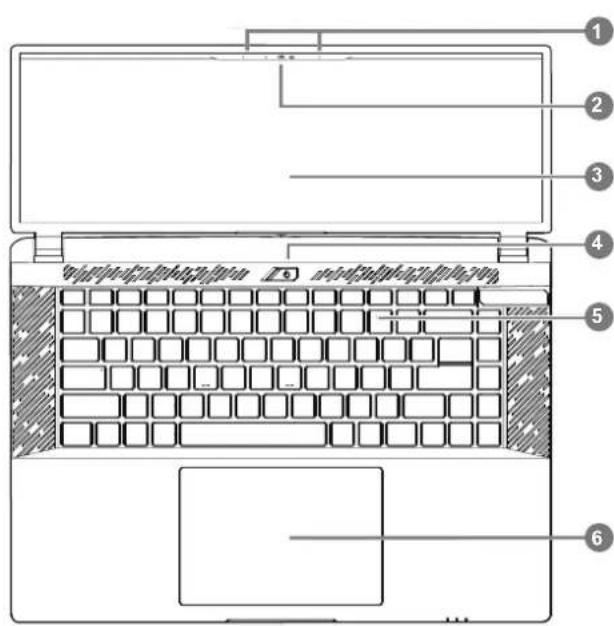
1 Microfone
2 Câmara web
3 Monitor
4 Botão de energia
5 Teclado
6 Touchpad
7 Porta de entrada de alimentação (DC)
8 Porta Ethernet (LAN)
9 Porta HDMI 2.1 HDMI™
10 Porta USB 3.2 (USB tipo A)
11 Porta Thunderbolt 4 (USB tipo C)
12 Porta USB 3.2 (USB tipo A)
13 Porta USB 3.2 (USB tipo C)
14 Leitor de cartão microSD (UHS-II)
15 Tomada de áudio combinada
16 Altifalante

IMPORTANTE:
- Não remova a bateria de lítio incorporada. Caso necessite de assistência técnica, contacte um Centro de Assistência Técnica GIGABYTE Autorizado.
- Não instale o PC Portátil num local inclinado ou propenso a vibrações, evite utilizar o PC Portátil nesse local durante muito tempo. Isso aumenta o risco de ocorrência de avarias ou danos no produto.
- Não armazene o notebook sob luz solar direta ou em locais onde as temperaturas excedam 45°C (112°F), como dentro de um veículo. Há o perigo de expansão e envelhecimento da bateria de íon-lítio.
- Não utilize o PC Portátil num local mal ventilado, por exemplo, em cima de uma cama ou almofada, etc., e não o coloque sobre um piso com aquecimento, pois pode provocar o sobreaquecimento do computador. Evite bloquear as aberturas de ventilação do PC Portátil (laterais ou inferiores), especialmente nos locais indicados acima. Se as aberturas de ventilação estiverem bloqueadas, pode constituir perigo e provocar o sobreaquecimento do PC Portátil.
Teclas de atalho
O computador disponibiliza teclas de atalho ou combinações de teclas para aceder à maioria dos controlos do computador, como o brilho do ecrã e o volume do som. Para ativar as teclas de atalho, mantenha pressionada a tecla
| Tecla de atalho | Função Descrição | ||
| Fn+ESC |  | Maximizar a velocidade do ventilador | Para aumentar a velocidade do ventilador para 100%. |
| Fn+F1 |  | Suspensão | Colocar o computador no modo de Suspensão. |
| Fn+F2 |  | Rede sem fios | Ativar/desativar a função de rede sem fios. |
| Fn+F3 |  | Diminuir brilho Diminuir o brilho do ecrã. | |
| Fn+F4 |  | Aumentar brilho Aumentar o brilho do ecrã. | |
| Fn+F5 |  | Alternar monitor | Alternar entre a exibição do ecrã do computador, um monitor externo (se estiver ligado) e ambos. |
| Fn+F6 |  | Bloqueio de exibição de tela de conta. | Bloqueie seu notebook ou troque |
| Fn+F7 |  | Alternar altifalante Ativar e desativar o altifalante. | |
| Fn+F8 | Diminuir volume Diminuir o volume do som. | ||
| Fn+F9 |  | Aumentar volume Aumenta o volume do som. | |
| Fn+F10 |  | Alternar Touchpad | Ativar e desativar o touchpad incorporado. |
| Fn+F11 |  | Modo de avião | Ativar/desativar a função de modo de avião. |
| Fn+F12 |  | Modo AI Interruptor de modo AI. | |
| Fn+Space |  | Alternar retroiluminação do teclado | Ativar e desativar a retroiluminação do teclado. |
Guia de recuperação
Recuperação do sistema (Restaura o sistema operativo do computador portátil)
Quando algo correr mal com o sistema operativo do computador portátil, é possível utilizar uma imagem completa do sistema operativo, armazenada numa partição oculta para restaurar as predefinições de fábrica do sistema.

Nota
- Se o armazenamento tiver sido alterado ou a partição tiver sido eliminada, a opção de recuperação deixará de estar disponível e será necessário executar um serviço de recuperação.
- A função de recuperação está disponível apenas em dispositivos com do Sistema Operativo pré-instalado. Dispositivos com EFI SHELL não possuem função de recuperação.
Executar a recuperação do sistema
A função de recuperação do sistema é pré-instalada na fábrica antes da expedição do computador portátil. O menu de opções permite executar a ferramenta de recuperação do Windows para reinstalar o sistema operativo e restaurar as predefinições.
A breve introdução abaixo mostra como executar a ferramenta de recuperação e restaurar o sistema.

Tudo preparado para iniciar
Certifique-se de que o PC está ligado à corrente elétrica. Este processo demorará alguns minutos.
Guia de recuperação do
1 Desligue e reinicie o computador portátil.
2
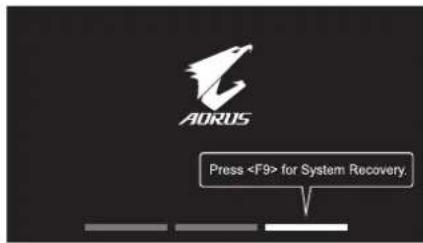
Durante o processo de arranque, mantenha pressionada a tecla F9 para executar a ferramenta.
3

Escolha “Resolução de problemas” para aceder às definições de recuperação.
( Pode também escolher "Continuar" para sair do sistema de recuperação e continuar para o Sistema para efetuar a cópia de segurança de ficheiros ou dados ).

Existem duas opções para recuperação do sistema
- Repor este PC-
Pode escolher esta opção para manter ou remover os seus ficheiros e reinstalar o Windows sem perder os seus ficheiros. - Recuperação Inteligente-
Os valores predefinidos das definições do seu PC serão restauradas.
Atenção: Irá perder todos os seus dados e ficheiros pessoais.
4

Recuperação Inteligente
A recuperação será ativada e serão apresentados botões de opção na janela. Clique em "Sim" para iniciar.

Atenção
- Se selecionar "Recuperação", os seus dados e ficheiros pessoais serão eliminados quando o computador começar a ser restaurado, e serão repostas as predefinições do sistema operativo.
- Será exibida uma barra de progresso na janela durante o processo de recuperação. Certifique-se de que o adaptador de corrente AC está ligado e não desligue o computador portátil.
Quando a recuperação do sistema estiver concluída, será apresentado um botão de opção na janela. Clique em "Desligar".
5

Opções avançadas

Restauro do Sistema
Use um ponto de restauro gravado no seu PC para restaurar o Windows.

Recuperação da Imagem do Sistema
Recupere o Windows com um ficheiro de imagem do sistema específico.

Reparação do Arranque
Corrigir problemas que impedem o carregamento do Windows.

Linha de Comandos
Utilizar a Linha de Comandos para resolução avançada de problemas.

Definições de Firmware UEFI
Alterar definições no firmware UEFI do seu PC.

Definições de Arranque
Alterar comportamento de arranque do Windows.
Anexo
■ Garantia e Serviço:
Consulte informações relacionadas com garantia e serviço no certificado de garantia ou no website da GIGABYTE no link abaixo:
■ Perguntas frequentes:
Para aceder às perguntas frequentes, consulte o link abaixo: https://www.gigabyte.com/Support/Faq



