
AORUS 17X - Portátil GIGABYTE - Manual de utilização gratuito
Encontre gratuitamente o manual do aparelho AORUS 17X GIGABYTE em formato PDF.



| Tipo de produto | Notebook para jogos |
| Marca | Gigabyte |
| Modelo | AORUS 17X |
| Alimentação | Adaptador de corrente 330W (entrada 100-240V~, 50-60Hz, saída 19.5V, 16.92A) |
| Conectividade | 2x USB 3.2 Tipo A, 1x Thunderbolt 4 (USB-C), 1x HDMI 2.1, 1x Mini DisplayPort 1.4, 1x Ethernet RJ45, 1x Jack áudio combo, 1x entrada CC |
| Teclado | Retroiluminado com teclas de função (Fn) para controlos rápidos |
| Touchpad | Sim, ativável/desativável via Fn+F10 |
| Webcam | Sim, com microfone integrado |
| Alto-falantes | Estéreo integrados |
| Bateria | Lítio-íon, não removível pelo utilizador |
| Sistema operativo | Windows pré-instalado |
| Funções especiais | Modo IA (Fn+F12), otimização dos ventiladores (Fn+ESC), retroiluminação do teclado (Fn+Espaço), modo avião (Fn+F11) |
| Segurança | Orifício de reinicialização da bateria, não expor a temperatura superior a 45°C |
| Manutenção | Não obstruir as aberturas de ventilação, evitar superfícies macias (cama, almofada) |
| Reparabilidade | Restauração de fábrica via partição oculta (tecla F9 ao iniciar), contactar o centro GIGABYTE para a bateria |
Perguntas frequentes - AORUS 17X GIGABYTE
Perguntas dos utilizadores sobre AORUS 17X GIGABYTE
0 pergunta sobre este aparelho. Responda às que conhece ou faça a sua.
Faça uma nova pergunta sobre este aparelho
Baixe as instruções para o seu Portátil em formato PDF gratuitamente! Encontre o seu manual AORUS 17X - GIGABYTE e retome o controlo do seu dispositivo eletrónico. Nesta página estão publicados todos os documentos necessários para a utilização do seu dispositivo. AORUS 17X da marca GIGABYTE.
MANUAL DE UTILIZADOR AORUS 17X GIGABYTE
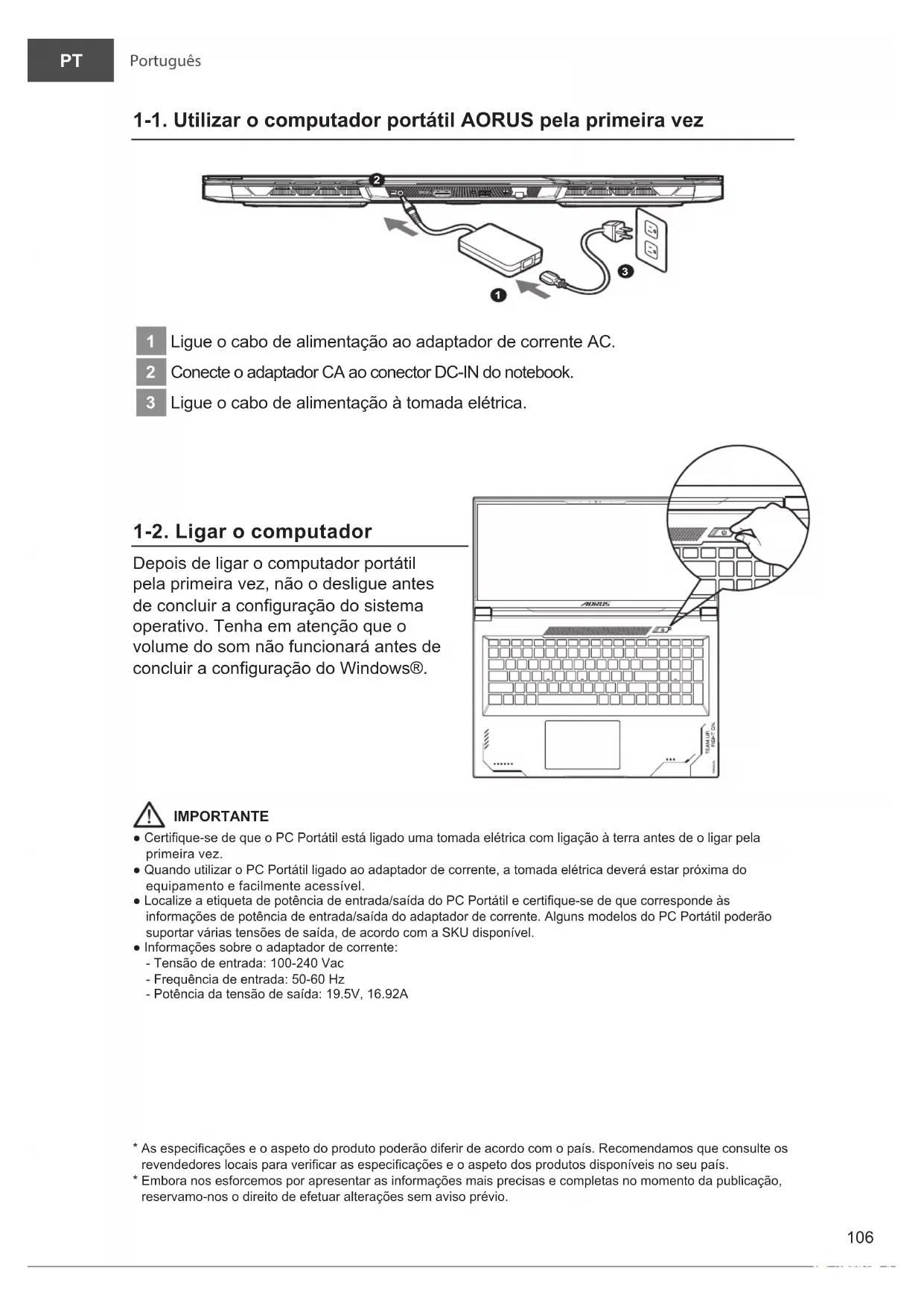
1-1. Utilizar o computador portátil AORUS pela primeira vez
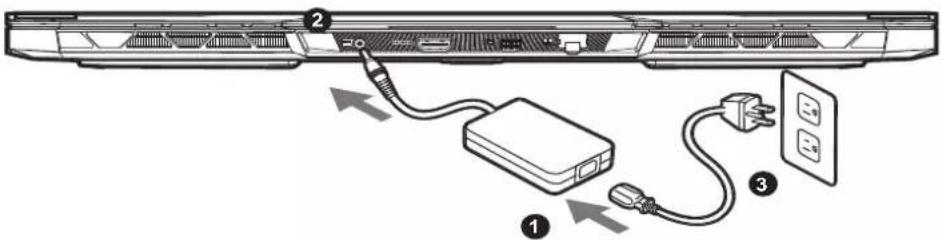
1 Ligue o cabo de alimentação ao adaptador de corrente AC.
2 Conecte o adaptador CA ao conector DC-IN do notebook.
3 Ligue o cabo de alimentação à tomada elétrica.
Depois de ligar o computador portátil pela primeira vez, não o desligue antes de concluir a configuração do sistema operativo. Tenha em atenção que o volume do som não funcionará antes de concluir a configuração do Windows®.

text_image
AORUS TEAM UP. RIGHT ON.
IMPORTANTE
- Certifique-se de que o PC Portátil está ligado uma tomada elétrica com ligação à terra antes de o ligar pela primeira vez.
- Quando utilizar o PC Portátil ligado ao adaptador de corrente, a tomada elétrica deverá estar próxima do equipamento e facilmente acessível.
- Localize a etiqueta de potência de entrada/saída do PC Portátil e certifique-se de que corresponde às informações de potência de entrada/saída do adaptador de corrente. Alguns modelos do PC Portátil poderão suportar várias tensões de saída, de acordo com a SKU disponível.
- Informações sobre o adaptador de corrente:
- Tensão de entrada: 100-240 Vac
- Frequência de entrada: 50-60 Hz
- Potência da tensão de saída: 19.5V, 16.92A
* As especificações e o aspeto do produto poderão diferir de acordo com o país. Recomendamos que consulte os revendedores locais para verificar as especificações e o aspeto dos produtos disponíveis no seu país.
* Embora nos esforcemos por apresentar as informações mais precisas e completas no momento da publicação, reservamo-nos o direito de efetuar alterações sem aviso prévio.
2. Descrição do computador portátil AORUS

text_image
AORUS TEM L.P. LIGHT ON.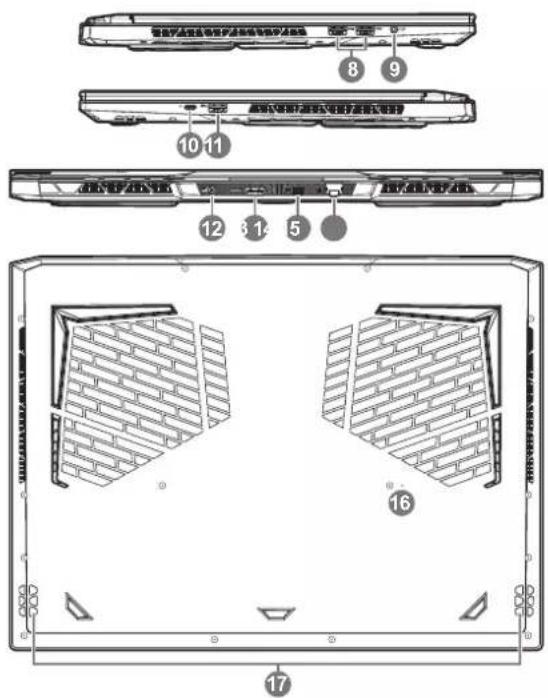
text_image
智能驾驶监控与智能驾驶监控系统 ⑧ ⑨ ⑩ ⑪ ⑫ ⑬ ⑭ ⑮ ⑯ ⑰ ⑱ ⑲ ⑳ 12 13 14 15 16 171 Microfone
2 Câmara Web
3 Monitor
4 Área do Sensor de Luminosidade*
5 Botão de Energia
6 Teclado
7 Touchpad
8 Porta USB 3.2 (USB tipo A)
9 Tomada de Áudio Combinada
10 Porta Thunderbolt 4 (USB tipo C)
11 Porta USB 3.2 (USB tipo A)
12 Porta de Entrada de Alimentação (DC)
13 Porta HDMI 2.1 HDMI
14 Porta Mini Display 1.4
15 Porta Ethernet (LAN)
16 Orifício de Reset da Bateria**
17 Altifalante
* O sistema ajustará automaticamente o brilho do ecrã de acordo com a luminosidade ambiente. Não cubra esta área.
** Sempre que o sistema travar, por favor (1) Desligue o notebook; (2) Remova o cabo de alimentação da tomada; (3) Use um clipe esticado e insira-o neste orifício por 4 segundos; (4) Aguarde 15 segundos e conecte o cabo de alimentação na tomada; (5) Ligue o notebook.

IMPORTANTE:
- Não remova a bateria de lítio incorporada. Caso necessite de assistência técnica, contacte um Centro de Assistência Técnica GIGABYTE Autorizado.
- Não instale o PC Portátil num local inclinado ou propenso a vibrações, evite utilizar o PC Portátil nesse local durante muito tempo. Isso aumenta o risco de ocorrência de avarias ou danos no produto.
- Não armazene o notebook sob luz solar direta ou em locais onde as temperaturas excedam 45°C (112°F), como dentro de um veículo. Há o perigo de expansão e envelhecimento da bateria de íon-lítio.
- Não utilize o PC Portátil num local mal ventilado, por exemplo, em cima de uma cama ou almofada, etc., e não o coloque sobre um piso com aquecimento, pois pode provocar o sobreaquecimento do computador. Evite bloquear as aberturas de ventilação do PC Portátil (laterais ou inferiores), especialmente nos locais indicados acima. Se as aberturas de ventilação estiverem bloqueadas, pode constituir perigo e provocar o sobreaquecimento do PC Portátil.
Teclas de atalho
O computador disponibiliza teclas de atalho ou combinações de teclas para aceder à maioria dos controlos do computador, como o brilho do ecrã e o volume do som. Para ativar as teclas de atalho, mantenha pressionada a tecla
| Tecla de atalho | Função Descrição | ||
| Fn+ESC |  | Maximizar a velocidade do ventilador | Para aumentar a velocidade do ventilador para 100%. |
| Fn+F1 |  | Suspensão | Colocar o computador no modo de Suspensão. |
| Fn+F2 |  | Rede sem fios | Ativar/desativar a função de rede sem fios. |
| Fn+F3 | [Y3DH] | Diminuir brilho Diminuir o brilho do ecrã. | |
| Fn+F4 |  | Aumentar brilho Aumentar o brilho do ecrã. | |
| Fn+F5 |  | Alternar monitor | Alternar entre a exibição do ecrã do computador, um monitor externo (se estiver ligado) e ambos. |
| Fn+F6 |  | Bloqueio de exibição de tela | Bloqueie seu notebook ou troque de conta. |
| Fn+F7 |  | Alternar altifalante Ativar e desativar o altifalante. | |
| Fn+F8 |  | Diminuir volume Diminuir o volume do som. | |
| Fn+F9 |  | Aumentar volume Aumenta o volume do som. | |
| Fn+F10 |  | Alternar Touchpad | Ativar e desativar o touchpad incorporado. |
| Fn+F11 |  | Modo de avião | Ativar/desativar a função de modo de avião. |
| Fn+F12 |  | Modo AI Interruptor de modo AI. | |
| Fn+Space |  | Alternar retroiluminação do teclado | Ativar e desativar a retroiluminação do teclado. |
Guia de recuperação
Recuperação do sistema
(Restaura o sistema operativo do computador portátil)
Quando algo correr mal com o sistema operativo do computador portátil, é possível utilizar uma imagem completa do sistema operativo, armazenada numa partição oculta para restaurar as predefinições de fábrica do sistema.

Nota
- Se o armazenamento tiver sido alterado ou a partição tiver sido eliminada, a opção de recuperação deixará de estar disponível e será necessário executar um serviço de recuperação.
- A função de recuperação está disponível apenas em dispositivos com do Sistema Operativo pré-instalado. Dispositivos com EFI SHELL não possuem função de recuperação.
Executar a recuperação do sistema
A função de recuperação do sistema é pré-instalada na fábrica antes da expedição do computador portátil. O menu de opções permite executar a ferramenta de recuperação do Windows para reinstalar o sistema operativo e restaurar as predefinições.
A breve introdução abaixo mostra como executar a ferramenta de recuperação e restaurar o sistema.

Tudo preparado para iniciar
Certifique-se de que o PC está ligado à corrente elétrica. Este processo demorará alguns minutos.
Guia de recuperação do
1 Desligue e reinicie o computador portátil.
2
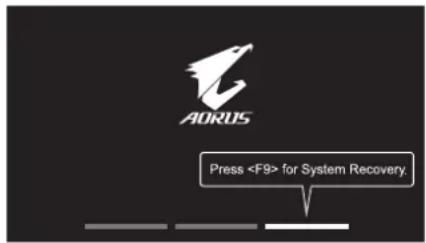
Durante o processo de arranque, mantenha pressionada a tecla F9 para executar a ferramenta.
3

Escolha “Resolução de problemas” para aceder às definições de recuperação.
( Pode também escolher “Continuar” para sair do sistema de recuperação e continuar para o Sistema para efetuar a cópia de segurança de ficheiros ou dados ).

Existem duas opções para recuperação do sistema
- Repor este PC-
Pode escolher esta opção para manter ou remover os seus ficheiros e reinstalar o Windows sem perder os seus ficheiros. - Recuperação Inteligente- Os valores predefinidos das definições do seu PC serão restauradas. Atenção: Irá perder todos os seus dados e ficheiros pessoais.
4

Recuperação Inteligente
A recuperação será ativada e serão apresentados botões de opção na janela. Clique em "Sim" para iniciar.

Atenção
- Se selecionar “Recuperação”, os seus dados e ficheiros pessoais serão eliminados quando o computador começar a ser restaurado, e serão repostas as predefinições do sistema operativo.
- Será exibida uma barra de progresso na janela durante o processo de recuperação. Certifique-se de que o adaptador de corrente AC está ligado e não desligue o computador portátil.
Quando a recuperação do sistema estiver concluída, será apresentado um botão de opção na janela. Clique em "Desligar".
5

Opções avançadas

Restauro do Sistema
Use um ponto de restauro gravado no seu PC para restaurar o Windows.

Recuperação da Imagem do Sistema
Recupere o Windows com um ficheiro de imagem do sistema específico.

Reparação do Arranque
Corrigir problemas que impedem o carregamento do Windows.

Linha de Comandos
Utilizar a Linha de Comandos para resolução avançada de problemas.

Definições de Firmware UEFI
Alterar definições no firmware UEFI do seu PC.

Definições de Arranque
Alterar comportamento de arranque do Windows.
Anexo
■ Garantia e Serviço:
Consulte informações relacionadas com garantia e serviço no certificado de garantia ou no website da GIGABYTE no link abaixo:
■ Perguntas frequentes:
Para aceder às perguntas frequentes, consulte o link abaixo: https://www.gigabyte.com/Support/Faq




