
AORUS 17X - Ноутбук GIGABYTE - Безкоштовний посібник користувача
Знайдіть посібник до пристрою безкоштовно AORUS 17X GIGABYTE у форматі PDF.



| Тип продукту | Ігровий ноутбук |
| Бренд | Gigabyte |
| Модель | AORUS 17X |
| Живлення | Мережевий адаптер 330 Вт (вхід 100-240 В~, 50-60 Гц, вихід 19,5 В, 16,92 А) |
| Роз'єми | 2x USB 3.2 Type-A, 1x Thunderbolt 4 (USB-C), 1x HDMI 2.1, 1x Mini DisplayPort 1.4, 1x Ethernet RJ45, 1x комбінований аудіороз'єм, 1x вхід DC |
| Клавіатура | Підсвічування з функціональними клавішами (Fn) для швидкого керування |
| Сенсорна панель | Так, увімкнення/вимкнення через Fn+F10 |
| Веб-камера | Так, з вбудованим мікрофоном |
| Динаміки | Вбудовані стерео |
| Акумулятор | Літій-іонний, незнімний користувачем |
| Операційна система | Попередньо встановлена Windows |
| Спеціальні функції | Режим ШІ (Fn+F12), оптимізація вентиляторів (Fn+ESC), підсвічування клавіатури (Fn+Пробіл), режим польоту (Fn+F11) |
| Безпека | Отвір скидання акумулятора, не піддавати впливу температури вище 45°C |
| Обслуговування | Не закривати вентиляційні отвори, уникати м'яких поверхонь (ліжко, подушка) |
| Ремонтопридатність | Відновлення до заводських налаштувань через прихований розділ (клавіша F9 під час завантаження), звертатися до сервісного центру GIGABYTE для акумулятора |
Часті запитання - AORUS 17X GIGABYTE
Питання користувачів про AORUS 17X GIGABYTE
0 питання про цей пристрій. Дайте відповідь на ті, що знаєте, або поставте власне.
Поставити нове питання про цей пристрій
Завантажте інструкції для вашого Ноутбук у форматі PDF безкоштовно! Знайдіть свій посібник AORUS 17X - GIGABYTE і поверніть собі контроль над електронним пристроєм. На цій сторінці опубліковані всі документи, необхідні для використання вашого пристрою. AORUS 17X бренду GIGABYTE.
ПОСІБНИК КОРИСТУВАЧА AORUS 17X GIGABYTE
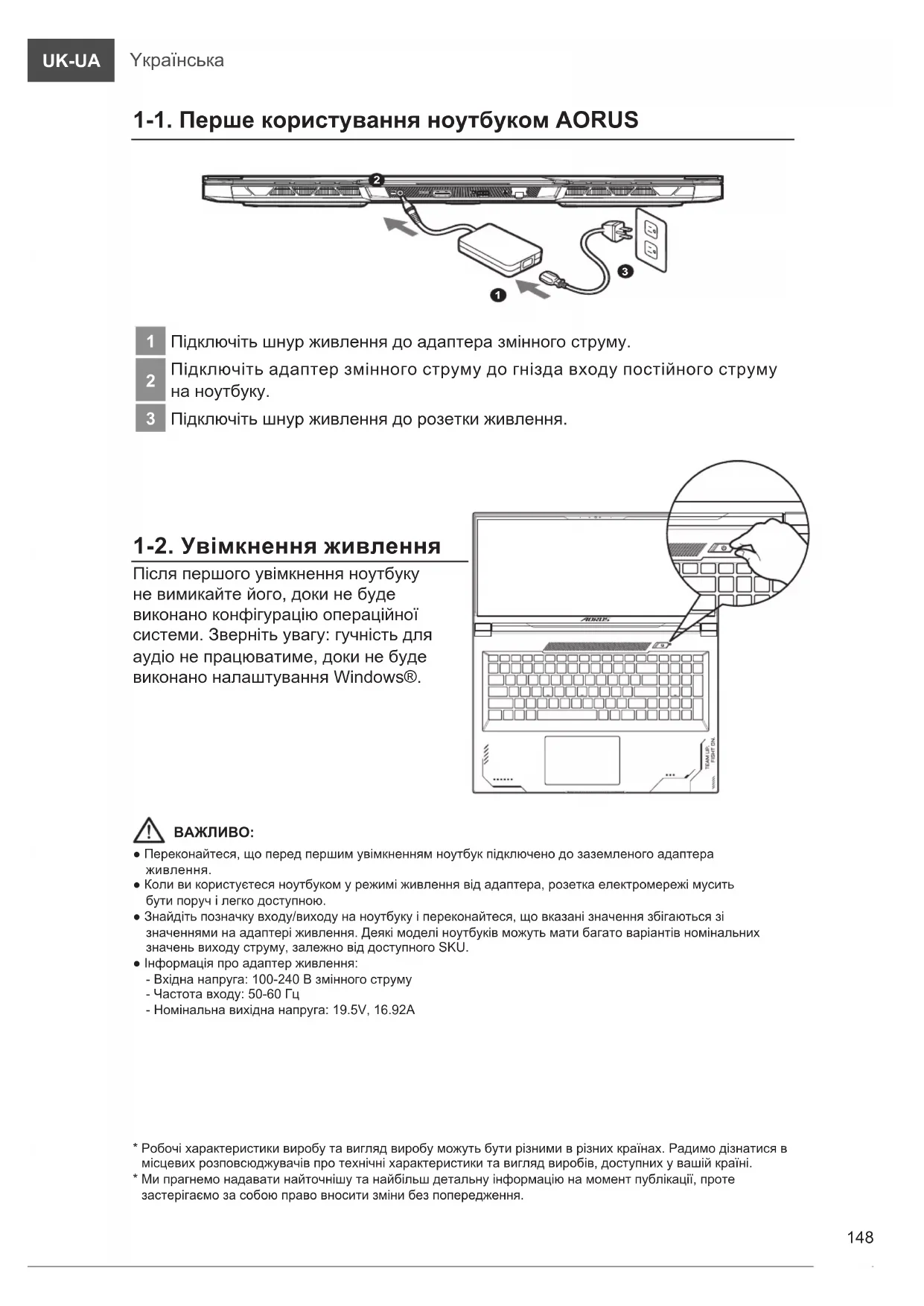
1-1. Перше користування ноутбуком AORUS
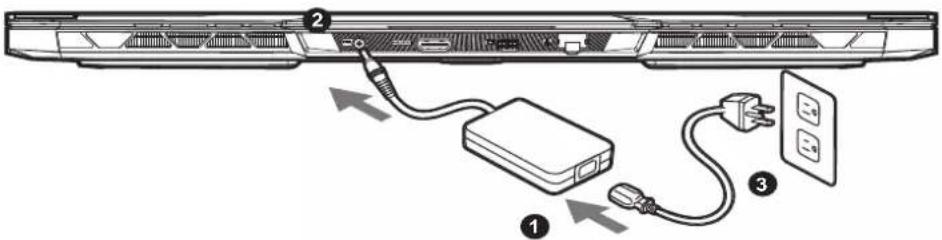
1 Підключіть шнур живлення до адаптера змінного струму.
2 Підключіть адаптер змінного струму до гнізда входу постійного струму на ноутбуку.
3 Підключіть шнур живлення до розетки живлення.
1-2. Увімкнення живлення
Після першого увімкнення ноутбуку не вимикайте його, доки не буде виконано конфігурацію операційної системи. Зверніть увагу: гучність для аудіо не працюватиме, доки не буде виконано налаштування Windows®.

text_image
ADRIP TEAM UP. FIGHT ON. ...
ВАЖЛИВО:
- Переконайтеся, що перед першим увімкненням ноутбук підключено до заземленого адаптера живлення.
- Коли ви користується ноутбуком у режимі живлення від адаптера, розетка електромережі мусить бути поруч і легко доступною.
- Знайдіть позначку входу/виходу на ноутбуку і переконайтеся, що вказані значення збігаються зі значеннями на адаптері живлення. Деякі моделі ноутбуків можуть мати багато варіантів номінальних значень виходу струму, залежно від доступного SKU.
- Інформація про адаптер живлення:
- Вхідна напруга: 100-240 В змінного струму
- Частота входу: 50-60 Гц
- Номінальна вихідна напруга: 19.5V, 16.92A
* Робочі характеристики виробу та вигляд виробу можуть бути різними в різних країнах. Радимо дізнатися в місцевих розповсюджувачів про технічні характеристики та вигляд виробів, доступних у вашій країні.
* Ми прагнемо надавати найточнішу та найбільш детальну інформацію на момент публікації, проте застерігаємо за собою право вносити зміни без попередження.
2. Огляд ноутбука AORUS

text_image
AORUS 1 2 3 4 5 6 7 TEL M L.P. LIGHT ON.
text_image
智能驾驶监控与智能驾驶监控系统 ⑧ ⑨ ⑩ ⑪ ⑫ ⑬ ⑭ ⑮ ⑯ ⑰ ⑱ ⑲ ⑳ 12 13 14 15 16 171 Мікрофон
2 Веб-камера
3 Панель Дисплея
4 Ділянка Сенсора Освітлення*
5 Кнопка Живлення
6 Клавіатура
7 Сенсорна Панель
8 Порт USB 3.2 (USB type-A)
9 Гніздо Аудіо Комбо
10 Порт Thunderbolt 4 (USB type-C)
11 Порт USB 3.2 (USB type-A)
12 Вхідний Порт Живлення (Постійного Струму)
13 Порт HDMI 2.1
14 Порт Mini Display 1.4
15 Порт Ethernet (LAN)
16 Отвір Скидання Батареї**
17 Динамік

ВАЖЛИВО:
Гарячі клавіші
Комп'ютер використовує гарячі клавіші або комбінації клавіш для входу до більшості елементів керування комп'ютера, наприклад регулювання яскравості екрана та гучності. Щоб активувати гарячі клавіші, натисніть і утримуйте клавішу
| Гаряча клавіша | Функція Опис | ||
| Fn+ESC |  | Максимально збільшує швидкість вентилятора | Для збільшення швидкості вентилятора до 100 %. |
| Fn+F1 |  | Сон | Переведення комп'ютера в режим сну. |
| Fn+F2 |  | Бездротова LAN | Активує/вимикає функцію бездротової LAN. |
| Fn+F3 |  | Знизити яскравість Зменшення яскравості екрана. | |
| Fn+F4 |  | Збільшити яскравість | Збільшення яскравості екрана. |
| Fn+F5 |  | Перемикання дисплея | Перемикання виходу на дисплей між екраном дисплея, зовнішнім монітором (якщо підключено) або вихід на обидва. |
| Fn+F6 |  | Блокування дисплею екрану | Заблокуйте ПК або перемкніть облікові записи. |
| Fn+F7 |  | Перемикання динаміка | Увімкнення та вимкнення динаміка. |
| Fn+F8 | [0630] | Зменшення гучності | Зменшення гучності. |
| Fn+F9 |  | Збільшення гучності | Збільшення гучності. |
| Fn+F10 |  | Перемикання сенсорної панелі | Увімкнення та вимкнення вбудованої сенсорної панелі. |
| Fn+F11 | [ТЗУН] | Режим «Літак» | Увімкнення та вимкнення режиму «Літак». |
| Fn+F12 |  | Режим АІ Перемикач режимів АІ. | |
| Fn+Space | [СТУУ] | Перемикання підсвічування клавіатури | Вмикайте і вимикайте підсвічення клавіатури. |
Посібник з відновлення
Відновлення системи
У разі, якщо щось трапляється в операційній системі ноутбука, у пам'яті ноутбука є прихований диск із повним образом операційної системи, який можна використати для відновлення системи на фабричні налаштування за замовчуванням.

Примітка
- Якщо пам'ять перемкнули або видалили диск, опція відновлення не буде доступною і знадобиться звернутися за послугою відновлення.
- Функція відновлення доступна лише на пристроях із попередньо встановленою операційною системою. Пристрої з EFI SHELL не мають функції відновлення.
Запустити відновлення системи
Функцію відновлення системи встановлюють до транспортування ноутбука з заводу. Меню опцій надає можливість запустити інструмент відновлення Windows для перевстановлення операційної системи на фабричні налаштування за замовчуванням.
Нижче коротке введення покаже, як запустити інструмент відновлення і відновити систему.

Усе готово
Переконайтеся, що ПК підключено до мережі живлення. Це триватиме кілька хвилин.
Посібник з відновлення
1 Вимкніть і перезапустіть ноутбук.
2

У процесі увімкнення ноутбука натисніть і утримуйте клавішу F9, щоб запустити інструмент.
3

Виберіть «Troubleshoot» (Виправлення неполадок), щоб увійти до налаштувань відновлення.
(Також можна вибрати «Continue» (Продовжити), щоб вийти з системи відновлення і перейти у Система для резервного копіювання файлів або даних.)

Є дві опції відновлення системи
- Скинути налаштування цього ПК -
Можна вибрати зберегти чи видалити файли, а потім перевстановити Windows, не втрачаючи файли. - Смарт-відновлення Параметри ПК буде - відновлено до заводських налаштувань за замовчуванням. Увага: Усі особисті дані та файли буде втрачено.
4

Смарт-відновлення
Буде активовано відновлення, і ви побачите кнопки опцій у вікні. Клацніть «Yes» (Так), щоб почати.

Увага
- Коли вибрано «Recovery» (Відновлення), ваші особисті дані та файли буде видалено після того, як ноутбук почне відновлення, і операційна система повернеться на фабричні налаштування за замовчуванням.
- У вікні з'явиться панель індикатора перебігу виконання, коли триватиме процес відновлення. Переконайтеся, що адаптер живлення змінного струму увімкнено, і не вимикайте ноутбук.
Коли виконано відновлення системи, у вікні ви побачите кнопку опції. Натисніть «Shutdown» (Вимкнути систему).
5

Високотехнологічні опції

Відновлення системи
Для відновлення Windows застосовуйте точку відновлення, записану на ПК.

Відновлення образу системи
Відновіть Windows за допомогою певного файлу образу системи.

Відновлення під час запуску
Виправляйте проблеми, які не дають Windows завантажуватися.

Командний рядок
Користуйтеся Командним рядком для високотехнологічного усунення несправностей.

Налаштування мікропрограми UEFI
Змініть налаштування мікропрограми ПК UEFI.

Налаштування запуску
Змініть поведінку Windows при запуску.
Додаток
■ Гарантія та обслуговування:
Інформацію про гарантію та обслуговування подано в гарантійному талоні або на веб-сайті послуги GIGABYTE за наступним посиланням:
ЧаПи (часті питання) подано за посиланням:


