
AORUS 17X - 笔记本电脑 GIGABYTE - 免费用户手册
免费查找设备手册 AORUS 17X GIGABYTE PDF格式.



| 产品类型 | 游戏笔记本电脑 |
| 品牌 | 技嘉 |
| 型号 | AORUS 17X |
| 电源 | 330W电源适配器(输入100-240V~,50-60Hz,输出19.5V,16.92A) |
| 接口 | 2x USB 3.2 Type-A, 1x Thunderbolt 4 (USB-C), 1x HDMI 2.1, 1x Mini DisplayPort 1.4, 1x RJ45以太网接口, 1x 音频组合插孔, 1x DC输入 |
| 键盘 | 背光键盘,配有功能键(Fn)进行快速控制 |
| 触摸板 | 支持,可通过Fn+F10开启/关闭 |
| 摄像头 | 支持,内置麦克风 |
| 扬声器 | 内置立体声扬声器 |
| 电池 | 锂离子电池,用户不可拆卸 |
| 操作系统 | 预装Windows |
| 特殊功能 | AI模式(Fn+F12),风扇优化(Fn+ESC),键盘背光(Fn+空格),飞行模式(Fn+F11) |
| 安全 | 电池重置孔,请勿暴露于45°C以上温度 |
| 维护 | 请勿堵塞通风口,避免柔软表面(床、枕头) |
| 可维修性 | 通过隐藏分区恢复出厂设置(启动时按F9),电池问题请联系技嘉维修中心 |
常见问题 - AORUS 17X GIGABYTE
用户关于以下问题的提问 AORUS 17X GIGABYTE
0 问题 关于此设备。回答您知道的问题或提出自己的问题。
提出关于此设备的新问题
下载您的设备说明 笔记本电脑 免费PDF格式!查找您的手册 AORUS 17X - GIGABYTE 并重新掌握您的电子设备。本页发布了使用您的设备所需的所有文档。 AORUS 17X 品牌 GIGABYTE.
用户手册 AORUS 17X GIGABYTE
1 将电源线接上电源适配器。
2 将交流适配器连接到笔记本电脑的直流输入插孔。
3 将电源适配器插入电源插座。
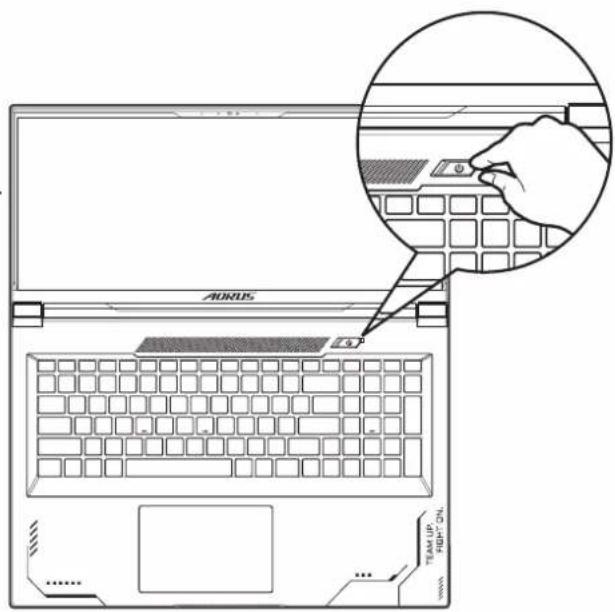
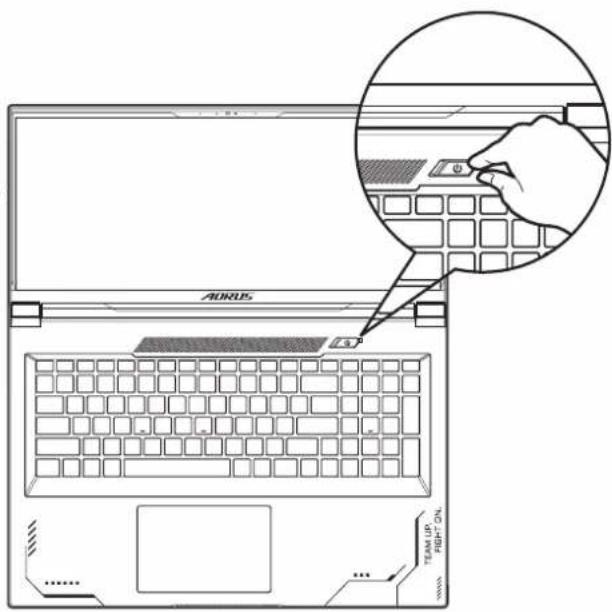
1-2. 开启笔记本电脑
第一次开机时,在还未完全进入操作系统前请勿强制关机。请注意开启电源后,直到该操作系统配置完成前,音量无法设定。
text_image
AORUS TEAM UP HIDP-ON.
重要:
- 第一次启动笔记本电脑之前,请先确认已经将电源适配器连接至电脑。
- 当笔记本电脑在电源适配器使用模式时,请将电源适配器靠近插座以便于使用。
- 找出笔记本电脑的输入/输出频率标示,并请确认符合电源适配器上的输入/输出频率资讯。
- 电源适配器资讯:
- 输入电压:100-240 Vac
- 输入频率:50-60 Hz
- 额定输出电压:19.5V, 16.92A
* 实际出货规格及产品外观依各国家地区可能有所不同,我们诚挚的建议您与当地的经销商或零售商确认目前贩卖的产品规格及样式。
* 我们会尽力提供正确与完整的数据于网页上,并保留改动、修正页面信息的权利,恕不另行通知。
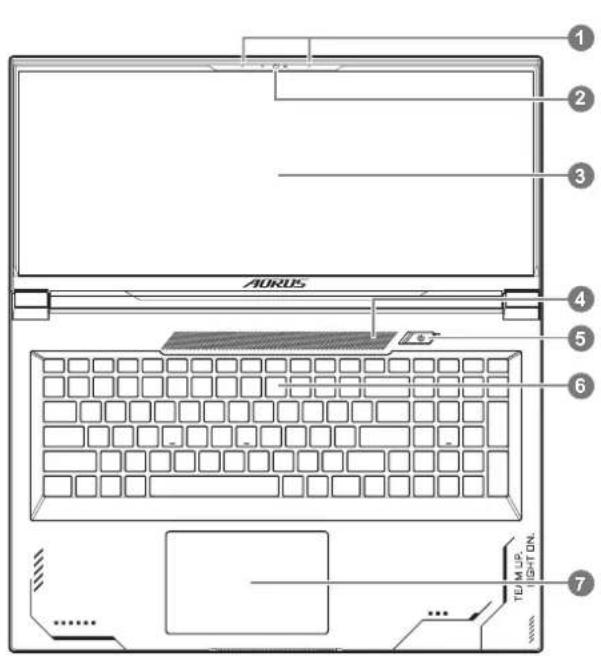
2. AORUS 笔记本电脑导览
text_image
AURUS 1 2 3 4 5 6 7 TEL M UP. LIGHT ON.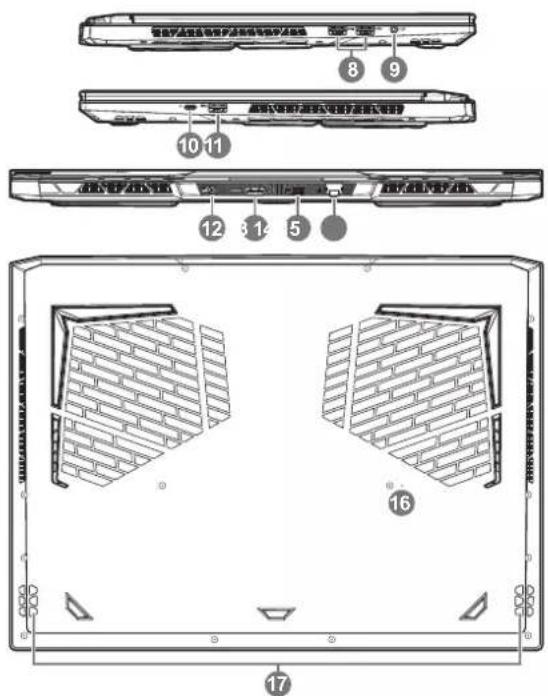
text_image
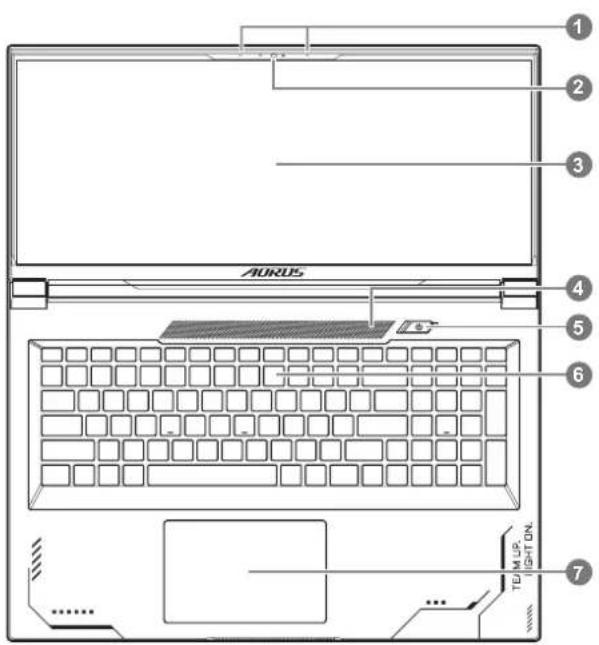
智能驾驶监控系统 8 9 10 11 12 3 14 5 16 171 麦克风
2 视讯镜头
3 屏幕面板
4 光线传感器区域*
5 电源按钮
6 键盘
7 触摸板
8 USB 3.2 接口 (USB-type A 型接口)
9 耳机 / 麦克风插孔
10 Thunderbolt 4 接口 (USB-type C 型接口)
11 USB 3.2 接口 (USB-type A 型接口)
12 直流电源输入插孔
13 HDMI 2.1 接口
14 Mini Display 1.4 接口
15 有线网络接口 (LAN)
16 电池复位孔 **
17 喇叭
遮挡此区域。
**每当系统挂起时,请(1)关闭笔记本电源;(2)拔掉交流电源;(3)使用拉直的回形针并将其插入此孔4钟;(4)等待15秒钟,然后接通交流电源;(5)打开笔记本电源。

重要:
- 本机器设备配备的锂电池为不可拆卸装置,请交由GIGABYTE授权维修服务中心移除装置中的电池。
- 请不要于斜面上或容易震动的地方使用笔记本电脑,以降低发生故障和产品损坏的风险。
- 请勿将笔记本电脑存放在阳光直射的地方或温度超过 112^ F(45^ C) 的地方(如车内)。因为这样的地方存在锂离子电池膨胀和老化的危险。
- 请在通风良好的地方使用此产品。请勿在床上,枕头等通风不良的地方使用此产品,并且不要在有楼板暖气的地方使用,避免导致笔记本电脑过热。请避免底部和侧边的通风孔阻塞。如果通风孔阻塞,会有损害笔记本电脑或导致内部过热的危险。
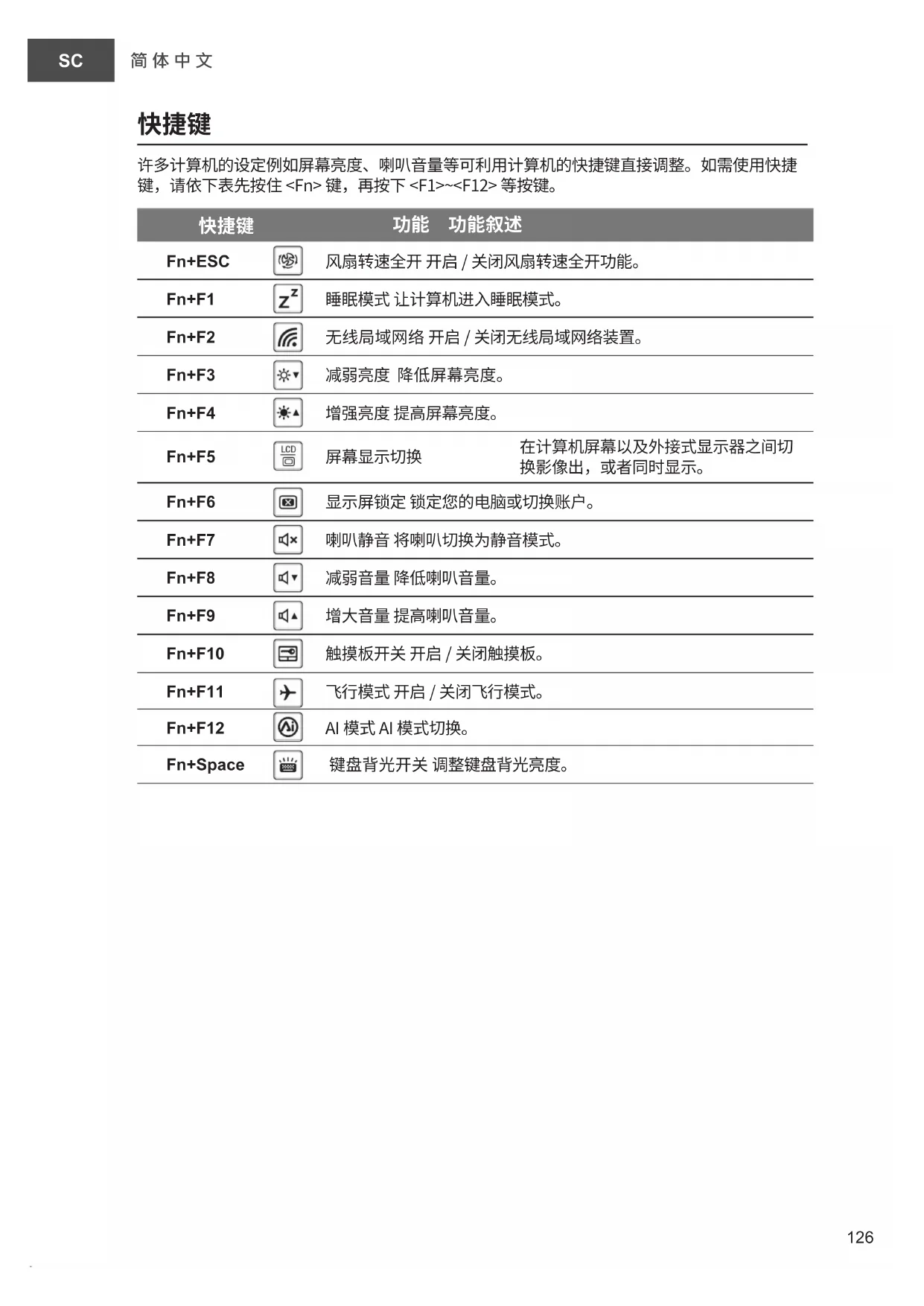
快捷键
许多计算机的设定例如屏幕亮度、喇叭音量等可利用计算机的快捷键直接调整。如需使用快捷键,请依下表先按住
| 快捷键 | 功能 | 功能叙述 | |
| Fn+ESC |  | 风扇转速全开 开启 / 关闭风扇转速全开功能。 | |
| Fn+F1 |  | 睡眠模式 让计算机进入睡眠模式。 | |
| Fn+F2 |  | 无线局域网络 开启 / 关闭无线局域网络装置。 | |
| Fn+F3 |  | 减弱亮度 降低屏幕亮度。 | |
| Fn+F4 |  | 增强亮度 提高屏幕亮度。 | |
| Fn+F5 |  | 屏幕显示切换 | 在计算机屏幕以及外接式显示器之间切换影像出,或者同时显示。 |
| Fn+F6 |  | 显示屏锁定 锁定您的电脑或切换账户。 | |
| Fn+F7 |  | 喇叭静音 将喇叭切换为静音模式。 | |
| Fn+F8 |  | 减弱音量 降低喇叭音量。 | |
| Fn+F9 |  | 增大音量 提高喇叭音量。 | |
| Fn+F10 |  | 触摸板开关 开启 / 关闭触摸板。 | |
| Fn+F11 |  | 飞行模式 开启 / 关闭飞行模式。 | |
| Fn+F12 |  | AI 模式 AI 模式切换。 | |
| Fn+Space |  | 键盘背光开关 调整键盘背光亮度。 | |
系统还原使用说明
系统还原(修复您的笔记本作业系统)
当操作系统使用上出现不稳定的情况,笔记本计算机原厂出货的储存装置里有一个隐藏扇区,其内容为操作系统的完整备份映像档,可以用来救援系统将储存装置里的操作系统还原到出厂默认值。

注意
- 如果储存装置有被更换过或删除该隐藏扇区,还原功能将无法使用,需送维修中心还原。
- 出厂规格为预搭操作系统时才有此还原功能,若是 EFI SHELL 销售则不提供此功能。
啟動系統還原
系统还原功能是笔记本计算机出厂时被预安装的。该选项可以启动 Windows 故障还原工具,重新安装操作系统为出厂默认值。
以下为简要介绍如何启动还原工具,并开始还原系统。

行还原前请注意
确认笔记本计算机已接上外接电源,还原系统会花费几分钟的时间。
系统还原说明
1 关机并重新启动笔记本计算机。
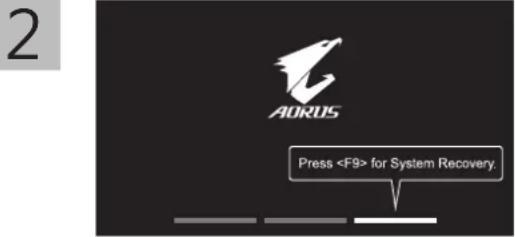
启动笔记本计算机后,按著 F9 按键几秒钟以启动还原工具。
3 选择“Troubleshoot”进入系统还原及高级选项。
(您也可以选择“Continue”直接操作系统·备份个人资料与文件后再进行还原。)
系统还原有两种方式可供选择
- Reset this PC - 如果计算器因软件或设定值不佳而不稳定,您可以选择•除或保留个人文件,在重设计算器设定值而不遗失个人文件。
- Smart Recovery - 笔记本计算机的设定值会被还原成出厂默认值。 注意:将会遗失所有的个人资料与文件。
4 Smart Recovery
进入重置系统模式,工具栏会有还原选项,如您确定要系统还原,点选"是"执行。
注意事项 · 一旦选
当系统还原完成后,工具列会有选项,请点选 "关机"。
5

Advanced options 其它或进阶选项
更多系统还原的进阶设定。

System Restore 系统还原
选择系统还原的纪录时间,将系统还原至该时间点。

System Image Recovery 系统备份还原
使用之前备份的系统备份资料还原 Windows 系统。

Startup Repair 启动修复程序
修复及解决 Windows 系统问题。

Command Prompt 命令提示字符
使用命令字符执行进阶的疑难排解。

UEFI Firmware SettingsUEFI BIOS 设定
重新启动,变更 UEFI BIOS 设定值。

Startup Settings 启动设置
变更Windows启动设定。
附录
■ 保修及客服资讯:
相关保修条款及客服资讯请参考随货附之保修保证书,或参考技嘉服务区网站。
https://www.gigabyte.cn/Support/Laptop
■ FAQ :
相关常见问题请参考技嘉常见问题网址。
https://www.gigabyte.cn/Support/Faq
1-1. 首次使用 AORUS 筆記型電腦
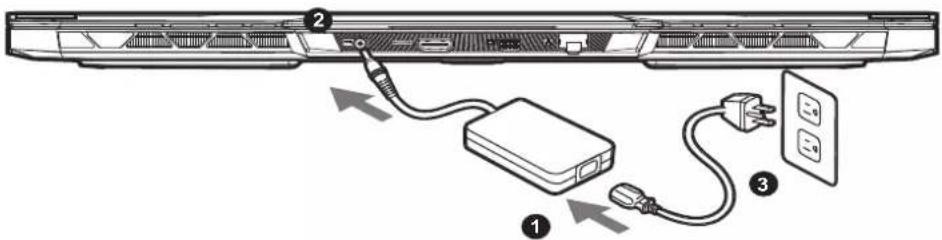
1 將電源線接上電源轉換器。
2 將變壓器連接到筆記型電腦的電源插孔。
3 將電源轉換器插入電源插座。
1-2. 開啟筆記型電腦
第一次開機時,在還未完全進入作業系統前請勿強制關機。
開啟電源後,直到該作業系統配置完成前,音量無法設定。
警語:使用過度恐傷害視力。
注意事項:
(1) 使用30分鐘請休息10分鐘。
(2) 未滿2歲幼兒不看螢幕,2 歲以上每天看螢幕不要超過1小時。
text_image
AORUS 3.5° TEM UP RIGHT ON.
重要:
- 第一次啟動筆記型電腦之前,請先確認已經將電源變壓器連接至電腦。
- 當筆記型電腦在電源變壓器使用模式時,請將電源變壓器靠近插座以便於使用。
- 找出筆記型電腦的輸入/輸出頻率標示,並請確認符合電源變壓器上的輸入/輸出頻率資訊。
- 電源變壓器資訊:
-輸入電壓:100-240 Vac
-輸入頻率:50-60 Hz
-額定輸出電壓:19.5V,16.92A
* 實際出貨規格及產品外觀依各國家地區可能有所不同,我們誠摯的建議您與當地的經銷商或零售商確認目前販售的產品規格及樣式。
*我們會盡力提供正確與完整的資料於網頁上,並保留更動、修正頁面資訊的權利,恕不另行通知。
2. AORUS 筆記型電腦導覽
text_image
AORUS TD LUP LIGHT DN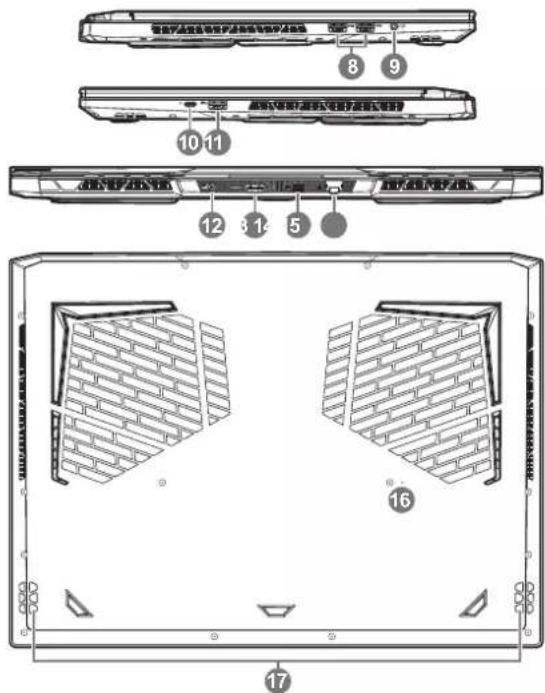
text_image
智能驾驶监控系统 8 9 10 11 12 3 4 5 16 171 麥克風
2 視訊攝影機
3 螢幕面板
4 光感應儀區域*
5 電源按鈕
6 鍵盤
7 觸控板
8 USB 3.2 Gen2 連結埠 (USB type-A 埠)
9 耳機 / 麥克風插孔
10 Thunderbolt 4 連結埠 (USB type-C 埠) ^**
11 USB 3.2 Gen2 連結埠 (USB type-A 埠)
12 直流電源輸入插孔
13 HDMI 2.1 連結埠 HDMI
14 Mini Display 1.4 連結埠
15 乙太網路連結埠 (LAN)***
16 電池重置孔 ****
17 喇叭
* 系統會依環境光源自動調節螢幕亮度,請留意勿遮蔽該區。
** USB Type-C 埠: 以高達 40Gb/S 速度傳輸資料、連結顯示器等。輸出5V/3A。(支援最大解析度 3840 x 2160 120Hz)
*** LAN (RJ-45 連接埠):支援傳輸速率每秒 10/100/1000/2500 Mbps 的乙太網路插孔,接上網路線以連線。
**** 當更新電腦韌體或系統當機時,請 (1)關閉筆記型電腦電源 (2)移除 AC 電源 (3)使用迴紋針插入此孔 4 秒鐘 (4)等待15秒鐘後重新連接AC電源 (5)啟動筆記型電腦電源
HDMI
HDMI、HDMI 高畫質多媒體介面、HDMI 商業外觀及 HDMI 識別標章等詞彙均為 HDMI Licensing Administrator, Inc. 的商標或註冊商標。
警告:
- 本機器設備配備的鋰電池為不可拆卸裝置,請交由技嘉授權專業維修服務中心移除裝置中的電池。
- 請不要於斜面上或容易震動的地方使用筆記型電腦,以降低發生故障和產品損壞的風險。
- 請勿置於車內、室內外陽光強烈或高於45度C之儲藏環境,以免鋰電池發生老化或膨脹等危險。
- 請於通風良好的地方使用此產品。請勿在床上、枕頭等通風不良的地方使用此產品,並且不要在有樓板暖氣的地方使用,避免導致筆記型電腦過熱。請避免底部和側邊的通風孔阻塞。如果通風孔阻塞,會有損害筆記型電腦或導致內部過熱的危險。
快速鍵
許多電腦的設定例如螢幕亮度、喇叭音量等可利用電腦的快速鍵直接調整。如需使用快速鍵,請依下表先按住
| 快速鍵 | 功能 功能敘述 | |
| Fn+ESC |  | 風扇轉速全開 開啟 / 關閉風扇轉速全開功能。 |
| Fn+F1 |  | 睡眠模式 讓電腦進入睡眠模式。 |
| Fn+F2 |  | WIFI開關 開啟 / 關閉無線網路卡。 |
| Fn+F3 |  | 減弱亮度 降低螢幕亮度。 |
| Fn+F4 |  | 增強亮度 提高螢幕亮度。 |
| Fn+F5 |  | 螢幕顯示切換 在電腦螢幕以及外接式顯示器之間切換影像輸出,或者同時顯示。 |
| Fn+F6 |  | 螢幕鎖定 鎖定電腦或切換帳戶 |
| Fn+F7 |  | 喇叭靜音 將喇叭切換為靜音模式。 |
| Fn+F8 |  | 減弱音量 降低喇叭音量。 |
| Fn+F9 |  | 增大音量 提高喇叭音量。 |
| Fn+F10 |  | 觸控板開關 開啟 / 關閉觸控板。 |
| Fn+F11 |  | 飛航模式 開啟 / 關閉飛航模式。 |
| Fn+F12 |  | AI 模式 AI模式切換。 |
| Fn+Space |  | 鍵盤背光開關 調整鍵盤背光亮度。 |
系統還原使用說明
系統還原(修復您的筆記型電腦作業系統)
當作業系統使用上出現不穩定的情況,筆記型電腦原廠出貨的儲存裝置裡有一個隱藏磁區,其內容為作業系統的完整備份映像檔,可以用來救援系統將儲存裝置裡的作業系統還原到出廠預設值。

注意
- 如果儲存裝置有被更換過或刪除該隱藏磁區,還原功能將無法使用,需送維修中心還原
- 出廠規格為預搭作業系統時才有此還原功能,若是 EFI SHELL 銷售則不提供此功能。
啟動系統還原
系統還原功能是筆記型電腦出廠時被預先安裝的。該選項可以啟動 Windows 故障還原工具,重新安裝作業系統為出廠預設值。
以下為簡要介紹如何啟動還原工具,並開始還原系統。

執行還原前請注意
確認筆記型電腦已接上外接電源,還原系統會花費幾分鐘的時間。
系統還原說明
1
關機並重新啟動筆記型電腦。
2
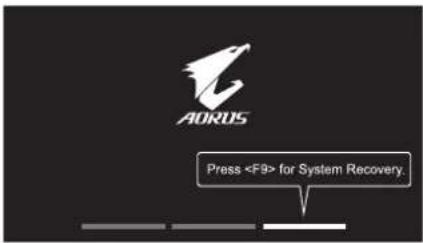
選擇 "Troubleshoot" 進入系統還原及進階選項。
(您也可以選擇 "Continue" 直接進入 Windows 10 作業系統,先行備份個人資料與檔案再作還原。或選擇 "Turn off your PC" 關機並重新啟動筆記型電腦。)

系統還原有兩種方式可供選擇
- Reset this PC -
如果電腦因軟體或設定值不佳而不穩定,您可以選擇移除或保留個人檔案,在重設電腦設定值而不遺失個人檔案。 - Smart Recovery -
筆記型電腦的設定值會被還原成出廠預設值。
注意:將會遺失所有的個人資料與檔案。
4

Smart Recovery
進入重置系統模式,工具列會有還原選項,如您確定要系統還原,點選“是”執行。

注意事項:
· 一選擇還原後,所有原本的個人資料與檔案將被刪除,並還原系統及儲存裝置至出廠預設值。
· 還原視窗開啟並進行系統還原,在這之時請確認接上變壓器確保電力無虞,並請勿關閉電源。
當系統還原完成後,工具列會有選項,請點選“關機”
5

Advanced options 其它或進階選項
更多系統還原的進階設定。

System Restore 系統還原
選擇系統還原的記錄時間,將系統還原至該時間點。

System Image Recovery 系統備份還原
使用之前備份的系統備份資料還原 Windows 系統。

Startup Repair 啟動修復程序
修復及解決 Windows 系統問題。

Command Prompt 命令提示字元
使用命令字元集執行進階的疑難排解。

UEFI Firmware SettingsUEFI BIOS 設定
重新啟動,變更 UEFI BIOS 設定值。

Startup Settings 啟動設置
變更 Windows 啟動設定。
附錄
■ 保固及客服資訊:
相關保固條款及客服資訊請參考隨貨所附之保固保證書,或參考技嘉科技支援服務網站。
https://www.gigabyte.tw/Support/Laptop
■ FAQ :
相關常見問題請參考技嘉常見問題網站。
https://www.gigabyte.com/tw/Support/Faq

