
AORUS 17X - Computadora portátil GIGABYTE - Manual de uso y guía de instrucciones gratis
Encuentra gratis el manual del aparato AORUS 17X GIGABYTE en formato PDF.

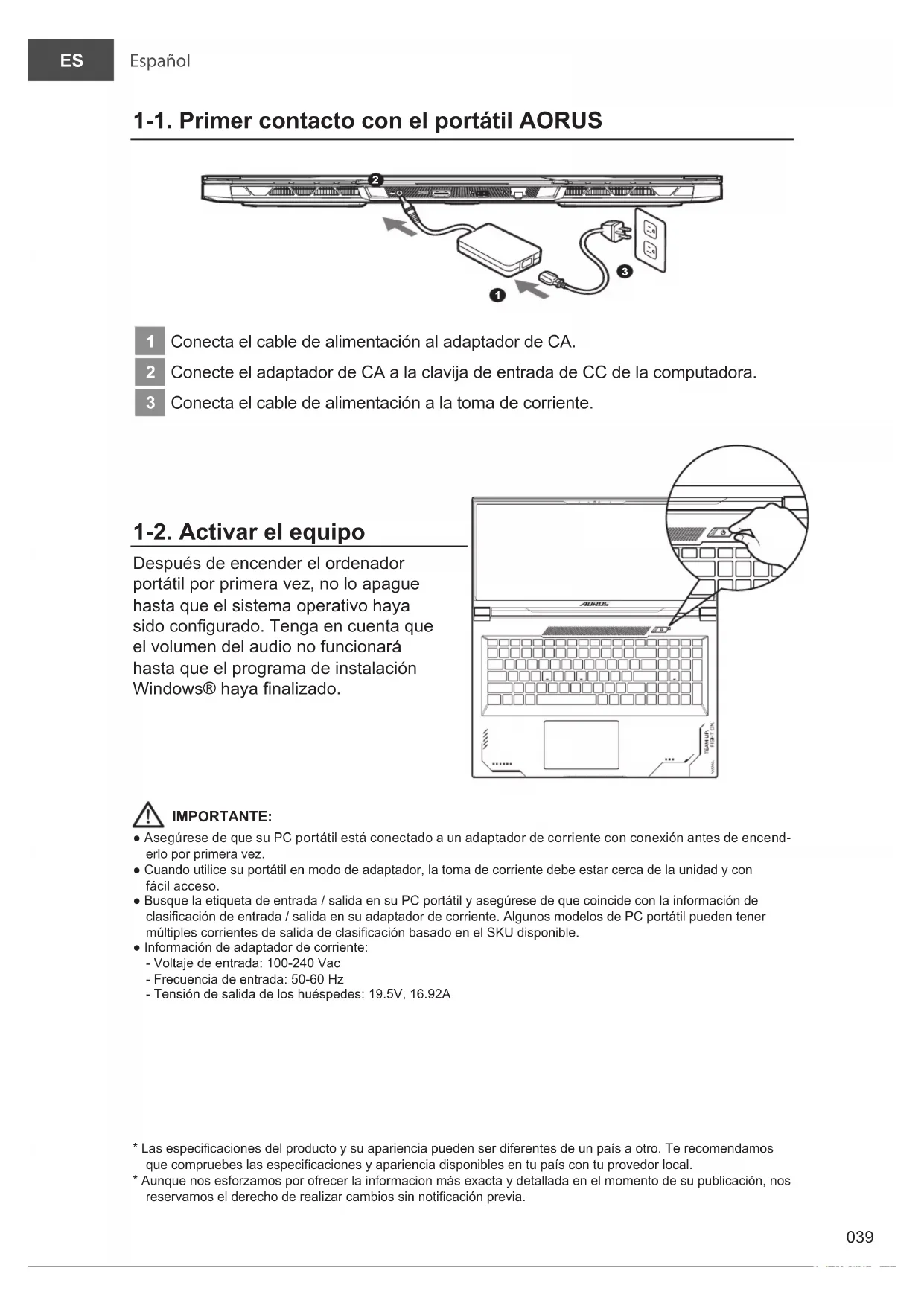


| Tipo de producto | Portátil para gaming |
| Marca | Gigabyte |
| Modelo | AORUS 17X |
| Alimentación | Adaptador de corriente 330W (entrada 100-240V~, 50-60Hz, salida 19.5V, 16.92A) |
| Conectividad | 2x USB 3.2 Tipo-A, 1x Thunderbolt 4 (USB-C), 1x HDMI 2.1, 1x Mini DisplayPort 1.4, 1x Ethernet RJ45, 1x Jack de audio combo, 1x entrada DC |
| Teclado | Retroiluminado con teclas de función (Fn) para controles rápidos |
| Touchpad | Sí, activable/desactivable mediante Fn+F10 |
| Cámara web | Sí, con micrófono integrado |
| Altavoces | Estéreo integrados |
| Batería | Litio-ion, no extraíble por el usuario |
| Sistema operativo | Windows preinstalado |
| Funciones especiales | Modo IA (Fn+F12), optimización ventiladores (Fn+ESC), retroiluminación teclado (Fn+Espacio), modo avión (Fn+F11) |
| Seguridad | Orificio de reinicio de batería, no exponer a una temperatura superior a 45°C |
| Mantenimiento | No obstruir las rejillas de ventilación, evitar superficies blandas (cama, cojín) |
| Reparabilidad | Restauración de fábrica mediante partición oculta (tecla F9 al inicio), contactar centro GIGABYTE para la batería |
Preguntas frecuentes - AORUS 17X GIGABYTE
Preguntas de los usuarios sobre AORUS 17X GIGABYTE
0 pregunta sobre este aparato. Responde a las que conoces o haz la tuya.
Hacer una nueva pregunta sobre este aparato
Descarga las instrucciones para tu Computadora portátil en formato PDF gratis! Encuentra tus instrucciones AORUS 17X - GIGABYTE y toma tu dispositivo electrónico nuevamente en la mano. En esta página están publicados todos los documentos necesarios para el uso de su dispositivo. AORUS 17X de la marca GIGABYTE.
MANUAL DE USUARIO AORUS 17X GIGABYTE
1-1. Primer contacto con el portátil AORUS

1 Conecta el cable de alimentación al adaptador de CA.
2 Conecte el adaptador de CA a la clavija de entrada de CC de la computadora.
3 Conecta el cable de alimentación a la toma de corriente.
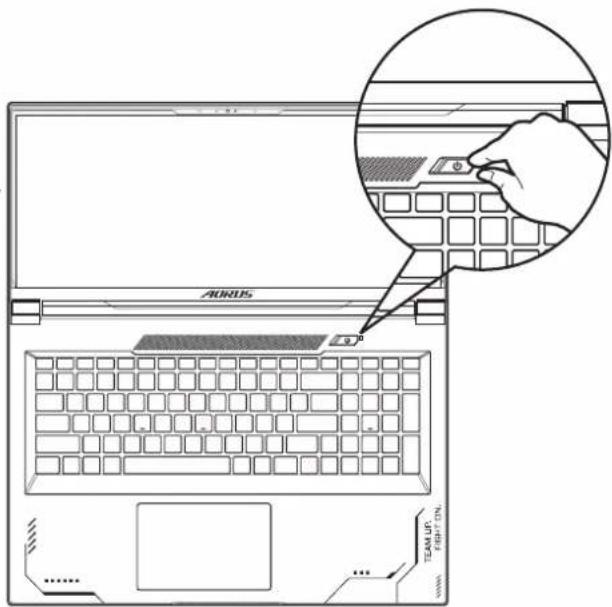
1-2. Activar el equipo
Después de encender el ordenador portátil por primera vez, no lo apague hasta que el sistema operativo haya sido configurado. Tenga en cuenta que el volumen del audio no funcionará hasta que el programa de instalación Windows® haya finalizado.
text_image
AURUS TEAM UP FIGHT ON.
IMPORTANTE:
- Asegúrese de que su PC portátil está conectado a un adaptador de corriente con conexión antes de encenderlo por primera vez.
- Cuando utilice su portátil en modo de adaptador, la toma de corriente debe estar cerca de la unidad y con fácil acceso.
- Busque la etiqueta de entrada / salida en su PC portátil y asegúrese de que coincide con la información de clasificación de entrada / salida en su adaptador de corriente. Algunos modelos de PC portátil pueden tener múltiples corrientes de salida de clasificación basado en el SKU disponible.
- Información de adaptador de corriente:
- Voltaje de entrada: 100-240 Vac
- Frecuencia de entrada: 50-60 Hz
- Tensión de salida de los huéspedes: 19.5V, 16.92A
* Las especificaciones del producto y su apariencia pueden ser diferentes de un país a otro. Te recomendamos que compruebas las especificaciones y apariencia disponibles en tu país con tu provedor local.
* Aunque nos esforzamos por ofrecer la informacion más exacta y detallada en el momento de su publicación, nos reservamos el derecho de realizar cambios sin notificación previa.
2. Presentación del portátil AORUS

text_image
AURUS 1 2 3 4 5 6 7 TEL M L.P. LIGHT ON.
1 Micrófono
2 Cámara Web
3 Panel de Visualización
4 Área Del Sensor de Luz*
5 Botón de Encendido
6 Teclado
7 Touchpad
8 Puerto USB 3.2 (tipo USB-A)
9 Entrada Combo de Audio
10 Puerto Thunderbolt 4 (tipo USB-C)
11 Puerto USB 3.2 (tipo USB-A)
12 Puerto de Entrada de Alimentación (CC)
13 Puerto HDMI 2.1 HDMI
14 Mini DisplayPort 1.4
15 Puerto Ethernet (LAN)
16 Orificio Para Restablecimiento de la Batería**
17 Altavoz
* El sistema ajustará el brillo de la pantalla automáticamente de acuerdo con la luz ambiental. Tenga cuidado para no tapar esta área.
** Cuando el sistema no responda, (1) Apague la computadora portátil; (2) Quite la conexión de CA; (3) Utilice un clip de papel estirado y colóquelo en este orificio por 4 segundos; (4) Espere 15 segundos y luego conecte la CA; (5) Encienda la computadora.
! IMPORTANTE:
- No retire la batería de litio por sí mismo. En caso necesario, por favor, póngase en contacto con el centro de reparación GIGABYTE más cercano.
- No instale el equipo portátil en una inclinación o en un lugar propenso a las vibraciones, o evite el uso del portátil por mucho tiempo. Esto aumenta el riesgo de que se produzca un fallo de funcionamiento o daños en el producto.
- No deje la computadora portátil bajo la luz directa del sol o en un lugar donde la temperatura supere los 112 °F (45 °C) como por ejemplo, dentro de un vehículo. De lo contrario, la batería de ion de litio podría sufrir riesgo de expansión y deterioro.
- Le recomendamos no emplear el portátil en un lugar mal ventilado y tampoco en lugares como una habitación con calefacción en el suelo ya que puede hacer que el equipo se sobrecaliente. Tenga cuidado de que los orificios de ventilación del PC portátil (en el lado o la parte inferior) puesto que tienen que estar desbloqueados en cualquier entorno. Si los orificios de ventilación están bloqueados, puede ser peligroso y provocar que el portátil se sobrecaliente.
Teclas de acceso rápido
El ordenador utiliza teclas de acceso directo o combinaciones de teclas para acceder a los controles más utilizados como el brillo de la pantalla y la salida de volumen. Para activar teclas de acceso rápido, mantenga pulsada la tecla
| Hotkey | Función Descripción | ||
| Fn+ESC |  | Maximizar la velocidad del ventilador | Aumentar la velocidad del ventilador al 100%. |
| Fn+F1 |  | dormir | Ponga el ordenador en modo de suspensión. |
| Fn+F2 |  | LAN inalámbrico | Activa / desactiva la función LAN inalámbrica. |
| Fn+F3 |  | Brillo de Down Disminuya el brillo de la pantalla. | |
| Fn+F4 |  | Brillo Hasta Aumenta el brillo de la pantalla. | |
| Fn+F5 |  | Cambio de pantalla | Salida de la pantalla entre Switche la pantalla de visualización, externa seguimiento (si está conectado) o ambos. |
| Fn+F6 |  | Bloqueo de pantalla Bloquee su PC o cambie de cuenta. | |
| Fn+F7 |  | Alternar altavoces Activa | Encienda el altavoz encendido y apagado. |
| Fn+F8 |  | Bajar volumen Disminuya el volumen del sonido. | |
| Fn+F9 |  | Subir volumen Aumenta el volumen del sonido. | |
| Fn+F10 |  | Panel táctil Activa | Gire el panel táctil interno y apagado. |
| Fn+F11 |  | Modo avión Activar/desactivar modo avión. | |
| Fn+F12 |  | Modo Al Interruptor de modo Al. | |
| Fn+Space |  | Luz de fondo del teclado TOGGLE | Encienda la luz de fondo del teclado y se apaga. |
Guía de recuperación
Recuperación del sistema (Restaurar el sistema operativo)
Cuando algo va mal con el sistema operativo de la computadora portátil, el almacenamiento de la computadora portátil tiene una partición oculta que contiene una copia de seguridad completa imagen del sistema operativo que se puede utilizar para restaurar el sistema a los valores predeterminados de fábrica.

Note
- Si el almacenamiento se ha cambiado o eliminado la partición, la opción de recuperación ya no estará disponible y un servicio de recuperación será necesario.
- La función de recuperación sólo está disponible en dispositivos con O/S preinstalado. Los dispositivos con EFI SHELL no tienen la función de recuperación.
La función de recuperación del sistema está preinstala
La función de recuperación del sistema está preinstalado antes de que el ordenador portátil se suministra de fábrica. El menú de opciones permite iniciar la herramienta de recuperación de Windows para reinstalar el sistema operativo por defecto de fábrica. La introducción breve a continuación le mostrará cómo iniciar la herramienta de recuperación y restaurar el sistema.

Todo listo para ir
Asegúrese de que su PC está conectado, Esto tomará unos minutos.
Guía de recuperación
1 Apague y reinicie el equipo portátil.
2

Durante el proceso de encendido del equipo portátil, presione sin soltar la tecla F9 para iniciar la herramienta.
3

Elija "Solucionar problemas" para entrar en la configuración de recuperación.
(También puede elegir “Continuar” para salir del sistema de recuperación y continuar con Sistema para copia de seguridad de archivos o datos.)

Hay dos opciones para la recuperación del sistema:
- Restablecer este PC -
Puede optar por mantener o quitar los archivos y, a continuación, reinstalar Windows sin perder los archivos. - Utilidad -
Se restaurará la configuración predeterminada de fábrica para la configuración de su PC. Precaución: Todos los datos personales y archivos se perderán.
4

Elegir Utilidad
La recuperación se activará y verá los botones de opción en la ventana. Haga clic en "Sí" para iniciarla.

Precaución
- Si selecciona "Recuperación", los datos y archivos personales se eliminarán después de que el equipo portátil inicie la restauración y se restablecerá la configuración predeterminada de fábrica del sistema operativo.
- Una barra de indicación de progreso se mostrará en la ventana cuando el proceso de recuperación se esté ejecutando. Asegúrese de que el adaptador de CA está enchufado y no apague el equipo portátil.
Una vez completada la recuperación del sistema, verá el botón de opción en la ventana. Haga clic en "Apagar".
5

Opciones avanzadas

Restauración del sistema
Utilice un punto de restauración grabado en su PC para restaurar Windows.

Recuperación a partir de una imagen del sistema
Recupere Windows mediante un archivo de imagen del sistema específico.

Reparación de inicio
Solucione problemas que impiden que Windows se cargue.

Símbolo del sistema
Utilice el símbolo del sistema para solución avanzada de problemas.

Configuración del firmware UEFI
Cambie la configuración del firmware UEFI de su PC.

Configuración de inicio
Cambiar comportamiento de inicio de Windows.
Apéndice
■ Garantía y servicio :
Garantía y servicio y de información relacionados, por favor consulte la tarjeta de garantía o sitio web de GIGABYTE servicio como el siguiente enlace:
■ Preguntas frecuentes:
FAQ (Preguntas Frecuentes) por favor consulte el siguiente enlace:




