G6X - Computadora portátil GIGABYTE - Manual de uso y guía de instrucciones gratis
Encuentra gratis el manual del aparato G6X GIGABYTE en formato PDF.


| Marca | GIGABYTE |
| Modelo | G6X |
| Categoría | Computadora portátil |
| Tipo de producto | Computadora portátil para juegos |
| Alimentación (adaptador de corriente) | Entrada 100-240 VCA, 50-60 Hz; Salida 20 V, 7.5 A |
| Conectividad | USB 3.2 (Tipo A y Tipo C), HDMI 2.1, Ethernet (LAN), Jack de audio combo |
| Pantalla | Panel de pantalla integrado |
| Cámara web | Integrada |
| Teclado | Con teclas de función, teclado numérico, retroiluminación LED |
| Panel táctil | Sí |
| Sistema operativo | Windows (preinstalado) |
| Funciones de recuperación | Smart Recovery, Restablecer este equipo, creación de disco USB de recuperación (Smart USB Backup) |
| Batería | Ion de litio (no extraíble por el usuario) |
| Temperatura de funcionamiento | No superar los 45 °C ambiente |
| Mantenimiento y limpieza | Limpiar con un paño suave y seco. Evitar líquidos. No obstruir las ventilaciones. |
| Seguridad | No desmontar la batería. Usar el adaptador de corriente adecuado. No usar en ambientes húmedos ni sobre superficies blandas. |
| Piezas de repuesto y reparabilidad | Contacte con el Centro de Reparación GIGABYTE más cercano para cualquier intervención. |
| Información general | Manual disponible en varios idiomas. Soporte técnico en gigabyte.com. |
Preguntas frecuentes - G6X GIGABYTE
Preguntas de los usuarios sobre G6X GIGABYTE
0 pregunta sobre este aparato. Responde a las que conoces o haz la tuya.
Hacer una nueva pregunta sobre este aparato
Descarga las instrucciones para tu Computadora portátil en formato PDF gratis! Encuentra tus instrucciones G6X - GIGABYTE y toma tu dispositivo electrónico nuevamente en la mano. En esta página están publicados todos los documentos necesarios para el uso de su dispositivo. G6X de la marca GIGABYTE.
MANUAL DE USUARIO G6X GIGABYTE
y j 10000000000000000000000000000000000000000000
15
| (AEGUS)USB 3.2 | 9 | 1 |
| (DC-in)(C E US)USB 3.2 | 10 | 2 |
| (LAN) | 11 | 3 |
| HDMI HDMI 2.1 | 12 | 4 |
| DC-in (JUNION) USB 3.2 | 13 | 5 |
| (C E US)USB 3.2 | 14 | 6 |
| 15 | 7 |
GIGABYTE 11245 45 45 45 45 45 45 45 45 45 45 45 45 45 45 45 45 45 45 45 45 45 45 45 45 45 45


y y 1 2 3 4 5 6 7 8 9 0
y! 1
.
J 1
"
5

a
puiil 1
Windows

piliil 2joo 12 jui

.Windows

J 1
Windows

yol
p 1

UEFI
UEFI

J 1
. Windows
:
Jlalll 1y jaii iil l 1y jaii jaii 1y
GIGABYTE
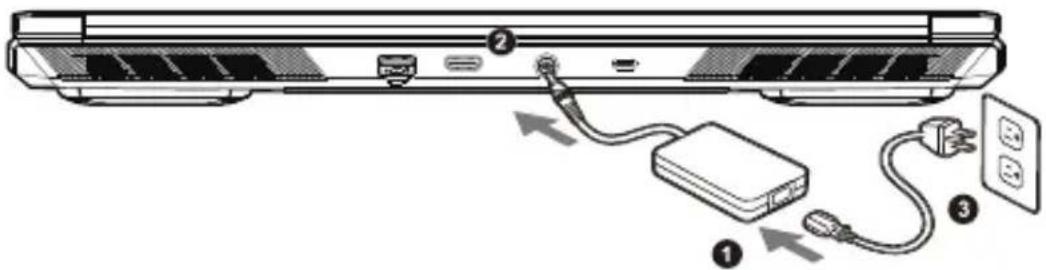
1 Conecta el cable de alimentacion al adaptorde CA.
2 Conecte el adaptor de CA a la clavija de entrada de CC de la computadora.
3 Conecta el cable de alimentacion a la toma de corriente.
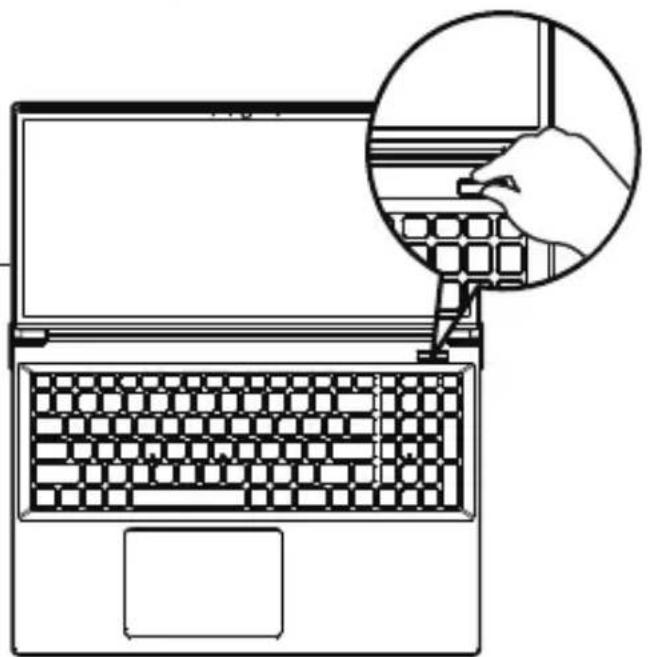
Activar el equipo
Después de encender el ordinador portátil por primera vez, no lo apague hasta que el sistema operativo haya sido configurado. Tenga en cuenta que el volumen del audio no funciona hasta que el programa de instalación Windows® haya finalizzato.

IMPORTANT
- Asegürese de que su PC portátil está connectado a un adaptor de corriente con connexion antes de encenderlo por prima.
- Cuando utilise su portétil en modo de adaptorador, la toma de corriente doit estar cerca de la unidad y con fácil acces.
- Busque la etiqueta de entrada /造血 en su PC portafil y aseguese de que coincide con la informacion de clasificacion de entrada /造血 en su adaptador de corriente. Algunos modelos de PC portafil peuvent tener multiple corrientes de造血 de clasificacion bajo en el SKU disponible.
- Información de adaptorado de corriente:
Voltaire de entrada: 100-240 Vac
Frecuencia de entrada:50-60Hz
Tensión de salida de los huéspedes : 20V, 7.5A
Manual de usuario completa:
Para Obtener más información y las instrucciones del software consulte el siguientes enlace: https://www.gigabyte.com/es/Support
- Las asignaciones del producto y su aparencia poden ser differses de un País aarlo. Te recomiendaos que comprueñas asignaciones y aparencia disponibles en tu País con tu provedor local.
- Aúnque nos esforzamos por ofrecer la información más exacta y detallada en elmomento de su publicación, nos reservamos el derecho de realizar Camblos sin Notification previa.
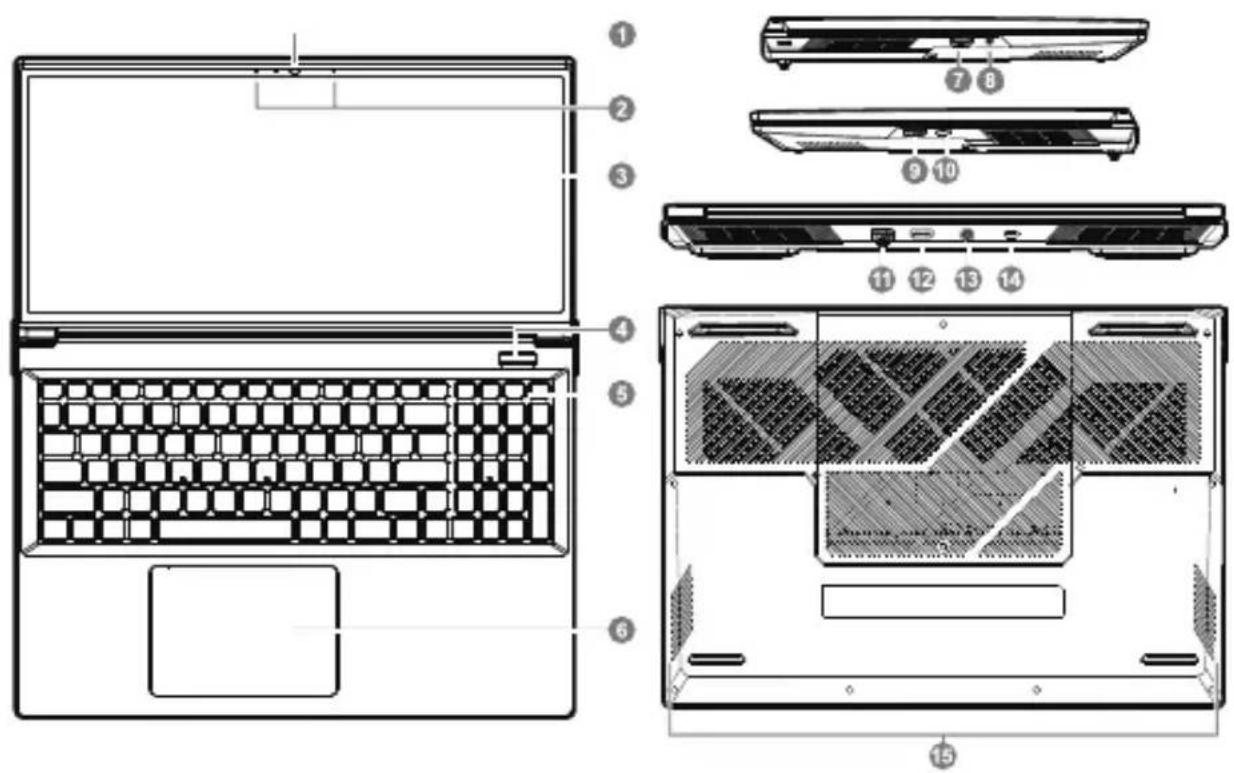
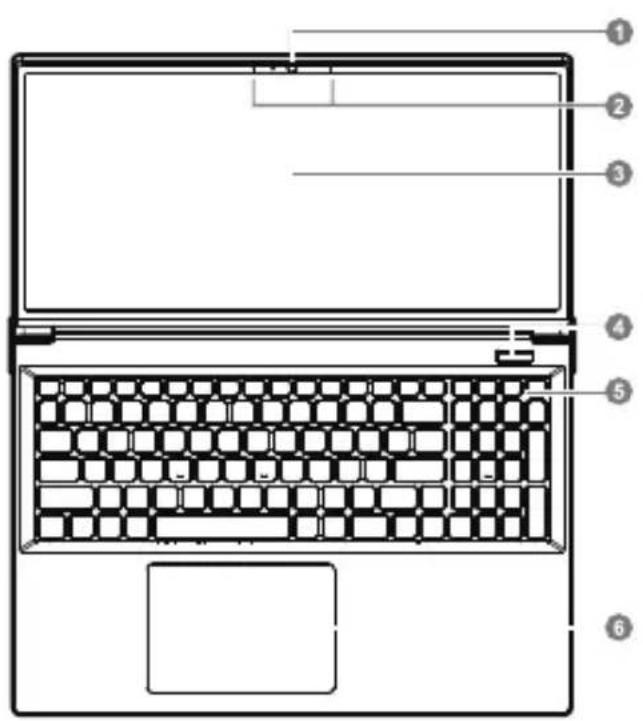
1 Camara web
2 Microfono
3 Panel de visualización
4 Botón de encendido
5 Teclado
6 Touchpad
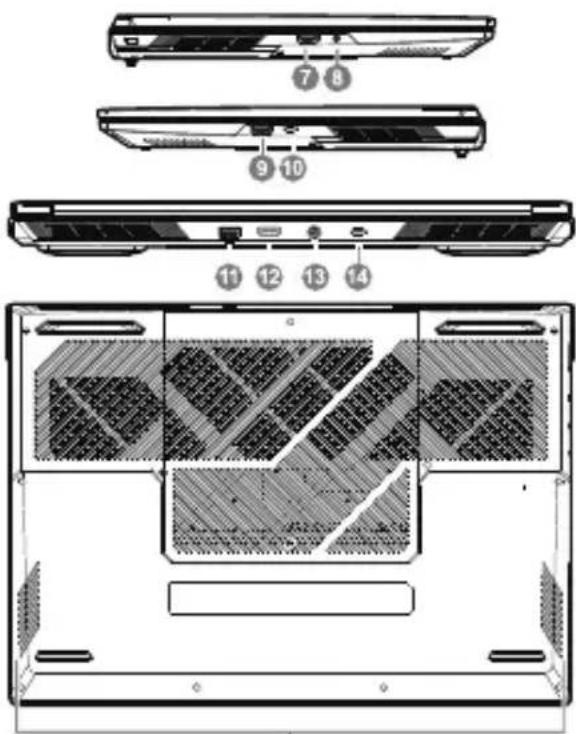
7 Puerto USB 3.2 (tipo USB-A)
8 Entrada combo de audio
9 Puerto USB 3.2 (tipo USB-A)
10 Puerto USB 3.2 (tipo USB-C)(Carga de CC)
11 Puerto Ethernet (LAN)
12 Puerto HDMI 2.1 HDMr
13 Puerto de entrada de alimentacion (CC)
14 Puerto USB 3.2 (tipo USB-C)
15 Altavoz

IMPORTANT
No retire la bateria de litio por si mismo. En caso necessario, por favor,pongase en contacto con el centro de reparacion GIGABYTE mas cercano.
- No instale el equipo portátil en una inclínación o en un lugar propenso a las vibraciones, o evite el uso del portátil por mucho tiempo. Esto augmente el riesgo de que se produzca un fallo de funcionaimiento o daños en el producto.
- No almacene ni utilise el portàtil de luz directa del sol o del lugar donde la temperatura exceedas los 112 F (45 °C) como el interior de un vehiculo. Existe el peligro de la expansión de la batería de iones de litio y su deterioro.
- Le recomendamos no emplear el portátil en un lugar mal ventilado y tampoco en lugares como una habitación con calefacción en el sueño ya que pueda hacer que el equipo se sobrecaliente. Tenga cuidado de que los orificos de ventilación del PC portátil (en el lado o la parte inferior)lisho que tienen que estar desbloqueados enequalquier entorno.Si los orificios de ventilación estan bloqueados,puede ser peligroso y provocar que el portátil se sobrecaliente.
Teclas de acceso=rápido
El ordinador utilizes teclas de acceso directo o combinaciones de teclas para acceder a los controlles más realizados como el brillo de la pantalla y la calidad de volumen. Para activar teclas de acceso rápido, mantenga pulsada la tecla < Fn> antes de pulsar la tecla de la combinación de teclas rápidas."
| Hotkey | Description |
| Fn +~ | Reproducir / Pausa. (en / Programas de Video Audio) |
| Fn + F1 | Touchpad Toggle. |
| Fn + F2 | Gire LCD Backlight OFF. (Pulse una tecla o utilizar Tochpad para encender) |
| Fn + F3 | Toggle Mute. |
| Fn + F5/F6 | Disminución de volumen / Aumenta. |
| Fn + F7 | Display Toggle. |
| Fn + F8/F9 | Bright descreases / Aumenta. |
| Fn + F10 | Cámara de la PC de encendido y apagado. |
| Fn + F11 | Avión El modo Toggle. |
| Fn + F12 | Sleep Toggle. |
| NumLK | Número Lock Toggle. |
| Fn+ ScrLK | Scroll Lock Toggle. |
| Caps Lock | El bloqueo de mayúsculas Toggle. |
| Fn+ Esc | Centro de control. |
| Fn+ ! | Control de la ventilación / Máxima velocidad. |
| Fn + Backspace | Desactivar / Activar Flexikey®. |
| Fn + #3 | Alternar modelos de energia |
| Fn + | Inicia la aplicación de teclado LED |
| Fn + | Activar / desactivar el LED del teclado |
| Fn + | Disminución de la iluminación del LED del teclado |
| Fn + | Aumento de la iluminación LED del teclado |

ADVERTENCIA
- Puede guardar una imagen de recuperacion a trovés de esta aplicacion en el caso de perdida de datos si el dispositivo de almacenimiento está danado.
- PuedeImagen original de recuperacion de copia de seguidad en el disco USB y restaurar el systema si la sustitución del systema de almacenamento con el disco de recuperacion USB.
- Por favor, copia de seguridad de los datos antes de recuperar el sistema a工程技术 de un USB de recuperación.
- Por favor, no retire el dispositivo USB ni apague el ordinador durante el proceso de recuperación del sistema.
1
32G
- Por favor, conecte el disco USB que es al menos 32 GB de capacité de.tomar la imagen original (copia de seguridad de los datos en USB primo.Todos los datos seran eliminados durante la creacion del disco de recuperacion USB)
2
- Inserte el disco de controladores en launidad optica y Ejecute la instalacion de "Smart USB Backup" (parael modelos-ni nguno ODD, por favor, utilise el dispositivo ODD USB USB o descargar desde http://www. gigabyte.com)
3
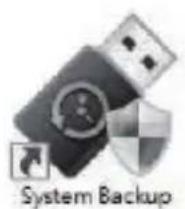
- Ejecute el "Smart USB Backup" desdes de terminar la instalacion.
4
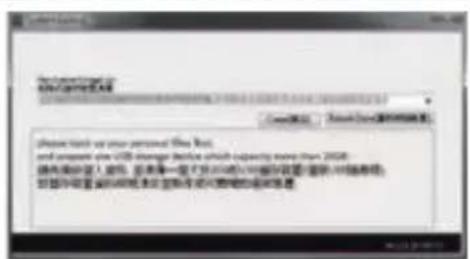
- Selección su disco USB de la lista desplegable y comenzar a create el disco de recuperación USB.
5
- La ventana se abrirá cuando se realiza la creación del disco de recuperación.
- Por favor, pulse F12 en el arranque del sistema cuando se necesita para restuarar el sistema. Seleectione "arranque desde el disco USB de recuperacion" y el sistemas sera restaurantado.
- El tiempo你需要 para la restauración sera de alrededor de 30 Minutes (tiempo你需要 pueda variar según el modelo de disco USB).
Recuperación del sistema (Restaurar el sistemas operativo)
Cuando algo va mal con el sistema operativo de la computadora portátil, el almacenimiento de la computadora portátil tiene una partación oculta que contiene una copia de seguridad completa imagen del sistema operativo que se pueda usar para restuarar el sistemas a los values predeterminados de fabrica.

Nota
- Si el almacenimiento se hacaeado oeliminado la partecion,la opticon de recuperacion ya no estara disponible y un service de recuperacion sera necessario.
- La función de recuperación solo está disponible en dispositivos con O/S preinstalado. Los dispositivos con EFI SHELL no tienen la funciona de recuperación.
Lanzimiento de recuperación del sistema
La función de recuperación del sistema está preinstalado antes de que el ordinador portátil se suministra de fibricula. El menu de options permite起初 la herramienta de recuperación de Windows para reinstalar el sistema operativo por defecto de fibricula.
La introduccion breve a continuacion le做不到 como起初 la herramienta de recuperacion y restuarar el systema.

Todo lista para ir
Asegürese de que su PC está conectado, Este tomará algunos horas.
Guía de recuperación
1 Apague y reinicie el equipo portátil.
2
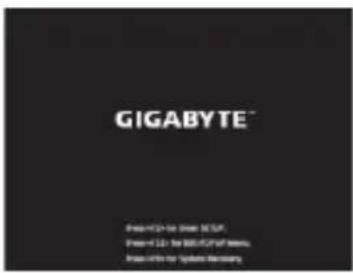
Durante el proceso de encendido del equipo portátil, presione sin soltar la tecla F9 para iniciar la herramienta.
3

Elija "Solucionar problemas" paraentar en la configuracion de recuperacion.
(Temporán pueda elegir "Continuar" para salir del sistema de recuperación y continua con Sistema para copia de seguridad de ARCHivos o datos.)

Hay dos options para la recuperación del sistema:
- Restablecer este PC - Puede optar pormantener o quitar los archivos y, a continuacion,reinstalar Windows sin perdor los archivos.
Elegir Utilidad - Se restuarará la configuración predeterminada de fabrica para la configuración de su PC.
Precaución: Todos los datos personales y ARCHIVOS se perdán.
4

Elegir Utilidad
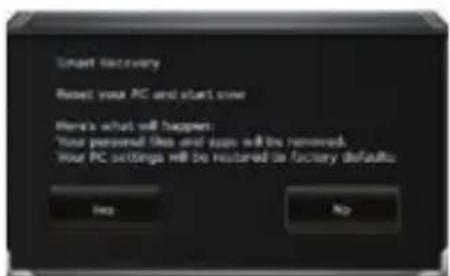
La recuperación seactivá yveralos botones de option en la ventana.HagaWhile in "Si" para iniciarla.

Precaución
- Si selección "Recuperación", los datos y ARCHivos personales se eliminaran cuando de que el equipo portátil inicia la restauración y se restablecerá la configuración predeterminada de fibricula del sistemas operativo.
- Una barra de indicación de progreso se做不到 en la ventana cuando el
- proceso de recuperación se esté executando. Asegúrese de que el adaptorador de CA está enchufado y no apague el equipo portátil.
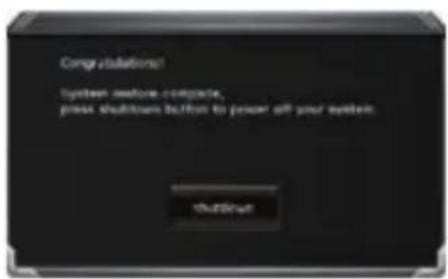
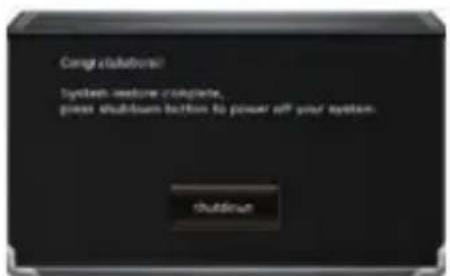
Una vez completada la recuperación del sistema, verá el botón deopping en la ventsa. Haga click en "Apagar".
5

Opciones avanzadas

Restauración del sistemas
Utilice un punto de restauracion grabado en su PC para restaurar Windows.

Recuperación a partir de unaImagen del sistema
Recupere Windows mediante un archivo deImagen del sistema spécifique.

Reparación de inizio
Soluccione problemas que impiden que Windows se cargue.

Simbolo del sistema
Utilice el symbolo del sistemas para SOLUTION avanzada de problemas.

Configuración del firmware UEFI
Cambie la configuracion del firmware UEFI de su PC.

Configuración de inicia
Cambiar comportamento de inicial de Windows.
apéndice
Garantía y Servicio:
Garantía y servicios y de información relacionados, por favor consulté la tarjeta de garantía o situ web de GIGABYTE servicios como el suiviente enlace:
■ Preguntas frecuentes :
FAQ (Preguntas más frecuentes), por favor consulta el siguientes enlace: https://www.gigabyte.com/Support/FAQ