G6X - Sülearvuti GIGABYTE - Tasuta kasutusjuhend
Leidke seadme juhend tasuta G6X GIGABYTE PDF-formaadis.


| Mark | GIGABYTE |
| Mudel | G6X |
| Kategooria | Sülearvuti |
| Toote tüüp | Mängusülearvuti |
| Toiteplokk (võrguadapter) | Sisend 100-240 Vac, 50-60 Hz; Väljund 20V, 7.5A |
| Ühenduvus | USB 3.2 (Type-A ja Type-C), HDMI 2.1, Ethernet (LAN), Kombineeritud helipesa |
| Kuva | Integreeritud kuvar |
| Veebikaamera | Integreeritud |
| Klaviatuur | Funktsiooniklahvide, numbriklahvistiku ja LED-taustvalgustusega |
| Puuteplaat | Jah |
| Operatsioonisüsteem | Windows (eelinstallitud) |
| Taastamise funktsioonid | Smart Recovery, Lähtesta see arvuti, taaste-USB-ketta loomine (Smart USB Backup) |
| Aku | Liitiumioon (kasutaja poolt eemaldamatu) |
| Töötemperatuur | Ärge ületage 45°C ümbritsevat temperatuuri |
| Hooldus ja puhastus | Puhastage pehme kuiva lapiga. Vältige vedelikke. Ärge blokeerige ventilatsiooniavasi. |
| Ohutus | Ärge demonteerige akut. Kasutage sobivat toiteadapterit. Ärge kasutage niiskes keskkonnas ega pehmel pinnal. |
| Varuosad ja remonditavus | Võtke ühendust lähima GIGABYTE remondikeskusega. |
| Üldteave | Juhend mitmes keeles saadaval. Tehniline tugi saidil gigabyte.com. |
Korduma kippuvad küsimused - G6X GIGABYTE
Kasutajate küsimused teemal G6X GIGABYTE
0 küsimus selle seadme kohta. Vastake nendele, mida teate, või esitage oma.
Esita uus küsimus selle seadme kohta
Laadige alla juhend oma Sülearvuti PDF-formaadis tasuta! Leidke oma juhend G6X - GIGABYTE ja võtke oma elektrooniline seade uuesti kätte. Sellel lehel on avaldatud kõik teie seadme kasutamiseks vajalikud dokumendid. G6X kaubamärgi GIGABYTE.
KASUTUSJUHEND G6X GIGABYTE
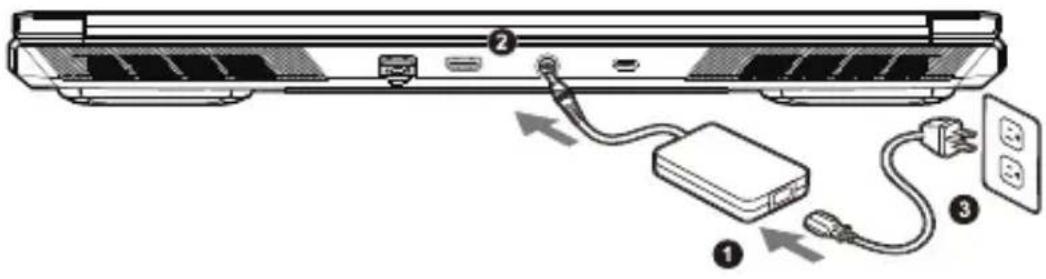
1 Ühendage toitekaabel toiteplokiga.
2 Uhendage toiteplokk sulearvuti DC-sisendiga.
3 Ühendage toitekaabel vooluvorguga.
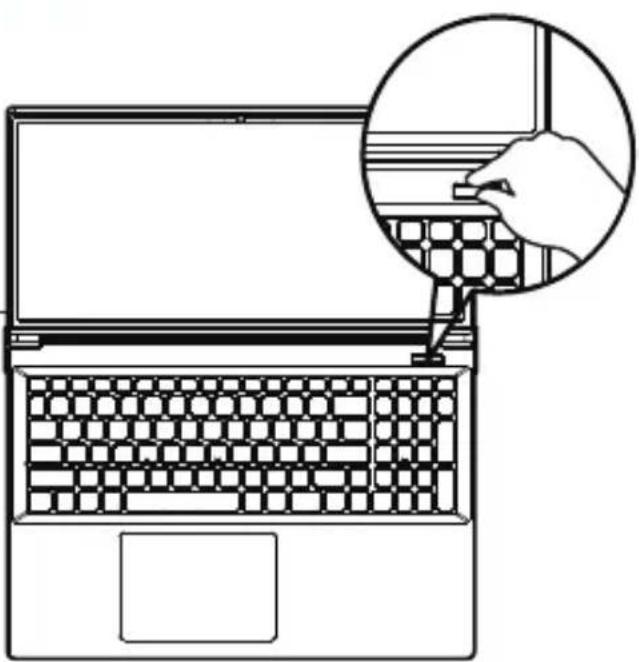
Toite sisselulitamine
Kui sulearvuti esmakordset sisse lulitate,
arge lulitage seda valja enne, kui opsusteem on konfigureeritud. Pange tahaile, et
helitugevuse ei hakka toimima enne, kui Windows® Setup on loppenud.

TAHTIS
Enne sulearvutisemakordset sisselulitamist veenduge, et see on uhendatud maandatud toiteplokiga.
Sulearvuti kasutamisel toiteplokiga uhendatuna peab pistikupesa asuma seadme lahedal ja olema holpsalt ligipäasetav.
Leidke sulearvuitisendi/valjundi margis ja kontrlige, kas see vastab toiteploki sisend-/valjundandmetele. Monel sulearvuti mudelil voib soltuvalt SKU-st ola mitu nimivaljundvoolu.
Toiteploki andmed
Sisendpinge:100-240VAC
Sisendsagedus:50-60Hz
Nominaalne valjundpinge:20V,7.5A
Täielik kasutusjuhend
Täiendavaid kasutus- ja tarkvarajuhiseid vaadake aadressilt: https://www.gigabyte.com/Support
Toote tneiised andmed ja valimus vovad rigi varieeruda. Soovitame isateavet teigis saadaolevate toodete tehiliste andmete ja valimuse kohta kuisda kohluklt edasmujat.
*Pulame alati availada kige tapsemat ja pohjalikumat teavet, kuid jatane endale sisiiguguse seda etteata muta.
15
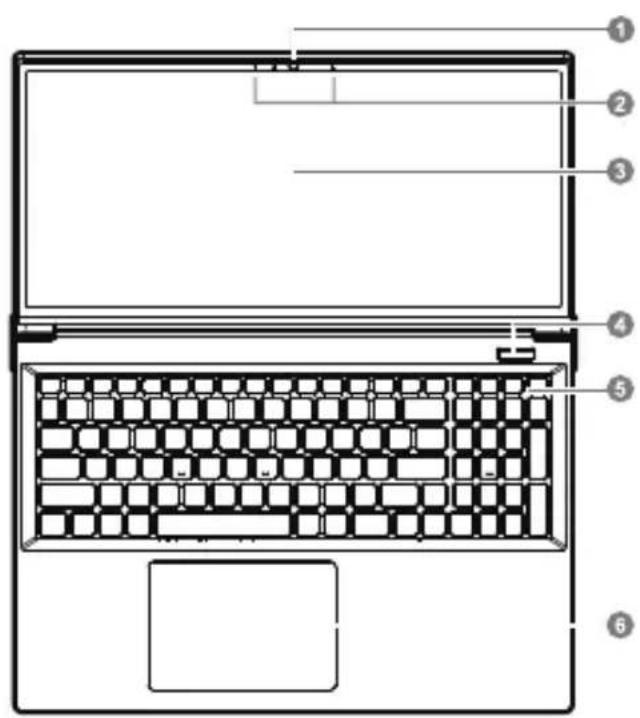
1 Veebikaamera
2 Mikrofon
3 Kuvaripaneel
4 Toitenupp
5 Klaviatuur
6 Puuteplaat
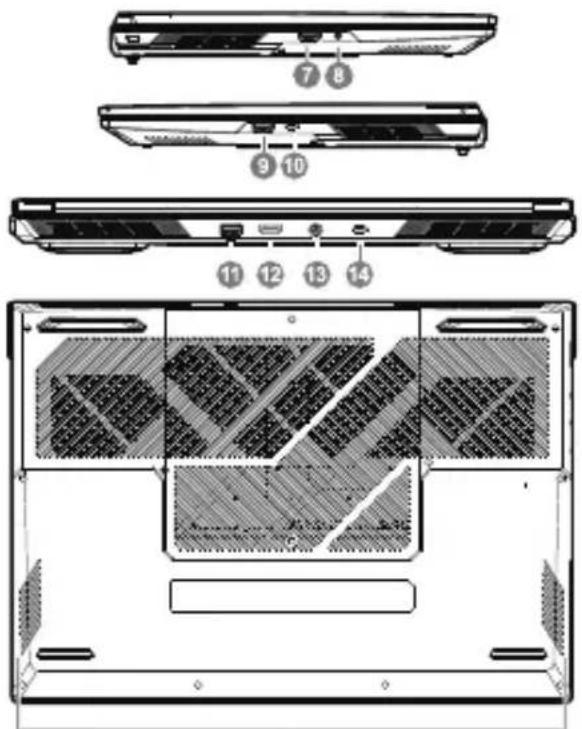
7 USB 3.2 Port (USB type-A)
8 Audiouhendpesa
9 USB 3.2 Port (USB type-A)
10 USB 3.2 Port (USB type-C)(DC-iaadimissisend)
11 Etherneti Port (LAN)
12HDMI 2.1 Port HDMr
13 Toite sisendpesa (DC)
14 USB 3.2 Port (USB type-C)
15 Kolar

TAHTIS
- Arge eemaldage seadmest sisseehitatud liitiumakut, Igasuguse hoolduse jaoks poorduge GIGABYTE'i volitatud kohliku hoolduskeskusse.
- Arge paigaldage sulearvutit kaldu ega vibreeirvale pinnale ning vaitige sulearvuti pikaajalist kasutamist sellises kohas. Vastasel korral suureneb toote törke- vōi kahjustumisoht.
- Arge hoidke ega kasutage sulearvutil oteses paikesevalguses voi kohas, kus temperatuur ületab 45 °C (112 °F), nt soidukis. Vastasel korral voib liitiumionaku paisuda ja kiirelt vananeda.
- Arge kasutage sulearvutit vahese ohuahetusega kohas, naiteks voodi, padja, madratsi vms peal ning arge asetage sulearvutit kuttega porandale, mis voib pohjustada arvuti ülekuumenemise. Valtige sulearvuti ohutusavade (kuljel voi all) kinnikatmist eriti ulal kirjeldatud tingimustes. Ohutusavade kinnikatmine vob olla ohtlik ja pohjustada sulearvutl ülekuumenemise.
Kiirklahvid
Arvuti kiirklahve voi klahvikombinatsioone saab kasutada juurdepaaaseuks enamikule arvuti funktsionidest, nagu naiteks ekraani heleduse ja helitugevuse seadmine. Kiirklahvide aktiveerimiseks hoidke all klahvi < Fn> ning vajutate soovitava klahvikombinatsiooni teist klahvi.
| Kirklahvcd | Kirjeldus |
| Fn +~ Mängi/paus (audio-/videoprogrammides) | |
| Fn + F1 Puuteplaat sisse/välja | |
| Fn + F2 | LCD valgustuse väljalūlitus (Sisselūlitamiseks vajutage mõnd klahvi või kasutage puuteplaati) |
| Fn + F3 Vaigistus sisse/välja | |
| Fn + F5/F6 Helitugevus väiksemaks/suuremaks | |
| Fn + F7 Kuvari Ümberlūlitus | |
| Fn + F8/F9 Vähem/rohkem heledust | |
| Fn + F10 Kaamera toide sisse- ja väljalūlitus | |
| Fn + F11 | Lennukirežiim sisse/välja |
| Fn + F12 | Unerežiim sisse/välja |
| NumLK Numbrulkk sisse/välja | |
| Fn+ ScrLK Kerimislukk sisse/välja | |
| Caps Lock Suurtähelukk sisse/välja | |
| Fn+ Esc Juhtimiskuskus sisse/välja | |
| Fn+! Ventilaatori automaatjuhtimine/täisvöimsus | |
| Fn + Backspace | Flexikey® sisse-/väljalūlitus |
| Fn + #3 | Toiterežiimide lūliti |
| Fn + | Käivitage LED-klaviatuuri rakendus |
| Fn + | Lūlitage klaviatuuri LED sisse/välja |
| Fn + | Klaviatuuri LED-valgustuse vähenemine |
| Fn + | Klaviatuuri LED-valgustuse suurrendamine |
HOIATUS
Rakendus voimaldab teha algsest taastekujutisest varukoopia juhuks, kui seadme kujutis peaks kustuma.
- Voite algse taastekujutise varundada USB-kettale ja susteemi taastada sulearvuti maluseadmele USB-taastekettalt.
- Enne susteemi taastamist USB-taastekettalt veenduge, et olete om andmed eelnevalt varundanud.
- Süsteemi USB-taastekettale varundamise ajal ARGE suteemi valja lulitage ega vooluvorgust eemaldage.
1
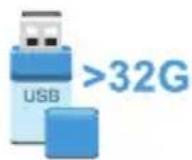
- Süstemist originaalkujutisetegemiseks sisestage USB-malupulk mahuga vahemalt 32 GB (varundades esmalt USB-1 olevad andmed. USB-taasteketta loomise ajal kustutatakse sellelt koik andmed)
2
Sisestage optilisse draivi draiveriplaat ja käivitage „Smart USB Backup" (ilma ODD-ta mudelil kasutage USB ODD-seadet voi laadige see alla aadressilt http:// www.gigabyte.com
3
- Pärast installimise lopetamist käivitage "Smart USB Backup".
4

Valige rippmenüst USB-ketas ja alustage USB-taasteketta loomist.
5
Kui taasteketas on loodud, avaneb hupikaken.
- Kui soovite susteemi taastada, vajutage susteemi kāivitumise ajal klahvi F12. Valige kask „Taaskāivitus USB-taastekettalt", et susteem taastada.
- Taastamine kestab umbes 30 minutit (soltuvalt USB-ketta mudelist).
Süsteemitaaste (sülarevuti opsüsteemi taastamine)
Kui sulearvuti opsusteem rikneb, saab kasutada maluseadme peidetud sektsiooni salvestatud opsusteemi tailikku varukoopiat sussteemi tehasesatete taastamiseks.

Markus
- Kui maluseade on vahetatud voi sektsion on kustutatud, pole taastamine enam voimalik ja kasutada tuleb taastamisteenust.
- Taastefunktsion on saadaval ainult eellinstalitud opsusteemiga seadmetel. EFI SHELL-iga seadmetel pole taastefunktsooni.
Süsteemitaaste käivitamine
Süsteemi taastefunktsion eelinstallitakse sulearvutisse enne arvuti tehasest valjastamist. Saate valikute menuust käivitada Windowsi taastetöörista, et installida opsusteemi tehasesatetega version.
Allpool kirjeldatakse luhidalt, kuidas taastetöriista käivitada ja süsteem taastada.

Koik on valmis
Uhendage arvuti vooluvorguga. Protsess kestab paar minutit.
taastejuhend
Sülearvuti sisselülitumise ajal hoidke all klahvi F9, et tooriist kaivitada.
3

Taaste sātete sisestamiseks valige „Törkeotsing".
(Vöite valida ka „Jätka“, et taastesüsteem sulgeda ja Süstem failide vōi andmete varundamiseks käivitada.)

Süsteemi taastamiseks on kaks voimalust
Lahesta arvuti Voite valida failide sailitamise voi kustutamise ja Windowsi uesti installida, ilma faile kustutamata.
- Smart Recovery
Arvuti satted taastatakse tehasesätele. Ettevaatust! Köik isikuandmed ja failid kuste
4

Smart Recovery
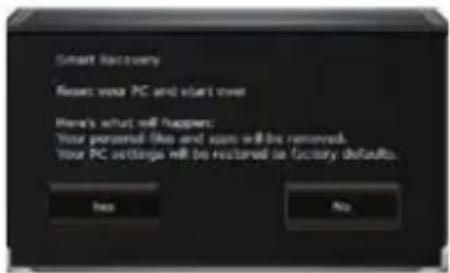
Taastamine aktiveeritakse ja avaneb valiknuppudega aken. Käivamiseks klöpsake „Jah".

Ettevaatust
Kui valite, Taastamine", kustutatakse parast sulearyuti taaste alustamist teie isikuandmed ja failid ning opsusteem lahtestatakse tehasesatetele.
- Taasteprotsessi ajal kuvatakse aknas edenemisriba. Veenduge, et toiteplokk on vooluvorguga ühendatud ja arge sulearvutit valja lulitage.
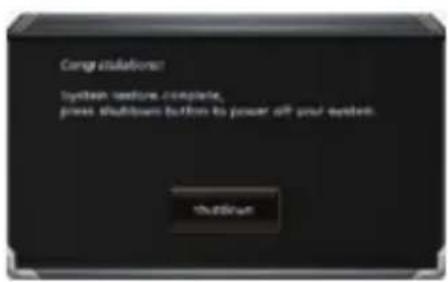
Kui susteemitaaste on loppenud, ilmub aknas valikunupp; klopsake "Sule arvuti".
5

Täiendavad valikud

Süsteemitaaste
Windowsi taastamiseks kasutage arvutisse salvestatud taastepunktli.

Süsteemikujutise taaste
Taastage Windowsi susteemi kujutisfailiabil.

Käivituse parandamine
Lahendage probleme, mis takistavad Windowsi laadimist.

Käsuviip
Kasutage kāsuviipa tāpsema törkeotsingu jaoks.

UEFI pusivara satted
Moutke arvuti UEFI pusivara satteid.

Käivitussatted
Muutke Windowsi käitumist käivitamise ajal.
Lisa
Garantii ja teenindus
Garantiid ja teenindust puudutav teave on saadaval garantiikaardil ja
GIGABYTE'i teeninduse veebisaidil Aadressil:
https://www.gigabyte.com/Support/Laptop
KKK
KKK (korduma kippuvad kusimused) on saadaval aadressil: https://www.gigabyte.com/Support/Faq