
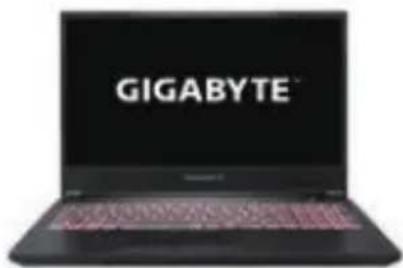
G6X - Portatīvais dators GIGABYTE - Bezmaksas lietošanas instrukcija
Atrodiet ierīces rokasgrāmatu bez maksas G6X GIGABYTE PDF formātā.


| Zīmols | GIGABYTE |
| Modelis | G6X |
| Kategorija | Portatīvais dators |
| Produkta veids | Spēļu portatīvais dators |
| Barošana (tīkla adapteris) | Ieeja 100-240 V maiņstrāva, 50-60 Hz; Izeja 20V, 7.5A |
| Savienojamība | USB 3.2 (A tipa un C tipa), HDMI 2.1, Ethernet (LAN), Audio kombinētais ligzda |
| Displejs | Iebūvēts displeja panelis |
| Tīmekļa kamera | Iebūvēta |
| Tastatūra | Ar funkciju taustiņiem, ciparu bloku, LED fona apgaismojumu |
| Skārienpaliktnis | Jā |
| Operētājsistēma | Windows (iepriekš instalēts) |
| Atjaunošanas funkcijas | Viedā atjaunošana, Atiestatīt šo datoru, USB atjaunošanas diska izveide (Smart USB Backup) |
| Akumulators | Litija jonu (lietotājs nevar izņemt) |
| Darbības temperatūra | Nepārsniegt 45°C apkārtējās vides temperatūru |
| Apkope un tīrīšana | Tīrīt ar mīkstu, sausu drānu. Izvairīties no šķidrumiem. Neaizsprostot ventilācijas atveres. |
| Drošība | Neizjaukt akumulatoru. Izmantot atbilstošu tīkla adapteri. Neizmantot mitrā vidē vai uz mīkstas virsmas. |
| Rezerves daļas un remontējamība | Sazinieties ar tuvāko GIGABYTE remontdarbnīcas centru par jebkādiem remontdarbiem. |
| Vispārīga informācija | Lietošanas instrukcija pieejama vairākās valodās. Tehniskā atbalsta vietne gigabyte.com. |
Bieži uzdotie jautājumi - G6X GIGABYTE
Lietotāju jautājumi par G6X GIGABYTE
0 jautājums par šo ierīci. Atbildiet uz tām, ko zināt, vai uzdodiet savu.
Uzdot jaunu jautājumu par šo ierīci
Lejupielādējiet instrukcijas savam Portatīvais dators PDF formātā bez maksas! Atrodiet savu rokasgrāmatu G6X - GIGABYTE un atgūstiet kontroli pār savu elektronisko ierīci. Šajā lapā ir publicēti visi dokumenti, kas nepieciešami jūsu ierīces lietošanai. G6X zīmola GIGABYTE.
LIETOŠANAS INSTRUKCIJA G6X GIGABYTE
| Karstais taustiš | Apraksts |
| Fn +~ | Atskanot/pauzēt (audio/video programmās) |
| Fn + F1 | Skärienpaliktña pārslēgšana |
| Fn + F2 | IZSLEDZIET LCD aizmugurapgaismojumu (Nospiediet taustiūvai izmantojiet skärienpaneli, lai ieslēgtu) |
| Fn + F3 | Izslēgt skānμ |
| Fn + F5/F6 | Samazina/palielina skalumu |
| Fn + F7 | Displeju pārslēgšana |
| Fn + F8/F9 | Samazina/palielina spilgtumu |
| Fn + F10 | leslēdz un izslēdz datora kameru |
| Fn + F11 | Lidmašīnas režima pārslēgšana |
| Fn + F12 | Mega režima pārslēgšana |
| NumLK | Ciparslēga taustiña pārslēgšana |
| Fn+ ScrLK | Ritslēga taustiña pārslēgšana |
| Caps Lock | Burtslēga taustiña pārslēgšana |
| Fn+ Esc | Vadības centra pārslēgšana |
| Fn+! | Ventilatora automātiska vadība/pilna jauda |
| Fn + Backspace | lespējo/atspējo Flexikey® |
| Fn + #3 | Barošanas režūmupārslēgšana |
| Fn + | Palaidiet LED tastatūras lietojumprogrammu |
| Fn + * | leslēdziel/izsledziet tastatūras LED |
| Fn + - | Tastatūras LED apgaismojuma samazināsānās |
| Fn + + | Tastatūras LED apgaismojuma palielinašana |

BRIDINAJUMS
- Izmantojot šo lietojumprogrammu, varat dublet sākotnéjo atjaunošanas attela failu gadijumā, ja tas tiek zaudëts ierices bojajumu rezultātā.
Varat dublet sakotnejo atjaunoosanas attela failu USB diska un atjaunot sistemu no ta. - Pirms atjaunot systēmu, izmantojot atjaunosanas USB disku, parliecinieties, vai dati jau ir dubleti.
- NEIZSLÉDZIET un neatvienojiet systēmu, kad veicat atjaunošanu, izmantojot atjaunošanas USB disku.
1
- Pievienojiet USB zibatmñas ierici, kurai ir vismaz 32 GB liela ietilpiba, lai izveidotu sākotnējo attela failu (vispirms dublējiet datum USB diska. Atjaunošanas USB diska izveidosanas laikā visi dati tiksn nonemti.)
2
Levietrojiet draivera disko optiskajadiskdzin un palaidiet "Smart USBBackup instalaciju (modeiem, kasnv ODD, izmantojiet USB ODDierci val lejupieladejiet no vietneshttp://www.gigabyte.com
3
- Pec instalësanas palaidiet "Smart USB Backup".
4
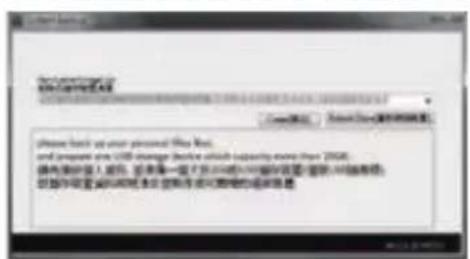
Nolaizamajā izvelne atlasiet savu USB disku un palaidiet, lai izveidotu atjaunoşanas USB disku.
5
- Logs uznirst, kad pajeigta atjaunošanas diska izveide.
- Kad nepiecesams atjaunot systemu, sistemas startesanas laika nospiediet taustinu F12. Atlasiet "saknet no atjaunoanas USB diska", un sistema tiek atjaunota.
- Atjaunoşanai nepieşesamais laiks ir aptuveni 30 minutes (nepieşesamais laiks var atskirties atkarıba no USB diska modela).
Sistemas atjaunosana (atjauno piezimjdatora operetajsitemu)
Kad kaut kas notiek ar piezimjdatora operetajsistemu, atminas icerces slepta nodalijumapeejams pilns operetajsistemas dubljuma attela fails, kuru var izmantot, lai atjaunotusistemu uz rupnicas noklusejuma iestatijumiem.

Piezime
Ja atminas ieriice ir mainita vai nodalljums dzests, atjaunoosanas opcija vairs nav pieejama un nepiecesams atjaunoosanas pakalpojums.
- Atjaunošanas funkija ir pieejama tikai ierfces ar iepriekš instalëtu operëtajsistemu.
lericem ar EFI SHELL nav pieejama atjaunošanas funkija.
Sistemas atjaunosanas palaisana
Sistemas atjaunoşanas funkcija ir ieprieks instaleta pirms piezimjdatora nosutişanas no rupnicas. Opciju izvelne nodrosina iespeju palaist Windows atjaunoşanas riku, lai atjaunotu operetajsystemu uz rupnicas noklusejumu.
Tsa pamacibata talak noradits, kpaalist atjaunoosanas riku un atjaun operetajsistemu.

Visgatavs saksanai
Pärlecinieties, val piezimjdators ir pievienots ple stravas padeves avota. Tas var aiznemt vairakas minutes.
1 Izsledz un restarte piezimjdatoru.
2
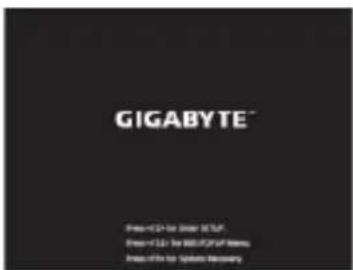
Piezimjdatoria ieslegsanas procesa laikaturiet nospiestu taustiF9, laipalaisturiku.
3

Atlasiet "Problemu novarsana", lai atvertu atjaunoanas iestatijumus.
(Varat ar atlasit "Turpinat", lai aizvertu atjaunoianas sistemu un turpinatu ar Sistema falu val datu dubiesanai.)

Pieejamas divas sistemas atjaunošanas opcjjas
Atiestafit so datoru
Varat atlasit, lai paturu vai nonemtu failus un pec tam instaletu operetajstemu Windows, nezaudejot failus.
vieda atjaunoosana
Datoria iestatjumi tiek atjaunoti uz rupnicas noklusejuma iestatjumiem.
Uzmanbu! Visi personige dat un faili tiks zaudeti.
4

vieda atjaunošana
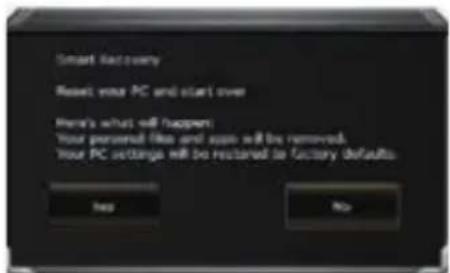
Atjaunosana tiek aktivizeta, un loga varat redzet opcjas pogas. Noklikskiniet uz "Ja", lai to palaistu.

Uzmanibu
Lidzko tiek atlasits "Atjaunot", personige dati un faili tiek dzesti pec tam, kad piezimjdators uzsak atjaunošanu un operetajstema tiek atiestatifa uz rupnicas noklusejuma istatjumiem.
- Loga redzama norises josla, kad atjaunošanas process darbojas. Pärliecinieties, vai mainstrāvas adapteris ir pievienots, un neizsledziet piezimjdatoru.
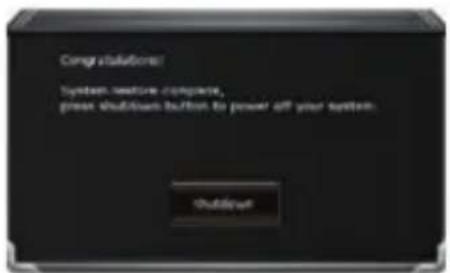
Pec系統atjaunošanas logā ir redzama opciju poga. Noklikskinet uz "Izslęgt".
5

Papildu opcijas

Sistemas atjaunošana
Izmanto datorā ierakstīto atjaunošanas punktu, lái atjaunotu operētājsistemu Windows.

Sistemas attela faila atjaunošana
Atjauno operētājsistēmu Windows, izmantojot noteiktusistēmas attela failu.

Sakuma labošana
Novérs problèmes, kas aizkave operétajsistemas Windows ieladésanos.

Komandu uzvedne
Izmanto riku Komandu uzvedne, lai veiktu papildu problemu novarsanu.

UEFI aparatprogrammaturas iestatijumi
Maina iestatijumus datora UEFI aparatprogrammatura

Startesanas iestatijumi
Maina Windows startesanas daribas.
Pielikums
Garantija unapkope:
Lai sanemtu garantijas un apkopes informaciju, skatiet garantijas karti vai GIGABYTE apkopes timekla vietni:



