
G5 ME - Portatīvais dators GIGABYTE - Bezmaksas lietošanas instrukcija
Atrodiet ierīces rokasgrāmatu bez maksas G5 ME GIGABYTE PDF formātā.


| Zīmols | GIGABYTE |
| Modelis | G5 ME |
| Produkta tips | Spēļu klēpjdators |
| Adaptera ieejas spriegums | 100-240 V maiņstrāva |
| Adaptera ieejas frekvence | 50-60 Hz |
| Adaptera nominālais izejas spriegums | 20 V, 7,5 A |
| USB porti | 2x USB 3.2 Type-C, 2x USB 3.2 Type-A, 1x USB 2.0 Type-A |
| Video izeja | 1x HDMI, 1x Mini DisplayPort 1.4 |
| Ethernet ports | 1x RJ-45 (LAN) |
| Audio | Kombinēta audio ligzda (mikrofons/ausiņas), iebūvēti skaļruņi, iebūvēts mikrofons |
| Karšu lasītājs | Micro SD karšu lasītājs |
| Tīmekļa kamera | Iebūvēta HD tīmekļa kamera ar gaismas indikatoru |
| Akumulators | Litija-jonu, lietotājs nevar izņemt – sazinieties ar atbalsta dienestu, lai nomainītu |
| Tastatūra | Apgaismota tastatūra ar LED taustiņiem un funkciju taustiņiem (Fn) |
| Skārienpaliktnis | Multi-touch skārienpaliktnis ar ieslēgšanu/izslēgšanu, izmantojot Fn+F1 |
| Īpašās funkcijas | Lidmašīnas režīms, miega režīms, displeja pārslēgs, spilgtuma un skaļuma regulēšana, tīmekļa kameras ieslēgšana/izslēgšana, ventilatora automātiskais/pilna ātruma režīms, Flexikey® |
| Sistēmas atjaunošana | Slēptā nodalījums ar rūpnīcas attēlu, atjaunošana, startējot nospiežot F9, opcija Reset this PC vai Smart Recovery |
| Atkopšanas diska izveide | Izmantojot Smart USB Backup lietotni, nepieciešams USB zibatmiņas disks ar vismaz 32 GB |
| Maksimālā uzglabāšanas temperatūra | 45 °C |
| Elektriskā saderība | Barošanas adapteris ar obligātu zemējumu |
Bieži uzdotie jautājumi - G5 ME GIGABYTE
Lietotāju jautājumi par G5 ME GIGABYTE
0 jautājums par šo ierīci. Atbildiet uz tām, ko zināt, vai uzdodiet savu.
Uzdot jaunu jautājumu par šo ierīci
Lejupielādējiet instrukcijas savam Portatīvais dators PDF formātā bez maksas! Atrodiet savu rokasgrāmatu G5 ME - GIGABYTE un atgūstiet kontroli pār savu elektronisko ierīci. Šajā lapā ir publicēti visi dokumenti, kas nepieciešami jūsu ierīces lietošanai. G5 ME zīmola GIGABYTE.
LIETOŠANAS INSTRUKCIJA G5 ME GIGABYTE
GIGABYTE piezimjdatora lietošana pirmo reizi
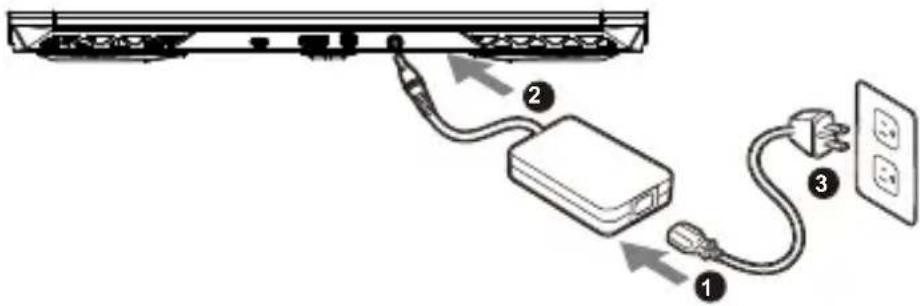
1 Pievienojiet mainstrāvas adapterim strāvas vadu.
2 Pievienojiet adapteri piezīmjdatora barošanas (līdzstrāvas) ievades portam.
3 Pievienojiet strāvas vadu sienas kontaktligzdai.
leslēgšana
Pēc piezīmjdatora ieslēgšanas pirmo reizi neizslēdziet to, līdz tiek konfigurēta operētājsistēma. Nemiet vērā, ka audio skaļums nedarbojas, kamēr nav pabeigta Windows® iestatīšana.
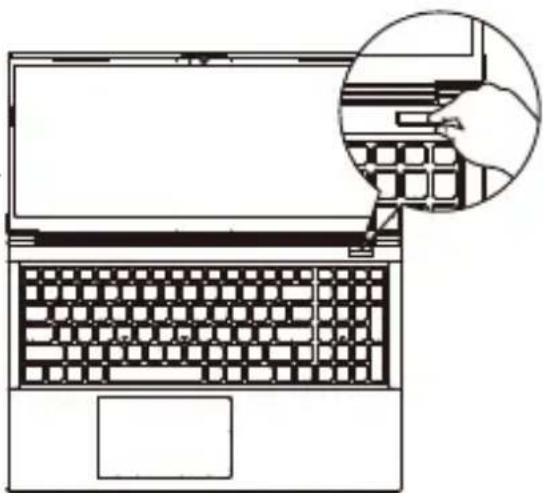
- Nodrošiniet, ka piezīmjdators pirms pirmās ieslēgšanas ir pievienots sazemētam strāvas adapterim.
- Izmantojot piezīmjdatoru barošanas adaptera režīmā, kontaktligzdai jāatrodas ierīces tuvumā un jābūt viegli pieejamai.
- Atrodiet ievades/izvades atzīmi uz piezīmjdatora un pārliecinieties, ka dati atbilst strāvas adaptera ievades/izvades jaudas vērtībai. Dažiem piezīmjdatoriem atkarībā no pieejamā SKU var būt vairākas nominālās izvades vērtības.
- Informācija par strāvas adapteri.
- levades spriegums :100–240 V mainstrāva
- levades frekvence : 50–60 Hz
- Nominālais izejas spriegums : 20V, 7.5A
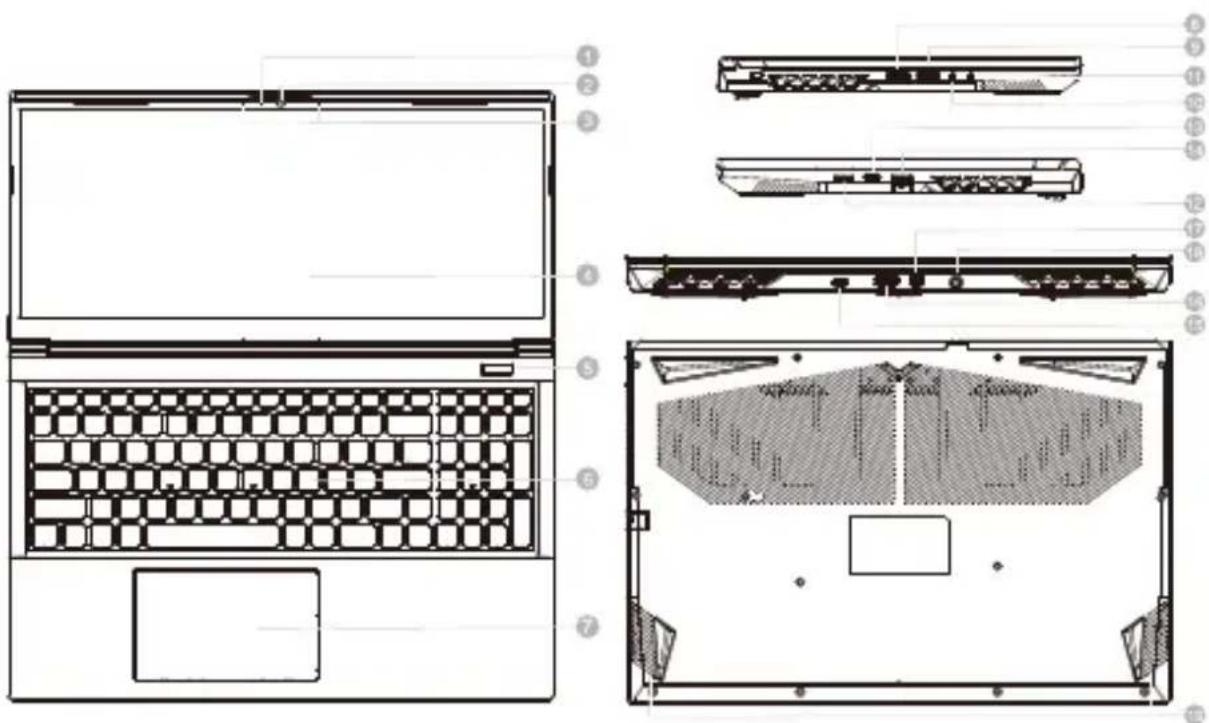
1 Tîmekla kameras indikators
2 Timekla kamera
3 Mikrofons USB 3.2 pieslēgvieta (USB C veida)
4 Displeja panelis Ethernet pieslēgvieta (LAN)
5 Barošanas poga USB 3.2 pieslēgvieta (USB C veida)
6 Tastatūra HDMI pieslēgvieta
7 Skārienpaliktnis Mini displeja pieslēgvieta 1.4
8 USB 3.2 pieslēgvieta (USB A veida)
9 USB 2.0 pieslēgvieta (USB A veida)
10 Mikrofona ievades ligzda
11 Audio kombinētā ligzda
MicroSD karšu lasītājs
19 Skalrunis
Barošanas ievades pieslēgvieta (līdzstrāvas)

SVARİGI
- Neiznemiet iebūvēto litija akumulatoru. Ja nepieciešama apkope, sazinieties ar vietējo GIGABYTE pilnvaroto servisa centru.
- Nenovietojiet piezīmjdatoru uz slīpas virsmas un virsmas, kas pakļauta vibrācijām, un izvairieties no piezīmjdatora lietošanas šādā vietā ilgu laika periodu. Tas izstrādājumam palielina klūmju un bojājumu risku.
- Neuzglabājiet un nelietojiet piezīmjdatoru tiešos saules staros un vietās, kur temperatūra pārsniedz 45 °C (112 °F), piemēram, automašinā. Pastāv litija jonu akumulatora izplešanās un nolietošanās apdraudējums.
- Nelietojiet piezīmjdatoru slikti ventilējamā vietā, piemēram, gultā un uz spilvena. Nelietojiet to telpās ar grīdas apsildi, jo tas var radīt datora pārkaršanu. Pārliecinieties, ka piezīmjdatora ventilācijas atveres (sānos vai apakšā) nav blokētas, īpaši norādītajās vidēs. Ja ventilācijas atveres ir aizsegtas, tas var būt bīstami un radīt piezīmjdatora pārkaršanu.
Karstie taustiņi
Datorā tiek izmantoti karstie taustiņi jeb taustiņu kombinācijas, lai pieklūtu vairumam datora vadības funkciju, piemēram, ekrāna spilgtumam un izvades skaļumam. Lai aktivētu karstos taustiņus, nospiediet un turiet nospiestu taustiņu
Karstais taustiņš Apraksts
Fn +\~ Atskaņot/pauzēt (audio/video programmās)
Fn + F1 Skārienpaliktņa pārslēgšana
Fn + F2 IZSLĘDZIET LCD aizmugurapgaismojumu (Nospiediet taustinu vai izmantojiet skārienpaneli, lai ieslēgtu)
Fn + F3 Izslēgt skaņu
Fn + F5/F6 Samazina/palielina skalumu
Fn + F7 Displeju pārslēgšana
Fn + F8/F9 Samazina/palielina spilgtumu
Fn + F10 leslēdz un izslēdz datora kameru
Fn + F11 Lidmašinas režima pārslēgšana
Fn + F12 Miega režima pārslēgšana
NumLK Ciparslēga taustiņa pārslēgšana
Fn+ ScrLK Ritslēga taustiņa pārslēgšana
Caps Lock Burtslēga taustiņa pārslēgšana
Fn+ Esc Vadības centra pārslēgšana
Fn+ ! Ventilatora automātiska vadība/pilna jauda
Fn + Backspace lespējo/atspējo Flexikey®
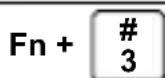
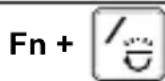
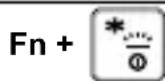
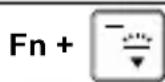

Barošanas režīmu pārslēgšana
Palaidiet LED tastatūras lietojumprogrammu
leslēdziet/izslēdziet tastatūras LED
Tastatūras LED apgaismojuma samazināšanās
Tastatūras LED apgaismojuma palielināšana

BRĪDINĀJUMS
- Izmantojot šo lietojumprogrammu, varat dublēt sākotnējo atjaunošanas attēla failu gadījumā, ja tas tiek zaudēts ierīces bojājumu rezultātā.
- Varat dublēt sākotnējo atjaunošanas attēla failu USB diskā un atjaunot sistēmu no tā.
- Pirms atjaunot sistēmu, izmantojot atjaunošanas USB disku, pārliecinieties, vai dati jau ir dublēti.
- NEIZSLĚDZIET un neatvienojiet sistēmu, kad veicat atjaunošanu, izmantojot atjaunošanas USB disku.
1

- Pievienojiet USB zibatminas ierīci, kurai ir vismaz 32 GB liela ietilpība, lai izveidotu sākotnējo attēla failu (vispirms dublējiet datus USB diskā. Atjaunošanas USB diska izveidošanas laikā visi dati tiks nonemti.)
2
- levietojiet draivera disku optiskajā diskdzinī un palaidiet “Smart USB Backup” instalāciju (modeliem, kas nav ODD, izmantojiet USB ODD ierīci vai lejupielādējiet no vietnes http://www.gigabyte.com
3
- Pēc instalēšanas palaidiet "Smart USB Backup".
4
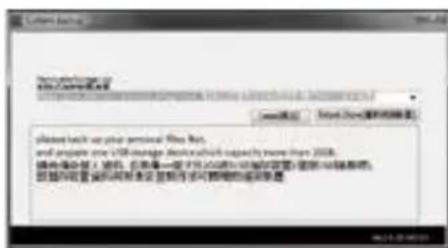
- Nolaižamajā izvēlnē atlasiet savu USB disku un palaidiet, lai izveidotu atjaunošanas USB disku.
5
- Logs uznirst, kad pabeigta atjaunošanas diska izveide.
- Kad nepieciešams atjaunot sistēmu, sistēmas startēšanas laikā nospiediet taustiņu F12. Atlasiet “sāknēt no atjaunošanas USB diska”, un sistēma tiek atjaunota.
- Atjaunošanai nepieciešamais laiks ir aptuveni 30 minūtes (nepieciešamais laiks var atškirties atkarībā no USB diska modela).
Sistēmas atjaunošana (atjauno piezīmjdatora operētājsistēmu)
Kad kaut kas notiek ar piezīmjdatora operētājsistēmu, atmiņas ierīces slēptā nodalījumā pieejams pilns operētājsistēmas dublējuma attēla fails, kuru var izmantot, lai atjaunotu sistēmu uz rūpnīcas noklusējuma iestatījumiem.

Piezīme
- Ja atmiņas ierīce ir mainīta vai nodalījums dzēsts, atjaunošanas opcija vairs nav pieejama un nepieciešams atjaunošanas pakalpojums.
- Atjaunošanas funkcija ir pieejama tikai ierīcēs ar iepriekš instalētu operētājsistēmu. Ierīcēm ar EFI SHELL nav pieejama atjaunošanas funkcija.
Sistēmas atjaunošanas palaišana
Sistēmas atjaunošanas funkcija ir iepriekš instalēta pirms piezīmjdatora nosūtīšanas no rūpnīcas. Opciju izvēlne nodrošina iespēju palaist Windows atjaunošanas rīku, lai atjaunotu operētājsistēmu uz rūpnīcas noklusējumu.
Īsā pamācībā tālāk norādīts, kā palaist atjaunošanas rīku un atjaunot operētājsistēmu.

Viss gatavs sākšanai
Pārliecinieties, vai piezīmjdators ir pievienots pie strāvas padeves avota. Tas var aizņemt vairākas minūtes.
atjaunošanas rokasgrāmata
1
Izslēdz un restartē piezīmjdatoru.
2
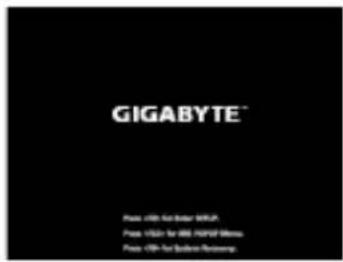
Piezīmjdatora ieslēgšanas procesa laikā turiet nospiestu taustiņu F9, lai palaistu rīku.
3

Atlasiet “Problēmu novēršana”, lai atvērtu atjaunošanas iestatījumus.
(Varat ari atlasīt "Turpināt", lai aizvērtu atjaunošanas sistēmu un turpinātu ar Sistēma failu vai datu dublēšanai.)

Pieejamas divas sistēmas atjaunošanas opcijas
- Atiestatīt šo datoru
Varat atlasīt, lai paturētu vai noņemtu failus un pēc tam instalētu operētājsistēmu Windows, nezaudējot failus.
• viedā atjaunošana
Datora iestatījumi tiek atjaunoti uz rūpnīcas noklusējuma iestatījumiem.
Uzmanību! Visi personīgie dati un faili tiks zaudēti.
4

viedā atjaunošana
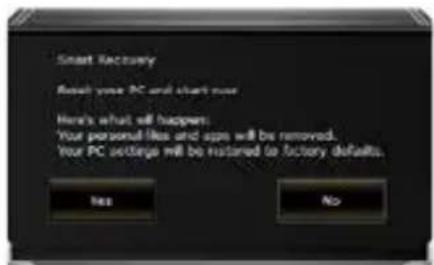
Atjaunošana tiek aktivizēta, un logā varat redzēt opcijas pogas. Noklikšķiniet uz “Jā”, lai to palaistu.

Uzmanību
- Līdzko tiek atlasīts “Atjaunot”, personīgie dati un faili tiek dzēsti pēc tam, kad piezīmjdators uzsāk atjaunošanu un operētājsistēma tiek atiestatīta uz rūpnīcas noklusējuma iestatījumiem.
- Logā redzama norises josla, kad atjaunošanas process darbojas. Pārliecinieties, vai mainstrāvas adapteris ir pievienots, un neizslēdziet piezīmjdatoru.
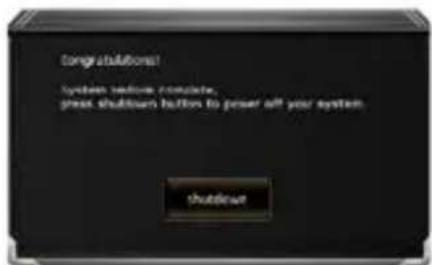
Pēc sistēmas atjaunošanas logā ir redzama opciju poga. Noklikšķiniet uz "lzslēgt".
5

Papildu opcijas

Sistēmas atjaunošana
Izmanto datorā ierakstīto atjaunošanas punktu, lai atjaunotu operētājsistēmu Windows.

Sistēmas attēla faila atjaunošana
Atjauno operētājsistēmu Windows, izmantojot noteiktu sistēmas attēla failu.

Sākuma labošana
Novērš problēmas, kas aizkavē operētājsistēmas Windows ielādēšanos.

Komandu uzvedne
Izmanto rīku Komandu uzvedne, lai veiktu papildu problēmu novēršanu.
UEFI aparātprogrammatūras iestatījumi
Maina iestatījumus datora UEFI aparātprogrammatūrā

Startēšanas iestatījumi
Maina Windows startēšanas darbības.
Pielikums
■ Garantija un apkope:
Lai saņemtu garantijas un apkopes informāciju, skatiet garantijas karti vai GIGABYTE apkopes tīmekļa vietni:
BUJ (bieži uzdotie jautājumi) skatiet tīmekļa vietnē:



