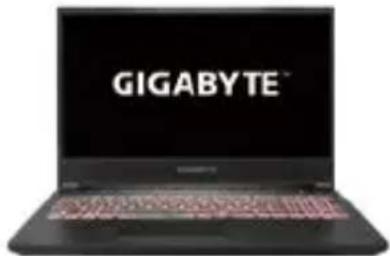
G5 ME - Dizüstü bilgisayar GIGABYTE - Ücretsiz kullanım kılavuzu
Cihazın kılavuzunu ücretsiz bulun G5 ME GIGABYTE PDF formatında.


| Marka | GIGABYTE |
| Model | G5 ME |
| Ürün Türü | Oyun Dizüstü Bilgisayarı |
| Adaptör Giriş Gerilimi | 100-240 Vac |
| Adaptör Giriş Frekansı | 50-60 Hz |
| Adaptör Anma Çıkış Gerilimi | 20 V, 7,5 A |
| USB Portları | 2x USB 3.2 Type-C, 2x USB 3.2 Type-A, 1x USB 2.0 Type-A |
| Video Çıkışı | 1x HDMI, 1x Mini DisplayPort 1.4 |
| Ethernet Portu | 1x RJ-45 (LAN) |
| Ses | Kombine ses girişi (mikrofon/kulaklık), dahili hoparlörler, dahili mikrofon |
| Kart Okuyucu | Micro SD Kart Okuyucu |
| Web Kamera | Dahili HD web kamera, ışıklı gösterge |
| Pil | Lityum-iyon, kullanıcı tarafından çıkarılamaz – değişim için müşteri hizmetlerine başvurun |
| Klavye | LED tuşlu ve fonksiyon tuşlu (Fn) arkadan aydınlatmalı klavye |
| Dokunmatik Yüzey | Çoklu dokunmatik touchpad, Fn+F1 ile etkinleştirme/devre dışı bırakma |
| Özel İşlevler | Uçak modu, uyku, ekran değiştirici, parlaklık ve ses kontrolü, web kamerası etkinleştirme/devre dışı bırakma, otomatik/tam hız fan modu, Flexikey® |
| Sistem Geri Yükleme | Fabrika görüntüsü ile gizli bölüm, başlangıçta F9 ile geri yükleme, Bu Bilgisayarı Sıfırla veya Smart Recovery seçeneği |
| Kurtarma Diski Oluşturma | Smart USB Backup uygulaması aracılığıyla, en az 32 GB USB bellek gerektirir |
| Maksimum Depolama Sıcaklığı | 45 °C |
| Elektrik Uyumluluğu | Topraklamalı güç adaptörü zorunludur |
Sık sorulan sorular - G5 ME GIGABYTE
Kullanıcıların soruları hakkında G5 ME GIGABYTE
0 soru bu cihaz hakkında. Bildiklerinizi cevaplayın veya kendinizinki sorun.
Bu cihaz hakkında yeni bir soru sor
Cihazınız için talimatları indirin Dizüstü bilgisayar PDF formatında ücretsiz! Kılavuzunuzu bulun G5 ME - GIGABYTE ve elektronik cihazınızı yeniden ele alın. Bu sayfada cihazınızın kullanımı için gerekli tüm belgeler yayınlanmaktadır. G5 ME markasının GIGABYTE.
KULLANIM KILAVUZU G5 ME GIGABYTE
GIGABYTE Dizüstü Bilgisayarı İlk Kez Kullanma
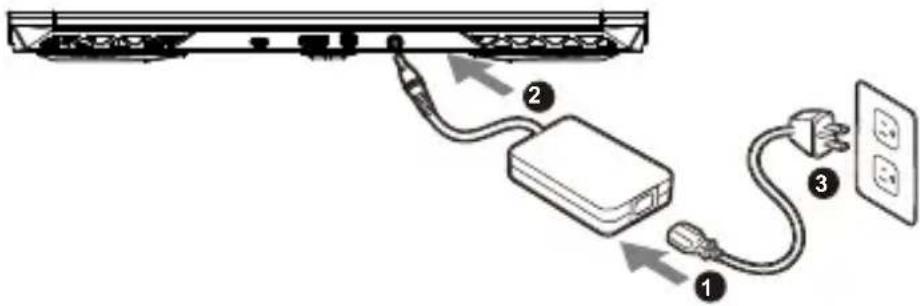
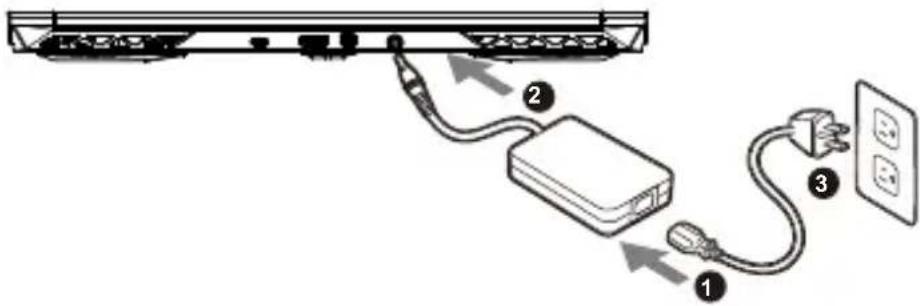
1 Güç kablosunu AC adaptörüne bağlayın.
2 Adaptörü dizüstü bilgisayardaki Güç (DC) Giriş Bağlantı Noktasına bağlayın.
3 Güç kablosunu elektrik prizine bağlayın.
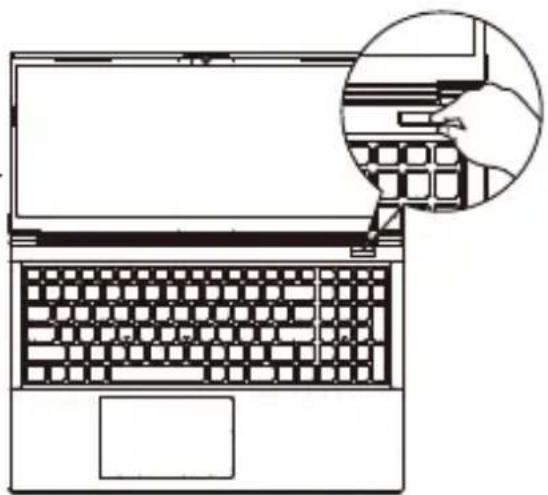
Gücü Açma
Dizüstü bilgisayarı ilk kez açtıktan sonra, işletim sistemi yapılandırılana kadar kapatmayın. Windows® Kurulumu tamamlanana kadar ses düzeyinin çalışmayacağını lütfen unutmayın.
- İlk kez açmadan önce dizüstü bilgisayarınızın topraklanmış bir güç adaptörüne bağlı olduğundan emin olun.
- Dizüstü bilgisayarınızı güç adaptörü modunda kullanırken, priz çıkışı üniteye yakın ve kolayca erişilebilir olmalıdır.
- Dizüstü Bilgisayarınızdaki giriş/çıkış işaretini bulun ve güç adaptörünüzdeki giriş/çıkış derecelendirme bilgileriyle eşleştiginden emin olun. Bazı Dizüstü Bilgisayar modellerinde, mevcut SKU'ya göre birden fazla derecelendirme çıkış akımı olabilir.
- Güç adaptörü bilgileri:
- Giriş gerilimi : 100-240 Vac
- Giriş frekansı : 50-60 Hz
- Değerlendirme çıkış voltajı : 20V, 7.5A
* Ürün özellikleri ve ürün görünümü ülkeden ülkeye farklılık gösterebilir. Ülkenizde bulunan ürünlerin teknik özellikleri ve görünümü için yerel bayilerinize danışmanızı tavsiye ederiz.
* Yayın anında en doğru ve kapsamlı bilgileri sunmaya çalışsak da, önceden haber vermeksizin değişiklik yapma hakkımızı saklı tutuyoruz.
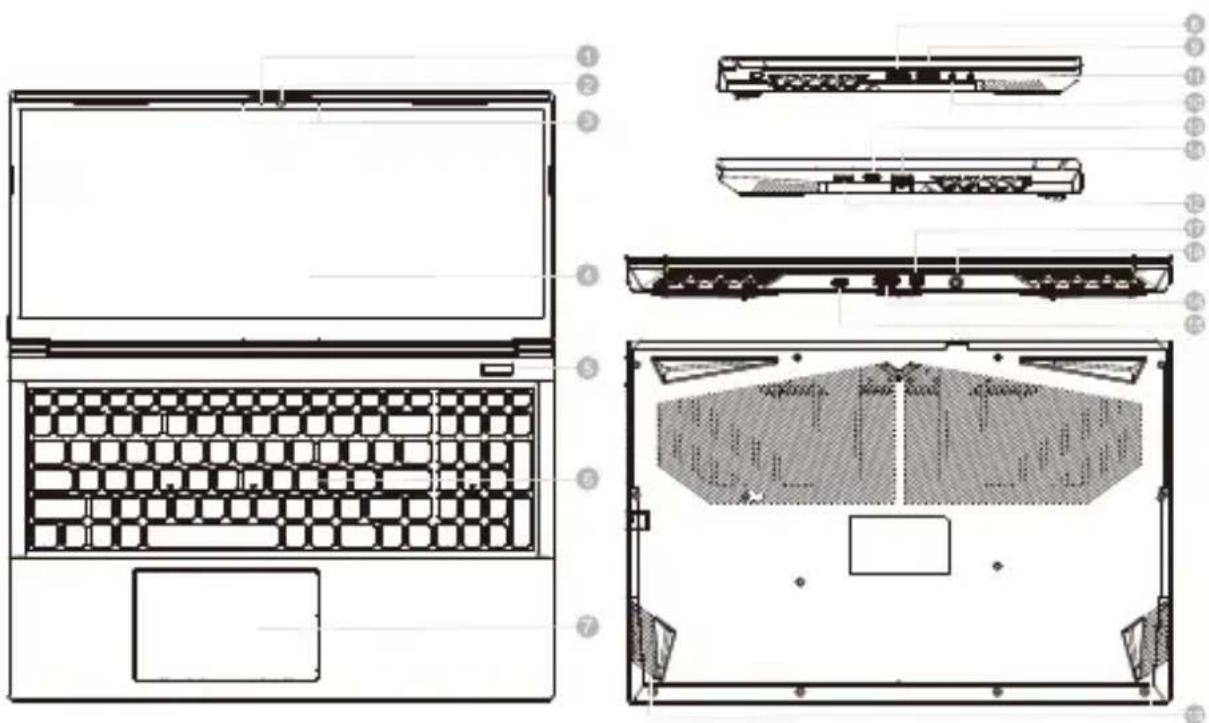
3 Mikrofon USB 3.2 Bağlantı Noktası (USB tip-C)
4 Görüntü Paneli Ethernet Bağlantı Noktası
5 Güç Düğmesi USB 3.2 Bağlantı Noktası (USB tip-C)
6 Tuş takımı HDMI Bağlantı Noktası
7 Dokunmatik yüzey Mini Ekran Bağlantı Noktası 1.4
8 USB 3.2 Bağlantı Noktası (USB tip A)
9 USB 2.0 Bağlantı Noktası (USB tip A)
10 Mikrofon Giriş Jakı
USB tip-C)
oktasi
tası (USB tip-C)
ntı Noktası 1.4
19 Hoparlör
11 Birleşik Ses Jakı
MicroSD Kart Okuyucu


18 Güç Giriş Bağlantı Noktası

ÖNEMLİ
- Yerleşik lityum pili çıkarmayın. Herhangi bir servis ihtiyacı için, lütfen yerel GIGABYTE Yetkili Servis Merkezi ile iletişime geçin.
- Dizüstü Bilgisayarı eğimli veya titreşime açık bir yere kurmayın veya Dizüstü Bilgisayarı bu konumda uzun süre kullanmaktan kaçının. Bu, üründe bir arıza veya hasar oluşma riskini artırır.
- Dizüstü PC'yi doğrudan güneş ışığında veya bir aracın içi gibi sıcaklığın 45 °C'yi aştığı yerlerde saklamayın ve kullanmayın. Lityum iyon pilin genişlemesi ve eskimesi tehlikesi vardır.
- Dizüstü PC'yi yatak takımı, yastık veya minder gibi kötü havalandırılan bir yerde kullanmayın ve bilgisayarın aşırı ısınmasına neden olabileceğinden yerden ısıtmalı oda gibi yerlerde kullanmayın. Dizüstü PC havalandırma delikleri (yanda veya altta) özellikle bu ortamlarda engellenmez. Havalandırma delikleri tıkanırsa tehlikeli olabilir ve Dizüstü PC'nin aşırı ısınmasına neden olabilir.
Kisayol tuşları
Bilgisayar, ekran parlaklığı ve ses çıkışı gibi bilgisayarın birçok denetimine erişmek için kısayol tuşlarını veya tuş kombinasyonlarını kullanır. Kısayol tuşlarını etkinleştirmek için, kısayol kombinasyonundaki diğer tuşa basmadan önce
Kisayol tuşu Açıklama
| Fn +~ Oynat/Duraklat (Ses/Video Programlarında) | |
| Fn + F1 Dokunmatik Yüzey Açma/Kapatma | |
| Fn + F2 | LCD Arka Işiğini KAPATIN (Açmak için bir tuşa basın veya Dokunmatik yüzeyi kullanın) |
| Fn + F3 Sessiz Açma/Kapatma | |
| Fn + F5/F6 Hacim Azaltma/Artırma | |
| Fn + F7 Ekran Açma/Kapatma | |
| Fn + F8/F9 Parlaklığı Azalt/Artır | |
| Fn + F10 PC Kamera Gücü açma ve kapatma | |
| Fn + F11 Uçak Modu Açma/Kapatma | |
| Fn + F12 Uyku Modu Açma/Kapatma | |
| NumLK Sayı Kilidi Açma/Kapatma | |
| Fn+ ScrLK Kaydırma Kilidi Açma/Kapatma | |
| Caps Lock Büyük Harf Kilidi Açma/Kapatma | |
| Fn+ Esc Kontrol Merkezi Açma/Kapatma | |
| Fn+ ! Fan Otomatik Kontrol/Tam Güç | |
| Fn + Backspace Flexikey®’i Devre Dışı Bırak/Etkinleştir | |
Fn +  | Güç Modları Geçişi |
Fn +  | LED Klavye Uygulamasını Başlatın |
Fn +  | Klavye LED'ini Aç/Kapat |
Fn +  | Klavye LED Aydınlatması Azaltma |
Fn +  | Klavye LED Aydınlatma Artışı |
! UYARI
- Cihazın zarar görmesi durumunda bu uygulama üzerinden orijinal kurtarma görüntüsünü yedekleyebilirsiniz.
- Orijinal kurtarma görüntüsünü USB diskine yedekleyebilir ve herhangi bir depolama sistemi değişikliği durumunda USB kurtarma diski ile sistemi geri yükleyebilirsiniz.
- Sistemi USB kurtarma diski aracılığıyla geri yüklemeden önce, lütfen verilerinizin yedeğini aldığınızdan emin olun.
- USB kurtarma diski aracılığıyla yedekleme yaparken lütfen sistemi KAPATMAYIN veya fişini çekmeyin.
1
- Orijinal görüntü yü oluşturmak için lütfen en az 32GB kapasiteli bir USB Flash Sürücü takın (verileri önce USB'ye yedekleyin. USB kurtarma diskinin oluşturulması sırasında tüm veriler silinecekir)
2
- Sürücü diskini optik sürücünüze takın ve "Smart USB Backup" kurulumunu çalıştırın (ODD olmayan model için, lütfen USB ODD aygıtnı kullanın veya http://www.gigabyte.com adresinden indirin)
3
- Kurulumu tamamladıktan sonra "Smart USB Backup"yi çalıştırın.
4
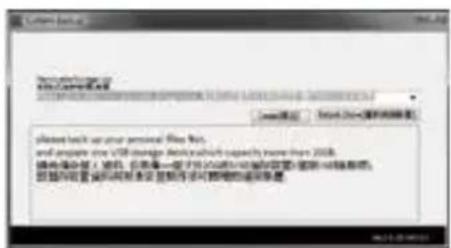
- Açılır listeden USB diskinizi seçin ve USB kurtarma diskini oluşturmaya başlayın.
5
- Kurtarma diski oluşturma işlemi tamamlandığında pencere açılır.
- Sistemi geri yüklemeniz gerektiğiinde sistemi başlatırken lütfen F12'ye basın. "Kurtarma USB diskinden önyükle"yi seçin; sistem geri yüklenecektir.
- Geri yükleme için gereken süre yaklaşık 30 dakikadır (gereken süre USB disk modeline göre değişebilir).
Kurtarma Rehberi
Sistem Kurtarma
(Dizüstü bilgisayarınızın işletim sistemini geri yükler)
Dizüstü bilgisayar işletim sisteminde bir şeyler ters gittiğinde, dizüstü bilgisayarın deposunda, sistemi fabrika varsayılan ayarlarına geri yüklemek için kullanılabilen ve işletim sisteminin tam bir yedek imajını içeren gizli bir bölüm bulunur.
Not

- Depolama konumu değiştirildiyse veya bölüm silindiyse, kurtarma seçeneği artık kullanılamayacak ve bir kurtarma hizmetine ihtiyaç duyulacaktır.
- Kurtarma işlevi yalnızca işletim sistemi önceden yüklenmiş cihazlarda kullanılabilir. EFI SHELL kullanan cihazlarda kurtarma işlevi yoktur.
Sistem Kurtarmayı Başlat
Sistem kurtarma özelliği, dizüstü bilgisayar fabrikadan gönderilmeden önce bilgisayara önceden yüklenmiştir. Seçenek menüsü, işletim sistemini fabrika varsayılan ayarlarına geri yüklemek için Windows kurtarma aracını başlatmanıza olanak tanır.
Aşağıdaki kısa giriş size kurtarma aracını nasıl başlatacağını ve sisteminizi nasıl geri yükleyeceğinizi gösterecektir.

Her şey hazır
Bilgisayarınızın fişe takılı olduğundan emin olun. Bu birkaç dakika sürer.
1 Dizüstü bilgisayarı kapatın ve yeniden başlatın.
2
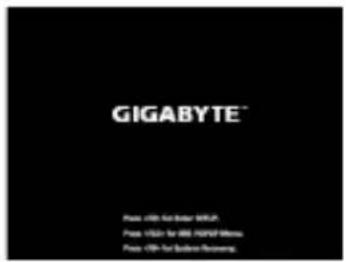
Dizüstü bilgisayarı açma işlemi sırasında, aracı başlatmak için F9 tuşunu basılı tutun.
3

Kurtarma ayarlarına girmek için "Sorun Giderme"yi seçin.
(Ayrıca, kurtarma sisteminden çıkmak ve dosyalar veya veri yedeklemesi için sistem'a devam etmek için "Devam"ı seçebilirsiniz.)

Sistem kurtarma için iki seçenek vardır
- Bu bilgisayarı sıfırlayın
Dosyalarınızı tutmayı veya kaldırmayı seçebilir ve ardından dosyalarınızı kaybetmeden Windows'u yeniden yükleyebilirsiniz.
- Akıllı Kurtarma
PC ayarlarınız fabrika varsayılan ayarlarına geri yüklenecektir.
Dikkat: Tüm kişisel veriler ve dosyalar kaybolacaktır.
4

Akıllı Kurtarma
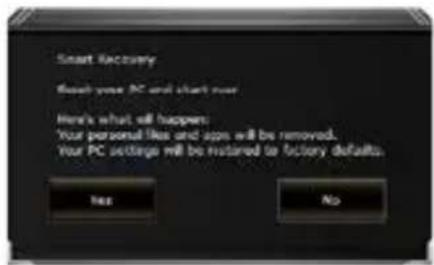
Kurtarma etkinleştirilecek ve pencerede seçenek düğmelerini göreceksiniz. Başlamak için "Evet" e tıklayın.

Dikkat
- "Kurtarma" seçildikten sonra, kişisel verileriniz ve dosyalarınız dizüstü bilgisayar geri yüklemeye başladıktan sonra silinecek ve işletim sistemi fabrika varsayılan ayarlarına sıfırlanacaktır.
- Kurtarma işlemi çalışırken pencerede bir ilerleme göstergesi çubuğu görünecektir. Lütfen AC adaptörünün takılı olduğundan emin olun ve dizüstü bilgisayarı kapatmayın.
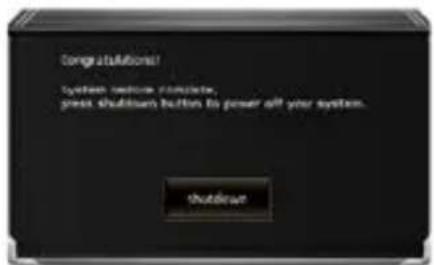
Sistem kurtarma işlemi tamamlandıktan sonra, pencerede seçenek düğmesini göreceksiniz, lütfen "Kapat" a tıklayın.
5

Gelişmiş seçenekler

Sistem Geri Yükleme
Windows'u geri yüklemek için bilgisayarınızda kayıtlı bir geri yükleme noktası kullanın.

Sistem görüntü sü kurtarma
Windows'u belirli bir sistem görüntü dosyası kullanarak kurtarın.

Başlangıç onarımı
Windows'un yüklenmesini engelleyen sorunları düzeltin.

Komut istemi
Gelişmiş sorun giderme için Komut İstemi'ni kullanın.

UEFI Firmware Ayarları
PC'nizin UEFI ürün yazılımındaki ayarları değiştirin.

Başlangıç Ayarları
Windows Başlangıç davranışını değiştirin.
Ek
■ Garanti hizmeti :
Garanti ve servis ve ilgili bilgiler lütfen aşağıdaki bağlantıdan garanti kartına veya GIGABYTE servis web sitesine bakın: https://www.gigabyte.com/Support/Laptop
■ SSS:
SSS (Sık Sorulan Sorular) lütfen aşağıdaki bağlantıya bakın: https://www.gigabyte.com/Support/Faq