
G5 ME - Laptop GIGABYTE - Ingyenes használati útmutató
Találja meg az eszköz kézikönyvét ingyenesen G5 ME GIGABYTE PDF formátumban.


| Márka | GIGABYTE |
| Modell | G5 ME |
| Termék típusa | Játékos laptop |
| Adapter bemeneti feszültsége | 100-240 Vac |
| Adapter bemeneti frekvenciája | 50-60 Hz |
| Adapter névleges kimeneti feszültsége | 20 V, 7,5 A |
| USB portok | 2x USB 3.2 Type-C, 2x USB 3.2 Type-A, 1x USB 2.0 Type-A |
| Videó kimenet | 1x HDMI, 1x Mini DisplayPort 1.4 |
| Ethernet port | 1x RJ-45 (LAN) |
| Hang | Kombinált audio csatlakozó (mikrofon/fejhallgató), beépített hangszórók, beépített mikrofon |
| Kártyaolvasó | Micro SD kártyaolvasó |
| Webkamera | Beépített HD webkamera fényjelzővel |
| Akkumulátor | Lítium-ion, nem cserélhető a felhasználó által – cseréhez vegye fel a kapcsolatot az ügyfélszolgálattal |
| Billentyűzet | Háttérvilágításos billentyűzet LED-es billentyűkkel és funkcióbillentyűkkel (Fn) |
| Érintőpad | Multi-touch érintőpad, aktiválása/ kikapcsolása Fn+F1 billentyűkombinációval |
| Speciális funkciók | Repülőgép mód, készenlét, kijelző váltás, fényerő és hangerő szabályozás, webkamera be/ki, ventilátor mód automatikus/teljes sebesség, Flexikey® |
| Rendszer-visszaállítás | Rejtett partíció gyári képpel, visszaállítás F9-el indításkor, Reset this PC vagy Smart Recovery opció |
| Helyreállítási lemez létrehozása | Smart USB Backup alkalmazáson keresztül, legalább 32 GB-os USB stick szükséges |
| Maximális tárolási hőmérséklet | 45 °C |
| Elektromos kompatibilitás | Földelt hálózati adapter kötelező |
Gyakran ismételt kérdések - G5 ME GIGABYTE
Felhasználói kérdések a következőről G5 ME GIGABYTE
0 kérdés erről a készülékről. Válaszolj azokra, amiket ismersz, vagy tedd fel a sajátod.
Tegyél fel egy új kérdést erről a készülékről
Töltse le az útmutatót a következőhöz Laptop PDF formátumban ingyenesen! Találja meg kézikönyvét G5 ME - GIGABYTE és vegye vissza elektronikus eszközét a kezébe. Ezen az oldalon közzé van téve az eszköze használatához szükséges összes dokumentum. G5 ME márka GIGABYTE.
HASZNÁLATI ÚTMUTATÓ G5 ME GIGABYTE
1 Csatlakoztassa a hálózati tápkábelt a hálózati adapterhez.
2 Csatlakoztassa az adaptert a noteszgép tápellátásának (DC) bemenetéhez.
3 Csatlakoztassa a tápkábelt a hálózati konnektorhoz.
A tápfeszültség bekapcsolása
Miután első alkalommal bekapcsolja a notebook számítógépet, ne kapcsolja ki, amíg meg nem történik az operációs rendszer konfigurálása. Vegye figyelembe, hogy a hangerő-beállítás nem működőképes, amíg be nem fejeződik a Windows® Setup.
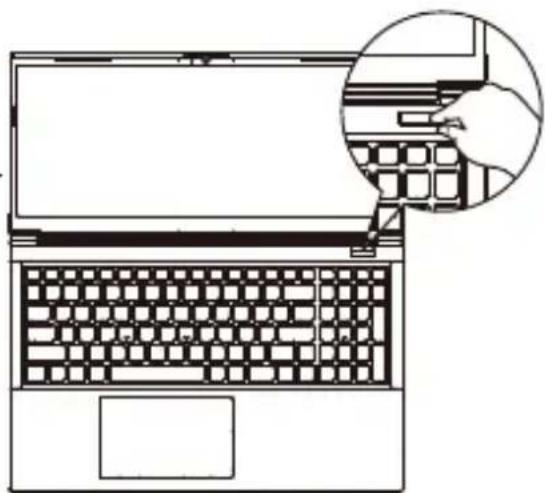
- Győződjön meg arról, hogy a Notebook PC földelt hálózati adapterhez csatlakozik, mielőtt első alkalommal bekapcsolná.
- Amikor a Notebook PC-t hálózati áramforrásról használja, az aljzatnak a készülék közelében és könnyen elérhetőnek kell lennie.
- Keresse meg a Notebook PC bemeneti/kimeneti jelölését és győződjön meg arról, hogy megfelel a hálózati adapter bemeneti/kimeneti értékeinek. Előfordulhat, hogy egyes Notebook PC típusok egynél több minősítésű kimeneti árammal rendelkeznek az elérhető SKU alapján.
A tápfeszültség adapter adatai:
- Bemeneti feszültség : 100–240 V\~
- Bemeneti frekvencia : 50-60 Hz
- Névleges kimeneti feszültség : 20V, 7.5A
*A termék müszaki adatai és megjelenése országonként eltérhet. Tanácsos megkeresni a helyi márkakereskedőket az Ön országában elérhető típusok müszaki adatait és megjelenését illetően.
* Habár a lehető legpontosabb és legteljesebb információt kívánjuk rendelkezésre bocsátani a kiadás időpontjában, a változtatás jogát fenntartjuk.
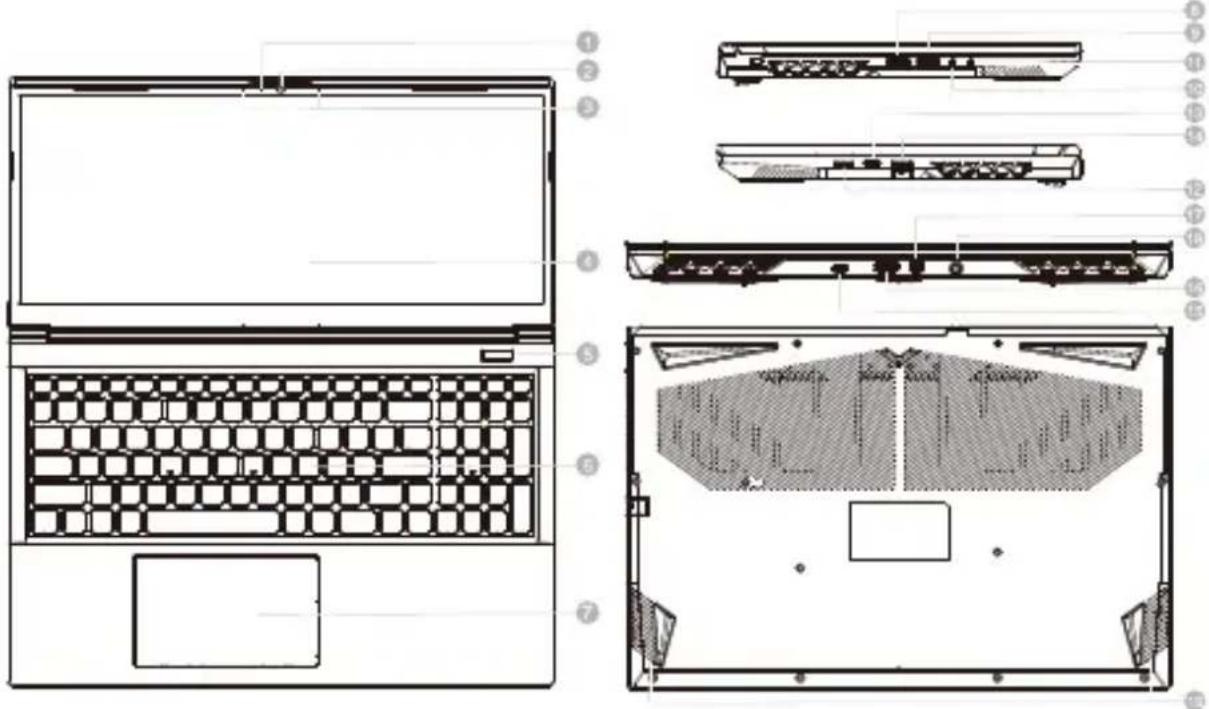
1 Webkamera jelzőfény
2 Webkamera
3 Mikrofon USB 3.2-aljzat (USB „C” típusú)
4 Kijelzőpanel Ethernet aljzat (LAN)
5 Főkapcsoló gomb USB 3.2-aljzat (USB „C” típusú)
6 Billentyüzet HDMI-aljzat
7 Érintöpad Mini Display 1.4 aljzat
8 USB 3.2-aljzat (USB „A” típusú)
9 USB 2.0-aljzat (USB „A” típusú) Hangszóró
10 Mikrofon bemeneti jack
ousú)
ngszóró
- Ne távolítsa el a beépített lítium akkumulátort. Szerviz igénye esetén vegye fel a kapcsolatot a helyi hivatalos GIGABYTE szervizközponttal.
- Ne helyezze el a Notebook PC-t ferde vagy rezgésnek kitett helyen, illetve kerülje a Notebook PC tartós használatát ilyen helyen. Ez növeli a termék meghibásodásának, illetve sérülésének kockázatát.
- Ne tárolja vagy használja a Notebook PC-t a közvetlen napfényben, illetve olyan helyen, ahol a hőmérséklet meghaladja a 112°F (45°C) értéket, mint például gépjármű belsejében. Fennáll a lítium-ion akkumulátor felfúvódásának és korai öregedésének veszélye.
- Ne használja a Notebook PC-t gyengén szellőző helyen, mint például ágyneműn, párnán, szivacson vagy hasonlón, és ne tegye a padlóra olyan helyiségben, ahol padlófűtés van, mivel ettől túlhevülhet. Ügyeljen arra, hogy a Notebook PC szellőzőnyílásai (oldalt és alul) ne legyenek letakarva, különösen a fenti környezetben. Ha a szellőzőnyílásokat letakarják, veszélyes helyzet áll elő, amitől a Notebook PC túlhevül.
Gyorsbillentyük
A számítógép gyorsbillentyűket vagy billentyűkombinációkat használ a legtöbb kezelőszervek beállításához, mint például a képernyő fényereje és a kimeneti hangerő. A gyorsbillentyűk aktiválásához nyomja le és tartsa lenyomva az
Gyorsbillentyű Leírás
| Fn +~ Lejátszás/szünet (Audió/Videó programokban) | |
| Fn + F1 Érintőpad be-/kikapcsolása | |
| Fn + F2 | Az LCD háttérvilágítás KIKAPCSOLÁSÁHOZ(Nyomjon meg egy billentyűt vagy használja az érintőpadot a bekapcsolásához) |
| Fn + F3 Némítás be-/kikapcsolása | |
| Fn + F5/F6 Hangerő csökkentése/növelése | |
| Fn + F7 A kijelző be-/kikapcsolása | |
| Fn + F8/F9 Fényerő csökkentése/növelése | |
| Fn + F10 PC kamera tápfeszültség be- és kikapcsolása | |
| Fn + F11 Repülési üzemmód be-/kikapcsolása | |
| Fn + F12 Alvó mód be-/kikapcsolása | |
| NumLK Számbillentyűzet be-/kikapcsolása | |
| Fn+ ScrLK Scroll Lock be-/kikapcsolása | |
| Caps Lock Nagybetűzár be-/kikapcsolása | |
| Fn+ Esc Vezérlőközpont be-/kikapcsolása | |
| Fn+ ! Ventilátor automata vezérlés/Teljes teljesítmény | |
| Fn + Backspace Flexikey® letiltása/engedélyezése | |
Fn +  | Energiagazdálkodási módok váltása |
Fn +  | Indítsa el a LED billentyűzet alkalmazást |
Fn +  | Kapcsolja be/ki a billentyűzet LED-jét |
Fn +  | A billentyűzet LED-világításának csökkenése |
Fn +  | A billentyűzet LED-megvilágításának növelése |
Intelligens USB biztonsági mentési útmutató

FIGYELEM
- Elvégezheti a rendszer eredeti lemezképének biztonsági mentését ezzel az alkalmazással a rendszer meghibásodása esetére.
- Elvégezheti a rendszer eredeti lemezképének biztonsági mentését USB-lemezre, majd azzal visszaállíthatja a rendszert, ha a háttértárolót esetleg kicserélik.
- Mielőtt visszaállítaná a rendszert a visszaállító USB-lemezre, ne feledjen meggyőződni arról, hogy készített mentést az adatairól.
- Kérjük, NE állítsa le vagy húzza ki a rendszert, miközben a visszaállító USB-lemez segítségével végez mentést.
1

- Csatlakoztasson egy legalább 32 GB kapacitású USB Flash-meghajtót az eredeti lemezkép létrehozásához (előbb készítsen biztonsági mentést az USB-n lévő adatokról. A helyreállító USB-lemez létrehozása során minden adat el fog veszni).
2

- Helyezze be az illesztőprogramokat tartalmazó lemezt az optikai meghajtóba, majd futtassa a „Smart USB Backup” telepítőjét (az optikai meghajtóval nem rendelkező típusok esetén használjon USB ODD-eszközt, vagy töltrse le a http://www.gigabyte.com címröl.
3
- A telepítés befejezése után futtassa a „Smart USB Backup” programot.
4
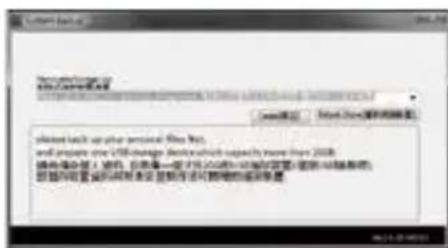
- Válassza ki USB-lemezét a lenyíló listáról, és kezdje el a helyreállító USB-lemez létrehozását.
5
- Előugrik egy ablak, jelezve a helyreállító lemez elkészülését.
- Nyomja meg az F12 billentyűt a rendszer indítása során, ha a rendszer visszaállítása szükséges. Válassza a „boot from recovery USB disk” (indítás a visszaállító USB-lemezról) lehetőséget, és megtörténik a rendszer visszaállítása.
- A visszaállításhoz körülbelül 30 perc szükséges (az időtartam az USB-lemez típusától függően eltérhet).
Visszaállítási útmutató
Rendszer-visszaállítás (A laptop operációs rendszerének helyreállítása)
Ha a laptop operációs rendszere nem működik megfelelően, a laptop háttértárolója rejtett partíciót tartalmaz az operációs rendszer teljes tartalék lemezképével, amelyet fel lehet használni a rendszer gyári állapotra történő visszaállítására.

Megjegyzés
- Ha a háttértárolót kicserélték vagy a partíciót törölték, a visszaállítási lehetőség nem áll többé rendelkezésre, és visszaállítási szolgáltatót kell igénybe venni.
- A visszaállítási funkció csak azoknál az eszközöknél érhető el, amelyekre az operációs rendszert előtelepítették. A EFI SHELL rendszerrel futó eszközök nem rendelkeznek visszaállítási funkcióval.
A rendszer-visszaállítás indítása
A rendszer-visszaállítás funkciót a laptopra kerül, mielőtt elhagyja a gyárat. Az opciók menü lehetővé teszi a Windows rendszer-visszaállító eszköz indítását az operációs rendszer gyári állapotba történő visszaállításához.
Az alábbi rövid bemutatás megmutatja, hogyan indíthatja a rendszer-visszaállító eszközt és állíthatja vissza a rendszert.

Indulásra készen
Győződjön meg arról, hogy a PC be van dugva. Ez eltarthat néhány percig.
rendszer-visszaállítási útmutató
1
Kapcsolja ki, majd indítsa újra a laptopot.
2
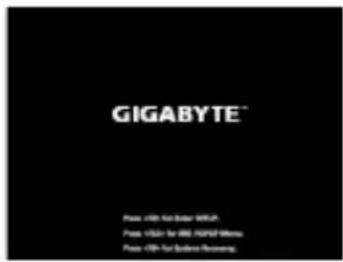
A laptop bekapcsolása után közvetlenül nyomja meg és tartsa lenymova az F9 billentyűt az eszköz indításához.
3

Válassza a „Hibaelhárítás” lehetőséget a visszaállítás beállításainak megadásához.
(Ezenkívül választhatja a „Tovább” lehetőséget a visszaállítási rendszerből történő kilépéshez és a Rendszer indításához a fájlok vagy adatok biztonsági mentése érdekében.)

A rendszer-visszaállításnak két lehetősége van:
• A PC alaphelyzetbe állítása
Választhat a fájlok megtartása vagy eltávolítása között, majd elvégezheti a Windows újratelepítését a fájlok elveszítése nélkül.
- Smart Recovery
A PC beállítása gyári alapértékre kerülnek visszaállításra.
Vigyázat: Az összes személyes adat és fájl el fog veszni.
4

Smart Recovery
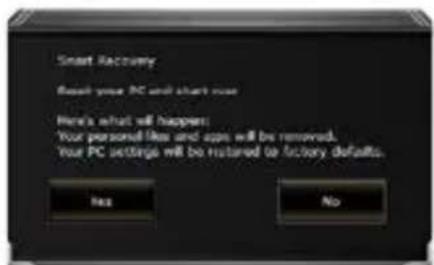
Aktiválódik a visszaállítás, és láthatóvá válnak a lehetőségek gombjai az ablakban. Kattintson a „lgen” gombra az indításhoz.

Vigyázat
- Amint kiválasztják a „Helyreállítás” elemet, a személyes adatai és fájljai törlődnek, miután a laptop elindítja a visszaállítást, valamint megtörténik az operációs rendszernek a visszaállítása is gyári értékekre.
- A visszaállítás haladását jelző sáv megjelenik az ablakban, miközben folyamatban van a visszaállítás. Győződjön meg arról, hogy a hálózati adapter csatlakoztatva van, és ne kapcsolja ki a laptopot.
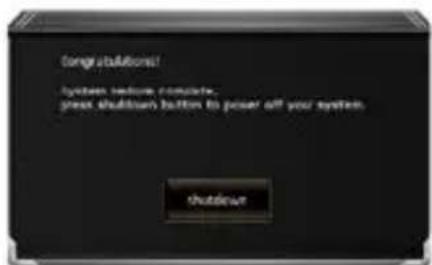
Miután megtörtént a rendszer-visszaállítás, megjelennek a lehetőségeket jelképező gombok az ablakban. Kérjük, kattintson a „Leállítás” gombra.
5

Speciális lehetőségek

Rendszer visszaállítása
A PC-n mentett visszaállítási pont használata a Windows visszaállításához.

Rendszer-lemezkép visszaállítása
A Windows visszaállítása adott rendszer-lemezképfájl használatával.

Indítás javítása
A Windows betöltését akadályozó problémák kijavítása.

Parancssor
Használja a parancssort haladó hibaelhárításhoz.

UEFI firmware-beállítások
A PC UEFI firmware-ében lévő beállítások módosítása.

Indítási beállítások
A Windows indításkori viselkedésének módosítása.
Függelék
■ Garancia és szerviz:
A garancia- és szervizinformációkért valamint a kapcsolódó tájékoztatásért lásd a garanciakártyát vagy a GIGABYTE szerviz webhelyet az alábbi hivatkozás követésével:
GYIK (Gyakran ismétlődő kérdések) ügyében lásd az alábbi hivatkozást:




