
G5 ME - Laptop GIGABYTE - Manual de utilizare gratuit
Găsiți gratuit manualul dispozitivului G5 ME GIGABYTE în format PDF.


| Marcă | GIGABYTE |
| Model | G5 ME |
| Tip de produs | Laptop de gaming |
| Tensiune de intrare adaptor | 100-240 V AC |
| Frecvență de intrare adaptor | 50-60 Hz |
| Tensiune nominală de ieșire adaptor | 20 V, 7,5 A |
| Porturi USB | 2x USB 3.2 Type-C, 2x USB 3.2 Type-A, 1x USB 2.0 Type-A |
| Ieșire video | 1x HDMI, 1x Mini DisplayPort 1.4 |
| Port Ethernet | 1x RJ-45 (LAN) |
| Audio | Mufă audio combinată (microfon/căști), difuzoare integrate, microfon integrat |
| Cititor de carduri | Cititor card Micro SD |
| Webcam | Webcam HD integrată cu indicator luminos |
| Baterie | Litiu-ion, nu poate fi înlocuită de utilizator – contactați service-ul pentru înlocuire |
| Tastatură | Tastatură iluminată cu taste LED și taste funcționale (Fn) |
| Touchpad | Touchpad multi-touch cu activare/dezactivare prin Fn+F1 |
| Funcții speciale | Mod avion, repaus, comutator afișaj, control luminozitate și volum, activare/dezactivare webcam, mod ventilator automat/viteză maximă, Flexikey® |
| Restaurare sistem | Partiție ascunsă cu imaginea din fabrică, restaurare prin F9 la pornire, opțiune Reset this PC sau Smart Recovery |
| Creare disc de recuperare | Prin aplicația Smart USB Backup, necesită o memorie USB de cel puțin 32 GB |
| Temperatura maximă de depozitare | 45 °C |
| Compatibilitate electrică | Adaptor de alimentare cu împământare obligatorie |
Întrebări frecvente - G5 ME GIGABYTE
Întrebările utilizatorilor despre G5 ME GIGABYTE
0 întrebare despre acest aparat. Răspundeți la cele pe care le cunoașteți sau puneți-vă propria.
Pune o întrebare nouă despre acest aparat
Descărcați instrucțiunile pentru Laptop în format PDF gratuit! Găsiți manualul dvs. G5 ME - GIGABYTE și luați din nou în mână dispozitivul dvs. electronic. Pe această pagină sunt publicate toate documentele necesare pentru utilizarea dispozitivului dvs. G5 ME mărcii GIGABYTE.
MANUAL DE UTILIZARE G5 ME GIGABYTE
1 Conectați cablul de alimentare la adaptor.
2 Conectați adaptorul la portul de intrare de alimentare (DC) de pe notebook.
3 Conectați cablul de alimentare la ieșirea de alimentare.
Pornirea alimentării
După ce porniți notebook-ul pentru prima dată, nu îl opriți înainte de configurarea sistemului de operare. Rețineți că volumul audio nu va funcționa până la finalizarea configurării Windows®.
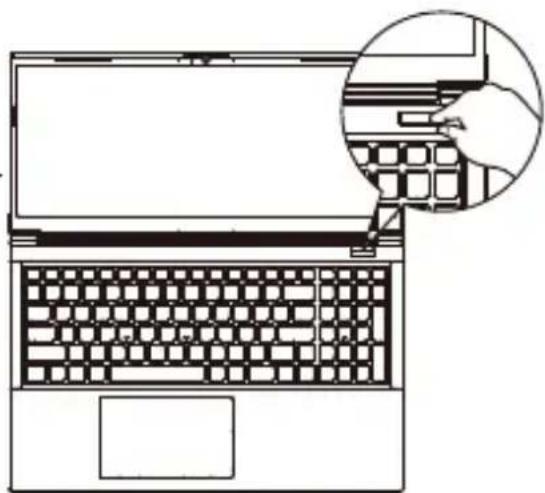
- Asigurați-vă că PC-ul dvs. notebook este conectat la un adaptor de alimentare cu împământare înainte de a-l porni pentru prima dată.
- Când utilizati notebook-ul în modul adaptor de alimentare, priza trebuie să fie aproape de unitate și ușor accesibilă.
- Localizați marcajul de intrare/ieșire de pe notebook și asigurați-vă că se potrivește cu informațiile de intrare/ieșire de pe adaptorul de alimentare. Unele modele de notebook-uri pot avea curenți de ieșire multipli, în funcție de SKU-ul disponibil.
- Informatii despre adaptorul de alimentare:
- Tensiune de intrare: 100-240 V c.a.
- Frecvență de intrare: 50-60 Hz
- Tensiune de ieşire nominală: 20V, 7.5A
* Specificațiile și aspectul produsului pot diferi de la o țară la alta. Recomandăm să consultați distribuitorii locali pentru specificațiile și aspectul produselor disponibile în țara dvs.
* Deși ne străduim să prezentăm cele mai exacte și complete informații în momentul publicării, ne rezervăm dreptul de a face modificări fără notificare prealabilă.
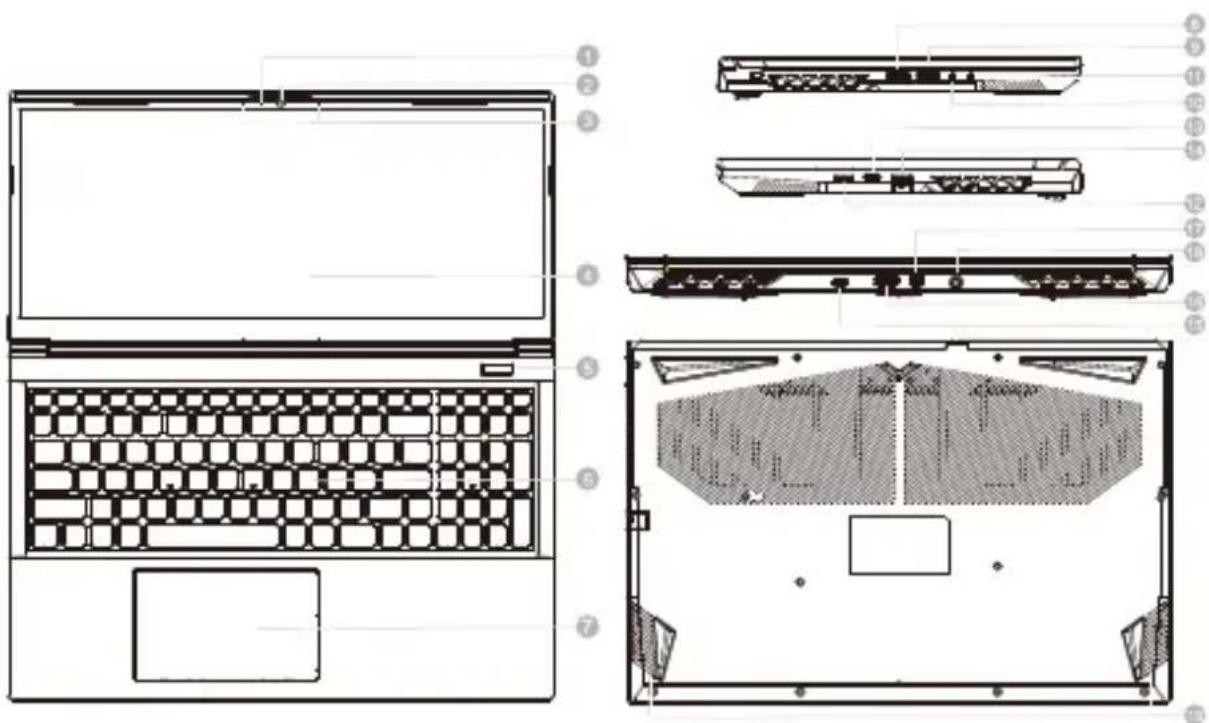
1 Indicator cameră web
2 Cameră web
3 Microfon Port USB 3.2 (USB tip-C)
4 Panou de afişare Port Ethernet (LAN)
5 Buton de pornire Port USB 3.2 (USB tip-C)
6 Tastatură Port HDMI
7 Touchpad Mini Display Port 1.4
8 Port USB 3.2 (USB tip-A) Port intrare alimentare (c.c.)
9 Port USB 2.0 (USB tip-A) Difuzor
10 Mufă pentru microfon
11 Mufă combinată audio
Cititor de carduri MicroSD


IMPORTANT
- Nu scoateți bateria cu litiu încorporată. Pentru orice operații de service, contactați centrul local de service autorizat GIGABYTE.
- Nu instalați notebook-ul pe o suprafață încinată sau într-un loc predispus la vibrații și evitați utilizarea notebook-ului în acea locatie pentru o perioadă lungă de timp. Acest lucru crește riscul de defectiune sau deteriorare a produsului.
- Nu depozitați și nu utilizați notebook-ul în lumina directă a soarelui sau în locația în care temperaturile depășesc 45°C (112°F), cum ar fi în interiorul vehiculelor. Există pericolul ca bateria să se umfle și să se uzeze.
- Nu utilizati notebook-ul într-o locatie slab ventilata, cum ar fi pe așternuturi sau pe o pernă etc. și nu îl utilizati într-o locatie, cum ar fi o cameră cu încălzire prin pardoseală, deoarece ar putea duce la supraîncălzirea computerului. Orificiile pentru notebook (laterale sau inferioare) nu trebuie blocate, mai ales în aceste medii. Dacă orificiile de ventilare sunt blocate, acest lucru poate fi periculos și poate cauza supraîncălzirea notebook-ului.
Taste rapide
Computerul folosește taste rapide sau combinații de taste pentru a accesa majoritatea comenzilor, cum ar fi luminozitatea ecranului și volumul. Pentru a activa tastele rapide, țineți apăsat butonul
Tastă rapidă Descriere
| Fn +~ Redare/pauză (în programe audio/video) | |
| Fn + F1 Comutare touchpad | |
| Fn + F2 | Oprire iluminare de fundal LCD (Apăsați o tastă sau utilizați tochpad-ul pentru a porni) |
| Fn + F3 Comutare oprire sonor | |
| Fn + F5/F6 Scăderea/creșterea volumului | |
| Fn + F7 Comutare afișaj | |
| Fn + F8/F9 Reducere/creștere luminozitate | |
| Fn + F10 Activare și dezactivare cameră PC | |
| Fn + F11 Comutare mod avion | |
| Fn + F12 Comutare repaus | |
| NumLK Comutare blocare tastatură numerică | |
| Fn+ ScrLK Comutare blocare defilare | |
| Caps Lock Comutare blocare majuscule | |
| Fn+ Esc Comutator Centru de comandă | |
| Fn+ ! Control automat ventilator/putere maximă | |
| Fn + Backspace Dezactivare/activare Flexikey® | |
Fn +  | Comutare moduri de alimentare |
Fn +  | Lansați aplicația LED Keyboard |
Fn +  | Activați/Opriți LED-ul tastaturii |
Fn +  | Scăderea iluminării LED-ului tastaturii |
Fn +  | Creștere luminozitate tastatură |

AVERTISMENT
- Puteți copia imaginea de recuperare originală prin această aplicație în cazul pierderilor cauzate de deteriorarea dispozitivului.
- Puteți copia imaginea de recuperare originală pe unitatea USB și restabili sistemul dacă orice sistem de stocare este înlocuit cu unitatea de recuperare USB.
- Înainte de a restabili sistemul prin intermediul unității USB de recuperare, asigurați-vă că ați efectuat deja copia de rezervă a datelor dvs.
- NU opriți sau deconectați sistemul atunci când efectuați copie de rezervă prin unitate USB de recuperare.
1
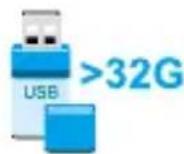
- Conectați o unitate flash USB cu o capacitate de cel puțin 32 GB pentru a efectua imaginea originală (faceți mai întâi o copie de siguranță a datelor de pe unitatea USB. Toate datele vor fi eliminate în timpul creării unui disc USB de recuperare)
2
- Introduceți discul driverului în unitatea optică și rulați instalarea „Smart USB Backup” (Copie de siguranță sistem) (pentru modelul non-ODD, utilizați dispozitivul USB ODD sau descărcați de la http://www.gigabyte.com
3
- Rulați „Smart USB Backup” (Copie de siguranță sistem) după terminarea instalării.
4
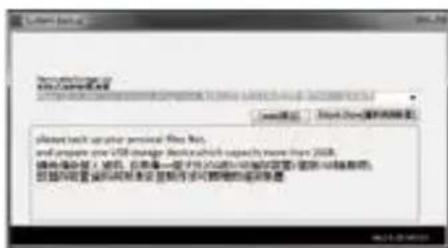
- Selectați unitatea USB din lista derulantă și începeti să creați discul USB de recuperare.
5
- Fereastra va apărea când se termină crearea discului de recuperare.
- Apăsați F12 la pornirea sistemului când trebuie să restabiliti sistemul. Selectați „boot from recovery USB disk” (boot de pe discul de recuperare USB), iar sistemul va fi restabilit.
- Timpul necesar pentru restabilire va fi de aproximativ 30 de minute (timpul necesar poate varia în funcție de modelul unității USB).
Recuperare sistem (restabiliți sistemul de operare al laptopului)
Când ceva nu merge bine cu sistemul de operare, stocarea laptopului are o partiție ascunsă care conține o imagine completă de rezervă a sistemului de operare, care poate fi utilizată pentru a restabili sistemul la setările implicite din fabrică.
Notă

- Dacă mediul de stocare a fost schimbat sau partiția a fost ștearsă, opțiunea de recuperare nu va mai fi disponibilă și va fi necesar un serviciu de recuperare.
- Functia de recuperare este disponibilă numai pe dispozitivele cu sistem de operare preinstalat. Dispozitivele cu EFI SHELL nu au funcția de recuperare.
Recuperare de sistem
Funcția de recuperare a sistemului este preinstalată înainte ca laptopul să fie livrat din fabrică. Meniul de opțiuni vă permite să lansați instrumentul de recuperare Windows pentru a reinstala sistemul de operare la valorile implicite din fabrică.
Scurta introducere de mai jos vă va arăta cum să porniți instrumentul de recuperare și să vă restabiliți sistemul.

Gata de pornire
Asigurati-vă că laptopul este conectat. Acest lucru va dura câteva minute.
Ghid de recuperare
1 Opriti și reporniti laptopul.
2
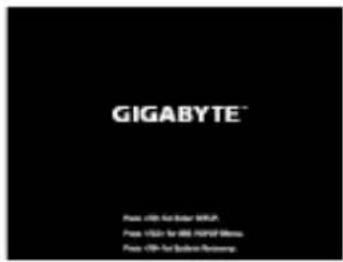
În timpul procesului de pornire a laptopului, tineți apăsată tasta F9 pentru a lansa instrumentul..
3

Alegeti „Depanare” pentru a accesa setările de recuperare.
(De asemenea, puteți alege „Continuare” pentru a ieși din recuperarea sistemului și a continua pornirea Sistem pentru copierea de rezervă a fișierelor sau datelor)

Există două opțiuni pentru recuperarea sistemului
- Resetați acest PC Puteți alege să păstrați sau să eliminați fișierele și apoi să reinstalați Windows, fără a vă pierde fișierele.
- Recuperare inteligentă Setările PC-ului dvs. vor fi readuse la setările implicite din fabrică.
Atenție: Toate datele și fișierele personale vor fi pierdute.
4

Recuperare inteligentă
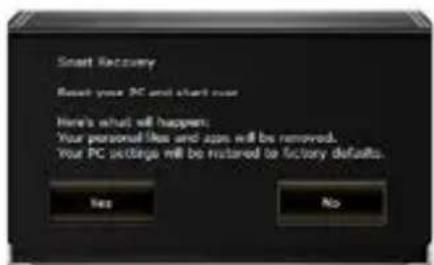
Recuperarea va fi activată și veți vedea butoanele de opțiuni din fereastră. Faceți clic pe „Da” pentru a porni.

Atentie
- După selectarea „Recuperare”, datele și fișierele dvs. personale vor fi șterse după ce laptopul începe restabilirea, iar sistemul de operare va fi resetat la setările implicite din fabrică.
- O bară de progres se va afișa pe fereastră atunci când procesul de recuperare se execută. Asigurați-vă că adaptorul c.a. este conectat și nu opriți laptopul.
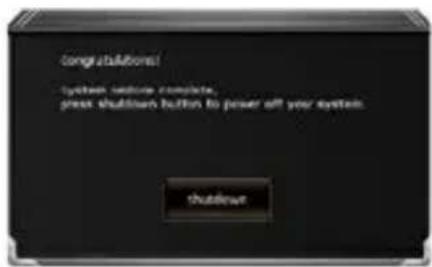
După finalizarea recuperării sistemului, veți vedea butonul de opțiune pe fereastră, faceți clic pe „Oprire”.
5

Optiuni avansate

Restabilirea sistemului
Utilizați un punct de restabilire înregistrat pe computerul dvs. pentru a restabili Windows.

Recuperare imagine sistem
Recuperați Windows utilizând un anumit fișier imagine de sistem.

Reparare pornire
Remediatți problemele care împiedică încărcarea Windows.

Command Prompt
Utilizați linia de comandă pentru depanare avansată.

Setări firmware UEFI
Modificați setările în firmware-ul UEFI al computerului.

Setări de pornire
Schimbați comportamentul de pornire Windows.
Anexă
■ Garantie și service:
Garantie și service și informații conexe, consultați cardul de garanție sau site-ul web de service GIGABYTE la link-ul de mai jos:
Pentru întrebări frecvente, consultați link-ul de mai jos:


