
G5 ME - Лаптоп GIGABYTE - Безплатно ръководство за потребителя
Намерете безплатно ръководството на устройството G5 ME GIGABYTE в PDF формат.


| Марка | GIGABYTE |
| Модел | G5 ME |
| Тип продукт | Игрови лаптоп |
| Входно напрежение на адаптера | 100-240 Vac |
| Входна честота на адаптера | 50-60 Hz |
| Номинално изходно напрежение на адаптера | 20 V, 7,5 A |
| USB портове | 2x USB 3.2 Type-C, 2x USB 3.2 Type-A, 1x USB 2.0 Type-A |
| Видео изход | 1x HDMI, 1x Mini DisplayPort 1.4 |
| Ethernet порт | 1x RJ-45 (LAN) |
| Аудио | Комбиниран аудио жак (микрофон/слушалки), вградени високоговорители, вграден микрофон |
| Четец на карти | Четец на Micro SD карти |
| Уеб камера | Вградена HD уеб камера със светлинен индикатор |
| Батерия | Литиево-йонна, не може да се сваля от потребителя – свържете се с поддръжката за смяна |
| Клавиатура | Подсветена клавиатура с LED клавиши и функционални клавиши (Fn) |
| Тъчпад | Мултитъч тъчпад с активиране/деактивиране чрез Fn+F1 |
| Специални функции | Режим на полет, заспиване, превключвател на дисплея, управление на яркостта и силата на звука, активиране/деактивиране на уеб камера, автоматичен/максимален режим на вентилатора, Flexikey® |
| Възстановяване на системата | Скрит дял с фабрично изображение, възстановяване чрез F9 при стартиране, опция Reset this PC или Smart Recovery |
| Създаване на възстановителен диск | Чрез приложението Smart USB Backup, изисква USB памет с поне 32 GB |
| Максимална температура на съхранение | 45 °C |
| Електрическа съвместимост | Захранващ адаптер със задължително заземяване |
Често задавани въпроси - G5 ME GIGABYTE
Въпроси на потребители за G5 ME GIGABYTE
0 въпрос за това устройство. Отговорете на тези, които знаете, или задайте свой въпрос.
Задайте нов въпрос за това устройство
Изтеглете инструкциите за вашия Лаптоп в PDF формат безплатно! Намерете ръководството си G5 ME - GIGABYTE и вземете отново електронното си устройство в ръце. На тази страница са публикувани всички документи, необходими за използването на вашето устройство. G5 ME на марката GIGABYTE.
РЪКОВОДСТВО ЗА ПОТРЕБИТЕЛЯ G5 ME GIGABYTE
1 Свържете захранващия кабел към адаптер за променлив ток.
2Свържете адаптера към входния порт за захранване (DC) на лаптопа.
Зсвържете захранващия кабел към електрически контакт.
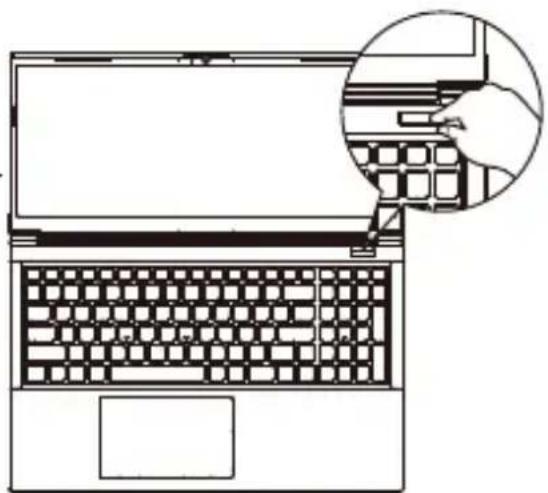
Включване на захранването
След включване на ноутбука за пръв път, не го изключвайте докато операционната система не е конфигурирана. Обърнете внимание, че силата на звука няма да функционира докато Windows® Setup (Настройка на Windows®) не приключи.
- Уверете се, че Вашият Notebook PC е свързан към заземен адаптер преди да го включите за пръв път.
- Когато използвате своя Notebook PC в режим на захранващ адаптер, контактът трябва да е близо до оборудването и да е леснодостъпен.
- Открийте маркировката за вход/изход на Вашия Notebook PC и се уверете, че тя отговаря на номиналните стойности за входа/изхода на Вашия захранващ адаптер. Някои модели Notebook PC може да имат няколко стойности за номинален ток въз основа на наличния SKU.
• Информация за токовия адаптер: - Вход напрежение : 100-240 Vac
- Входна честота : 50-60 Hz
- Номинално изходно напрежение : 20V, 7.5A
*Техническите характеристики на продукта и външният му вид може да се различават за различните държави. Препоръчваме Ви да проверите при местните търговци какви са техническите характеристики и външният вид на продуктите, налични във Вашата държава.
* Въпреки че се опитваме да представим най-точната и пълна информация към момента на публикуване, си запазваме правото да правим промени без предизвестие.
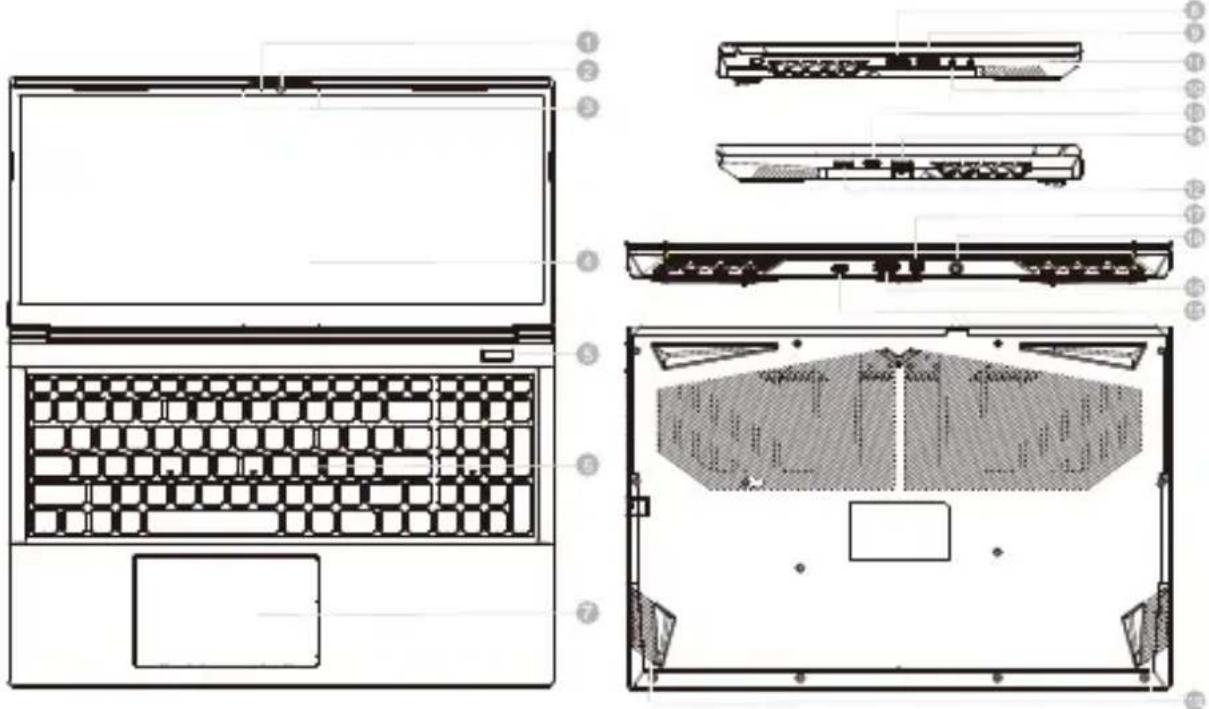
- Не отстранявайте вградената литиева батерия. При нужда от ремонт се свържете с местен сертифициран сервисен център на GIGABYTE.
- Не инсталирайте Notebook PC под наклон или на място, изложено на вибрации. Избягвайте да използвате Notebook PC на такова място продължително време. Това увеличава риска от неизправност или повреда на продукта.
- Не съхранявайте и не използвайте Notebook PC на пряка слънчева светлина при температура над 45°C (112°F), като например в превозно средство. Има опасност литиево-йонната батерия да се разшири и да остарее.
- Не използвайте Notebook PC на място с лоша вентилация, като например върху чаршафи, възглавници и т.н. Не използвайте на място като помещение с подово отопление, защото това може да доведе до прегряване на компютъра. Погрижете се вентилационните отвори на Notebook PC (отстрани и отделу) да не са блокирани особено в такава среда. Ако вентилационните отвори са блокирани, това може да е опасно и да доведе до прегряване на Notebook PC.
Бързи клавиши
Компютърът използва бързи клавиши или клавишни комбинации за достъп до повечето от контролите на компютъра, като яркост на екрана или сила на изходния звук. За активиране на бързите клавиши, натиснете и задръжте клавиша
| Бърз клавиш | Описание |
| Fn +~ Възпроизвеждане/пауза (в аудио/видеопрограми) | |
| Fn + F1 Превключвател на тъчпада | |
| Fn + F2 | ИЗКЛЮЧВАНЕ на LCD подсветка (Натиснетеклавиш или използвайте тъчпада за включване) |
| Fn + F3 Превключвател Без звук | |
| Fn + F5/F6 Намаляване/увеличаване на силата на звука | |
| Fn + F7 Превключвател Дисплей | |
| Fn + F8/F9 Увеличава/намалява яркостта | |
| Fn + F10 | Включване и изключване на захранването накамерата на компютъра |
| Fn + F11 Превключвател на самолетен режим | |
| Fn + F12 Превключвател на режим Заспиване | |
| NumLK Превключвател на Number Lock | |
| Fn+ ScrLK Превключвател на Scroll Lock | |
| Caps Lock Превключвател на Caps Lock | |
| Fn+ Esc Превключвател на контролния център | |
| Fn+ ! | Автоматично управление на вентилатора /Пълна мощност |
| Fn + Backspace Забрана/Разрешаване на Flexikey® | |
Fn +  | Превключване на режимите на захранване |
Fn +  | Стартирайте приложението за LED клавиатура |
Fn +  | Включете/изключете светодиода на клавиатурата |
Fn +  | Намаляване на LED осветлението на клавиатурата |
Fn +  | Увеличаване на LED осветлението на клавиатурата |

ПРЕДУПРЕЖДЕНИЕ
- Може да архивирате оригиналния образ за възстановяване чрез това приложение, в случай че го изгубите при повреда на устройството.
- Може да архивирате оригиналния образ за възстановяване на USB устройство и да възстановите системата при смяна на системата за съхранение с USB устройство за възстановяване.
- Преди да възстановите системата чрез USB устройство за възстановяване, уверете се, че вече сте архивирали данните си.
- HE изключвайте системата и не изваждайте кабела от контакта при извършване на архивиране чрез USB устройство за възстановяване.
1

- Включете USB флаш устройство с капацитет от най-малко 32GB, за да създадете оригиналния образ (първо архивирайте данните на USB. Всички данни ще се елиминират по време на създавнаето на USB устройство за възстановяване.)
2
- Вкарайте диска с драйвери в оптичното устройство и пуснете инсталацията на "Smart USB Backup" (за модели без ODD, използвайте USB ODD устройство или изтеглете от http://www.gigabyte.com).
3
- Пуснете "Smart USB Backup" след приключване на инсталацията.
4
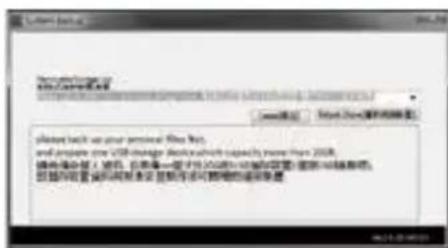
- Изберете Вашето USB устройство от падащия списък и стартирайте, за да създадете USB устройство за възстановяване.
5
- Когато създаването на устройство за възстановяване приключи, ще изскочи прозорец.
- Натиснете F12 при стартиране на системата, когато се налага да възстановите системата. Изберете "стартиране от USB за възстановяване" и системата ще бъде възстановена.
- В ремето, необходимо за възстановяване, ще бъде около 30 минути (необходимото време може да варира според модела на USB устройството).
Ръководство за възстановяване
Възстановяване на системата (възстановете операционната система на Вашия лаптоп)
Когато нещо се обърка с операционната система на лаптопа, паметта на лаптопа има скрит дял, който съдържа цялостен архивиран образ на операционната система, който може да се използва за възстановяване на фабричните настройки по подразбiranе на системата.

Забележка
- Ако паметта е превключена или дялът е изтрит, опцията за възстановяване няма да е достъпна и ще е необходима услуга за възстановяване.
- Функцията за възстановяване е налична само на устройства с предварително инсталирана операционна система. Устройствата с EFI SHELL нямат функция за възстановяване.
Стартиране на възстановяването на системата
Функцията за възстановяване на системата е предварително инсталирана предилаптопът да бъде транспортиран от фабриката. Менюто с опции Ви позволявада стартирате инструмента за възстановяване на Windows и да преинсталирате операционната система до фабричните настройки по подразбиране.
Краткото въведение по-долу ще Ви покаже как да стартирате инструмента за възстановяване и да възстановите своята система.

Всичко е готово
Уверете се, че Вашият компютър е включен. Това ще отнеме няколко минути.
Ръководство за възстановяване на
По време на процеса на включване на лаптопа натиснете и задръжте клавиш F9, за да стартирате инструмента.
3

Изберете "Отстраняване на неизправности", за да влезете в инструмента за възстановяване.
(Може също така да изберете "Продължи", за да излезете от системата за възстановяване и да продължите към Система за архивиране на файлове или данни.)

Има две опции за възстановяване на системата
- Нулиране на компютъра Може да изберете да запазите или да премахнете файловете си и после да преинсталирате Windows без за изгубите файловете си.
- Smart Recovery Настройките на Вашия компютър ще бъдат възстановени до фабричните настройки по подразбиране.
Внимание: Всички лични данни и файлове ще бъдат изгубени.
4

Smart Recovery
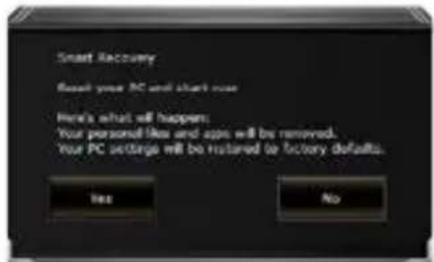
Възстановяването ще се активира и ще видите бутоните за опциите на прозореца. Щракнете върху "Да" за стартиране.

Внимание
- Когато изберете "Възстановяване", всички Ваши лични данни и файлове ще бъдат изтрити след като започне възстановяването на лаптопа. Операционната система ще се нулира до фабричните настройки по подразбиране.
- В прозореца ще се покаже лента с напредъка, когато протича процесът по възстановяване. Уверете се, че адаптерът за променлив ток е включен и не изключвайте лаптопа.
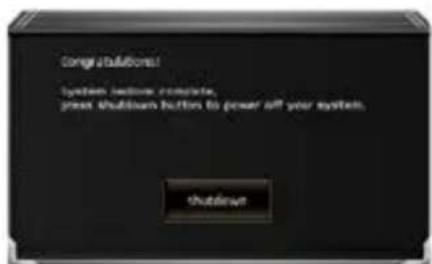
След като приключи възстановяването на системата, ще видите бутон с опция на прозореца. Моля, щракнете върху "Изключване".
5

Разширени опции

Възстановяване на системата
Използвайте точка за възстановяване на Вашия компютър, за да възстановите Windows.

Възстановяване на системен образ
Възстановете Windows с помощта на специфичен файл със системен образ.

Поправяне при стартиране
Разрешете проблеми, които пречат на зареждането на Windows.

Команден прозорец
Използвайте Команден прозорец за разширено отстраняване на неизправности.

Настройки на фърмуер UEFI
Променете настройките на UEFI фърмуера на Вашия компютър.

Настройки на стартиране
Променете поведението на Стартиране на Windows.
Приложение
За информация, свързана с гаранция и ремонт, вижте гаранционната карта или уеб сайта за обслужване на GIGABYTE, като използвате връзката по-долу:
■ Често задавани въпроси:
ЧЗВ (Често задавани въпроси): вижте връзката по-долу:




