
AORUS 15X - Sülearvuti GIGABYTE - Tasuta kasutusjuhend
Leidke seadme juhend tasuta AORUS 15X GIGABYTE PDF-formaadis.



| Toote tüüp | Mängude sülearvuti |
| Bränd | Gigabyte |
| Mudel | AORUS 15X |
| Toiteallikas | Võrguadapter: sisend 100-240 V~, 50/60 Hz; väljund 20 V, 14 A |
| Pordid | 2× USB 3.2 Type-A, 1× Thunderbolt 4 (USB-C), 1× HDMI 2.1, 1× Mini DisplayPort 1.4, 1× Ethernet RJ-45, 1× 3,5 mm helikombipistik, 1× alalisvoolu sisend |
| Ekraan | 15,6-tolline ekraan ümbritseva valguse anduriga |
| Veebikaamera | Sisseehitatud veebikaamera mikrofoniga |
| Klaviatuur | RGB-taustvalgustusega klaviatuur funktsiooniklahvidega |
| Puuteplaat | Sisseehitatud puuteplaat |
| Traadita ühenduvus | Sisseehitatud Wi-Fi ja Bluetooth |
| Peamised funktsioonid | AI režiim, ventilaatorite optimeerimine, mitmed kuva režiimid, ekraani lukustamine |
| Ohutus | Ärge eemaldage liitiumakut; vältige temperatuure üle 45 °C; ärge tõkestage ventilatsiooni; kasutage maandatud pistikupesa |
| Hooldus ja puhastus | Puhastage pehme kuiva lapiga; ärge kasutage vedelaid või abrasiivseid tooteid |
| Taastamine | Taastamine F9 abil käivitamisel: valikud Reset PC või Smart Recovery |
| Varuosad ja parandatavus | Võtke ühendust lähima GIGABYTE remondikeskusega |
| Garantii | Vaadake garantiikaarti või veebisaiti gigabyte.com/fr/Support/Laptop |
Korduma kippuvad küsimused - AORUS 15X GIGABYTE
Kasutajate küsimused teemal AORUS 15X GIGABYTE
0 küsimus selle seadme kohta. Vastake nendele, mida teate, või esitage oma.
Esita uus küsimus selle seadme kohta
Laadige alla juhend oma Sülearvuti PDF-formaadis tasuta! Leidke oma juhend AORUS 15X - GIGABYTE ja võtke oma elektrooniline seade uuesti kätte. Sellel lehel on avaldatud kõik teie seadme kasutamiseks vajalikud dokumendid. AORUS 15X kaubamärgi GIGABYTE.
KASUTUSJUHEND AORUS 15X GIGABYTE
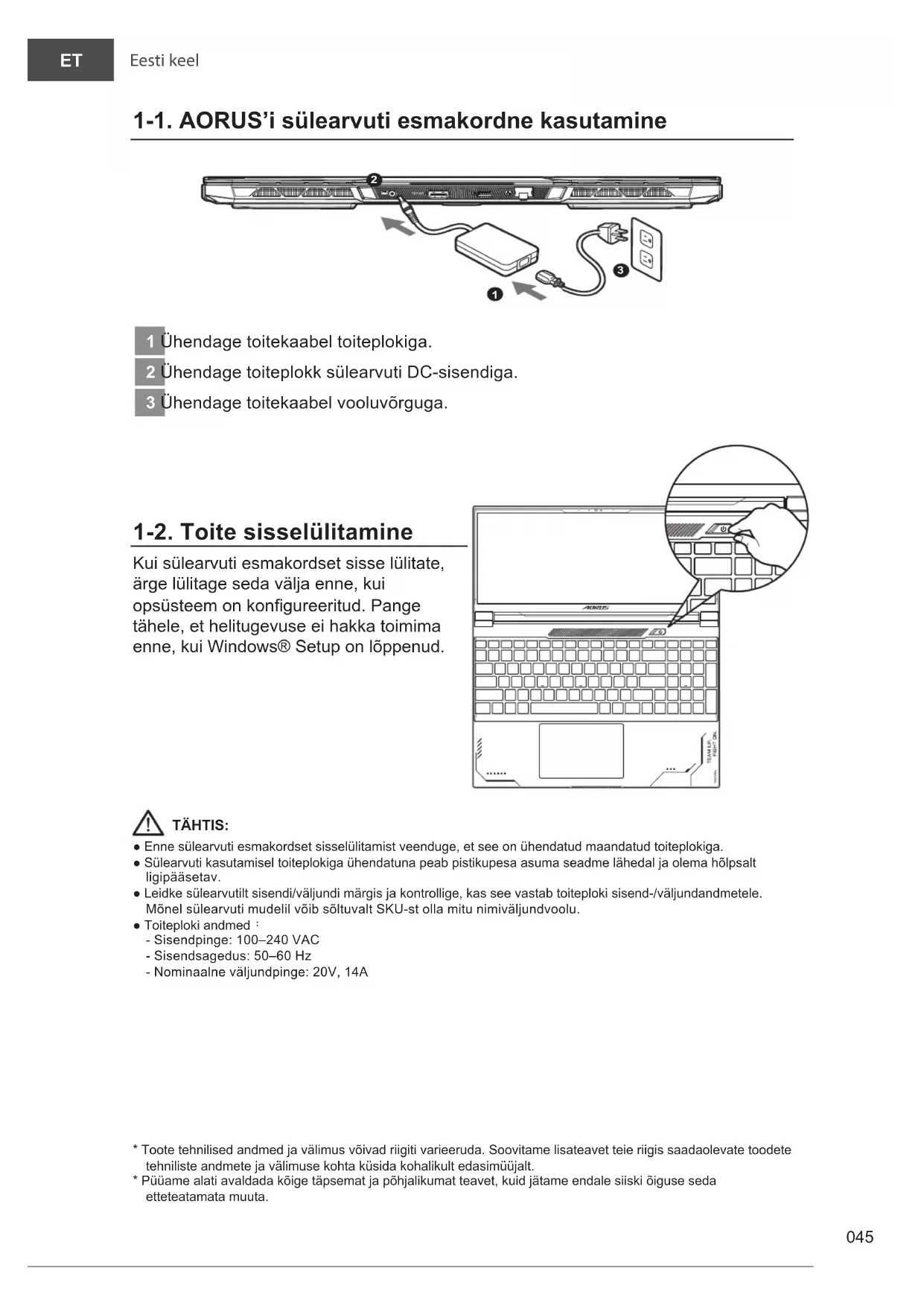
1-1. AORUS'i sülearvuti esmakordne kasutamine

1 Ühendage toitekaabel toiteplokiga.
2 Ühendage toiteplokk sülearvuti DC-sisendiga.
3 Ühendage toitekaabel vooluvõrguga.
1-2. Toite sisselülitamine
Kui sülearvuti esmakordset sisse lülitate, ärge lülitage seda välja enne, kui opsüsteem on konfigureeritud. Pange tähele, et helitugevuse ei hakka toimima enne, kui Windows® Setup on löppenud.


TÄHTIS:
- Enne sülearvuti esmakordset sisselülitamist veenduge, et see on ühendatud maandatud toiteplokiga.
- Sülearvuti kasutamisel toiteplokiga ühendatuna peab pistikupesa asuma seadme lähedal ja olema hölpsalt ligipääsetav.
- Leidke sülearvutilt sisendi/väljundi märgis ja kontrollige, kas see vastab toiteploki sisend-/väljundandmetele. Mönel sülearvuti mudelil võib söltuvalt SKU-st olla mitu nimiväljundvoolu.
• Toiteploki andmed : - Sisendpinge: 100–240 VAC
- Sisendsagedus: 50–60 Hz
- Nominaalne väljundpinge: 20V, 14A
* Toote tehnilised andmed ja välimus võivad riigiti varieeruda. Soovitame lisateavet teie riigis saadaolevate toodete tehniliste andmete ja välimuse kohta küsida kohalikult edasimüüjalt.
* Püüame alati avaldada köige täpsemat ja põhjalikumat teavet, kuid jätame endale siiski öiguse seda etteteatamata muuta.
2. AORUS'i sülearvuti tutvustus


* Ei tohi kinni katta, sest süsteem reguleerib ekraani heledust automaatselt, vastavalt ümbritsevale valgusele.
** Kui süsteem hangub, (1) Lülitage sülearvuti välja; (2) Katkestage ühendus vörguvooluga; (3) Sisestage kirjaklambri haar 4 sekundiks sellesse auku; (4) Oodake 15 sekundit ja seejärel ühendage arvuti vooluvörguga; (5) Lülitage sülearvuti sisse.

TÄHTIS:
- Ärge eemaldage seadmest sisseehitatud liitiumakut. Igasuguse hoolduse jaoks pöörduge GIGABYTE'i volitatud kohalikku hoolduskeskusse.
- Årge paigaldage sülearvutit kaldu ega vibreerivale pinnale ning vältige sülearvuti pikaajalist kasutamist sellises kohas. Vastasel korral suureneb toote törke- vöi kahjustumisoht.
- Ärge hoidke sülearvutit otseses päikesevalguses või kohas, kus temperatuur ületab 45 °C (112 °F), nt sõidukis. Vastasel korral võib liitiumioonaku paisuda ja kiirelt vananeda.
- Ärge kasutage sülearvutit vähese öhuvahetusega kohas, näiteks voodi, padja, madratsi vms peal ning ärge asetage sülearvutit küttega pörandale, mis vöib pöhjustada arvuti ülekuumenemise. Vältige sülearvuti öhutusavade (küljel vöi all) kinnikatmist eriti ülal kirjeldatud tingimustes. Öhutusavade kinnikatmine vöib olla ohtlik ja pöhjustada sülearvuti ülekuumenemise.
Kiirklahvid
Arvuti kiirklahve või klahvikombinatsioone saab kasutada juurdepääseuks enamikule arvuti funktsioonidest, nagu näiteks ekraani heleduse ja helitugevuse seadmine. Kiirklahvide aktiveerimiseks hoidke all klahvi
| Kiirklahv Funktsioon Kirjeldus | |||
| Fn+ESC |  | Ventilaatori kiiruse suurendamine | Ventilaatori kiirendamiseks 100%-ni. |
| Fn+F1 |  | Puhkerežiim Lülitab arvuti puhkerežiimi. | |
| Fn+F2 |  | Juhtmeta LAN | Lülitab juhtmeta LAN-i funktsiooni sisse/välja. |
| Fn+F3 |  | Vähem heledust Ekraani heleduse vähendamine. | |
| Fn+F4 |  | Rohkem heledust Ekraani heleduse suurendamine. | |
| Fn+F5 |  | Kuvari ümberlülitus | Ekraaniväljundi vahetamine sülearvuti kuvari, välise monitori (kui on ühendatud) ja mölema vahel. |
| Fn+F6 |  | Ekraanikuva lukusti | Arvuti lukustamiseks või kasutajakonto vahetamiseks. |
| Fn+F7 |  | Kõlar sisse/välja Sülearvuti kõlari sisse- ja väljalülitus. | |
| Fn+F8 |  | Heli vaiksemaks Helitugevuse vähendamine. | |
| Fn+F9 | [Z8ST] | Heli valjemaks Helitugevuse suurendamine. | |
| Fn+F10 |  | Puuteplaat sisse/välja | Sülearvuti sisemise puuteplaadi sisse ja välja lülitamine. |
| Fn+F11 |  | Lennukirežiim | Lennukirežiimi funktsiooni sisse- ja väljalülitus. |
| Fn+F12 |  | Al režiim Al režiimi lüliti. | |
| Fn+tühik |  | Klaviatuuri taustvalgus sisse/välja | Klaviatuuri taustvalguse sisse ja välja lülitamine. |
Taastejuhend
Süsteemitaaste (sülearvuti opsüsteemi taastamine)
Kui sülearvuti opsüsteem rikneb, saab kasutada mäluseadme peidetud sektsiooni salvestatud opsüsteemi täielikku varukoopiat süsteemi tehasesätete taastamiseks.

Märkus :
- Kui mäluseade on vahetatud või sektsioon on kustutatud, pole taastamine enam võimalik ja kasutada tuleb taastamisteenust.
- Taastefunktsioon on saadaval ainult eelinstallitud opsüsteemiga seadmetel. EFI SHELL-iga seadmetel pole taastefunktsiooni.
Süsteemitaaste käivitamine
Süsteemi taastefunktsioon eelinstallitakse sülearvutisse enne arvuti tehasest väljastamist. Saate valikute menüüst käivitada Windowsi taastetööriista, et installida opsüsteemi tehasesätetega versioon.
Allpool kirjeldatakse lühidalt, kuidas taastetööriista käivitada ja süsteem taastada.

Kõik on valmis
Ühendage arvuti vooluvõrguga. Protsess kestab paar minutit.
Taastejuhend
1 Lülitage sülearvuti välja ja taaskäivitage.
2
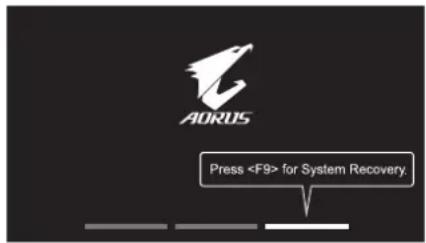
Sülearvuti sisselülitumise ajal hoidke all klahvi F9, et tööriist käivitada.
3
#
Taastesätete sisestamiseks valige „Törkeotsing”.
(Võite valida ka „Jätka“, et taastesüsteem sulgeda ja Süsteem failide või andmete varundamiseks käivitada.)

Süsteemi taastamiseks on kaks võimalust
• „Lähtesta arvuti“ -
Võite valida failide säilitamise või kustutamise ja Windowsi uuesti installida, ilma faile kustutamata.
- Smart Recovery -
Arvuti sätted taastatakse tehasesätetele.
Ettevaatust! Köik isikuandmed ja failid kustuvad.
4
#
Smart Recovery
Taastamine aktiveeritakse ja avaneb valiknuppudega aken. Käivitamiseks klöpsake „Jah“.

Ettevaatust
- Kui valite „Taastamine”, kustutatakse pärast sülearvuti taaste alustamist teie isikuandmed ja failid ning opsüsteem lähtestatakse tehasesätetele.
- Taasteprotsessi ajal kuvatakse aknas edenemisriba. Veenduge, et toiteplokk on vooluvõrguga ühendatud ja ärge sülearvutit välja lülitage.
Kui süsteemitaaste on löppenud, ilmub aknas valikunupp; klöpsake „Sule arvuti”.
5

Täiendavad valikud

Süsteemitaaste
Windowsi taastamiseks kasutage arvutisse salvestatud taastepunkti.

Süsteemikujutise taaste
Taastage Windowsi süsteemi kujutisfaili abil.

Käivituse parandamine
Lahendage probleeme, mis takistavad Windowsi laadimist.

Käsuviiip
Kasutage käsuviiipa täpsema tõrkeotsingu jaoks.

UEFI püsivara sätted
Muutke arvuti UEFI püsivara sätteid.

Käivitussätted
Muutke Windowsi käitumist käivitamise ajal.
Lisa
■ Garantii ja teenindus:
Garantiid ja teenindust puudutav teave on saadaval garantiikaardil ja GIGABYTE'i teeninduse veebisaidil aadressil:
KKK (korduma kippuvad küsimused) on saadaval aadressil:





- 1-1. AORUS'i sülearvuti esmakordne kasutamine
- 1-2. Toite sisselülitamine
- TÄHTIS:
- AORUS'i sülearvuti tutvustus
- Kiirklahvid
- Taastejuhend
- Süsteemitaaste (sülearvuti opsüsteemi taastamine)
- Märkus :
- Süsteemitaaste käivitamine
- Kõik on valmis
- Taastesätete sisestamiseks valige „Törkeotsing”.
- Süsteemi taastamiseks on kaks võimalust
- Smart Recovery
- Ettevaatust
- 5
- Täiendavad valikud
- Lisa
- ■ Garantii ja teenindus:
Kaubamärk : GIGABYTE
Mudel : AORUS 15X
Kategooria : Sülearvuti