
AORUS 15X - Laptop GIGABYTE - Gratis gebruiksaanwijzing en handleiding
Vind de handleiding van het apparaat gratis AORUS 15X GIGABYTE in PDF-formaat.



| Producttype | Gaminglaptop |
| Merk | Gigabyte |
| Model | AORUS 15X |
| Voeding | Netadapter: ingang 100-240 V~, 50/60 Hz; uitgang 20 V, 14 A |
| Poorten | 2× USB 3.2 Type-A, 1× Thunderbolt 4 (USB-C), 1× HDMI 2.1, 1× Mini DisplayPort 1.4, 1× Ethernet RJ-45, 1× 3,5 mm audio-combostekker, 1× DC-ingang |
| Beeldscherm | 15,6 inch scherm met omgevingslichtsensor |
| Webcam | Ingebouwde webcam met microfoon |
| Toetsenbord | RGB-achtergrondverlichting toetsenbord met functietoetsen |
| Touchpad | Ingebouwd touchpad |
| Draadloze connectiviteit | Ingebouwde Wi-Fi en Bluetooth |
| Belangrijkste functies | AI-modus, ventilatoroptimalisatie, meerdere weergavemodi, schermvergrendeling |
| Veiligheid | Verwijder de lithiumbatterij niet; vermijd temperaturen boven 45 °C; blokkeer de ventilatie niet; gebruik een geaard stopcontact |
| Onderhoud en reiniging | Reinigen met een zachte, droge doek; geen vloeibare of schurende producten gebruiken |
| Herstel | Herstel via F9 bij opstarten: opties Reset PC of Smart Recovery |
| Onderdelen en repareerbaarheid | Neem contact op met het dichtstbijzijnde GIGABYTE-servicecentrum |
| Garantie | Raadpleeg de garantiekaart of de website gigabyte.com/fr/Support/Laptop |
Veelgestelde vragen - AORUS 15X GIGABYTE
Gebruikersvragen over AORUS 15X GIGABYTE
0 vraag over dit apparaat. Beantwoord die u kent of stel uw eigen vraag.
Stel een nieuwe vraag over dit apparaat
Download de handleiding voor uw Laptop in PDF-formaat gratis! Vind uw handleiding AORUS 15X - GIGABYTE en neem uw elektronisch apparaat weer in handen. Op deze pagina staan alle documenten die nodig zijn voor het gebruik van uw apparaat. AORUS 15X van het merk GIGABYTE.
GEBRUIKSAANWIJZING AORUS 15X GIGABYTE
NL Nederlands 094
PLJęzyk Polski 100
PT Português 106
RO Limba Română 112
RU Русский 118
SC 简体中文 124
SRCрпски 130
TC 繁體中文 136
TR Türkçe 142
K-UA Українська 148
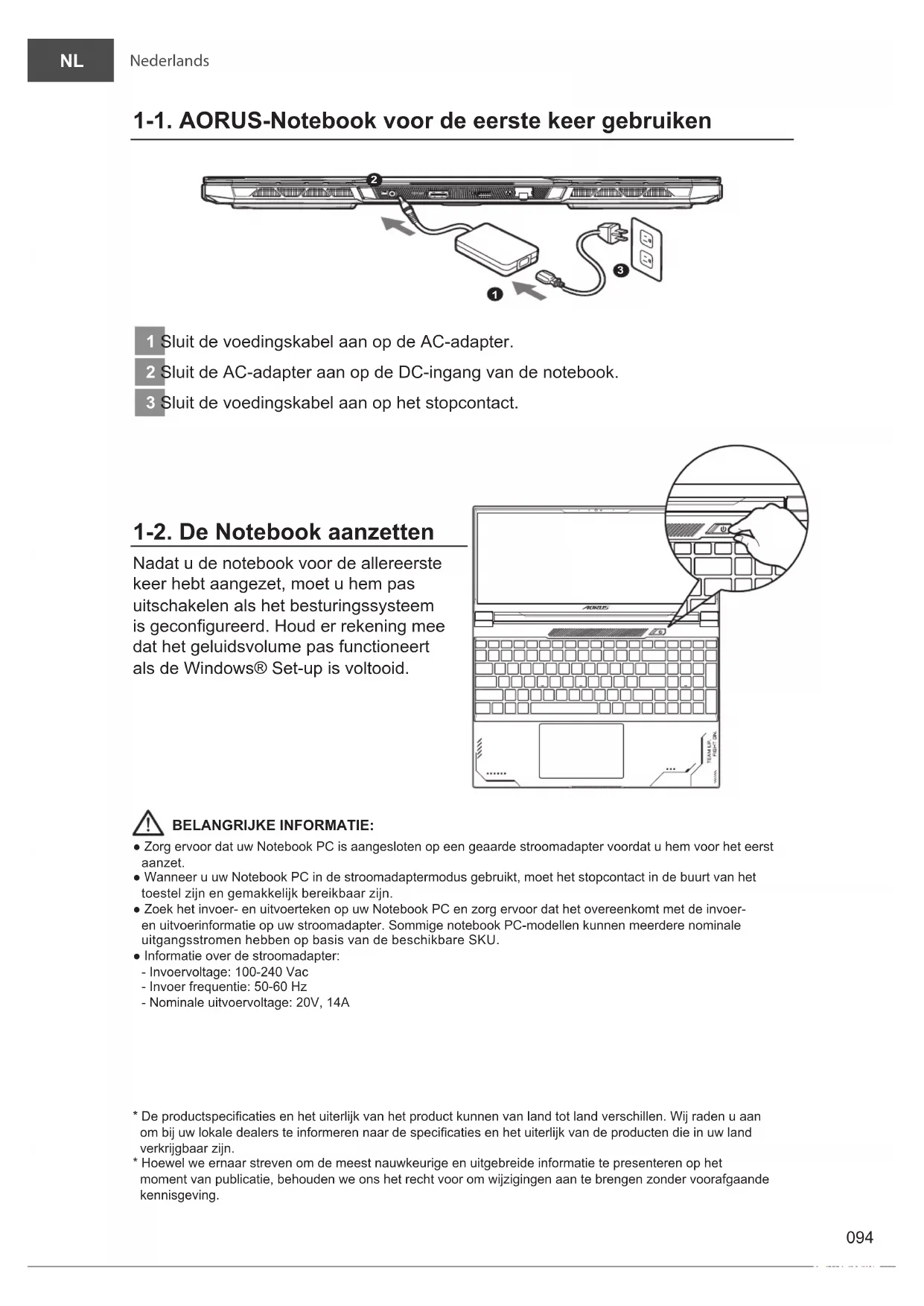
1-1. Using AORUS Notebook for the First Time

1-1. AORUS-Notebook voor de eerste keer gebruiken

1 Sluit de voedingskabel aan op de AC-adapter.
2 Sluit de AC-adapter aan op de DC-ingang van de notebook.
3 Sluit de voedingskabel aan op het stopcontact.
1-2. De Notebook aanzetten
Nadat u de notebook voor de allereerste keer hebt aangezet, moet u hem pas uitschakelen als het besturingssysteem is geconfigureerd. Houd er rekening mee dat het geluidsvolume pas functioneert als de Windows® Set-up is voltooid.


BELANGRIJKE INFORMATIE:
- Zorg ervoor dat uw Notebook PC is aangesloten op een geaarde stroomadapter voordat u hem voor het eerst aanzet.
- Wanneer u uw Notebook PC in de stroomadaptermodus gebruikt, moet het stopcontact in de buurt van het toestel zijn en gemakkelijk bereikbaar zijn.
- Zoek het invoer- en uitvoerteken op uw Notebook PC en zorg ervoor dat het overeenkomt met de invoer- en uitvoerinformatie op uw stroomadapter. Sommige notebook PC-modellen kunnen meerdere nominale uitgangsstromen hebben op basis van de beschikbare SKU.
- Informatie over de stroomadapter:
- Invoervoltage: 100-240 Vac
- Invoer frequentie: 50-60 Hz
- Nominale uitvoervoltage: 20V, 14A
* De productspecificaties en het uiterlijk van het product kunnen van land tot land verschillen. Wij raden u aan om bij uw lokale dealers te informeren naar de specificaties en het uiterlijk van de producten die in uw land verkrijgbaar zijn.
* Hoewel we ernaar streven om de meest nauwkeurige en uitgebreide informatie te presenteren op het moment van publicatie, behouden we ons het recht voor om wijzigingen aan te brengen zonder voorafgaande kennisgeving.
2. AORUS Notebook Tour
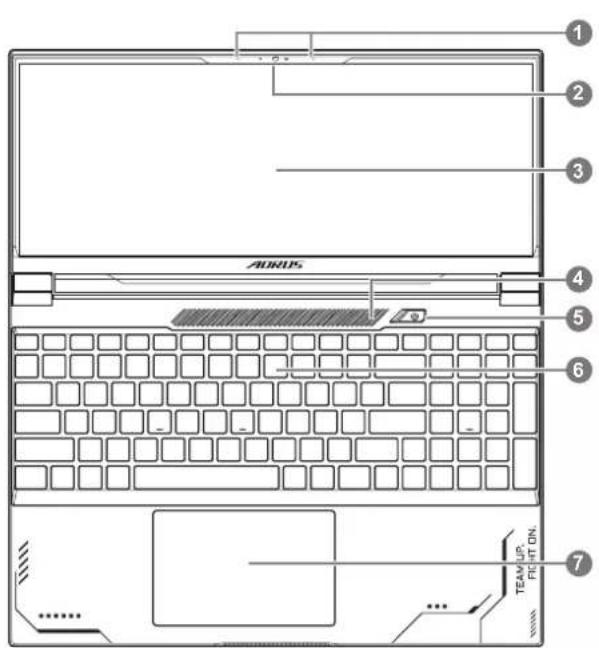

* Het systeem zal de helderheid van het scherm automatisch aanpassen aan de omgevingsverlichting. Zorg dat u dit gebied niet afdekt.
** Wanneer het systeem blijft hangen, moet u (1) De notebook uitschakelen; (2) De wisselstroom verwijderen; (3) Een rechtgemaakte paperclip gebruiken en het in deze opening steken gedurende 4 sec ; (4) 15 sec wachten en dan de wisselstroom aansluiten; (5) De notebook inschakelen

BELANGRIJKE INFORMATIE:
- U mag de ingebouwde lithiumbatterij niet verwijderen. Neem voor eventuele service contact op met uw lokale GIGABYTE Authorized Service Center (geautoriseerd servicecentrum).
- Installeer de Notebook PC niet op een schuin oppervlak of op een plaats die gevoelig is voor trillingen, of vermijd het gebruik van de Notebook PC op die plaats voor lange tijd. Dit verhoogt het risico dat er een storing optreedt of dat het product beschadigd raakt.
- Bewaar de Notebook PC niet in direct zonlicht of op een plaats waar de temperatuur hoger is dan 45°C (112°F), zoals in een voertuig.
- Gebruik de Notebook PC niet op een slecht geventileerde plaats, zoals op beddengoed, op een kussen of deken, enz., en gebruik hem niet op een locatie zoals een kamer met vloerverwarming, omdat de computer hierdoor oververhit kan raken. Zorg ervoor dat de ventilatieopeningen van de Notebook PC (aan de zijkant of de onderkant) niet worden geblokkeerd, vooral niet in deze omgevingen. Als de ventilatieopeningen geblokkeerd zijn, kan dit gevaarlijk zijn en oververhitting van de Notebook PC veroorzaken.
Sneltoetsen
De computer maakt gebruik van sneltoetsen of toetscombinaties om toegang te krijgen tot de meeste bedieningselementen van de computer, zoals de helderheid van het scherm en het geluidsvolume. Om de sneltoetsen te activeren, houdt u de
| Fn+ESC | Maximale Ventilatiesnelheid | Zet de ventilatiesnelheid op 100%. |
| Fn+F1 | Slaapstand Zet de computer in slaapstand. | |
| Fn+F2 | Draadloze LAN | Schakelt de draadloze LAN-functie in/uit. |
| Fn+F3 | Helderheid omlaag | Verlaagt de helderheid van het scherm. |
| Fn+F4 | Helderheid omhoog | Verhoogt de helderheid van het scherm. |
| Fn+F5 | Scherm schakelaar | Schakelt de uitvoer van de weergave tussen het beeldscherm, de externe monitor (indien aangesloten) en beide. |
| Fn+F6 | Schermvergrendeling | Vergrendel uw PC of verwissel accounts. |
| Fn+F7 | Luidspreker Schakelaar Zet de luidspreker aan en uit. | |
| Fn+F8 | Volume omlaag Verlaagt het geluidsvolume. | |
| Fn+F9 | Volume omhoog Verhoogt het geluidsvolume. | |
| Fn+F10 | Touchpad schakelaar | Zet het interne touchpad aan en uit. |
| Fn+F11 | Vliegtuigmodus | Schakelt de vliegtuigmodus in/uit. |
| Fn+F12 | AI-modus: AI-modusschakelaar. | |
| Fn+Space | Achtergrondverlichting toetsenbord schakelaar | Zet de achtergrondverlichting van het toetsenbord aan en uit. |
Herstelgids
Systeemherstel (Herstel van het besturingssysteem van uw laptop)
Wanneer er iets mis gaat met het besturingssysteem van de laptop, heeft de opslag van de laptop een verborgen afscheiding met daarin een volledig back-up beeld van het besturingssysteem dat kan worden gebruikt om het systeem te herstellen naar de standaard fabrieksinstellingen.

Let op
- Als de opslag is geschakeld of de afscheiding is verwijderd, zal de hersteloptie niet langer beschikbaar zijn en zal er een hersteldienst nodig zijn.
- De herstelfunctie is alleen beschikbaar op apparaten waarop O/S is voorgeïnstalleerd. Apparaten met EFI SHELL hebben de herstelfunctie niet.
De systeemherstelfunctie is voorgeïnstalleerd voordat de laptop uit de fabriek wordt verzonden. Via het optiemenu kunt u de Windows hersteltool starten om het besturingssysteem opnieuw te installeren volgens de standaard fabrieksinstellingen. De korte inleiding hieronder laat u zien hoe u de hersteltool kunt starten en uw systeem kunt herstellen.

Alles klaar om te beginnen
Zorg ervoor dat uw PC is aangesloten. Dit zal een paar minuten duren.
Herstelgids
1 Zet de laptop uit en start hem opnieuw op.
2

Houd tijdens het inschakelen van de laptop de F9-toets ingedrukt om de tool te starten.
3

Kies "Problemen oplossen" om de herstelinstellingen in te voeren.
(U kunt ook kiezen voor "Doorgaan" om het herstelsysteem af te sluiten en door te gaan naar Sistëma voor bestanden of gegevensback-up).

Er zijn twee opties voor systeemherstel
- Deze PC resetten-
U kunt ervoor kiezen om uw bestanden te bewaren of te verwijderen en vervolgens Windows opnieuw te installeren zonder uw bestanden te verliezen. - Slim herstel-
De instellingen van uw PC zullen worden hersteld naar de standaard fabrieksinstellingen. Let op: Alle persoonlijke gegevens en bestanden zullen verwijderd worden.
4

Slim herstel
Het herstel zal worden geactiveerd en u zult de verschillende opties op het scherm zien.
Klik op "Ja" om hiermee te starten.

Let op
- Zodra het "Herstel" is geselecteerd, zullen uw persoonlijke gegevens en bestanden worden verwijderd nadat de laptop begint met het herstellen, en het besturingssysteem zal worden gereset naar de standaard fabrieksinstellingen.
- Een voortgangsindicatiebalk wordt op het scherm weergegeven wanneer het herstelproces wordt uitgevoerd. Zorg ervoor dat de AC-adapter is aangesloten en zet de laptop niet uit.
Nadat het systeemherstel is voltooid, ziet u de optieknop op het scherm en klikt u op "Uitschakelen".
5

Geavanceerde opties

Systeemherstel
Gebruik een herstelpunt dat op uw PC is opgeslagen om Windows te herstellen.

Systeembeeldherstel
Herstel Windows met behulp van een specifiek systeembeeldbestand.

Reparatie opstarten
Problemen oplossen die ervoor zorgen dat Windows niet kan worden geladen.

Commando prompt
Gebruik de Commando Prompt voor geavanceerde probleemoplossing.

UEFI-firmware instellingen
Wijzig de instellingen in de UEFI-firmware van uw PC.

Instellingen voor het opstarten
Verander het opstartgedrag van Windows.
Bijlage
■ Garantie & Service :
Ga voor informatie over garantie en service naar de garantiekaart of de GIGABYTE- servicewebsite via onderstaande link:
■ Veelgestelde vragen :
Ga voor FAQ(Veelgestelde Vragen) naar onderstaande link:




- 1-1. Using AORUS Notebook for the First Time
- 1-1. AORUS-Notebook voor de eerste keer gebruiken
- 1-2. De Notebook aanzetten
- BELANGRIJKE INFORMATIE:
- AORUS Notebook Tour
- Sneltoetsen
- Herstelgids
- Systeemherstel (Herstel van het besturingssysteem van uw laptop)
- Let op
- Alles klaar om te beginnen
- Zet de laptop uit en start hem opnieuw op.
- 2
- 3
- Kies "Problemen oplossen" om de herstelinstellingen in te voeren.
- Er zijn twee opties voor systeemherstel
- 4
- Slim herstel
- 5
- Geavanceerde opties
- Bijlage
- ■ Garantie & Service :
- ■ Veelgestelde vragen :
Merk : GIGABYTE
Model : AORUS 15X
Categorie : Laptop