
AORUS 15X - Laptop GIGABYTE - Bezpłatna instrukcja obsługi
Znajdź bezpłatnie instrukcję urządzenia AORUS 15X GIGABYTE w formacie PDF.



| Typ produktu | Laptop gamingowy |
| Marka | Gigabyte |
| Model | AORUS 15X |
| Zasilanie | Zasilacz sieciowy: wejście 100-240 V~, 50/60 Hz; wyjście 20 V, 14 A |
| Porty | 2× USB 3.2 Type-A, 1× Thunderbolt 4 (USB-C), 1× HDMI 2.1, 1× Mini DisplayPort 1.4, 1× Ethernet RJ-45, 1× złącze combo audio 3,5 mm, 1× wejście DC |
| Wyświetlacz | 15,6-calowy ekran z czujnikiem światła otoczenia |
| Kamera internetowa | Wbudowana kamera internetowa z mikrofonem |
| Klawiatura | Podświetlana klawiatura RGB z klawiszami funkcyjnymi |
| Gładzik | Wbudowany gładzik |
| Łączność bezprzewodowa | Wbudowane Wi-Fi i Bluetooth |
| Główne funkcje | Tryb AI, optymalizacja wentylatorów, wiele trybów wyświetlania, blokada ekranu |
| Bezpieczeństwo | Nie wyjmować baterii litowej; unikać temperatur powyżej 45°C; nie blokować wentylacji; używać uziemionego gniazdka |
| Konserwacja i czyszczenie | Czyścić miękką, suchą szmatką; nie używać płynnych ani ściernych środków |
| Przywracanie | Przywracanie przez F9 przy uruchamianiu: opcje Reset PC lub Smart Recovery |
| Części zamienne i naprawialność | Skontaktuj się z najbliższym centrum serwisowym GIGABYTE |
| Gwarancja | Sprawdź kartę gwarancyjną lub stronę gigabyte.com/pl/Support/Laptop |
Często zadawane pytania - AORUS 15X GIGABYTE
Pytania użytkowników dotyczące AORUS 15X GIGABYTE
0 pytanie dotyczące tego urządzenia. Odpowiedz na te, które znasz, lub zadaj własne.
Zadaj nowe pytanie dotyczące tego urządzenia
Pobierz instrukcję dla swojego Laptop w formacie PDF za darmo! Znajdź swoją instrukcję AORUS 15X - GIGABYTE i weź swoje urządzenie elektroniczne z powrotem w ręce. Na tej stronie opublikowane są wszystkie dokumenty niezbędne do korzystania z urządzenia. AORUS 15X marki GIGABYTE.
INSTRUKCJA OBSŁUGI AORUS 15X GIGABYTE
Papildomos parinktys

Sistemos atkūrimas
1-1. Pierwsze użycie notebooka AORUS
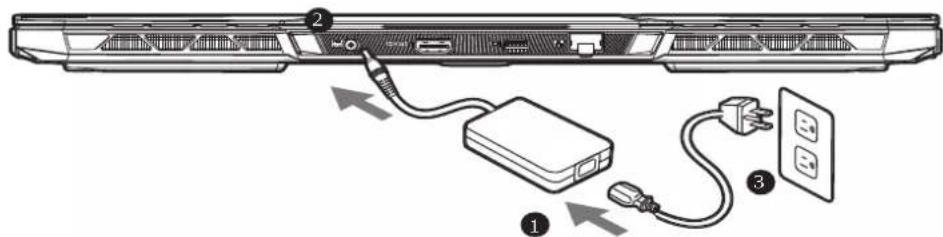
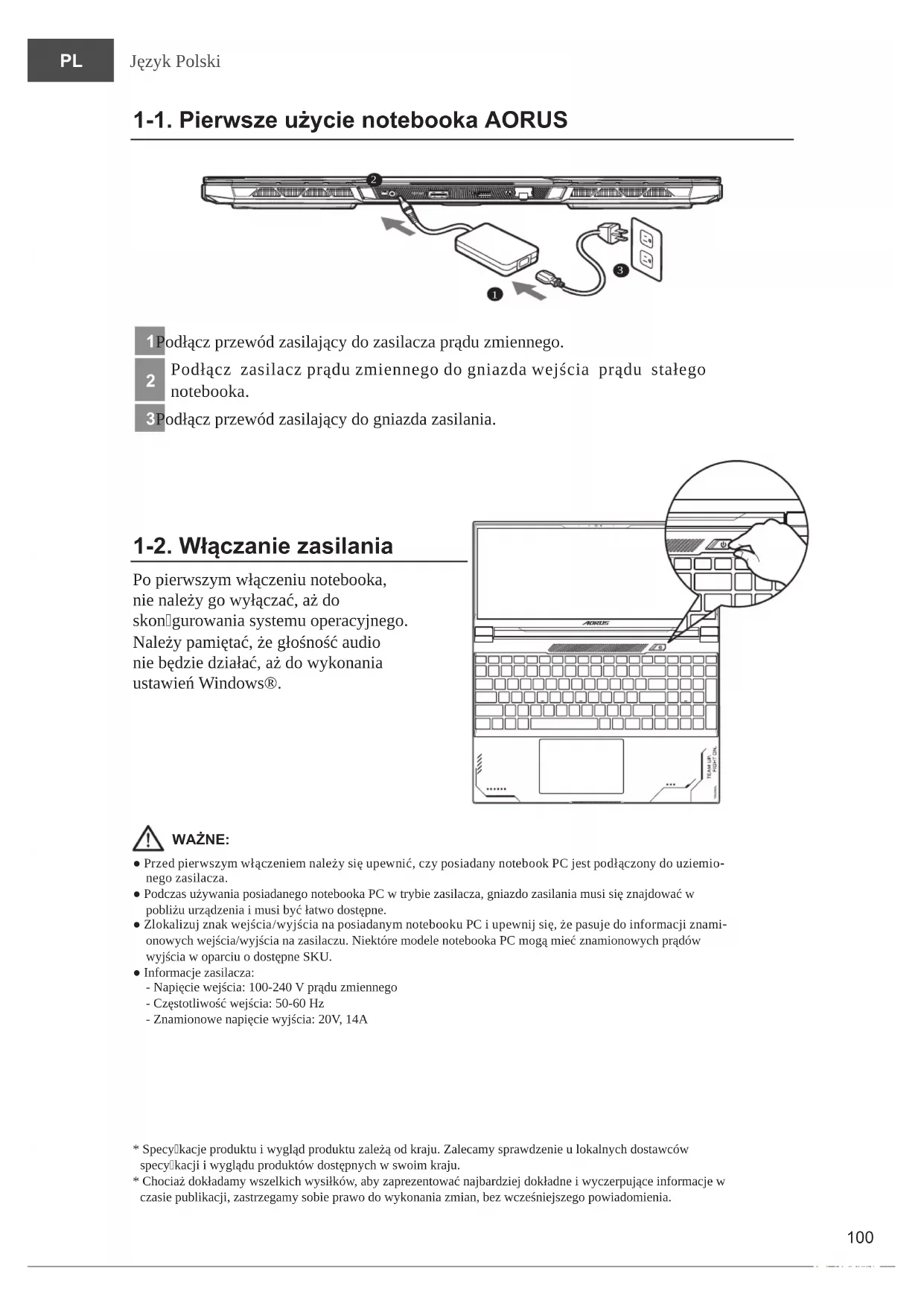
1 Podłącz przewód zasilający do zasilacza prądu zmiennego.
2 Podłącz zasilacz prądu zmiennego do gniazda wejścia prądu stałego notebooka.
3 Podłącz przewód zasilający do gniazda zasilania.
1-2. Włączanie zasilania
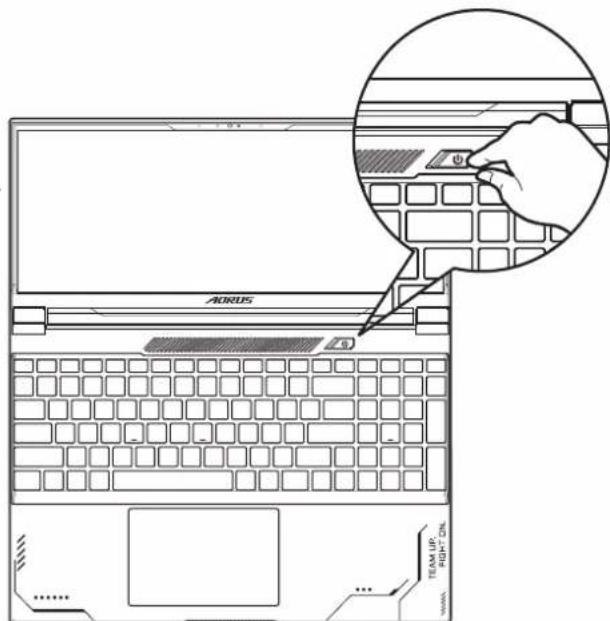
Po pierwszym włączeniu notebooka, nie należy go wyłączać, aż do skongurowania systemu operacyjnego. Należy pamiętać, że głośność audio nie będzie działać, aż do wykonania ustawień Windows®.

WAŻNE:
- Przed pierwszym włączeniem należy się upewnić, czy posiadany notebook PC jest podłączony do uziemionego zasilacza.
- Podczas używania posiadanego notebooka PC w trybie zasilacza, gniazdo zasilania musi się znajdować w pobliżu urządzenia i musi być łatwo dostępne.
- Zlokalizuj znak wejścia/wyjścia na posiadanym notebooku PC i upewnij się, że pasuje do informacji znamionowych wejścia/wyjścia na zasilaczu. Niektóre modele notebooka PC mogą mieć znamionowych prądów wyjścia w oparciu o dostępne SKU.
- Informacje zasilacza:
- Napięcie wejścia: 100-240 V prądu zmiennego
- Częstotliwość wejścia: 50-60 Hz
- Znamionowe napięcie wyjścia: 20V, 14A
* Specyłkacje produktu i wygląd produktu zależą od kraju. Zalecamy sprawdzenie u lokalnych dostawców specyłkacji i wyglądu produktów dostępnych w swoim kraju.
* Chociaż dokładamy wszelkich wysiłków, aby zaprezentować najbardziej dokładnie i wyczerpujące informacje w czasie publikacji, zastrzegamy sobie prawo do wykonania zmian, bez wcześniejjszego powiadomienia.
2. Przedstawienie notebooka AORUS
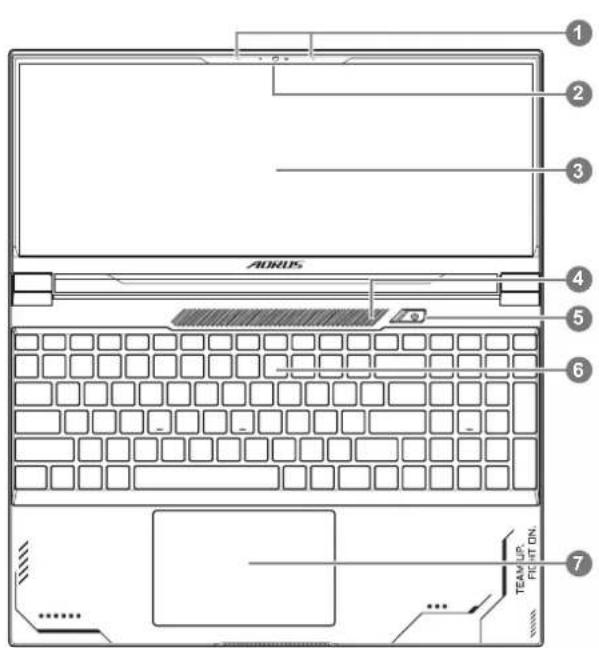
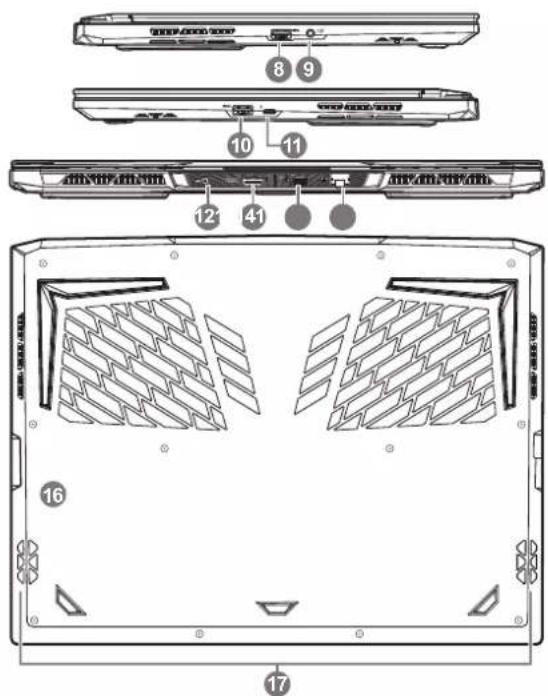
1 Mikrofon Port USB 3.2 (USB tip-A)
2 Kamera Internetowa
3Panel Wyświetlacza Gniazdo Wejścia Zasilania (Prąd stały)
4Obszar Czujnika Światła* Port HDMI 2.1
5Przycisk Zasilania Port Mini Display 1.4
6Klawiatura Port Ethernet (LAN)
7Touchpad Otwór Resetowania Baterii**
8 Port USB 3.2 (USB tip-A)
9Gniazdo Audio Combo

* System automatycznie dopasuje jasność ekranu, według jasności otoczenia, należy uważać, aby nie zakrywać tego obszaru.
** Po każdym zawieszeniu systemu, należy (1) Wyłączyć zasilanie notebooka; (2) Odłączyć zasilacz prądu zmiennego; (3) Użyć wyprostowany spinacz do papieru i włożyć go do tego otworu na 4 sekundy; (4) Zaczekać 15 sekund, a następnie podłączyć zasilanie prądem zmiennym; (5) Włączyć zasilanie notebooka.

WAŻNE:
- Nie należy wyjmować wbudowanej baterii litowej. W sprawie jakichkolwiek potrzeb serwisowych należy się kontaktować ze swoim lokalnym, autoryzowanym punktem serwisowym GIGABYTE.
- Nie należy instalować notebooka PC na pochyłej powierzchni lub w miejscu narażonym na wibracje, należy też unikać długotrwałego używania notebooka PC w takim miejscu. Zwiększa to zagrożenie wystąpienia awarii lub uszkodzenia produktu.
- Nie należy przechowywać notebooka w bezpośrednim świetle słonecznym lub w miejscach, gdzie temperatura przekracza 45°C (112°F), takich jak wnętrze pojazdu. Może to spowodować pęcznienie baterii litowo-jonowej i jej przyspieszone zużycie.
- Nie należy używać notebooka PC w miejscu o złej wentylacji, takim jak pościel, poduszka, itd. i nie należy go używać w takim miejscu jak pokój z ogrzewaniem podłogowym, ponieważ może to spowodować przegrzanie komputera. Należy uważać, aby nie blokować szczelin wentylacyjnych notebooka PC (z boku lub na spodzie), szczególnie w tych miejscach. Zablokowanie szczelin wentylacyjnych może być groźne i może spowodować przegrzanie notebooka PC.
Przyciski skrótu
Komputer wykorzystuje przyciski skrótu lub kombinacje przycisków dla dostępu do większości elementów sterowania komputera, takich jak jasność ekranu i głośność. Aby uaktywnić przyciski skrótu, naciśnij i przytrzymaj przycisk
| Przycisk skrótu | Funkcja Opis | ||
| Fn+ESC |  | Maksymalizacja obrotów wentylatora | Do zwiększenia obrotów wentylatora o 100%. |
| Fn+F1 |  | Uśpienie | Przełączenie komputera na tryb uśpienia. |
| Fn+F2 |  | Bezprzewodowa sieć LAN | Włączenie/wyłączenie funkcji bezprzewodowej sieci LAN. |
| Fn+F3 |  | Zmniejszenie jasności | Zmniejszenie jasności ekranu. |
| Fn+F4 |  | Zwiększenie jasności | Zwiększenie jasności ekranu. |
| Fn+F5 |  | Przełączanie wyświetlacza | Przełączenie wyjścia wyświetlania pomiędzy ekranem wyświetlacza, zewnętrznym monitorem (jeśli jest podłączony) i obu. |
| Fn+F6 |  | Blokada wyświetlacza ekranu | Zablokuj swój komputer PC lub przełącz konta. |
| Fn+F7 |  | Przełączanie głośnika | Włączanie i wyłączanie głośnika. |
| Fn+F8 |  | Zmniejszenie głośności | Zmniejszenie głośności dźwięku. |
| Fn+F9 |  | Zwiększenie głośności | Zwiększenie głośności dźwięku. |
| Fn+F10 |  | Przełączenie touchpada | Włączanie i wyłączanie wewnętrznego touchpada. |
| Fn+F11 |  | Tryb Samolot | Włączenie/wyłączenie funkcji trybu Samolot. |
| Fn+F12 |  | Tryb AI Przełącznik trybu AI. | |
| Fn+Space |  | Przełączenie podświetlenia klawiatury | Włączanie i wyłączanie podświetlenia klawiatury. |
Instrukcja przywracania
Przywracanie systemu
(Przywrócenie systemu operacyjnego posiadanego laptopa)
Jeśli system operacyjny laptopa zacznie działać nieprawidłowo, w pamięci masowej laptopa znajduje się ukryta partycja, zawierająca obraz pełnej kopii zapasowej systemu operacyjnego, który można wykorzystać do przywrócenia fabrycznych, domyślnych ustawień systemu.

Uwaga
- Jeśli pamięć masowa została przełączona lub usunięta została partycja, opcja przywracania nie będzie już dostępna i konieczne będzie skorzystanie z usługi przywracania.
- Funkcja przywracania jest dostępna wyłącznie w urządzeniach z preinstalowanym systemem operacyjnym. Urządzenia z systemem EFI SHELL nie mają funkcji przywracania.
Uruchomienie przywracania systemu
Funkcja przywracania systemu jest preinstalowana przed dostarczeniem laptopa z fabryki. Menu opcji umożliwia uruchomienie narzędzia przywracania Windows w celu ponownej instalacji systemu operacyjnego w fabrycznej, domyślnej konfiguracji. Zamieszczone poniżej, krótkie wprowadzenie pokaże, jak uruchomić narzędzie przywracania i przywrócić swój system.

Wszystko gotowe do rozpoczęcia
Upewnij się, że posiadany komputer PC jest podłączony do zasilania. Zajmie to kilka minut.
Instrukcja odzyskiwania
1 Wyłącz i uruchom ponownie laptopa.
2
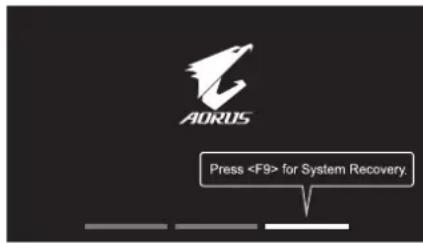
Podczas włączania laptopa, naciśnij i przytrzymaj przycisk F9 w celu uruchomienia narzędzia.
3

Wybierz “Rozwiązywanie problemów”, aby przejść do ustawień przywracania.
( Można także wybrać "Kontynuuj", aby wyjść z odzyskiwania systemu i kontynuować uruchamianie System w celu wykonania kopii zapasowej plików lub danych )

Dostępne są dwie opcje odzyskiwania systemu
- Resetowanie ustawień do stanu początkowego-
Można wybrać zachowanie lub usunięcie swoich plików, a następnie ponownie zainstalować system Windows, bez utraty swoich plików. - Smart Recovery-
Ustawienia posiadanego komputera PC zostaną przywrócone do fabrycznych ustawień domyślnych.
Ostrzeżenie: Utracone zostaną wszystkie dane osobowe i pliki.
4

Smart Recovery
Zostanie uaktywnione odzyskiwanie i w oknie pojawią się przyciski opcji. Kliknij "Tak", aby rozpocząć odzyskiwanie.

Ostrzeżenie
- Po wybraniu "Odzyskiwanie", po rozpoczęciu przez laptopa przywracania, usunięte zostaną dane osobowe i pliki użytkownika, a system operacyjny zostanie przywrócony do fabrycznych ustawień domyślnych.
- Po uruchomieniu procesu odzyskiwania w oknie zostanie pokazany pasek wskaźnika postępu. Należy się upewnić, że jest podłączony zasilacz prądu zmiennego i nie należy wyłączać laptopa.
Po wykonaniu odzyskiwania systemu w oknie pojawi się przycisk opcji, należy kliknąć "Zamknij".
5

Opcje zaawansowane

Przywracanie systemu
Użycie do przywracania systemu Windows punktu zapisanego w posiadanym komputerze PC.

Odzyskiwanie obrazu systemu
Odzyskanie systemu Windows z użyciem określonego pliku obrazu systemu.

Naprawa podczas uruchomienia
Rozwiązanie problemów, uniemożliwiających załadowanie systemu Windows.

Wiersz polecenia
Wiersz polecenia należy użyć do zaawansowanego rozwiązywania problemów.

Ustawienia oprogramowania układowego UEFI
Zmiana ustawień oprogramowania układowego UEFI posiadanego komputera PC.

Ustawienia uruchamiania
Zmiana zachowania podczas uruchamiania Windows.
Dodatek
■ Gwarancja i serwis:
W celu uzyskania informacji o gwarancji i serwisie należy sprawdzić kartę gwarancyjną lub stronę internetową serwisu GIGABYTE, pod podanym poniżej łączem: https://www.gigabyte.com/Support/Laptop
■ FAQ:
FAQ (Często zadawane pytania), znajdują się pod podanym poniżej łączem: https://www.gigabyte.com/Support/Faq



- Papildomos parinktys
- Sistemos atkūrimas
- 1-1. Pierwsze użycie notebooka AORUS
- 1-2. Włączanie zasilania
- WAŻNE:
- Przedstawienie notebooka AORUS
- Przyciski skrótu
- Instrukcja przywracania
- Przywracanie systemu
- (Przywrócenie systemu operacyjnego posiadanego laptopa)
- Uwaga
- Uruchomienie przywracania systemu
- Wszystko gotowe do rozpoczęcia
- Instrukcja odzyskiwania
- Wyłącz i uruchom ponownie laptopa.
- 2
- 3
- Wybierz “Rozwiązywanie problemów”, aby przejść do ustawień przywracania.
- Dostępne są dwie opcje odzyskiwania systemu
- 4
- Smart Recovery
- Ostrzeżenie
- 5
- Opcje zaawansowane
- Dodatek
- ■ Gwarancja i serwis:
- ■ FAQ:
Marka : GIGABYTE
Model : AORUS 15X
Kategoria : Laptop