
U4 - Laptop GIGABYTE - Bezpłatna instrukcja obsługi
Znajdź bezpłatnie instrukcję urządzenia U4 GIGABYTE w formacie PDF.


| Typ produktu | Laptop |
| Marka | GIGABYTE |
| Model | U4 |
| Wymiary (przybliżone) | 320 x 220 x 15 mm |
| Waga (przybliżona) | 1,2 kg |
| Zasilacz | 19 V, 3,42 A (65 W) |
| Napięcie wejściowe | 100-240 V AC |
| Złącza | 2x USB 3.2 Typ-A, 1x Thunderbolt 4 (USB-C), 1x HDMI 2.0b, gniazdo audio combo, czytnik kart SD |
| Klawiatura | Pełna klawiatura z podświetleniem (regulacja jasności Fn+F4) |
| Touchpad | Wbudowany, możliwość wyłączenia (Fn+F1) |
| Wyświetlacz | 14-calowy panel LCD |
| Kamera internetowa | Wbudowana, włączanie/wyłączanie (Fn+F10) |
| Głośniki | Wbudowane stereo |
| Bateria | Litowa, wbudowana (nieusuwalna) |
| Czyszczenie | Przecierać miękką, suchą szmatką. Nie używać płynów ani aerozoli. |
| Bezpieczeństwo | Nie blokować otworów wentylacyjnych, unikać wysokich temperatur (>45°C), nie używać na miękkich powierzchniach. |
| Serwis i naprawa | Kontakt z autoryzowanym serwisem GIGABYTE. Nie wyjmować baterii samodzielnie. |
| Gwarancja | Zgodnie z kartą gwarancyjną lub na stronie GIGABYTE. |
Często zadawane pytania - U4 GIGABYTE
Pytania użytkowników dotyczące U4 GIGABYTE
0 pytanie dotyczące tego urządzenia. Odpowiedz na te, które znasz, lub zadaj własne.
Zadaj nowe pytanie dotyczące tego urządzenia
Pobierz instrukcję dla swojego Laptop w formacie PDF za darmo! Znajdź swoją instrukcję U4 - GIGABYTE i weź swoje urządzenie elektroniczne z powrotem w ręce. Na tej stronie opublikowane są wszystkie dokumenty niezbędne do korzystania z urządzenia. U4 marki GIGABYTE.
INSTRUKCJA OBSŁUGI U4 GIGABYTE
1-1. Pierwsze użycie notebooka GIGABYTE
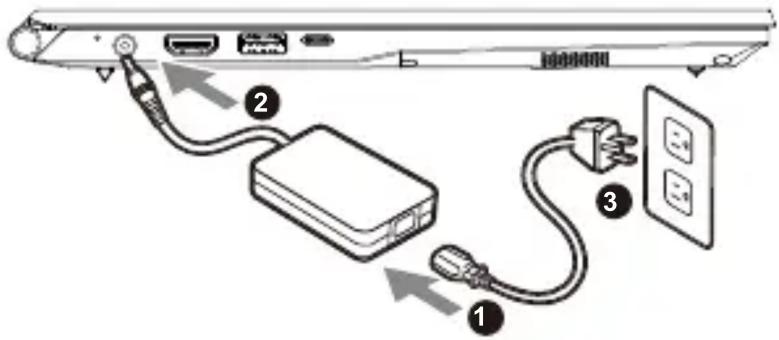
1 Podłącz przewód zasilający do zasilacza prądu zmiennego.
2 Podłącz zasilacz sieciowy do gniazda wejścia prądu stałego w notebooku.
3 Podłącz przewód zasilający do gniazda zasilania.
1-2. Włączanie zasilania
Po pierwszym włączeniu notebooka, nie należy go wyłączać, aż do skonfigurowania systemu operacyjnego. Należy pamiętać, że głośność audio nie będzie działać, aż do wykonania ustawień Windows®.

- Przed pierwszym włączeniem należy się upewnić, czy posiadany notebook PC jest podłączony do uziemionego zasilacza.
- Podczas używania posiadanego notebooka PC w trybie zasilacza, gniazdo zasilania musi się znajdować w pobliżu urządzenia i musi być łatwo dostępne.
-
Zlokalizuj znak wejścia/wyjścia na posiadanym notebooku PC i upewnij się, że pasuje do informacji znamionowych wejścia/wyjścia na zasilaczu. Niektóre modele notebooka PC mogą mieć znamionowych prądów wyjścia w oparciu o dostępne SKU.
• Informacje zasilacza: -
Napięcie wejścia: 100-240 V prądu zmiennego
- Częstotliwość wejścia: 50-60 Hz
- Znamionowe napięcie wyjścia: 19V,3.42A
1-3. Pełny podręcznik użytkownika
W celu dalszych instrukcji użytkownika i instrukcji oprogramowania, sprawdź łącze poniżej: https://www.gigabyte.com/Support
* Specyfikacje produktu i wygląd produktu zależą od kraju. Zalecamy sprawdzenie u lokalnych dostawców specyfikacji i wyglądu produktów dostępnych w swoim kraju.
* Chociaż dokładamy wszelkich wysiłków, aby zaprezentować najbardziej dokładnie i wyczerpujące informacje w czasie publikacji, zastrzegamy sobie prawo do wykonania zmian, bez wcześniejszego powiadomienia.
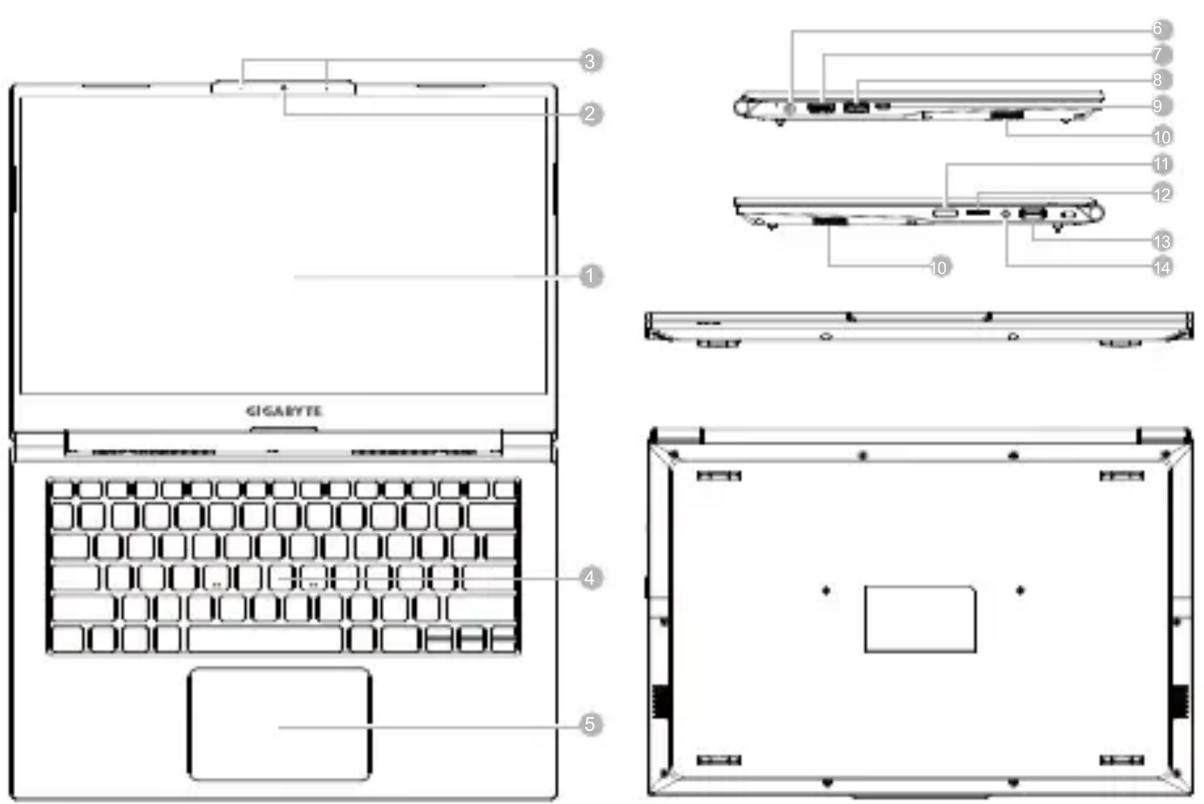
1 Panel wyświetlacza
11 Przycisk zasilania
2 Kamera internetowa Czytnik kart SD
3 Mikrofon Gniazdo audio combo
4 Klawiatura Port USB 3.2 (USB tip-A)
5 Touchpad
6 Gniazdo wejścia zasilania (Prąd stały)
7 Port HDMI 2.0b HDMI
8 Port USB 3.2 (USB tip-A)
9 Port Thunderbolt 4 (USB tip-C)
10 Głośnik

WAŻNE :
- Nie należy wyjmować wbudowanej baterii litowej. W sprawie jakichkolwiek potrzeb serwisowych należy się kontaktować ze swoim lokalnym, autoryzowanym punktem serwisowym GIGABYTE.
- Nie należy instalować notebooka PC na pochylej powierzchni lub w miejscu narażonym na wibracje, należy też unikać długotrwałego używania notebooka PC w takim miejscu. Zwiększa to zagrożenie wystąpienia awarii lub uszkodzenia produktu.
- Nie należy przechowywać i używać notebooka PC w bezpośrednim świetle słonecznym lub w miejscach w których temperatura przekracza 112°F (45°C), takich jak wnętrze pojazdu. Grozi to spuchnięciem i przyspieszonym zużyciem baterii.
- Nie należy używać notebooka PC w miejscu o złej wentylacji, takim jak pościel, poduszka, itd. i nie należy go używać w takim miejscu jak pokój z ogrzewaniem podłogowym, ponieważ może to spowodować przegrzanie komputera. Należy uważać, aby nie blokować szczelin wentylacyjnych notebooka PC (z boku lub na spodzie), szczególnie w tych miejscach. Zablokowanie szczelin wentylacyjnych może być groźne i może spowodować przegrzanie notebooka PC.
Przyciski skrótu
Komputer wykorzystuje przyciski skrótu lub kombinacje przycisków dla dostępu do większości elementów sterowania komputera, takich jak jasność ekranu i głośność. Aby uaktywnić przyciski skrótu, naciśnij i przytrzymaj przycisk
Przycisk skrótu Opis
Fn +\~ Odtwarzaj / Pauza (w programach Audio/Wideo)
Fn + !

Automatyczne sterowanie wentylatorem / Pełna moc
Fn + F1 Przełączenie touchpada
Fn + F2

WYŁĄCZENIE podświetlenia LCD (W celu włączenia, naciśnij przycisk lub użyj touchpada)
Fn + F3 Przełączenie wyciszenia
FN + F4

Przełącz podświetlenie klawiatury / Dostosuj poziom jasności
Fn + F5 / F6 Zmniejszenie/zwiększenie głośności
Fn + F7 Przełączanie wyświetlacza
Fn + F8 / F9 Zmniejszanie/zwiększenia jasności
Fn + 10 Włączanie i wyłączanie zasilania kamery PC
Fn + F11 Przełączenie trybu Samolot
Fn + F12 Przełączenie uśpienia
FN + Ins Num LK Przełączenie blokady klawiatury numerycznej
Fn + Del Scr LK Przełączenie blokady przewijania
Fn + Esc Przełączenie Centrum sterowania
FN + R Obróć ekran
Dodatek
■ Gwarancja i serwis:
W celu uzyskania informacji o gwarancji i serwisie należy sprawdzić kartę gwarancyjną lub stronę internetową serwisu GIGABYTE, pod podanym poniżej łączem:
FAQ (Często zadawane pytania), znajdują się pod podanym poniżej łączem:




Marka : GIGABYTE
Model : U4
Kategoria : Laptop