
AORUS 15X - Notebook GIGABYTE - Bezplatný návod k obsluze
Najděte návod k zařízení zdarma AORUS 15X GIGABYTE ve formátu PDF.



| Typ produktu | Herní notebook |
| Značka | Gigabyte |
| Model | AORUS 15X |
| Napájení | Napájecí adaptér: vstup 100-240 V~, 50/60 Hz; výstup 20 V, 14 A |
| Porty | 2× USB 3.2 Type-A, 1× Thunderbolt 4 (USB-C), 1× HDMI 2.1, 1× Mini DisplayPort 1.4, 1× Ethernet RJ-45, 1× kombinovaný audio konektor 3,5 mm, 1× DC vstup |
| Displej | 15,6palcový displej s čidlem okolního osvětlení |
| Webkamera | Integrovaná webkamera s mikrofonem |
| Klávesnice | RGB podsvícená klávesnice s funkčními klávesami |
| Touchpad | Integrovaný touchpad |
| Bezdrátové připojení | Integrované Wi-Fi a Bluetooth |
| Hlavní funkce | Režim AI, optimalizace ventilátorů, režimy více displejů, uzamčení obrazovky |
| Bezpečnost | Nevyjímejte lithium-iontovou baterii; vyhýbejte se teplotám nad 45 °C; neblokujte ventilaci; používejte uzemněnou zásuvku |
| Údržba a čištění | Čistěte měkkým suchým hadříkem; nepoužívejte tekuté nebo abrazivní prostředky |
| Obnova | Obnova pomocí F9 při startu: možnosti Reset PC nebo Smart Recovery |
| Náhradní díly a opravitelnost | Kontaktujte nejbližší servisní středisko GIGABYTE |
| Záruka | Viz záruční list nebo web gigabyte.com/fr/Support/Laptop |
Často kladené otázky - AORUS 15X GIGABYTE
Dotazy uživatelů ohledně AORUS 15X GIGABYTE
0 otázka o tomto zařízení. Odpovězte na ty, které znáte, nebo položte vlastní.
Položte novou otázku o tomto zařízení
Stáhněte si návod pro váš Notebook ve formátu PDF zdarma! Najděte svůj návod AORUS 15X - GIGABYTE a vezměte svůj elektronický přístroj zpět do rukou. Na této stránce jsou zveřejněny všechny dokumenty potřebné k používání vašeho zařízení. AORUS 15X značky GIGABYTE.
NÁVOD K OBSLUZE AORUS 15X GIGABYTE
1-1. První použití notebooku AORUS
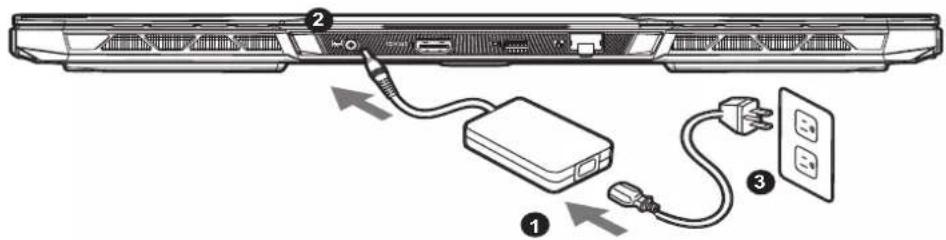
1 Připojte napájecí kabel k napájecímu adaptéru.
2 Připojte síťový napájecí adaptér ke vstupnímu konektoru jack DC notebooku.
3 Připojte napájecí kabel k elektrické zásuvce.
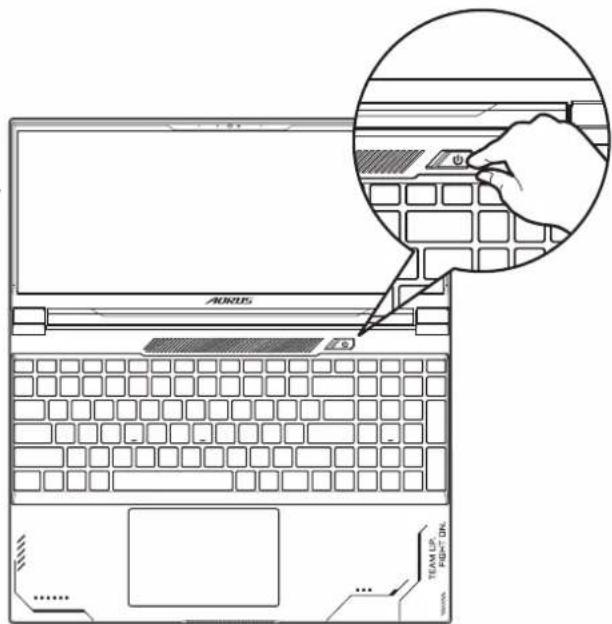
1-2. Zapnutí napájení
Po prvním zapnutím notebooku jej nevypínejte, dokud nebude nakonfigurován operační systém. Zvuk nebude k dispozici, dokud nebude dokončeno nastavení systému Windows®.
text_image
AORUS TEAM 15 FIG." DN
DŮLEŽITÉ:
- Před prvním zapnutím notebooku jej připojte k uzemněnému napájecímu adaptéru.
- Pokud je notebook připojen k napájecímu adaptéru, elektrická zásuvka se musí nacházet v blízkosti a musí být snadno přístupná.
- Najděte na notebooku štítek s jmenovitými vstupními/výstupními hodnotami a ujistěte se, že napájecí adaptér odpovídá těmto hodnotám. Některé modely notebooků mohou mít více jmenovitých výstupních proudů v závislosti na dostupných SKU.
• Informace o napájecím adaptéru: - Vstupní napětí: 100–240 V AC
- Vstupní frekvence: 50–60 Hz
- Jmenovité výstupní napětí: 20V, 14A
- Vstupní napětí: 100–240 V AC
- Vstupní frekvence: 50–60 Hz
- Jmenovité výstupní napětí: 20V, 14A
* Specifikace výrobku a jeho vzhled se mohou v různých zemích lišit. Doporučujeme se obrátit na místní prodejce, kteří vám sdělí, jaké specifikace a vzhled výrobku jsou k dispozici ve vaší zemi.
* Usilujeme o to, abychom v době publikace poskytli co nejpřesnější a nejúplnější informace, ale vyhrazujeme si právo provést změny, a to bez předchozího upozornění.
* Specifikace výrobku a jeho vzhled se mohou v různých zemích lišit. Doporučujeme se obrátit na místní prodejce, kteří vám sdělí, jaké specifikace a vzhled výrobku jsou k dispozici ve vaší zemi. * Usilujeme o to, abychom v době publikace poskytli co nejpřesnější a nejúplnější informace, ale vyhrazujeme si právo provést změny, a to bez předchozího upozornění.
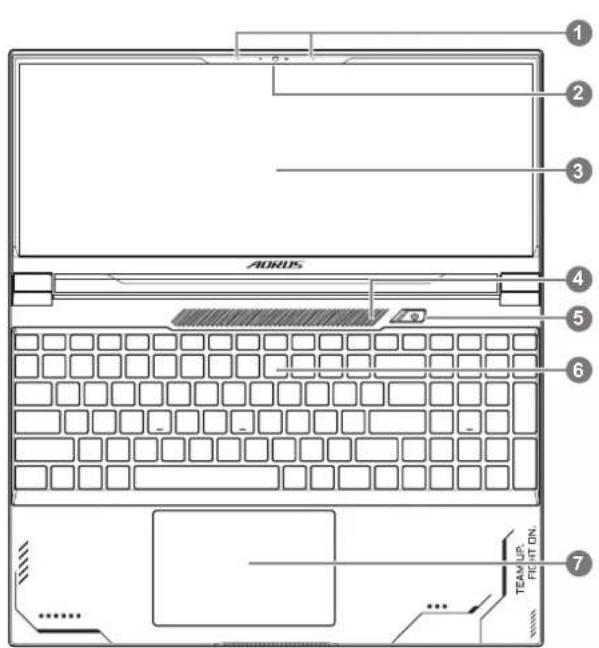
2. Seznámení s notebookem AORUS
text_image
1 2 3 AORUS 4 5 6 7 TEAM UP/ RIGHT ON ......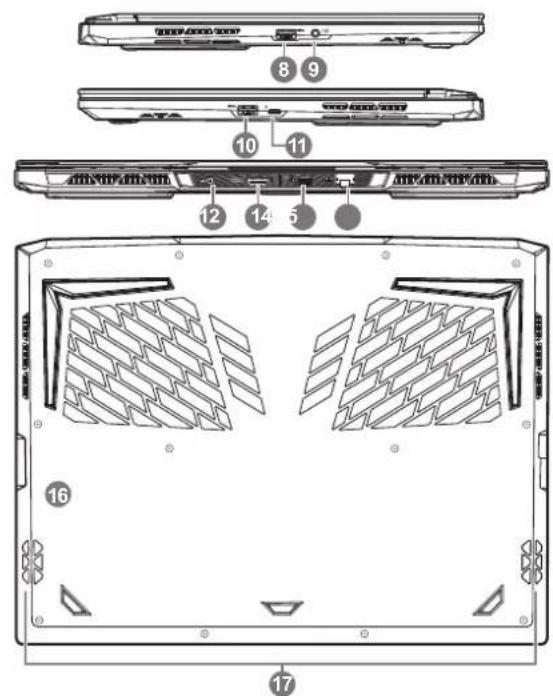
1 Mikrofon Port USB 3.2 (USB type-A)
2 Webová Kamera 11 Port Thunderbolt 4 (USB type-C)
3 Displej Vstupní Konektor Napájení (Stejnosměrného)
4 Oblast Senzoru Osvětlení* Port HDMI 2.1
5 Tlačítko Napájení Mini DisplayPort 1.4
6 Klávesnice Ethernetový Port (LAN)
7 Touchpad Otvor Pro Resetování Baterie**
8 Port USB 3.2 (USB type-A) Reproduktor
9 Kombinovaný Audio Konektor
* Systém bude upravovat jas obrazovky automaticky podle okolního osvětlení – z tohoto důvodu nezakrývejte tuto oblast.
** Dojde-li k zatuhnutí systému: (1) Vypněte napájení notebooku; (2) Odpojte síťové napájení; (3) Zasuňte narovnanou kancelářskou svorku do tohoto otvoru po dobu 4 s; (4) Počkejte 15 s a potom připojte síťové napájení; (5) Zapněte notebook.

DÜLEŽITÉ:
- Nevyndávejte vestavěnou lithiovou baterii. V případě, že potřebujete využít servis, obrat'te se na místní autorizovaný servis GIGABYTE.
- Neumist'ujte notebook na nakloněný povrch ani místo vystavené vibracím, případně notebook na takovém místě nepoužívejte dlouhou dobu. Za takových okolností se totiž zvyšuje riziko poruchy nebo poškození výrobku.
- Neuchovávejte notebook na přímém slunečním záření ani na místě, na kterém teplota přesahuje 112°F (45°C), například ve vozidle. Hrozí nebezpečí expandování a předčasného stárnutí lithium-ionové baterie.
- Nepoužívejte notebook na místě, kde nebude zajištěno dostatečné větrání, například na dece, polštáři nebo polstrovaném nábytku, nebo na vytápěné podlaze, protože by se notebook mohl přehřát. Dbejte na to, aby větrací otvory notebooku (na boku nebo spodní straně) nebyly blokovány, obzvlášť v těchto situacích. Blokování větracích otvorů je nebezpečné a může vést k přehřátí notebooku.
Klávesové zkratky
Počítač umožňuje přístup k nejpoužívanějším ovládacím prvkům, například nastaveni jasu obrazovky nebo hlasitosti, prostřednictvím klávesových zkratek nebo kombinací kláves.
Chcete-li aktivovat klávesovou zkratku, stiskněte a podržte klávesu
| Klávesová zkratka | Funkce Popis | ||
| Fn+ESC |  | Nastavení maximálních otáček ventilátoru | Zvýšení otáček ventilátoru na 100 %. |
| Fn+F1 |  | Spánek Přepnutí počítače do režimu spánku. | |
| Fn+F2 |  | Bezdrátová sít' LAN | Zapnutí/vypnutí funkce bezdrátové sítě LAN. |
| Fn+F3 |  | Snížení jasu Snížení jasu obrazovky. | |
| Fn+F4 | [CBDG] | Zvýšení jasu Zvýšení jasu obrazovky. | |
| Fn+F5 | [2ZX4] | Přepnutí zobrazení | Přepnutí zobrazení tak, aby se používal displej, externí monitor (pokud je připojen) nebo obojí. |
| Fn + F6 |  | Zámek displeje obrazovky | Slouží k zamknutí počítače nebo k přepínání účtů. |
| Fn+F7 | [SC2X] | Přepnutí reproduktoru Zapnutí nebo vypnutí reproduktoru. | |
| Fn+F8 |  | Snížení hlasitosti Snížení hlasitosti zvuku. | |
| Fn+F9 |  | Zvýšení hlasitosti Zvýšení hlasitosti zvuku. | |
| Fn+F10 |  | Přepnutí touchpadu | Zapnutí nebo vypnutí vestavěného touchpadu. |
| Fn+F11 |  | Režim v letadle | Zapnutí/vypnutí funkce Režim v letadle. |
| Fn+F12 |  | Režim Al Přepínač režimu Al. | |
| Fn+Space |  | Přepnutí podsvícení klávesnice | Zapnutí nebo vypnutí podsvícení klávesnice. |
Průvodce obnovením
Obnovení systému (obnovení operačního systému laptopu)
V úložišti laptopu je skrytý oddíl s úplnou bitovou kopií operačního systému, pomocí které lze v případě problémů s laptopem obnovit výchozí nastavení systému z výroby.

Poznámka
- V případě výměny úložiště nebo odstranění tohoto oddílu již nebude možnost obnovení k dispozici a bude nutné servisní obnovení.
- Funkce obnovení je k dispozici pouze v zařízeních s předinstalovaným operačním systémem. Zařízení se systémem EFI SHELL funkci obnovení nemají.
Spuštění obnovení systému
Funkce obnovení systému je předinstalována před zasláním laptopu z továrny. Pomocí nabídky možností můžete spustit nástroj pro obnovení systému Windows a obnovit výchozí stav operačního systému z výroby.
Stručné pokyny níže popisují, jak spustit nástroj pro obnovení a obnovit systém.

Vše je pripraveno
Připojte počítač k zásuvce. Tento proces bude trvat několik minut.
Průvodce obnovením systému
1 Vypněte a restartujte laptop.
2
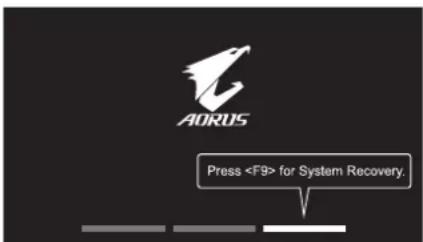
Během spouštění laptopu stiskněte a podržte klávesu F9, čímž spustíte nástroj.
3

Otevřete nastavení obnovení zvolením možnosti "Troubleshoot" (Odstranit problémy).
( Můžete také zvolit možnost „Continue“ (Pokračovat), čímž systém pro obnovení ukončíte a budete pokračovat do systému, abyste mohli zálohovat soubory a data. )

Pro obnovení systému jsou k dispozici dvě možnosti
- Resetovat počítač
Můžete zvolit, zda chcete zachovat nebo odstranit soubory, a poté přeinstalovat systém Windows bez ztráty souborů. - Chytré obnovení Bude obnoveno výchozí nastavení počítače z výroby.
Upozornění: Budou ztracena všechna osobní data a soubory.
4

Chytré obnovení
Aktivuje se obnovení a v okně se zobrazí přepínače. Kliknutím na možnost "Yes" (Ano) proces zahájíte.

Upozornění
- Jakmile bude vybrána možnost „Recovery“ (Obnovení), osobní data a soubory budou po zahájení obnovení odstraněny a bude obnaveno výchozí nastavení operačního systému z výroby.
- Po zahájení procesu obnovení se v okně zobrazí indikátor průběhu. Ujistěte se, že je připojen napájecí adaptér, a laptop nevypínejte.
Jakmile bude obnovení systému dokončeno, v okně se zobrazí přepínač. Klikněte na možnost "Shutdown" (Vypnout).
5

Pokročilé možnosti

Obnovení systému
Obnovení systému Windows pomocí bodu obnovení uloženého v počítači.

Obnovení z bitové kopie systému
Obnovení systému Windows pomocí konkrétní bitové kopie systému.

Oprava spouštění
Vyřešení problémů, které zabraňují načtení systému Windows.

Příkazový řádek
Příkazový řádek pro pokročilé řešení problémů.

Nastavení firmwaru UEFI
Změna nastavení ve firmwaru UEFI počítače.

Nastavení spouštění
Změna způsobu spouštění systému Windows.
Příloha
■ Záruka a servis:
Informace o záruce, servisu a další související informace naleznete na záručním listu nebo na webových stránkách GIGABYTE na následujícím odkazu:
Časté otázky naleznete na následujícím odkazu:


