P27G V2 - Notebook GIGABYTE - Bezplatný návod k obsluze
Najděte návod k zařízení zdarma P27G V2 GIGABYTE ve formátu PDF.


Dotazy uživatelů ohledně P27G V2 GIGABYTE
0 otázka o tomto zařízení. Odpovězte na ty, které znáte, nebo položte vlastní.
Položte novou otázku o tomto zařízení
Stáhněte si návod pro váš Notebook ve formátu PDF zdarma! Najděte svůj návod P27G V2 - GIGABYTE a vezměte svůj elektronický přístroj zpět do rukou. Na této stránce jsou zveřejněny všechny dokumenty potřebné k používání vašeho zařízení. P27G V2 značky GIGABYTE.
NÁVOD K OBSLUZE P27G V2 GIGABYTE
Gratulujeme k nákupu GIGABYTE notebooku P27
Tento manuál Vám pomůže s prvním nastavením Vašeho notebooku. Konfigurace notebooku se liší podle zakoupeného notebooku. GIGABYTE si vyhrazuje právo na změnu bez předchozího upozornění. Pro více informaci, prosíme, navštivte naše stránky www.gigabyte.com
První zapnutí notebooku GIGABYTE

Pro vložení baterie prosím následujte tento obrázek
1 Zde vložte baterii
2 Nezapoměňte zacvaknout posunvné tlačítko "Lock".
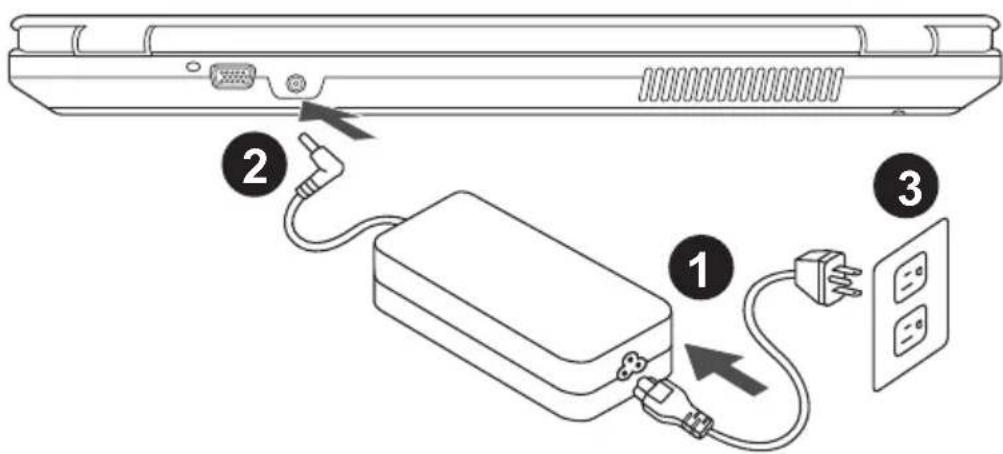
1 Připojte napájecí kabel do AC adaptéru
2 Zapojte AC adapter do zařízení - DC-in vstup na pravé straně zařízení.
3 Zapojte napájecí kabel do sítě.

Po první zapnutí vašeho P27, prosíme, nevypínejte zařízení dokud nebude oeparační systém nakonfigurován. Upozorňujeme, že během konfigurace systému není možné nastavovat zvuk.
První nastavení Vašeho P27
Podle zakoupené konfigurace Vašeho zařízení, může bát zobrazena možnost Microsoft® Windows® Boot Screen, kde uvidíte konfigurování systému. Následujte prosím zobrazené instrukce a vyplňte požadované informace k dokončení konfigurace sytému.
Průvodce Vašeho notebooku GIGABYTE
Vrchní a přední pohled
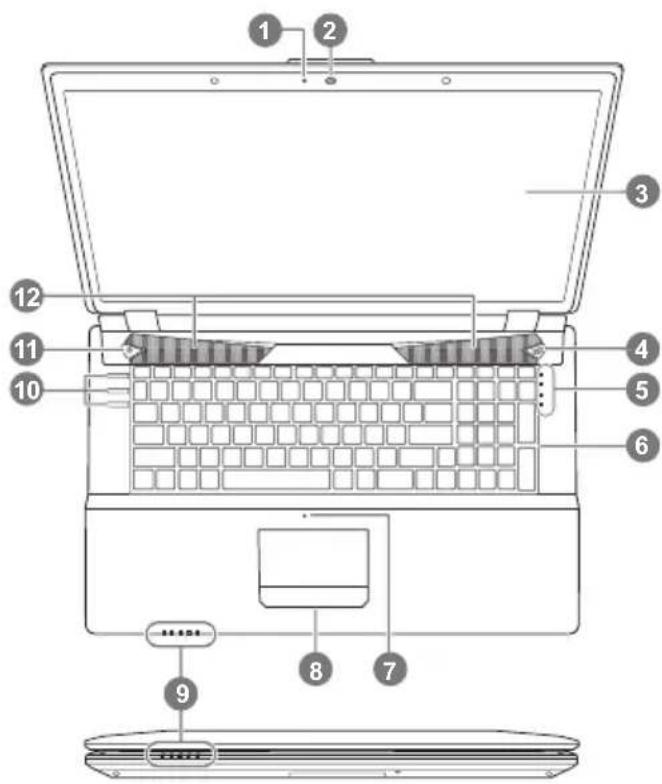
1 LED indikátor webkamery
2 Webkamera
3 Obrazovka
4 Tlačítko Turbo Boost Technology①
5 LED indikátory ②
6 Klávesnnice
7 Mikrofon
8 Touchpad
9 LED indikátory ③
10 Funkční tlačítka ④
11 Zap'ínací tlačítko ⑤
12 Repráky
* Více informací na straně 5
Levý pohled

1 Slot na zámek Kensington
2 USB 2.0 Port
3 Výstup S/PDIF-Out
4 Vstup na mikrofon
5 Vstup na sluchátka
6 Optická mechanika
Pravý pohled

1 Čtečka paměťových karet
2 USB 3.0 Port x 2
3 Combined eSATA / USB 3.0 Port
4 HDMI Port
5 Ethernet Port/RJ45
Zadní a spodní pohled

1 D-sub (VGA) Port
2 napájecí vstup DC-in
3 Spodní kryt komponent
4 Krytka HDD
5 Baterie
Funkční klávesy - hot key & LED indikátory
LED indikátory na displayi notebooku vám pomohou zjistit aktuální status zařízení.
| Tlačítka & indikátory | Ikona | Barva Popis | |
| Tlačítko Turbo Boost 1 |  | Není | Intel Turbo boost Switch (Tato funkce pracuje pouze při připojení k elektrick síti) |
| LED Indikatory 2 |  | Oranžová Intel Turbo boost ON | |
| [TZBT] | Zelená Intel Turbo boost OFF | ||
| [DCIT] | Bílá Aktivita HDD | ||
 | Zelená WLAN & Bluetooth jsou vypnuty | ||
| LED Indikatory 3 |  | Oranžová Napajecí kabel je zapojen do elektrick sítě | |
 | Zelená Zařízení je zapnuté | ||
| Blikající zelená | Zařízení je v reřimu spánku | ||
| [DOC] | Oranžová Baterie se nabíjí | ||
| Zelená Baterie je plně nabita | |||
| Blikající zelená | Baterie je v kritické hodnotě, dobijte ji | ||
| [YZB] | Zelená Numercká klávesnice je aktivní | ||
| [DW6] | Zelená Caps Lock je aktivní | ||
| [DCZ] | Zelená Scroll Lock je aktivní | ||
| Funkční klávesy 4 |  | Není Webkamera zapnutá/vypnutá | |
 | Není Ztlumení zapnuté/vypnuté | ||
| [ITZW] | Není Režim letadlo zapnutý/vypnutý | ||
| Zapínací tlačítko 5 |  | Bílá Zařízení je zapnuté | |
Funkční klávesy - hotkeys
Zařízení lze ovládat pomocí funkčních kláves nebo klávesových zkratek a kombinací jako je ovládání jasu obrazovky či hlasitosti. K jejich aktivaci je nutné stisknout a držet tlačítko
Funkční klávesa Funkce Popis
| ▶/II | Fn + ~ Playback Ovládání videa a medií | |
| Fn + F1 Ovládání touchpadu Vypnutí/zapnutí touchpadu | ||
| Fn + F2 Ovládání obrazovky Vypnutí/zapnutí LCD panelu | ||
| Fn + F3 Ztlumení zvuku Vypnutí/zapnutí reproduktorů | ||
| Fn + F4 Uspání zařízení Uvede zařízení do reřimu spánku | ||
| Fn + F5 Snížení hlasitosti Snížení hlasitosti | ||
| Fn + F6 Zvýšení hlasitosti Zvýšení hlasitosti | ||
| Fn + F7 Přepnutí displaye | přepínání mezi LCD displaye a externím monitorem (pokud je připojen) | |
| Fn + F8 Snížení jasu Sníží jas obrazovky | ||
| Fn + F9 Zvýšení jasu | Zvýší jas obrazovky | |
| Fn + F10 | Webkamera | |
| Fn + F11 | Režim letadlo | |
| Fn + F12 | Podsvícení klávesnice | |
Nastavení systému
Stisknutím funkčních kláves se můžete dostat na nastavení BIOSu, systému obnovení nebo do boot menu.
| Funkční klávesa Fuknce | Popis | |
| F2 | Nastavení BIOSu | Vstup do BIOSu |
| F9 | Systém obnovení | Vstup do systému pro obnovení systému |
| F12 | Nastavení bootování | Vstup do bootovacího menu |
Nastavení systému pro RAID 0/1

Varování
● Prosíme, zálohujte si všechna svá data a poté spustte RAID 0/1 na vašem zařízení.
RAID 1 vyžaduje 2 ukládací media - specifikace a kapacita musí být stejná.
RAID 1 vyžaduje 2 totožné ukládací media - specifikace a kapacita může být rozdílná.
1
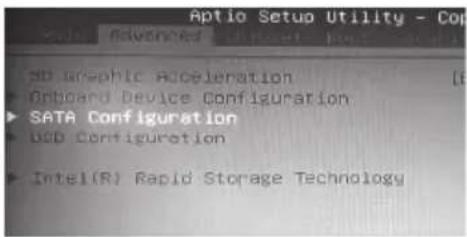
- Při zapnutí zařízení stiskněte klávesu F2 pro vstup do nastavení BIOSu
- Jdětě na Advanced > SATA configuration.
2

- Změňte ""SATA Mode selection"" na ""AHCI"" to ""RAID"".
- Stisknětě F10 pro uložení a opuštění nastavení BIOSu. Systém se automaticky restartuje
3

- Následně po restaru systému jděte na nabídku Windows a v aplikacích spust'te program Intel Rapid Storage.
4

- Uvidíte nabídku Intel Rapid Storage Technology Screen, klikněte> Create. Vytvoříte si nový oddíl.
5
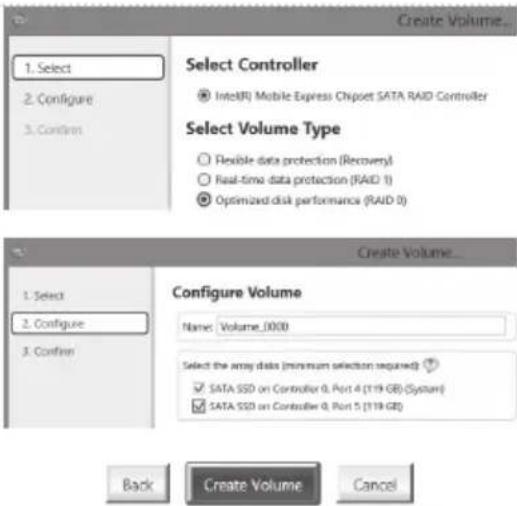
• V možnostech vyberte Select Volume Type a zvolte Optimized disc performance (RAID 0/1), klikněte > NEXT.
- V možnostech Configure Volume si můžete zvolit název pro obě ukládací média
- Kliknutím na Next potvrdíte vytvoření těchto oddílů
- Počkejte, než se migrace dat a nastavení systému dokončí a restartujte zařízení.
Inteligentní USB Backup Průvodce (Originál: Image Recovery USB)

VAROVÁNÍ
Můžete zálohovat původní obnovy obrazu pomocí této aplikace v případě ztráty tím poškození přístroje.
- Můžete zálohovat původní obnovy obrazu disku USB a obnovit systém v případě jeho uskladnění náhradního systému s obnovy USB disku.
- Před obnovení systému pomocí disku pro obnovení USB, ujistěte se, že jste již provedli zálohu vašich dat.
● Prosíme nevypínejte nebo neodpojujte USB během provádění akce.
1

- Prosím připojte USB disku, který je alespoň 20GB kapacity, aby se původní obrázek (zálohujte data na USB. Všechna data budou odstraněna v průběhu tvorby obnovy USB disku)
2

- Vložte disk disk do optické mechaniky a spustte instalaci systému "Smart Backup USB" (pro nevznikla-ODD modelu, použijte USB ODD zařízení nebo stáhnout z http://www.gigabyte.com
3

- Spustte "Smart USB Backup" po dokončení instalace.
4
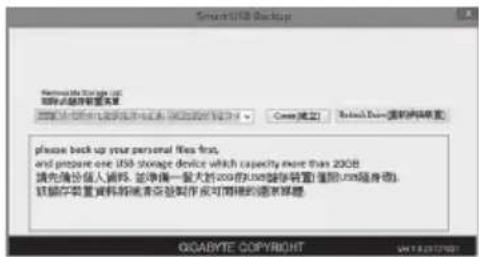
- Vyberte svůj USB disk z rozevíracího seznamu a začít vytvářet obnovení USB disk.
5
- Objeví se okno, když se provádí vytvoření disku pro obnovení.
- Prosím, stisknutím klávesy F12 při spuštění systému, když potřebujete obnovit systém. Zvolte "boot z USB disku obnovy" a systém se obnoví.
- Doba potřebná pro obnovení se pohybuje kolem 30 minut (čas potřebný se může lišit podle modelu disku USB).
Průvodce obnovou systému
Obnova systému (Obnovení systému ve Vašem notebooku)
Pokud se stane něco špatného se systémem ve Vašem notbooků, na jeho disku je ve skrytém oddílu připravena záloha na obnovu kompletního systému a uvede systém do továrního nastavení.

Poznámka
- Pokud byl tento oddíl disku přesunut nebo odstraněn, nebude možné obnovu systému použít a je nutné navštívit servisní středisko.
- Funkce obnovení systému je dostupná pouze na zařízeních s oparačním systémem. Zařízení s DOS nemá tuto možnost obnovy.
Vyvolání nabídky Obnovení systému
Funkce obnovení systému je predinstalovaná již při výrobě zařízení. Menu s možnostmi Vám dovolí vyvolat nástroj na Obnovu systému do továrního nastavení.
Stručný návod jak spustit nástroj pro Obnovení systému naleznete níže.

Vše se priopraveno pro "Zotavení systému"
Ujistěte se, že je zařízení připojeno k elektrické síti. Tato akce bude trvat několik minut.
Windows 7 Průvodce Obnovením systému
1
Vypněte a znovu zapněte zařízení.
2

Během spouštění zařízení stiskněte a držte klávesu F9 k vyvolání nástroje na Obnovení systému.
3

Nástroj pro Obnovení systému bude aktivován a uvidíte nabídku s možnostmi. Klikněte na "Obnovení (Recovery)" a akce bude spuštěna.

Varování
Pokud již jednou kliknete na "Obnovení (Recovery)", vaše osobní data a nastavení budou během této akce trvale smazány a systém bude obnoven do továrního nastavení.
4
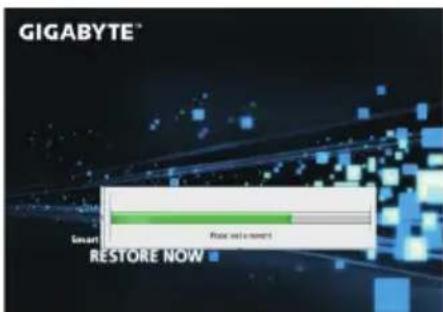
Proces Obnovy systému je graficky zobrazován na indikátoru na obrazovce. Prosím ujistěte se, že je napájecí adaptér připojen k zažízení. Zařízení během této akce nevypínejte.
5

Restartujte zařízení pro dokončení Obnovení systému.
Windows 8.1 Průvodce Obnovením systému
1 Vypněte a znovu zapněte zařízení.

Během spouštění zařízení stiskněte a držte klávesu F9 k vyvolání nástroje na Obnovení systému.
3

Vyberte Poradce při potížích (Troubleshoot) pro vstup do nastavení Obnovení systému. Také můžete vybrat možnost "Pokračovat" a ukončit Obnovení systému a nechat pokračovat Windows 8.1 vyhledat soubory se zálohou systému.

Máte na výběr 2 možnosti Obnovení systému
- Zotavení systému zařízení: Můžete zotavit systém bez ztráty Vašich dat.
- Obnovení systému: Pokud chcete kompletní obnovu do továrního nastavení s kompletní ztrátou Vašich dat.
4

■ Refresh your PC - Výběr "Zotavení systému"
Vyberte účet, který chcete pokračovat.

Co se stane
• Vaše data a osobní nastavení nebudou změněna.
- Vaše zařízení bude obnoveno do továrního nastavení.
- Aplikace z Windows Store budou zachovány.
- Aplikace, které jste si nainstovali z CD/DVD či webových stránek budou smazány.
- Seznam odebraných aplikací bude uložen na plochu.

■eset your PC - Obnovení systému
▶ Just remove my files - Odstranit moje data:
Pouze osobní data budou odstraněna, ale nastavení zařízení bude zachováno.
▶ Kompletní odstranění dat:
Pevný disk bude kompletně smazán a uveden do továrního nastavení. Bude trvat několik minut > [Klikněte na "Reset" pro spuštění akce.]

Co se stane:
- Vaše data a osobní nastavení budou smazána.
- Vaše zařízení bude obnoveno do továrního nastavení.

System Restore - Obnovení systému
Použije bod obnovy, který jste si vytvořili naposledy na Vašem zařízení k obnově systému (poslední známá funkční konfigurace systému).

System Image Recovery - Obnovení systému z image
Obnovení Windows použitím specifického obrazu disku.

Automatic Repair - Automatická oprava
Systém automaticky opraví problémy, které hlásí systém Windows

Command Prompt - Příkazový řádek
Použijte příkazový řádek pro pokročilé řešení problémů.

UEFI Firmware Settings - UEFI nastavení BIOSu
Změní nastavení UEFI BIOSu ve Vašem zařízení.

Startup Settings
Změna chování při spuštění systému Windows.
Přílohy
■ Záruka a servis:
Pro podrobnosti o záruce, záručním servise se prosím podívejte na záruční list, nebo na naše webové stránky http://www.gigabyte.com/support-downloads/technical-support.aspx
■ Často kladené dotazy:
Pro často kladené dotazy prosíme navštivte naše stránky http://www.gigabyte.com/support-downloads/faq.aspx


- Gratulujeme k nákupu GIGABYTE notebooku P27
- První zapnutí notebooku GIGABYTE
- Pro vložení baterie prosím následujte tento obrázek
- První nastavení Vašeho P27
- Průvodce Vašeho notebooku GIGABYTE
- Vrchní a přední pohled
- Levý pohled
- Pravý pohled
- Zadní a spodní pohled
- Funkční klávesy - hot key & LED indikátory
- Funkční klávesy - hotkeys
- Nastavení systému
- Nastavení systému pro RAID 0/1
- Varování
- 1
- 2
- 3
- 4
- 5
- Inteligentní USB Backup Průvodce (Originál: Image Recovery USB)
- Průvodce obnovou systému
- Obnova systému (Obnovení systému ve Vašem notebooku)
- Poznámka
- Vyvolání nabídky Obnovení systému
- Vše se priopraveno pro "Zotavení systému"
- Windows 7 Průvodce Obnovením systému
- Windows 8.1 Průvodce Obnovením systému
- Máte na výběr 2 možnosti Obnovení systému
- ■ Refresh your PC - Výběr "Zotavení systému"
- Co se stane
- ■eset your PC - Obnovení systému
- ▶ Just remove my files - Odstranit moje data:
- ▶ Kompletní odstranění dat:
- Co se stane:
- System Restore - Obnovení systému
- System Image Recovery - Obnovení systému z image
- Automatic Repair - Automatická oprava
- Command Prompt - Příkazový řádek
- UEFI Firmware Settings - UEFI nastavení BIOSu
- Startup Settings
- Přílohy
- ■ Záruka a servis:
- ■ Často kladené dotazy:
Značka : GIGABYTE
Model : P27G V2
Kategorie : Notebook