
AORUS 15X - Nešiojamas kompiuteris GIGABYTE - Nemokama naudojimo instrukcija
Raskite įrenginio instrukciją nemokamai AORUS 15X GIGABYTE PDF formatu.



| Produkto tipas | Nešiojamas žaidimų kompiuteris |
| Prekės ženklas | Gigabyte |
| Modelis | AORUS 15X |
| Maitinimas | Maitinimo adapteris: įėjimas 100-240 V~, 50/60 Hz; išėjimas 20 V, 14 A |
| Prievadai | 2× USB 3.2 Type-A, 1× Thunderbolt 4 (USB-C), 1× HDMI 2.1, 1× Mini DisplayPort 1.4, 1× Ethernet RJ-45, 1× 3,5 mm garso lizdas, 1× DC įėjimas |
| Ekranas | 15,6 colio ekranas su aplinkos šviesos jutikliu |
| Webkamera | Integruota webkamera su mikrofonu |
| Klaviatūra | RGB foninio apšvietimo klaviatūra su funkciniais klavišais |
| Touchpad | Integruotas touchpad |
| Belaidis ryšys | Integruotas Wi-Fi ir Bluetooth |
| Pagrindinės funkcijos | Dirbtinio intelekto režimas, ventiliatorių optimizavimas, keli ekrano režimai, ekrano užrakinimas |
| Saugumas | Neišimkite ličio baterijos; venkite aukštesnės nei 45 °C temperatūros; neuždenkite ventiliacijos; naudokite įžemintą lizdą |
| Priežiūra ir valymas | Valykite minkšta, sausa šluoste; nenaudokite skysčių ar abrazyvinių produktų |
| Atkūrimas | Atkūrimas paspaudus F9 paleidžiant: parinktys Reset PC arba Smart Recovery |
| Atsarginės dalys ir remontas | Susisiekite su artimiausiu GIGABYTE remonto centru |
| Garantija | Žiūrėkite garantijos kortelę arba svetainę gigabyte.com/fr/Support/Laptop |
Dažnai užduodami klausimai - AORUS 15X GIGABYTE
Naudotojų klausimai apie AORUS 15X GIGABYTE
0 klausimas apie šį prietaisą. Atsakykite į tas, kurias žinote, arba užduokite savo.
Užduokite naują klausimą apie šį prietaisą
Atsisiųskite instrukciją savo Nešiojamas kompiuteris PDF formatu nemokamai! Raskite savo instrukciją AORUS 15X - GIGABYTE ir vėl perimkite savo elektroninį įrenginį. Šiame puslapyje skelbiami visi dokumentai, reikalingi jūsų įrenginio naudojimui. AORUS 15X prekės ženklo GIGABYTE.
NAUDOJIMO INSTRUKCIJA AORUS 15X GIGABYTE
LT Lietuvių Kalba 082
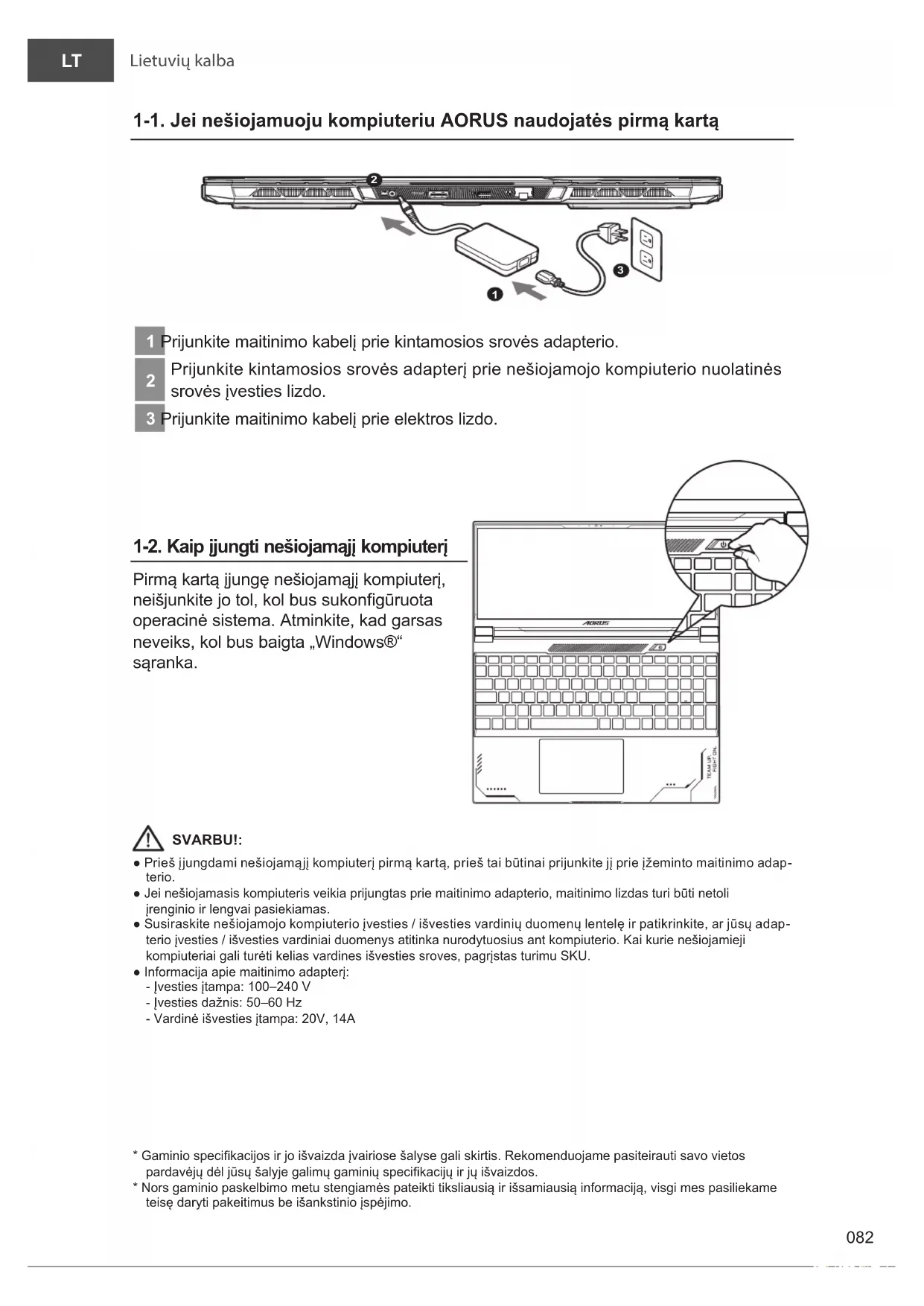
1-1. Jei nešiojamuoju kompiuteriu AORUS naudojatės pirmą kartą

1 Prijunkite maitinimo kabelj prie kintamosios srovės adapterio.
2 Prijunkite kintamosios srovės adapterį prie nešiojamojo kompiuterio nuolatinės srovės įvesties lizdo.
3 Prijunkite maitinimo kabelj prie elektros lizdo.
1-2. Kaip jjungti nešiojamaji kompiuterj
Pirmą kartą ijungę nešiojamąjį kompiuterį, neišjunkite jo tol, kol bus sukonfigūruota operacinė sistema. Atminkite, kad garsas neveiks, kol bus baigta „Windows®“ sąranka.

text_image
AORUS TEAM UP FIGHT ON
SVARBU!
- Prieš jjungdami nešiojamąj kompiuterį pirmą kartą, prieš tai būtinai prijunkite jį prie jžeminto maitinimo adapterio.
- Jei nešiojamasis kompiuteris veikia prijungtas prie maitinimo adapterio, maitinimo lizdas turi būti netoli irenginio ir lengvai pasiekiamas.
- Susiraskite nešiojamojo kompiuterio jvesties / išvesties vardinių duomenų lentelę ir patikrinkite, ar jūsų adapterio jvesties / išvesties vardiniai duomenys atitinka nurodytuosius ant kompiuterio. Kai kurie nešiojamieji kompiuteriai gali turėti kelias vardines išvesties sroves, pagristas turimu SKU.
• Informacija apie maitinimo adapterj: - Jvesties jtampa: 100–240 V
- Jvesties dažnis: 50–60 Hz
- Vardiné išvesties įtampa: 20V, 14A
* Gaminio specifikacijos ir jo išvaizda įvairiose šalyse gali skirtis. Rekomenduojame pasiteirauti savo vietos pardavėjų dėl jūsų šalyje galimų gaminių specifikacijų ir jų išvaizdos.
* Nors gaminio paskelbimo metu stengiamės pateikti tiksliausią ir išsamiausią informaciją, visgi mes pasiliekame teisę daryti pakeitimus be išankstinio įspėjimo.
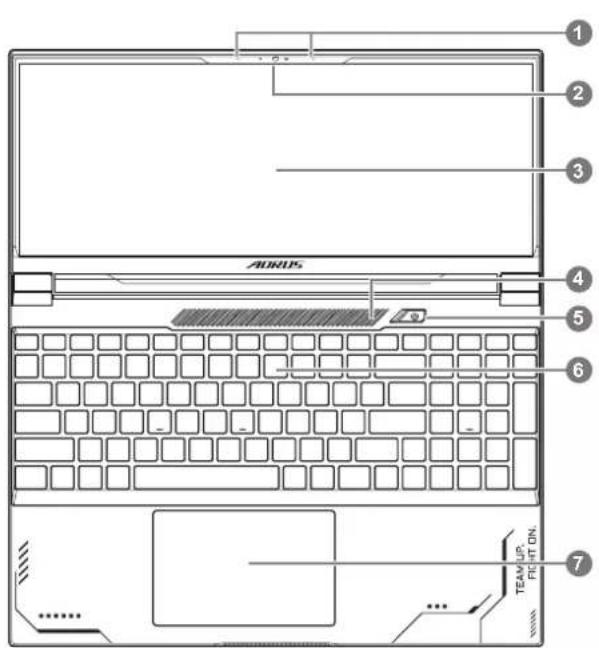
2. Nešiojamojo kompiuterio AORUS apžvalga
text_image
1 2 3 ADRUS 4 5 6 7 TEAM UP. RIGHT ON. ...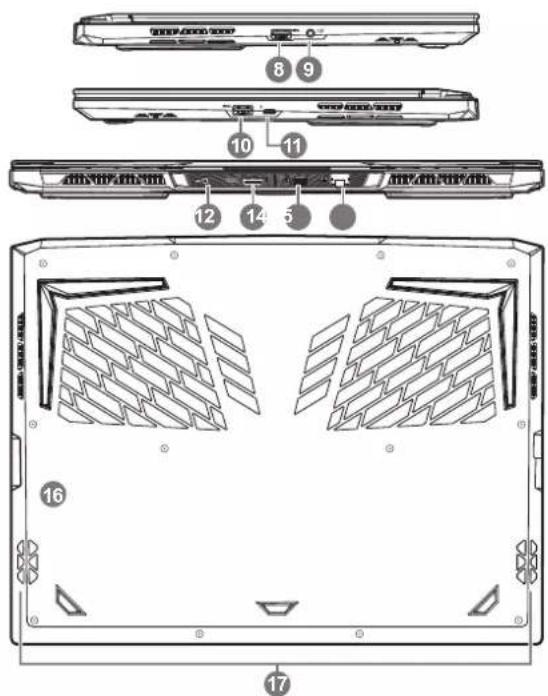
1 Mikrofonas USB 3.2 Prievadas (A tipo USB)
2 Internetinè Kamera 11 „Thunderbolt 4“ Prievadas (C tipo USB)
3 Ekrano Plokštė
4 Šviesos Jutiklio Sritis*
12 Maitinimo Įvesties Prievadas (Nuolatinės Srovės)
5 Jjungimo Mygtukas 13 HDMI 2.1 Prievadas HDMI
6 Klaviatūra „Mini Display“ Prievadas 1.4
7 Jutiklinis Pultas Eterneto Prievadas (LAN)
8 USB 3.2 Prievadas (A tipo USB) 16 Anga Akumuliatoriui Nustatyti Iš Naujo**
9 Bendrasis Garso Ivesties Lizdas 17 Garsiakalbis „Combo“
* Sistema automatiškai sureguliuoja ekrano šviesumą pagal aplinkos apšvietimą, todėl pasirūpinkite, kad ši sritis nebūty uždengta.
** Jei sistema pakimba, (1) Išjunkite nešiojamajj kompiuterj; (2) Atjunkite kintamosios srovės maitinimą; (3) Ištiesinkite popieriaus sąvaržėlę, jkiškite ją i šią angą ir palaikykite 4 s; (4) Palaukite 15 s, tada prijunkite kintamosios srovės maitinimą; (5) Jjunkite nešiojamajj kompiuterj.

SVARBU!:
- Neišimkite jrengtosios ikraunamos ličio baterijos. Prireikus bet kokių paslaugų, susisiekite su artimiausiu igaliotuoju GIGABYTE techninės priežiūros centru.
- Nedėkite nešiojamojo kompiuterio ant nuožulnaus paviršiaus arba ant paviršiaus, kuris gali vibruoti, arba stenkitės nesinaudoti nešiojamuoju kompiuteriu tokiose vietoje ilgai. Antraip padidės gaminio gedimo ar sugadinimo rizika.
- Nelaikykite nešiojamojo kompiuterio saulės atokaitoje arba ten, kur temperatūra yra aukštesnė nei 112 °F (45 °C), pavyzdžiui, transporto priemonėje. Antraip ličio jonų baterija gali išsiplėsti ir pasenti.
- Nesinaudokite nešiojamuoju kompiuteriu prastai védinamoje vietoje, pvz., pataluose, padėję ant pagalvės ar pagalvėlės ir pan., ir nesinaudokite juo tokioje vietoje kaip, pavyzdžiui, patalpa su šildomomis grindimis, nes kompiuteris gali perkaisti. Užtikrinkite, kad nešiojamojo kompiuterio ventiliacijos angos (šonuose ar apačioje) nebūtų užblokuotos, ypač naudodamiesi juo pirmiau minėtose vietose. Jei ventiliacijos angos bus užblokuotos, gali kilti pavojus ir nešiojamasis kompiuteris gali perkaisti.
Spartieji klavišai
Kompiuteryje naudojami spartieji klavišai arba klavišų kombinacijos daugumai kompiuterio valdiklių, pvz., ekrano šviesumui ir garsumui, valdyti. Norėdami suaktyvinti sparčiuosius klavišus, paspauskite klavišą
| Spartusis klavišas | Funkcija Aprašymas | ||
| Fn+ESC |  | Maksimaliai padidinaventiliatoriaus sukimosigreitj | Ventiliatoriaus sukimosi greičuiipadidinti iki 100%. |
| Fn+F1 |  | Užmigdyti Kompiuterio miego režimui jjungti. | |
| Fn+F2 |  | Belaidis LAN tinklas | Jlungia / išjungia belaidžio LAN tinklofunkciją. |
| Fn+F3 |  | Šviesumo mažinimas Mažina ekrano šviesumą. | |
| Fn+F4 |  | Šviesumo didinimas Didina ekrano šviesumą. | |
| Fn+F5 |  | Ekrano jungiklis | Perjungia ekrano išvestį, kadekrano vaizdas būtų rodomas arbakompiuterio ekrane, arba išorinio monitoriaus ekrane (jei šis prijungtas),arba abiejuose. |
| Fn+F6 |  | Ekrano užraktas | Užrakinkite kompiuterį arba pakeiskitepaskyras. |
| Fn+F7 |  | Garsiakalbio jungiklis Jlungia arba išjungia garsiakalbj. | |
| Fn+F8 |  | Garso mažinimas Mažina garsą. | |
| Fn+F9 |  | Garso didinimas Didina garsą. | |
| Fn+F10 |  | Jutiklinio pulto jungiklis Jlungia ir išjungia vidinį jutiklinį pultą. | |
| Fn+F11 |  | Lėktuvo režimas | Jlungia / išjungia lėktuvo režimofunkciją. |
| Fn+F12 |  | Al režimas Al režimo jungiklis. | |
| Fn+tarpas |  | Klaviatūros foninioapšvietimo jungiklis | Jlungia ir išjungia klaviatūros foninįapšvietimą. |
Atkūrimo vadovas
Sistemos atkūrimas
(atkuria nešiojamojo kompiuterio operacinę sistemą)
Jei nešiojamojo kompiuterio operacinės sistemos veikimas sutrinka, nešiojamojo kompiuterio saugykla turi slaptą skaidinį, kuriame saugomas visas atsarginis operacinės sistemos vaizdas, kurį galima panaudoti sistemos gamyklinėms numatytosioms nuostatoms atkurti.

Pastaba
- Jei saugykla buvo pakeista arba skaidinys – ištrintas, atkūrimo parinktis nebeveiks ir reikės atkūrimo paslaugos.
- Atkūrimo funkcija galima tik tuose jrenginiuose, kuriuose yra iš anksto įdiegta operacinė sistema. Jrenginiai, turintys EFI SHELL, atkūrimo funkcijos neturi.
Pradeda sistemos atkūrimą
Sistemos atkūrimo funkcija įdiegiama iš anksto, prieš išsiunčiant nešiojamajį kompiuterį iš gamyklos. Meniu parinktis leidžia paleisti „Windows“ atkūrimo įrankį ir iš naujo įdiegti operacinę sistemą su numatytosiomis gamyklos nuostatomis.
Toliau pateikiamame trumpame įvade aprašyta, kaip paleisti atkūrimo įrankį ir atkurti sistemą.

Viskas paruošta
Prijunkite kompiuterj prie elektros lizdo. Tai užtruks kelias minutes.
Atkūrimo vadovas
1 Išjunkite ir iš naujo paleiskite nešiojamaji kompiuterį.
2

Nešiojamojo kompiuterio paleidimo proceso metu paspauskite ir laikykite nuspaudę klavišą F9, kad paleistumėte atkūrimo įrankį.
3

Pasirinkite „Trikčių šalinimas“, kad galėtumėte įvesti atkūrimo nuostatas.
(Taip pat galite pasirinkti „Tęsti“, jei atkūrimo sistemą norite išjungti ir pereiti prieSistema failų ar duomenų atsarginės kopijos.)

Galimi du sistemos atkūrimo būdai lš naujo nustatyti šį kompiuterį
Galite pasirinkti išsaugoti arba pašalinti savo failus, o tada iš naujo įdiegti „Windows“, neprarasdami savo failų.
Išmanusis atkūrimas-
Jūsų kompiuterio nuostatose bus atkurtos numatytosios gamyklos nuostatos.
Perspėjimas! Visi asmeniniai duomenys ir failai bus prarasti.
4

Išmanusis atkūrimas
Atkūrimas bus suaktyvintas ir lange pamatysite parinkčių mygtukus. Norėdami pradėti, paspauskite „Taip“.

Perspèjimas
* Pasirinkus „Atkūrimą“ ir nešiojamajam kompiuteriui pradėjus atkūrimą, jūsų asmeniniai duomenys ir failai bus ištrinti ir bus atkurtos operacinės sistemos numatytosios gamyklinės nuostatos.
* Vykstant atkūrimo procesui, lange bus rodoma eigos kontrolinė juosta. Užtikrinkite, kad kintamosios srovės adapteris būtų prijungtas, ir neišjunkite nešiojamojo kompiuterio.
Baigus sistemos atkūrimą, lange pamatysite parinkties mygtuką; spustelėkite „Išjungti“.
5

Norėdami atkurti „Windows“, naudokite kompiuteryje įrašytą atkūrimo tašką.

Sistemos vaizdo atkūrimas
„Windows“ sistema atkuriama naudojant konkretų sistemos vaizdo failą.

Paleisties taisymas
Išsprendžia problemas, dėl kurių nejmanoma įkelti „Windows“.

Komandiné eilutè
Papildomam trikčių šalinimui naudokite komandinę eilutę.

UEFI programinės įrangos nuostatos
Pakeičia jūsų kompiuterio UEFI programinės įrangos nuostatas.

Paleisties nuostatos
Pakeičia „Windows“ paleisties elgseną.
Priedas
■ Garantija ir techninės priežiūros paslaugos:
Garantija ir techninės priežiūros paslaugos bei susijusi informacija pateikiama garantijos kortelėje arba „GIGABYTE“ techninės priežiūros svetainėje adresu: https://www.gigabyte.com/Support/Laptop
■ DUK:
DUK (dažnai užduodami klausimai); spauskite šią nuorodą: https://www.gigabyte.com/Support/Faq
1-1. AORUS piezimjdatora lietošana pirmo reizi



