
AORUS 7 - Laptop GIGABYTE - Kostenlose Bedienungsanleitung
Finden Sie kostenlos die Bedienungsanleitung des Geräts AORUS 7 GIGABYTE als PDF.



| Produkttyp | Laptop |
| Marke | GIGABYTE |
| Modell | AORUS 7 |
| Netzteil (Netzadapter) | Eingangsspannung: 100-240 V~, Frequenz: 50-60 Hz; Ausgangsspannung: 19,5 V / 11,8 A oder 20 V / 12 A |
| Akku | Lithium-Ionen, nicht selbst entfernbar |
| Funktionstasten (Fn) | Standby (Fn+F1), WLAN (Fn+F2), Helligkeit (Fn+F3/F4), Anzeigemodus (Fn+F5), Bildschirm sperren (Fn+F6), Audio (Fn+F7), Lautstärke (Fn+F8/F9), Touchpad (Fn+F10), Flugmodus (Fn+F11), KI-Modus (Fn+F12), Tastaturbeleuchtung (Fn+Leertaste), Lüfter max (Fn+ESC) |
| Wiederherstellungssystem | Versteckte Partition mit Systemabbild; zugänglich über Taste F9 beim Start |
| Wiederherstellungsoptionen | Diesen PC zurücksetzen (Dateien behalten oder löschen) und Smart Recovery (Werkseinstellungen) |
| Sicherheit | Nicht auf geneigten oder unbelüfteten Oberflächen verwenden; Temperaturen über 45°C vermeiden |
| Wartung | Freien Luftstrom um die Lüfter sicherstellen; direkte Sonneneinstrahlung vermeiden |
| Garantie | Konsultieren Sie die Garantiekarte oder die GIGABYTE-Website |
| Kundendienst | GIGABYTE Reparaturzentrum |
| Mitgeliefertes Zubehör | Netzadapter |
Häufig gestellte Fragen - AORUS 7 GIGABYTE
Benutzerfragen zu AORUS 7 GIGABYTE
0 Frage zu diesem Gerät. Beantworten Sie die, die Sie kennen, oder stellen Sie Ihre eigene.
Eine neue Frage zu diesem Gerät stellen
Laden Sie die Anleitung für Ihr Laptop kostenlos im PDF-Format! Finden Sie Ihr Handbuch AORUS 7 - GIGABYTE und nehmen Sie Ihr elektronisches Gerät wieder in die Hand. Auf dieser Seite sind alle Dokumente veröffentlicht, die für die Verwendung Ihres Geräts notwendig sind. AORUS 7 von der Marke GIGABYTE.
BEDIENUNGSANLEITUNG AORUS 7 GIGABYTE
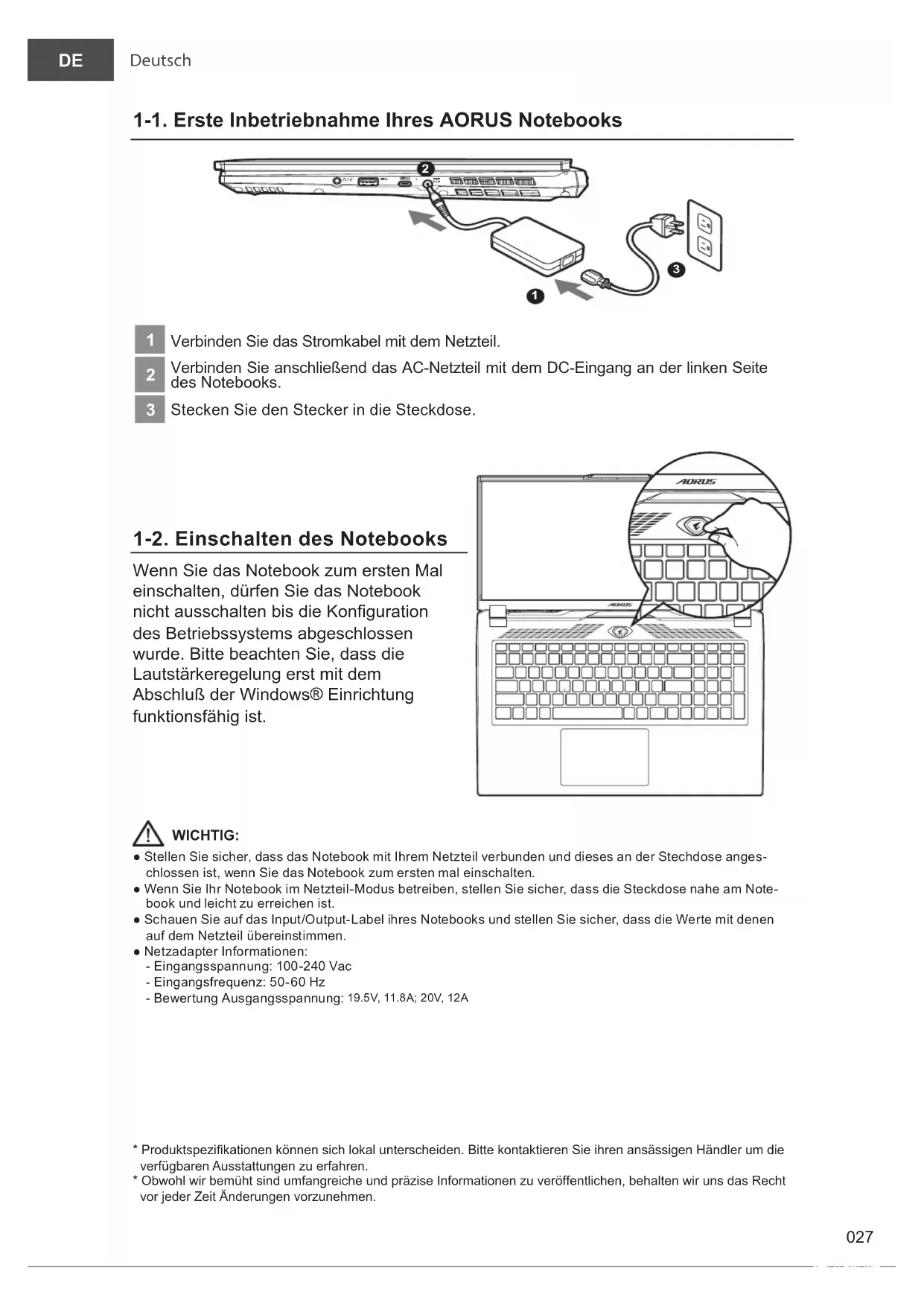
1-1. Erste Inbetriebnahme Ihres AORUS Notebooks

1 Verbinden Sie das Stromkabel mit dem Netzteil.
2 Verbinden Sie anschließend das AC-Netzteil mit dem DC-Eingang an der linken Seite des Notebooks.
3 Stecken Sie den Stecker in die Steckdose.
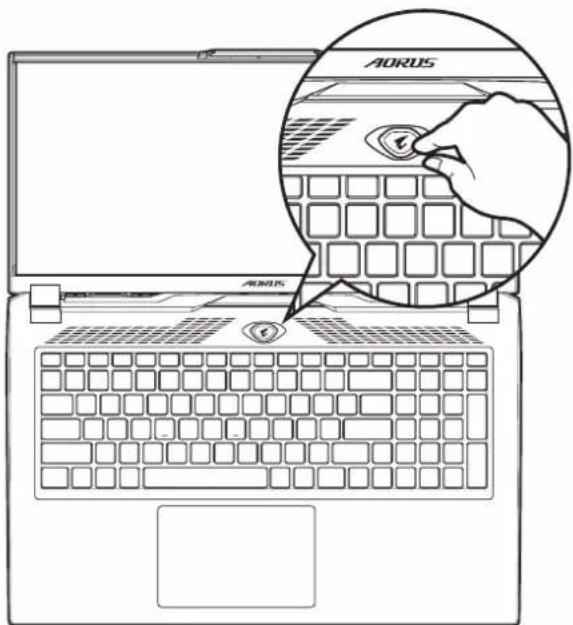
1-2. Einschalten des Notebooks
Wenn Sie das Notebook zum ersten Mal einschalten, dürfen Sie das Notebook nicht ausschalten bis die Konfiguration des Betriebssystems abgeschlossen wurde. Bitte beachten Sie, dass die Lautstärkeregelung erst mit dem Abschluß der Windows® Einrichtung funktionsfähig ist.

WICHTIG:
- Stellen Sie sicher, dass das Notebook mit Ihrem Netzteil verbunden und dieses an der Stechdose angeschlossen ist, wenn Sie das Notebook zum ersten mal einschalten.
- Wenn Sie Ihr Notebook im Netzteil-Modus betreiben, stellen Sie sicher, dass die Steckdose nahe am Notebook und leicht zu erreichen ist.
- Schauen Sie auf das Input/Output-Label ihres Notebooks und stellen Sie sicher, dass die Werte mit denen auf dem Netzteil übereinstimmen.
- Netzadapter Informationen:
- Eingangsspannung: 100-240 Vac
- Eingangsfrequenz: 50-60 Hz
- Bewertung Ausgangsspannung: 19.5V, 11.8A; 20V, 12A
* Produktspezifikationen können sich lokal unterscheiden. Bitte kontaktieren Sie ihren ansässigen Händler um die verfügbaren Ausstattungen zu erfahren.
* Obwohl wir bemüht sind umfangreiche und präzise Informationen zu veröffentlichen, behalten wir uns das Recht vor jeder Zeit Änderungen vorzunehmen.
2. AORUS Notebook Tour
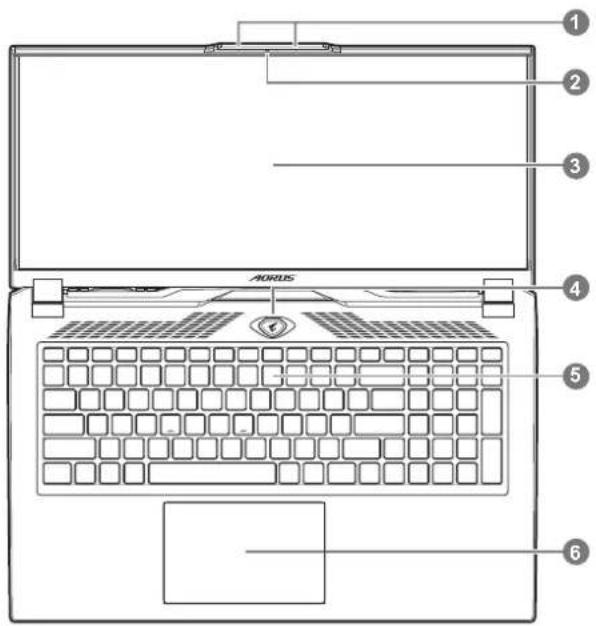
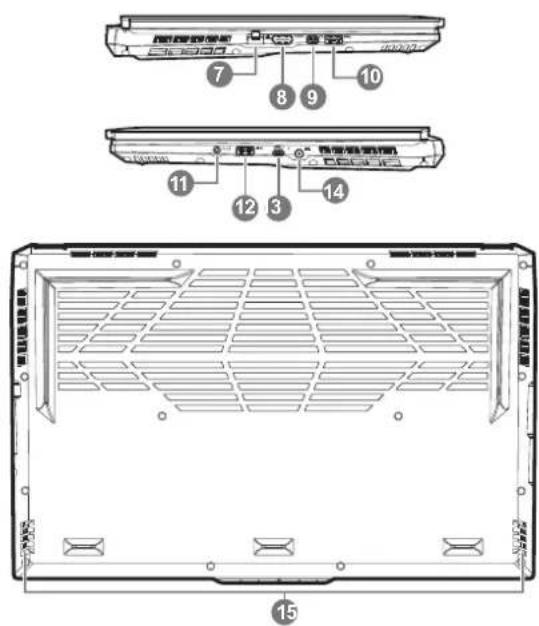
1 Mikrofon Mini DisplayPort 1.4
2 Webcam USB 3.2 Port (USB Typ-A)
3 Display Audio-Kombi-Buchse
4 Einschalter USB 3.2 Port (USB Typ-A)
5 Tastatur 13 USB 3.2 Port (USB Typ-C)
6 Touchpad Power Eingangsanschluss (DC)
7 Netzwerk Port (LAN) Lautsprecher
8 HDMI 2.1 Port HDMI

WICHTIG:
- Entfernen Sie NICHT den eingebauten Lithium-Akku. Für jegliche Wartung kontaktieren Sie Ihre, von GIGABYTE authorisierte, Service-Stelle.
- Nutzen Sie das Notebook nicht auf schrägen Flächen oder Plätzen, die anfällig für Vibrationen sind oder vermeiden sie zumindest die längere Nutzung an solchen Plätzen, da sich sonst die Gefahr von Beschädigungen oder von Fehlfunktionen erhöht.
- Bewahren Sie den Notebook-PC nicht im direkten Sonnenlicht oder an Orten mit Temperaturen von über 45 °C (z. B. in einem Fahrzeug) auf. Es besteht die Gefahr, dass sich der Lithium-Ionen-Akku ausdehnt oder dass er altert.
- Nutzen Sie Ihr Notebook nicht auf schlecht zu belüftenden Oberflächen wie Bettwäsche, Kissen oder Polstern und vermeiden Sie die Nutzung auf dem Boden eines Raumes mit Fußbodenheizung, um Überhitzungen vorzubeugen. Achten Sie darauf, dass die Lüftungseinlässe am Boden und den Seiten ihres Gerätes niemals verdeckt werden. Wenn die Lüftungsöffnungen blockiert sind führt dies zur Überhitzung ihres Gerätes.
Hotkeys
Das Notebook hat Hotkeys oder Tastatur Kombinationen für die meisten Funktionen wie Bildschirmhelligkeit und Lautstärke. Um einen Hotkey zu aktivieren halten Sie die
| Hotkey | Function Description | ||
| Fn+ESC |  | Maximale Lüftergeschwindigkeit | Setzt die Lüfterdrehzahl auf 100%. |
| Fn+F1 |  | Ruhezustand | Versetzt das Notebook in den Ruhezustand. |
| Fn+F2 |  | W-LAN | Ei- und Ausschalten der WLAN-Funktion. |
| Fn+F3 |  | Bildschirmhelligkeit verringern | Verringert die Helligkeit des Bildschirms. |
| Fn+F4 |  | Bildschirmhelligkeit erhöhen | Erhöht die Helligkeit des Bildschirms. |
| Fn+F5 |  | Ausgabebildschirm ändern | Umschalten zwischen internem und externem Bildschirm. |
| Fn+F6 |  | Bildschirm-Anzeigesperre | Ihre PC sperren oder Konten wechseln. |
| Fn+F7 |  | Lautsprecher Schlatet die Lautsprecher ein und aus. | |
| Fn+F8 |  | Lautstärke verringern Verringert die Lautstärke. | |
| Fn+F9 |  | Lautstärke erhöhen Erhöht die Lautstärke. | |
| Fn+F10 |  | Touchpad Schaltet das Touchpad ein und aus. | |
| Fn+F11 |  | Flugmodus | Aktivieren/Deaktivieren des Flugmodus. |
| Fn+F12 |  | Kl-Modus Al-Modus-Schalter. | |
| Fn+Space |  | Tastaturbeleuchtung | Schaltet die Tatstaturbeleuchtung ein und aus. |
Anleitung zur Systemwiederherstellung
Systemwiederherstellung
Das Notebook hat eine versteckte Partition mit einer Kopie des Betriebssystems. Sollten Sie Probleme mit dem Betriebssystem haben, können Sie jederzeit das Gerät auf Werkseinstellungen zurücksetzen.

Bitte beachten
- Falls die Festplatte gewechselt wurde oder die Partition gelöscht wurde, ist die Wiederherstellungsoption nicht mehr verfügbar und das Gerät muß neu installiert werden.
- Die Wiederherstellungsfunktion ist nur verfügbar wenn bereits bei der Auslieferung ein Betriebssystem installiert ist. Geräte ohne Betriebssystem haben keine Wiederherstellungsfunktion.
Systemwiederherstellung starten
Die Systemwiederherstellung ist bereits vorinstalliert wenn das Gerät ausgeliefert wird. Im Auswahlmenü können Sie die Systemwiederherstellung starten und das Gerät auf Werkseinstellungen zurücksetzen.
Die folgende kurze Einführung zeigt Ihnen, wie Sie das Recovery-Tool starten und Ihr System wiederherstellen.

Achtung
Der PC ist jetzt betriebsbereit. Stellen Sie sicher das Ihr PC am Stromnetz ist. Der Vorgang wird einige Minuten dauern.
Systemwiederherstellung
1 Notebook abschalten und neu starten.
2

Halten Sie während der Einschaltung des Notebooks zum Starten des Werkzeugs die F9-Taste gedrückt.
3

Wählen Sie zum Aufrufen der Wiederherstellungseinstellungen "Problemlösung"
( Zudem können Sie zum Verlassen des Wiederherstellungssystems und zum Fortfahren von System zur Datei- oder Datensicherung „Fortfahren“ wählen. )

Es gibt zwei Optionen zur Systemwiederherstellung
- Reset this PC -
Sie können festlegen, ob Sie die Dateien aufbewahren oder entfernen möchten; installieren Sie Windows dann neu, ohne Ihre Dateien zu verlieren. - Smart Recovery -
Ihre PC-Einstellungen werden auf die werkseitigen Standardeinstellungen rückgesetzt. Achtung: Alle persönlichen Daten und Dateien gehen verloren.
4

Smart Recovery
Die Wiederherstellung wird aktiviert und Sie sehen die Optionsschaltflächen im Fenster. Klicken Sie zum Starten auf "Ja".

Achtung
- "Sobald „Wiederherstellung" ausgewählt ist, werden Ihre persönlichen Daten und Dateien gelöscht, nachdem das Notebook die Wiederherstellung begonnen hat; das Betriebssystem setzt die werkseitigen Standardeinstellungen zurück.
- Eine Fortschrittsleiste erscheint im Fenster, wenn die Wiederherstellung im Gange ist. Bitte stellen Sie sicher, dass das Netzteil angeschlossen ist; schalten Sie das Notebook nicht aus.
Nach Abschluss der Systemwiederherstellung sehen Sie die Optionsschaltfläche im Fenster; bitte klicken Sie auf "Herunterfahren".
5

Erweiterte Optionen

Systemwiederherstellung
Verwenden Sie einen auf Ihrem PC aufgezeichneten Wiederherstellungspunkt zur Windows-Wiederherstellung.

Systemabbildwiederherstellung
Stellen Sie Windows mit einer spezifischen Systemabbilddatei wieder her.

Startvorgang-Reparatur
Beheben Sie Probleme, die Windows am Laden hindern.

Befehlseingabe
Nutzen Sie die Befehlseingabe für erweiterte Problemlösung.

UEFI-Firmware-Einstellungen
Ändern Sie Einstellungen in der UEFI-Firmware Ihres PCs.

Startvorgang-Einstellungen
Ändern Sie das Startverhalten von Windows.
Anhang
■ Garantie und Kundendienst:
Garantie- und Kundendiensthinweise sowie weitere Informationen finden Sie auf der Garantiekarte oder den GIGABYTE-Kundendienstseiten:
https://www.gigabyte.com/de/Support/Laptop
■ Häufig gestellte Fragen:
Häufig gestellte Fragen finden Sie hier:
https://www.gigabyte.com/de/Support/Faq
Systeemherstel starten





- 1-1. Erste Inbetriebnahme Ihres AORUS Notebooks
- 1-2. Einschalten des Notebooks
- WICHTIG:
- AORUS Notebook Tour
- Hotkeys
- Anleitung zur Systemwiederherstellung
- Systemwiederherstellung
- Bitte beachten
- Systemwiederherstellung starten
- Achtung
- Notebook abschalten und neu starten.
- 2
- 3
- Wählen Sie zum Aufrufen der Wiederherstellungseinstellungen "Problemlösung"
- Es gibt zwei Optionen zur Systemwiederherstellung
- 4
- Smart Recovery
- 5
- Erweiterte Optionen
- Anhang
- ■ Garantie und Kundendienst:
- ■ Häufig gestellte Fragen:
- Systeemherstel starten
Marke : GIGABYTE
Modell : AORUS 7
Kategorie : Laptop