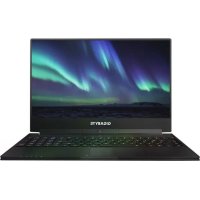
Aero 15W v8 - Ordinateur portable GIGABYTE - Notice d'utilisation et mode d'emploi gratuit
Retrouvez gratuitement la notice de l'appareil Aero 15W v8 GIGABYTE au format PDF.



| Type de produit | Ordinateur portable |
| Marque | Gigabyte |
| Modèle | Aero 15W v8 |
| Processeur | Intel Core i7 de 8e génération (selon configuration) |
| Mémoire RAM | Jusqu'à 16 Go DDR4 |
| Stockage | SSD NVMe (capacité selon configuration) |
| Affichage | Écran 15,6 pouces FHD IPS |
| Connectivité | Wi-Fi 802.11ac, Bluetooth 4.2 |
| Ports | 1x USB 3.0, 1x HDMI, 1x Mini DisplayPort, 1x Ethernet RJ45, 1x Jack audio combo, 1x USB 3.0, 1x Thunderbolt 3, 1x lecteur de cartes SD |
| Batterie | Lithium-ion, non amovible |
| Alimentation | Adaptateur secteur externe |
| Poids | Environ 2,0 kg |
| Dimensions (L x P x H) | Environ 356 x 250 x 19,9 mm |
| Système d'exploitation | Windows 10 préinstallé |
| Fonctions spéciales | Rétro-éclairage du clavier, Smart Manager, mode avion, touches de fonction dédiées |
| Sécurité | Attache antivol Kensington |
| Entretien | Éviter l'exposition à la chaleur, ne pas obstruer les ventilations |
| Garantie | Voir la carte de garantie fournie |
FOIRE AUX QUESTIONS - Aero 15W v8 GIGABYTE
Questions des utilisateurs sur Aero 15W v8 GIGABYTE
0 question sur cet appareil. Repondez a celles que vous connaissez ou posez la votre.
Poser une nouvelle question sur cet appareil
Téléchargez la notice de votre Ordinateur portable au format PDF gratuitement ! Retrouvez votre notice Aero 15W v8 - GIGABYTE et reprennez votre appareil électronique en main. Sur cette page sont publiés tous les documents nécessaires à l'utilisation de votre appareil Aero 15W v8 de la marque GIGABYTE.
MODE D'EMPLOI Aero 15W v8 GIGABYTE
Félicitations pour l'achat de cet ordinateur portable GIGABYTE Aero 15
Ce manuel vous aider à paramétre et commencer à utiliser votre ordinateur portable. Toutes les caractéristiques de ce portable dépendent de la configuration importée. GIGABYTE se réserve de droit des changers sans avis préalable. Pour plus d'informations, veuilles consluter notre site web : www.gigabyte.fr
YouusutilizeceportableGIGABYTEpoulerelpmierefois
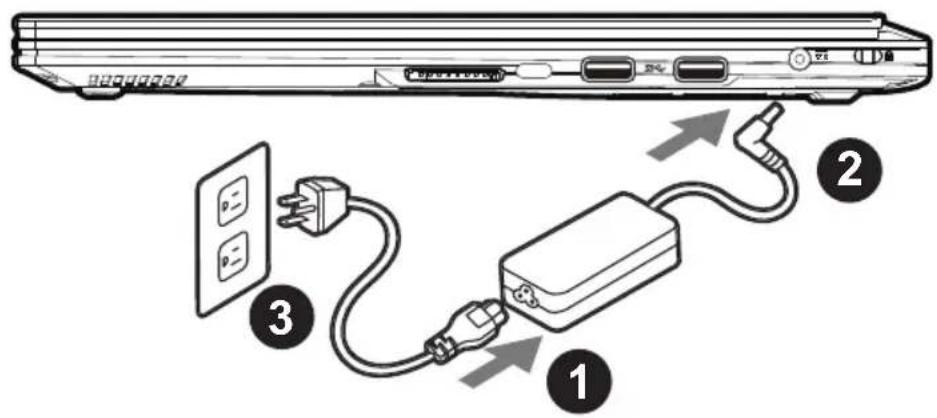
1 Branchez le cordon d'alimentation sur l'adaptateur secteur.
2 Branchez l'adaptateur secteur sur la prise d'alimentation sur le coté gauche de l'ordinateur portable.
3 Branchez le cordon d'alimentation sur une prise de courant.
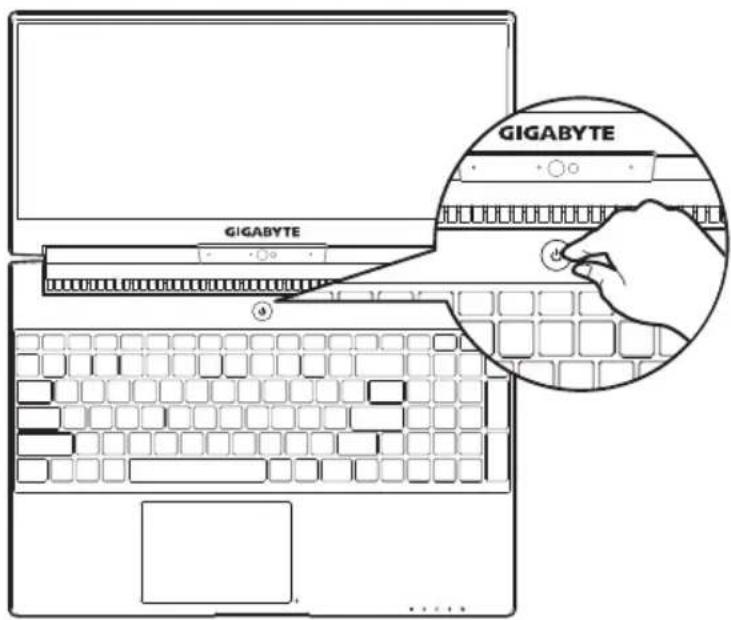
Mise en marche :
Lorsque vous allumez le Aero 15 pour la première fois, ne l'éteignez pas avant que le système d'exploitation ait été complètement configuré. Veuillez noter que le système audio ne fonctionnera pas avant que l'installation de Windows ® soit terminée.
Allumer le portable pour la première fois :
En fonction de votre configuration, l'écran de démarrage de Microsoft® Windows® devrait être le premier écran qui s'affiche lorsqu' l'ordinateur portable démarre. Suivez les instructions à l'écran et entrez vos informations personnelles pour terminer la configuration du système d'exploitation Windows®.
Présentation de votre ordinateur portable GIGABYTE
Vue de dessus
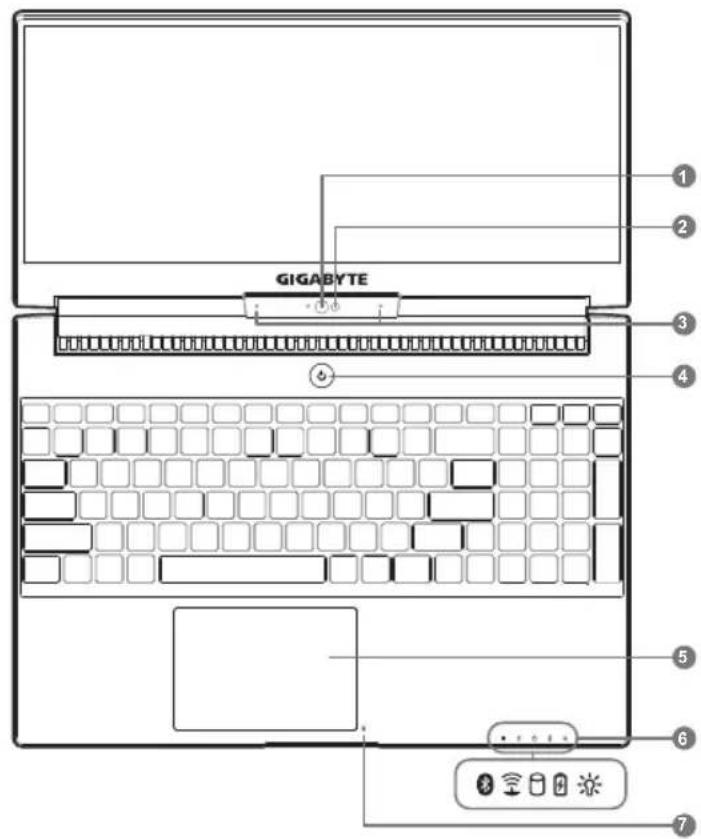
1 Webcam
2 Capteur de luminosité
3 Microphone
4 Bouton Marche/arret
5 Pavé tactile (TouchPad)
6 Indicateurs LED 1
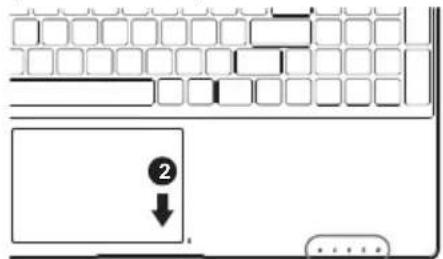
7 Bouton de contrôle d'alimentation 2
LED d'etat du Bluetooth
LED d'etat du Wifi
LED d'etat du Disque dur
LED d'indication d'etat de la batterie
LED d'indication d'etat de l'alimentation
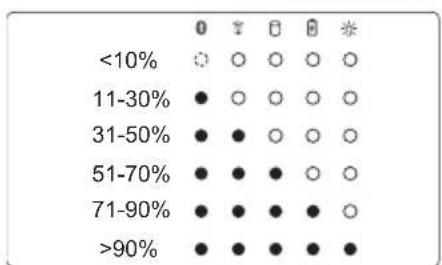
2 lorsque I'ordinateur est arrete ou en veille prolongee, vous indiquera le niveau de batterie disponible par tranche de 20% (Le mode batterie)

Vue côte gauche
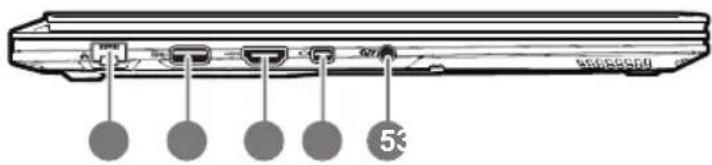
1 Port Ethernet (RJ45)
2 Port USB 3.0
3 Port HDMI
4 Mini DisplayPort
5 E/S Jack audio combo
Vue cote droit
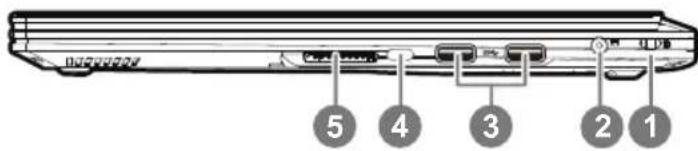
1 Attache antivol de type Kensington
2 Prise d'alimentation
3 Port USB 3.0
4 Thunderbolt 3
5 Lecteur de cartes SD
Vuede dessous
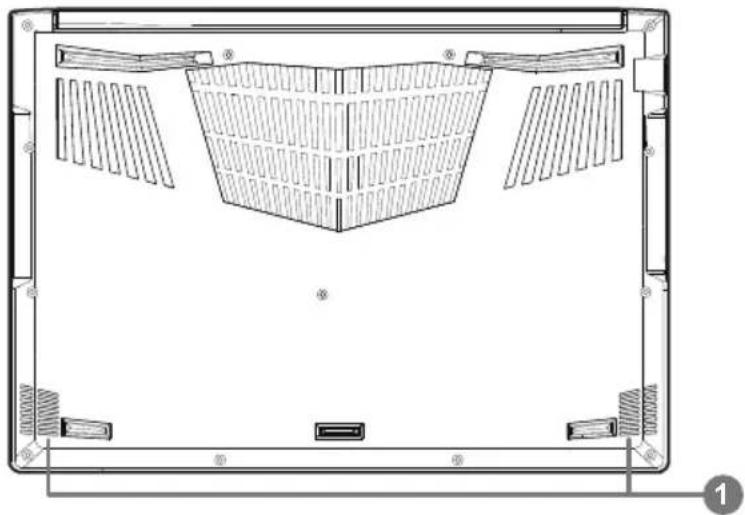
1 Haut parleurs

Attention:
NE JAMAIs enlever la batterie au Lithium par vous-meme. Au besoin, veillez contacter le Centre de Réparation GIGABYTE le plus proche
- Ne disposez pasVote Portable sur une surface inclinee ou pouvant etre sourise a vibrationes. En cas de neccessite de telles configurations, reduisez au maximum le temps d'exposition. Une telle mise en place pourait accroitre les risques d'endommagement materiel.
- N'entreposez pas votre Portable dans un environnement ou la température ambiente dépasse les 45^ (112°F). N'exposez pas votre Portable à la lumière directe du soleil. Youre batterie Lithium-ion pourrait se degrader et voir sa durée de vie considérablement réduite.
- Ne placez pas votre Portable en un lieu mal ventilé, comme par exemple sur un lit, coussin, oreiller etc. et ne l'utilise pas dans une pièce disposant d'un chauffage au sol; votre Portable pourrait surchauffer. Merci de vous assurer avec le plus grand sein que les systèmes de ventilation de votre Portable ne sont pas blocqués ou obstrués lors d'utilisation au cœur de tels environnements. Un système de ventilation obstrué ou ne fonctionnant pas à son plein potentiel pourrait endommager votre Portable par surchauffe.
Utilisation des touches Fonction
Votre ordinateur dispose de touches racourcies ou combinaisons de touches pour acceder aux principaux contrôles comme l'intensité d'affichage à l'écran ou le contrôle du volume. Pour activer ces fonctions, gardez la touche
| Touche | FonctionDescription |
| Fn+ESC | Optimise la vitesse des ventilateurs Pousse les ventilateurs à 100% |
| Fn+F1 | Vette Met le portable enmode veille prolongée. |
| Fn+F2 | W/ Active ou désactive le Wifi. |
| Fn+F3 | Luminosité Touche raccourci pour baisser la luminosité. |
| Fn+F4 | Luminosité Touche raccourci pour augmenter la luminosité. |
| Fn+F5 | Modèle d'affichage Change de mode d'affichage entre, un périhérique d'affichage externe (si branché) et/ou l'écran du portable ou les deux. |
| Fn+F6 | Ecr Active ou désactive l'affichage à l'écran. |
| Fn+F7 | Aucô Active ou désactive les haut parleurs. |
| Fn+F8 | Baisser le Volume Raccourci pour baisser le volume. |
| Fn+F9 | Maser le Volume Raccourci pour augmenter le volume. |
| Fn+F10 | Touchpad Active ou désactive le pavé tactile (Touchpad). |
| Fn+F11 | Moé avion Active/désactive le mode avion |
| Fn+Space | Rétro-éclairage du clavier Active ou désactive le rétro-éclairage du clavier. |
Logiciel d'application GIGABYTE
GIGABYTE Smart Manager
Pour activer le "Smart Manager" double cliquez sur l'icone de raccouci du bureau si la machine que vous avez achete possede un systeme d'exploitation integre. Le "Smart Manager" de GIGABYTE est est une interface de controle a base dicones, permettant aux utilisateurs de acceder intuitivement à la configuration du systeme commun aussi bien qu'aux services publics exclusifs GIGABYTE. Notez que l'interface "Smart Manager" de GIGABYTE, les icones, les services publics et les versions des logiciels peuvent varier en fonction des modles achetés. Utilisez le "Smart Manager" de GIGABYTE en fonction de la version integree.
ATTENTION
- Vous pouvez savegarder l'image de récapération d'origine grâce à cette application en cas de perte par une léision de l'appareil.
- Voupe sauegder l'imag de recupation d'origine sur disque ou cle USB et restaurer le syste en cas de remplacement du systeme de stockage avec le disque USB de recuperation.
Avant de restaurer le systeme a travers le disque USB de recupération, veiliez vous assurez que vous avez fait la sauvetege de toutes vos données.
Veuillez NE PAS eteindre ou debrancher le système lors de la sauvegarde sur disque ou cle USB.
1
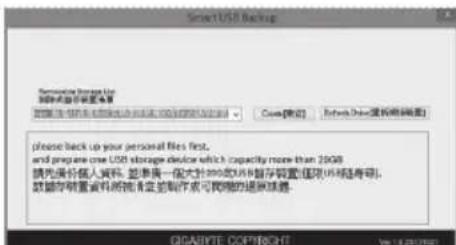
- Veuillez brancher le disque USB qui est d'au moins 20 Go de capacité pour contenir l'image originale de restauration (Veuillez sauvegarder vos données en premier. Toutes les données seront supprimées lors de la création de la récuperation disque USB)
2

- Insérez le disque de pilotes dans votre lecteur et lancez l'installation de "Smart Backup USB" (pour les modèles sans lecteur, veuillez utiliser un lecteur de disques externe sur port USB ou les télécharger via http://www.gigabyte.fr
3

- Executez le "Backup Smart USB" après avoir terminé l'installation.
4
5
- Une fenêtre apparaitra lorsque la création de disque de récapération sera terminée.
- Veuilles appuyer sur F12 au démarrage du système lorsque vous devez restaurer le système. Sélectionnez "boot from recovery USB disk" et le système lancera la restauration.
- Le temps nécessaire pour la restauration sera d'environ 30 minutes (Le temps nécessaire peut varier selon le modele du disque/clé USB).
Guide du système de restauration
Système de restauration (restaurer le système d'exploitation de votre Portable)
Quand quelque chose ne va pas avec le système d'exploitation de votre portable, le système de stockage de l'ordinateur a une partition cachée contenant une image de sauvégarde complète du système d'exploitation qui peut être utilisée pour restaurer le système en revenant aux paramétres d'usine par défaut.

Note
- Si le système de stockage a ete change ou la partition suprimee, l'option de recuperation ne sera plus disponible et un service de recupération complet sera necessaire.
- La fonction de récapuration est disponible uniquement sur les apparciels avec un système d'exploitation préinstallé. Les apparciels livrés sous DOS ne disposent pas de la fonction de restauration.
Utiliser System Recovery
La fonction de restauration du système d'exploitation est installée en nos usines. Le menu d'options au démarrage vous permet de lancer l'outil de restauration de Windows pour réinstaller le système d'exploitation avec les réglages d'usine par défaut.
La brève introduction ci-dessous va vous montré comment démarrer l'outil de restauration et comment restaurer votre système.

Tout est prét pour commencer
Assurez-vous que votre PC est branché au courant. Patientez ensuite quelques minutes.
Guide de restauration du système Windows 10
1
Eteignez et redemarrez voire ordinateur.
2
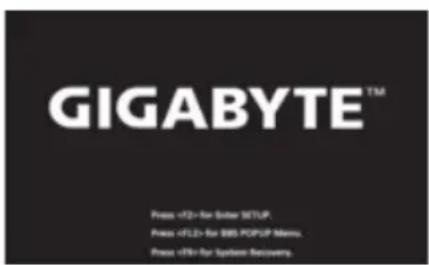
Pendant que l'ordinateur redémarre, appuyez et maintenez la touche F9 appuyée pour lancer l'utilitaire.
3

Choisissez "Troubleshooting" (Résoudre) pour entrer dans les paramètres de restauration. (You spouvez également désir "Continue" (continuer) pour sortir du système de restauration et continuer de démarrez votre portable sous Windows 10 pour saugérider vos données et fichiers salariels.

Il y a deux options de restauration :
- Reset this PC
Vous pouves besoin de conserver ou d'effacer vos fichiers et ensuite de réinstaller Windows sans perdre vos données.
GIGABYTE Smart Recovery
Vos paramêtres seront restaurés à l'origine, comme lorsque le PC est sorti d'usine.

Choix "Reset this PC"
- Keep my files : Conserver mes fichiers
Choisissez un compte avant de continuer. Toutes les applications seront effacées, et les paramètres reviendront à l'origine (sans les applications GIGABYTE), mais vos fichiers personnels seront conservés.
Remove everything : Tout effacer
Tous les paramètres, applications et fichiers personnels seront effacés.
Just remove my files : Effacer seulment mes fichiers
Seules les données personnelles seront effacées, mais les paramétres de l'ordinateur seront conservés.
Fully clean the drive : Nettoyer complètement le disque
Le disque sera complètement restauré d'usine avec tous les paramétres d'origine. Cela prend plus de temps. [Cliquez sur "Reset" pour executer la restauration]

Voici ce qui va se passer
Tous vos fichiers personnels et applications serton suprimés.
- Les paramètres de votre PC seront restaurés à l'origine du système d'exploitation (sans les applications GIGABYTE)


GABYTE Smart Recovery
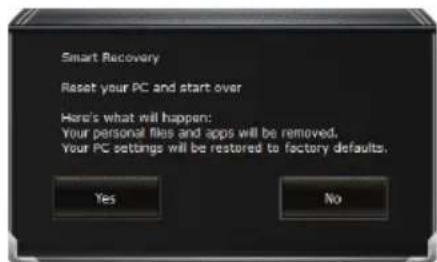
La restauration sera activée et vous verrez les boutons des différentes options. Cliquez sur "Yes" (oui) pour commencer.

Attention
- Une fois la restauration lancée, vos données personnes et fischiers seront effacés des que l'ordinateur commence la restauration, et le système d'exploitation sera restauré avec les paramètre d'usine.
- Une barre de progression indiquera la progression de processus de restauration dans la fenetre. Vérifie que l'adaptateur secteur est bien branché et n'éteignez pas l'ordinaireur.
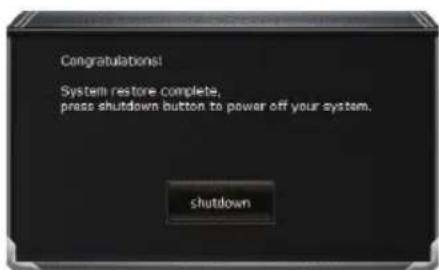
Après la fin de la restauration cliquez sur le bouton "Shutdown" (Eteindre) pour eteindre votre ordinateur.

■ Options avances

System Restore : Restauration du système
Utilisez un point de restauration enregistré au préalable sur votre ordinateur pour restaurer votre système.

System Image Recovery : Restauration à partir d'une image système.
Restaurer Windows en utiliser une image spécifique du système.Startup

Repair: Réparation du système de démarrage
Résoudre les problèmes qui empêchent le chargement de Windows.

Command Prompt: Invite de commandes
Utiliser l'invite de commande pour un dépannage avancé.

UEFI Firmware Settings : Paramétrage du BIOS UEFI
Changer les paramètres du BIOS UEFI

Startup Settings: Paramétres de démarriage
Changer le comportement de Windows au démarage.
Annexes
Garantie & service:
Concernant la garantie, les services et informations complémentaires, merci de consulter notre carte de garantie ou au site internet GIGABYTE ci-dessous:
http://www.gigabyte.fr/support-downloads/support-downloads.aspx
FAQ (Questions frequentes) - Référez-vous au lien suivant :
http://www.gigabyte.fr/support-download/faq.aspx
Selamat atas pembelian Notebook GIGABYTE

- Félicitations pour l'achat de cet ordinateur portable GIGABYTE Aero 15
- YouusutilizeceportableGIGABYTEpoulerelpmierefois
- Mise en marche :
- Allumer le portable pour la première fois :
- Présentation de votre ordinateur portable GIGABYTE
- Vue de dessus
- Vue côte gauche
- Vue cote droit
- Vuede dessous
- Attention:
- Utilisation des touches Fonction
- Logiciel d'application GIGABYTE
- GIGABYTE Smart Manager
- ATTENTION
- Guide du système de restauration
- Système de restauration (restaurer le système d'exploitation de votre Portable)
- Note
- Utiliser System Recovery
- Guide de restauration du système Windows 10
- Annexes
- Garantie & service:
- Selamat atas pembelian Notebook GIGABYTE
Marque : GIGABYTE
Modèle : Aero 15W v8
Catégorie : Ordinateur portable