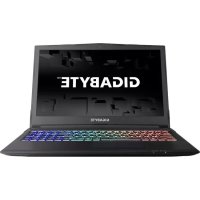
Sabre 15K - 노트북 GIGABYTE - 무료 사용 설명서
기기 매뉴얼을 무료로 찾기 Sabre 15K GIGABYTE PDF 형식.



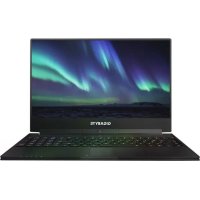
| 제품 유형 | 게이밍 노트북 |
| 브랜드 | GIGABYTE |
| 모델 | Sabre 15K |
| 화면 크기 | 15.6인치 (추정) |
| 운영 체제 | Windows 10 (사전 설치) |
| 연결성 | USB 3.1 Gen2 1개, USB 3.1 Gen1 1개, USB 2.0 1개, HDMI, Mini DisplayPort, RJ45, 헤드폰 잭, 마이크 입력, 카드 리더기 |
| 전원 | 전원 어댑터, 리튬 이온 배터리 |
| 단축키 | Fn+F1 (터치패드), Fn+F2 (디스플레이), Fn+F3 (소리), Fn+F4 (백라이트), Fn+F5/F6 (볼륨), Fn+F7 (화면 공유), Fn+F8/F9 (밝기), Fn+F10 (웹캠), Fn+F11 (비행기 모드), Fn+F12 (절전) |
| 키보드 백라이트 | 구성에 따라 흰색 또는 RGB |
| Smart USB Backup | USB 드라이브에 복구 이미지 백업 |
| 시스템 복원 | 부팅 시 F9를 눌러 (이 PC 초기화 또는 GIGABYTE Smart Recovery) |
| 웹캠 | 작동 LED가 내장됨 |
| 터치패드 | 버튼이 있는 터치패드 |
| 유지 관리 | 부드러운 표면, 45°C 이상의 온도 피하고, 통풍구를 막지 마십시오 |
| 보안 | Kensington 잠금 장치 |
| 지원 및 보증 | 보증 카드 또는 gigabyte.fr 웹사이트 참조 |
자주 묻는 질문 - Sabre 15K GIGABYTE
사용자 질문 Sabre 15K GIGABYTE
0 질문 이 기기에 대해. 알고 있는 것에 답하거나 자신의 질문을 하세요.
이 기기에 대한 새로운 질문하기
기기 설명서 다운로드 노트북 무료 PDF 형식! 매뉴얼 찾기 Sabre 15K - GIGABYTE 전자 기기를 다시 손에 넣으세요. 이 페이지에는 기기 사용에 필요한 모든 문서가 게시되어 있습니다. Sabre 15K 브랜드 GIGABYTE.
사용 설명서 Sabre 15K GIGABYTE
이 기기는 가정용 (B 급) 으로 전자파적합등록을 한 기기로서 주로 가정에서 사용하는것을 목적으로 하며, 모든 지역에서 사용할 수 있습니다.

<경고>발열,화재,폭발 등의 위험을 수반할 수 있으니 다음 사항을 지켜주시기 바랍니다.
(1)육안으로 식별이 가능할 정도의 부풀음이 발생된 전지는 위험할 수 있으므로 제조자 또는 판매자로 즉시 문의 하십시오
(2) 지정된 정품 충전기만을 사용 하십시오
(3) 화기에 가까이 하지 마십시오 (전자레인지에 넣지 마십시오)
(4) 여름철 자동차 내부에 방치 하지 마십시오
(5) 짧질방 등 고운 다습한 곳에서 보관,사용하지 마십시오
(6) 이불, 전기장판, 카펫 위에 올려 좋고 장시간 사용하지 마십시오
(7) 전원을 컨 상태로 밀폐된 공간에 장시간 보관하지 마십시오
(8) 전지 단자에 목걸이,동전,열쇠,시계 등 금속 제품이 닿지 않도록 주의 하십시오
(9) 휴대 기기,제조업체가 보증한 리튬 2 차 전지를 사용 하십시오
(10) 분해, 압착, 관통 등의 행위를 하지 마십시오
(11)높은 곳에서 떨어뜨리는 등 비정상적 충격을 주지 마십시오
(12) 60 도 이상의 고온에 노출하지 마십시오
(13) 습기에 접촉도지 않도록 하십시오
기가바이트 노트북을 구매 하신 것을 축하 드립니다.
이 설명서는 당신이 새로 구매한 노트북을 처음 세팅 하는데 도움을 줄 것입니다. 마지막 제품의 스펙은 당신의 구매 시점에 따라 다를 수 있습니다. 이는기가바이트가 사전 서면의 통보 없이 변경할 수 있는 권리를 가지고 있습니다. 보다 더 자세한 정보가 필요 하시면 저의 웹사이트 www.gigabyte.com. 을 방문 하십시오.
기가바이트 노트북 처음으로 사용하기
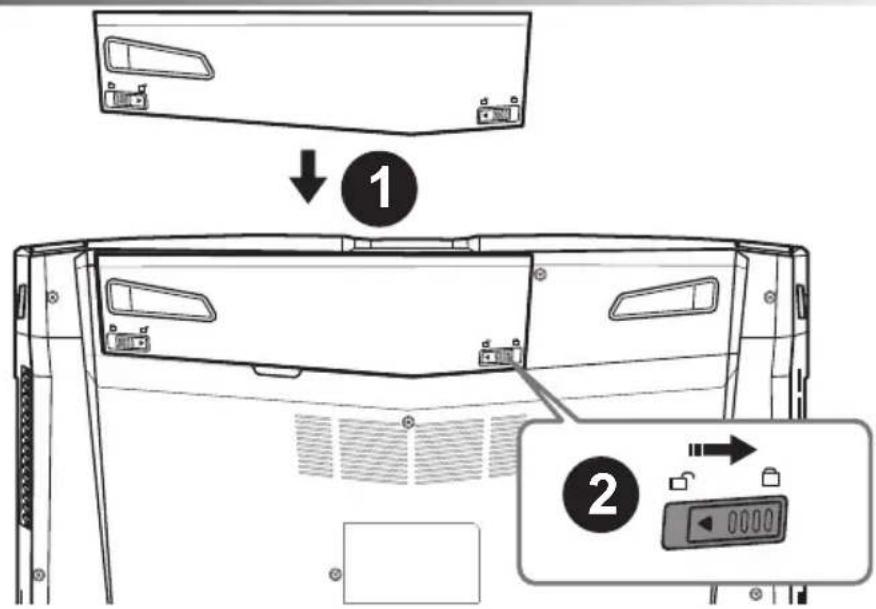
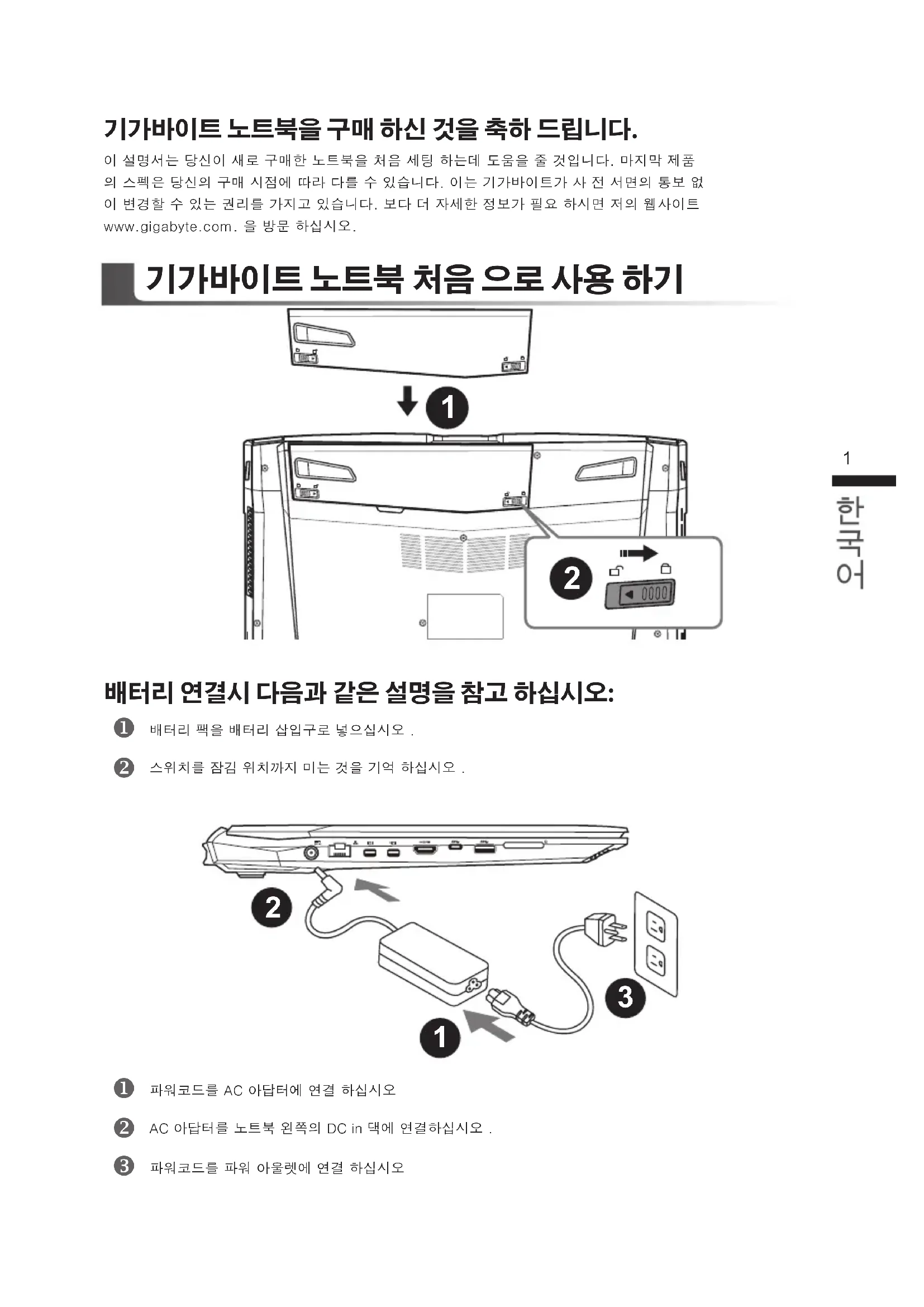
배터리 연결시 다음과 같은 설명을 참고 하십시오:
① 배터리 팩을 배터리 삽입구로 넣으십시오.
② 스위치를 잠김 위치까지 미는 것을 기억 하십시오.
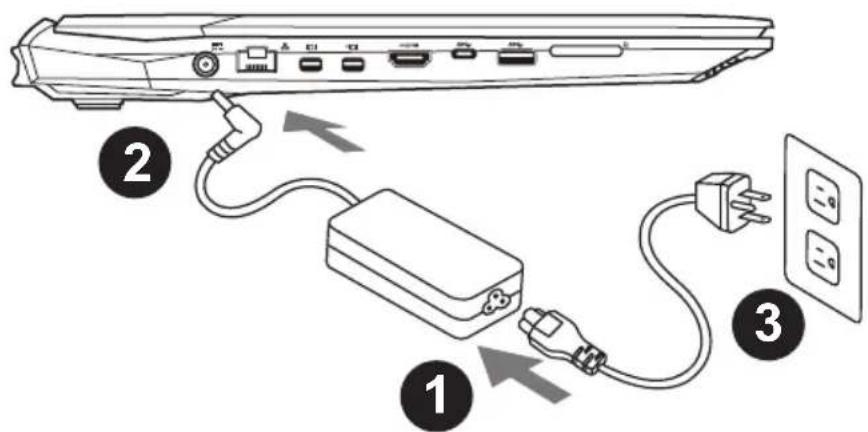
1 파워코드를 AC 아답터에 연결 하십시오
2 AC 아답터를 노트북 왼쪽의 DC in 덕에 연결하십시오.
③ 파워코드를 파워 아울렛에 연결 하십시오
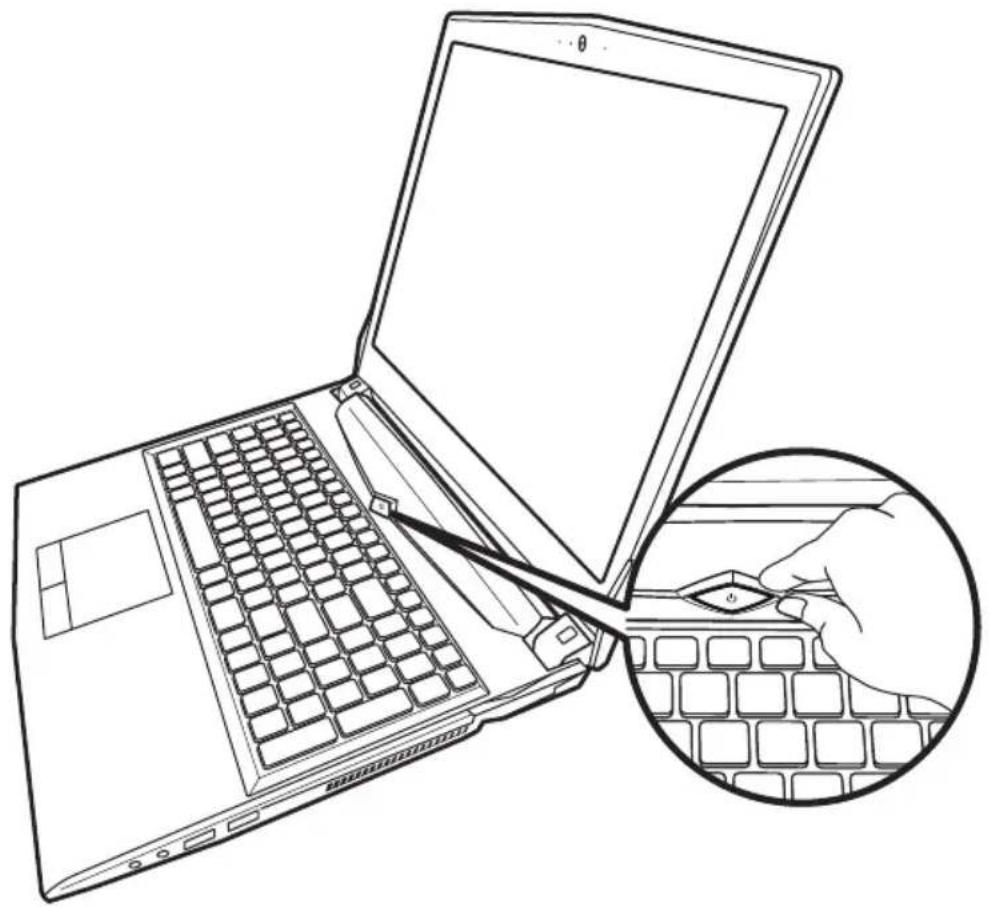
처음노트북을 켜시,운영체제가 모두 셋팅 될 때까지 전원을 끄지 마십시오.원도우 셋업이 모두 마치기 전에 오디오는 작동을 하지 않을 수 있습니다.
처음으로부팅하기
당신의 환경 설정에 따라, 당신의 노트북의 시작 시 마이크로소프트 원도우 부트 스크린은 당신의 처음 스크린 일 것 입니다. 스크린상의 자시에 따라 개인정보를 입력하여 원도우 운영체제 셋업을 마치십시오.
기가바이트 노트북 투어
정면도
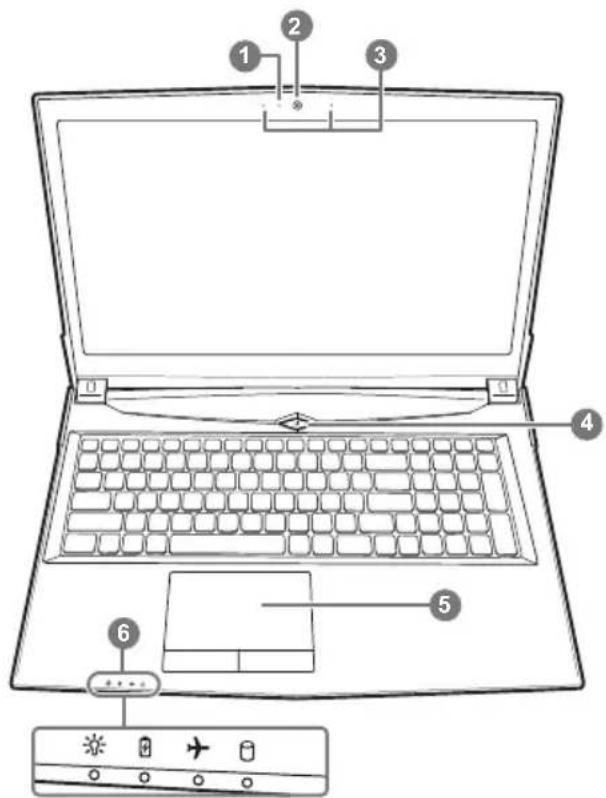
① 웹캠 켜기 / 끄기 지시등램
② 웹캠
③ 내장 마이크로 폰
4 전원 버튼
5 터치패드
⑥ LED 표시등
① ※ 전원 / 대기 상태
배터리 상태 LED
항공모드 상태 LED
θ HDD 상태 LED
좌측면도
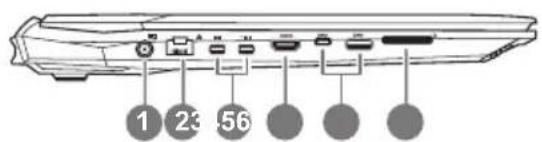
① 전원 DC 입력
② 랜 RJ 45
③ 미니 디스플레이 포트
4 HDMI
5 Порт 3.1 Gen.2(10Gbp/s)
⑥ 플레쉬메모리 카드 리더
우측면도
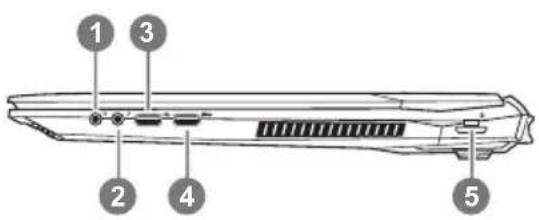
① 헤드폰 출력 잡
② 마이크로 폰 입력 책
③ USB 포트 (2.0)
4 Порт 3.1 Gen.1(5Gbp/s)
⑤ 킹스턴 략 슬 Adri
바닷 면도
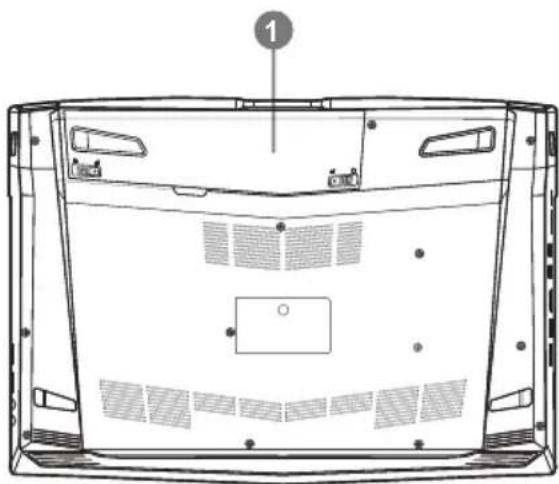
- 「노트북을 경사가 진 곳이나 진동이 있는 부분에서 설치를 하시거나 장시간 사용을 삼가 하십시오. 이는 제품의 이상이나 문제를 야기 시킬 수 있습니다.
- r태양 직사광선에서의 사용이나 노출 혹은 자동차와 같이 실내 온도가 112°F (45°C)이상의 곳에서는 사용을 피하십시오. 이는 리튬 배터리의 폭발이나 수명 단축을 여기 시킬 수 있습니다.
- ‘참대, 쿠션, 베게 밑과 같이 통풍이 좋지 않거나 밑폐된 공간에서의 사용을 금하십시오. 또한 바닥이 따뜻한 온돌 등에서의 사용은 노트북의 과열을 초래 하야 기능이상이나 사용상의 문제를 야기 시킬 수있습니다.
핫키
이 컴퓨터는 핫키 또는 조합 키 기능을 채택 하여 화면 밝기 그리고 음성 출력과 같은 대부분의 컴퓨터 제어에 접근 합니다.
핫키를 활성화 하기 위하여,조합의 다른 키를 누르기 전에
| 핫키 설명 |
| Fn+~ 재생 / 멈춤 ( 오디오 / 비디오 프로그램 ) |
| Fn+F1 터치패드 토글 |
| Fn+F2 LCD 백라이트 끄기 |
| Fn+F3 묶음 토글 |
| Fn+F4 키보드 라이트 조절 ( 화이트 LED 키보드 ) |
| Fn+F5/F6 볼륨 감소 / 증가 |
| Fn+F7 디스플레이 토글 |
| Fn+F8/F9 밝기 감소 / 증가 |
| Fn+10 PC 카메라 전원 켜기 / 끄기 |
| Fn+F11 비행기 모드 토글 |
| Fn+F12 수면 토글 |
| NumLK 번호 장금 토글 |
| Fn+ScrLK 스크롤 략 토글 |
| Caps Lock 대문자 장금 토글 |
| Fn+Esc 중앙 토글 제어 |
| Fn+! 팬속도 자동 조절 장치 |
| Fn+Backspace Flexikey 조절장치 |
*RGB 백라이트 키보드에만 해당
| Fn+ |  | 백라이트 키보드 실행 |
| Fn+ |  | 키보드 백라이트 LED on/off 토글 |
| Fn+ |  | 키보드 백라이트 밖기 줄임 |
| Fn+ |  | 키보드 백라이트 밖기 증가 |
스마트 USB 백업 안내
⚠ 주의
● 장치 손상으로 인해 복구 이미지가 손상된 경우, 이 프로그램을 통해 원래의 복구 이미지를 백업할 수 있습니다.
- 저장장치의 변경없이 USB 디스크를 통해, 원래의 복구이미지를 USB 디스크에 저장하고 복원할 수 있습니다.
● 복원을 진행하기 전에, 중요 데이터의 백업을 반드시 확인하십시오.
● 데이터 복원중에는 절대로 전원을 끄거나 전원에서 분리하지 마십시오.
1
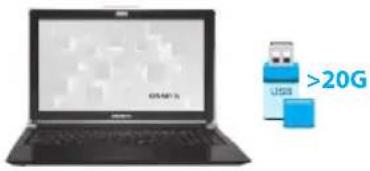
- 오리지널 이미지를 저장하기 위해, 20GB 이상의 용량이 확보된 USB 디스크를 연결하십시오.
(USB 복구 디스크를 작성하는 도중에 USB 디스크 안의 모든 데이터가 삭제되므로 중요한 데이터는 반드시 백업하십시오.)
2
- 드라이버 디스크 를 ODD 에 삽입 하고 "Smart USB Backup" 프로그램을 실행합니다. (ODD 가 없는 모델은 USB 방식의 ODD를 이용하거나, http://www.gigabyte.com에서 다운로드 하십시오.)
3
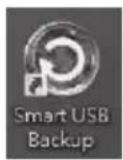
- "Smart USB Backup" 설치 과정을 완료합니다.
4
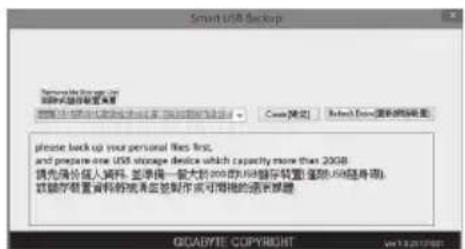
- 드롭다운 목록에서 USB 디스크를 선택하고 USB 복구 디스크 작성을 시작합니다.
5
- USB 복구 디스크 작성이 완료되면 팝업창이 표시됩니다.
- 복구가 필요한 경우, 전원을 켜고 F12 키를 누른 뒤 "boot from recovery USB disk" 항목을 선택하면 시스템이 복원됩니다.
- 복구 과정에는 약 30 분 정도가 소요됩니다. (USB 디스크 종류에 따라 소요시간은 달라질 수 있습니다.)
시스템복원(당신의 노트북의 운영체제를 복원)
노트북운영체제에 무엇인가 이상이 생겼을시, 노트북의 숨겨진 파티션에 저장되어 있는 운영체제 복원기능을 통해 노트북을 공장출시상태의 세팅으로복원을 시킬 수 있습니다.

참고
- 만일 저장장치가 켜지거나 교환되거나 파티션이 삭제가 되면 복원선택사항은 더 이상 이용 할 수 없습니다.
- 복원 기능은 운영체제가 기본 내장되어 있는 노트북에서만가능하며, 운영체제가저장되어 있지 않은 노트북을 구매 하셨을 경우 복원기능은 불가능 합니다.
시스템 복원장치 실행하기
시스템 복원장치는 노트북이 공장에서 출하하기 전에 이미 설치되어 있으며, 선택메뉴를 통해 원도우 복원 도구를 실행하여 운영체제를 공장세팅모드로 복원을 시킬 수 있습니다.
아래의 간단한 설명을 통해 어떻게 운영체제 복원을 실행 할 수 있는지 보여줄 것입니다.

준비
PC가 전원에 연결된것을 확인 부탁드리며, 몇분이 소요될 수 있습니다.
원도우 10 복원 가이드
1 전원끈 후 노트북 재 부팅 하기
2
노트북이 부팅을 시작 할 시 F9 키를 눌러 도구를 실행 하십시오.
3

“Troubleshoot”을 선택하여 복원 세팅으로 진입 하십시오. (“Continue” 를 선택하여 복원 시스템에서 나기기를 할 수 있으며, 원도우 10 파일 데이터 백업으로 진행 할 수 있습니다.)

시스템 복원 리셋을 하기 위해서는 2 가지 선택사항이 있습니다.
- Reset this PC - PC 리렛 하기
-사용자는 파일을 제거 혹은 지우지 않은 상태에서 원도우를 재 설치 가능합니다.
• GIGABYTE Smart Recovery
이 선택사항은 당신의 PC 를 공장출시 규격으로 재 세팅 될것이며, 모든 데이터와 파일은 잃게 될것입니다.
"PC 리셋하기" 선택
4

■ Reset this PC - "PC 리셋하기" 선택
▶Keep my files 나의 파일 보존하기
계정을 선택하여 계속 하십시오.
모든 어플은 제거 될 것이며, 운영체제는 초기 값으로 재 설정 됩니다. (기가비이트 어플 제외), 그러나 개인적인 파일은 보존 될 것입니다.)
▶ Remove everything 모든 것을
모든 어풀, 세팅, 파일은 제거 되지만 컴퓨터 세팅은 유지 될 것입니다.
→Just remove my files - 파일만 제거 하기
오직 데이터와 파일만 삭제 될 것입니다. 그러나 컴퓨터 세팅은 유지 될 것입니다.
→Fully clean the drive - 드라이브 청소하기
드라이브는 완전히 재 복원 될 것이며, 당신의 노트북은 순수 운영체제 값이 됩니다. (기가바이트 어플 제외)

앞으로 진행될
모든 개인 데이터와 어플은 삭제 될 것입니다. 당신의 노트북은 완전히 순수 운영체제 값으로 복원될 것입니다.

GIGABYTE Smart Recovery
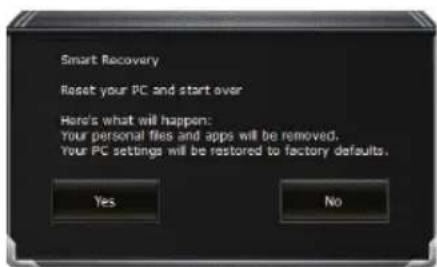
복원이 활성화 될 것이며, 화면의 "YES"를 선택하여 시작 합니다.

경고
- 복원이 선택이 되면, 복원 후에는 모든 개인 데이트와 파일은 제거 될 것입니다. 또한 운영체제는 공장도 값으로 재 설정 됩니다. 진행상태를 나타내는 표시 바가 표시 될 것입니다.
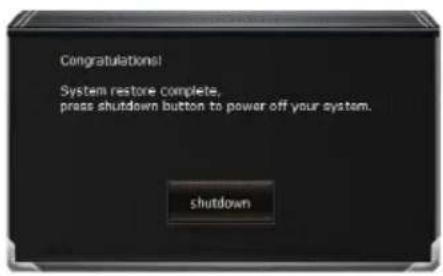
시스템 복원이 완료가 되면, 원도우 창의 “전원 끄기” 버튼이 나오면 선택을 하십시오.

■ Advanced options 고급 선택사항

System Restore 시스템복원
당신의 PC에 저장된 기록 시점을 사용 합니다.

System Image Recovery 시스템 이미지 복원
특정 시스테 이미지를 사용하여 원도우를 복원 합니다.

Startup Repair 시작 리페어
원도우의 로딩 문제시 문제를 해결 합니다.

Command Prompt 명령 실행
명령 실행을 통해서 고급 트러블 슈팅을 사용 합니다.

UEFI Firmware Settings UEFI BIOS UEFI 펌웨어 세팅
당신의 PC에서 UEFI 펌웨어을 변경 합니다.

Startup Setting 시작 세팅
원도우의 시작 행동을 변경합니다.
부록
■보증&서비스:
보증,서비스 그리고 이와 관련된 정보는 워런티 카드를 참조 하시거나 아래의 링크의 기가바이트 사이트를 참고 하십시오:
http://www.gigabyte.com/support-downloads/technical-support.aspx
■자주 묻는 질문:
FAQ(자주 묻는 질문)은 다음의 링크를 참조 하십시오:
http://www.gigabyte.com/support-downloads/faq.aspx
■사용 설명서:
상세 노트북 사용 설명 및 소프트웨어 작동 설명은 기가바이트 다운로드 센터에서 다운로드 받을 수 있습니다:
http://www.gigabyte.com/support-downloads/download-center.aspx

- 기가바이트 노트북을 구매 하신 것을 축하 드립니다.
- 기가바이트 노트북 처음으로 사용하기
- 배터리 연결시 다음과 같은 설명을 참고 하십시오:
- 처음으로부팅하기
- 기가바이트 노트북 투어
- 우측면도
- 바닷 면도
- 핫키
- 스마트 USB 백업 안내
- ⚠ 주의
- 1
- 2
- 3
- 4
- 5
- 시스템복원(당신의 노트북의 운영체제를 복원)
- 참고
- 시스템 복원장치 실행하기
- 준비
- 원도우 10 복원 가이드
- 시스템 복원 리셋을 하기 위해서는 2 가지 선택사항이 있습니다.
- ■ Reset this PC - "PC 리셋하기" 선택
- ▶Keep my files 나의 파일 보존하기
- ▶ Remove everything 모든 것을
- →Just remove my files - 파일만 제거 하기
- →Fully clean the drive - 드라이브 청소하기
- 앞으로 진행될
- GIGABYTE Smart Recovery
- 경고
- ■ Advanced options 고급 선택사항
- 부록
- ■보증&서비스:
- ■자주 묻는 질문:
- ■사용 설명서:
브랜드 : GIGABYTE
모델 : Sabre 15K
카테고리 : 노트북