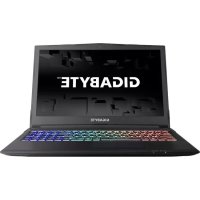
Sabre 15K - Computadora portátil GIGABYTE - Manual de uso y guía de instrucciones gratis
Encuentra gratis el manual del aparato Sabre 15K GIGABYTE en formato PDF.



| Tipo de producto | Ordenador portátil gaming |
| Marca | GIGABYTE |
| Modelo | Sabre 15K |
| Tamaño de pantalla | 15,6 pulgadas (estimación) |
| Sistema operativo | Windows 10 (preinstalado) |
| Conectividad | 1x USB 3.1 Gen2, 1x USB 3.1 Gen1, 1x USB 2.0, HDMI, Mini DisplayPort, RJ45, conector para auriculares, entrada de micrófono, lector de tarjetas |
| Alimentación | Adaptador de corriente, batería de iones de litio |
| Teclas de acceso directo | Fn+F1 (Touchpad), Fn+F2 (Pantalla), Fn+F3 (Sonido), Fn+F4 (Retroiluminación), Fn+F5/F6 (Volumen), Fn+F7 (Compartir pantalla), Fn+F8/F9 (Brillo), Fn+F10 (Cámara web), Fn+F11 (Modo avión), Fn+F12 (Suspensión) |
| Retroiluminación del teclado | Blanco o RGB según configuración |
| Smart USB Backup | Copia de seguridad de la imagen de recuperación en una memoria USB |
| Restauración del sistema | Mediante F9 al iniciar (Restablecer este equipo o GIGABYTE Smart Recovery) |
| Cámara web | Integrada con LED de funcionamiento |
| Panel táctil | Touchpad con botones |
| Mantenimiento | Evitar superficies blandas, temperaturas >45°C, no obstruir la ventilación |
| Seguridad | Bloqueo de seguridad Kensington |
| Soporte y garantía | Consulte la tarjeta de garantía o el sitio web gigabyte.fr |
Preguntas frecuentes - Sabre 15K GIGABYTE
Preguntas de los usuarios sobre Sabre 15K GIGABYTE
0 pregunta sobre este aparato. Responde a las que conoces o haz la tuya.
Hacer una nueva pregunta sobre este aparato
Descarga las instrucciones para tu Computadora portátil en formato PDF gratis! Encuentra tus instrucciones Sabre 15K - GIGABYTE y toma tu dispositivo electrónico nuevamente en la mano. En esta página están publicados todos los documentos necesarios para el uso de su dispositivo. Sabre 15K de la marca GIGABYTE.
MANUAL DE USUARIO Sabre 15K GIGABYTE
Felicitaciones por su compra del Notebook GIGABYTE.
Este manual le ayudará a empezar a usar la notebook. La configuración del producto final depende del modelo en el punto de su compra. GIGABYTE se reserva el derecho de modificar sin previo aviso. Para obtener información más detallada, por favor visite nuestro sitio web en www.gigabyte.com
El uso de GIGABYTE Notebook por primera vez
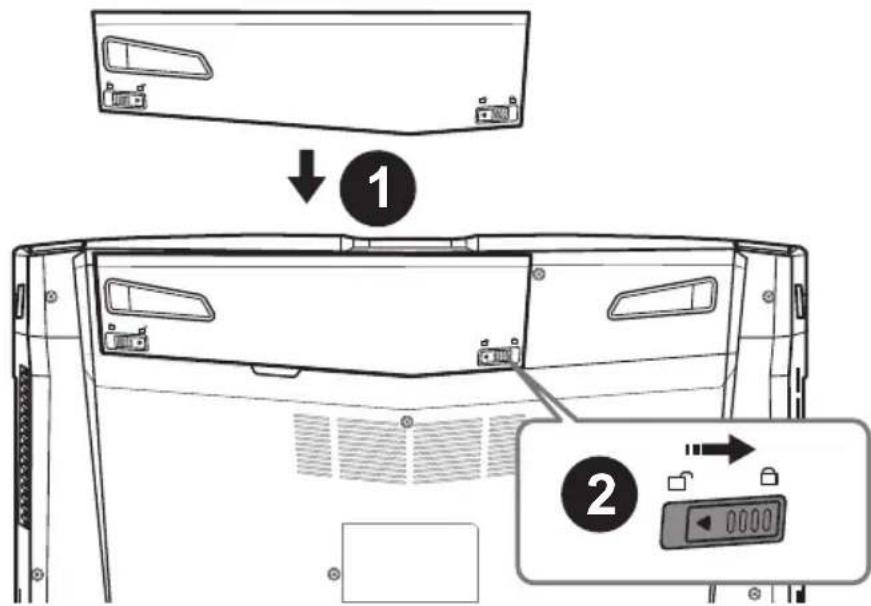
Para instalar la batería siga estos pasos:
① Inserte la batería en el compartimento.
② Recuerde deslizar el interruptor a la posición "Lock".
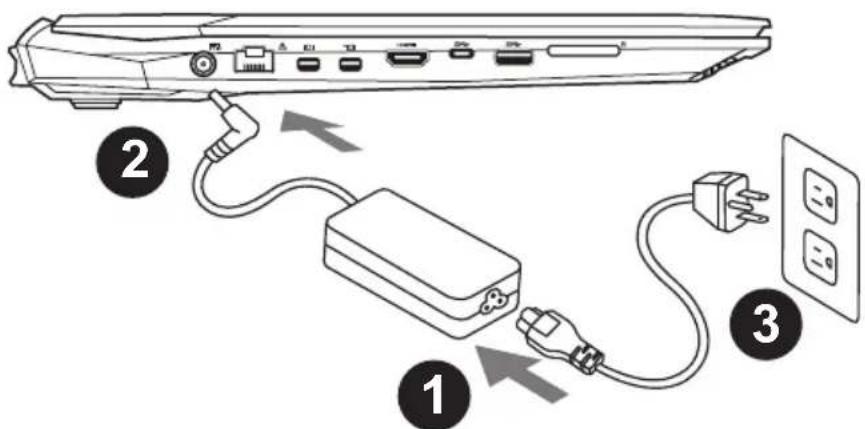
1 Conecte el cable de alimentación al adaptador de CA.
② Conecte el adaptador de CA a la entrada de Corriente en el lado izquierdo del portátil.
3 Conecte el cable de alimentación a la toma de corriente.
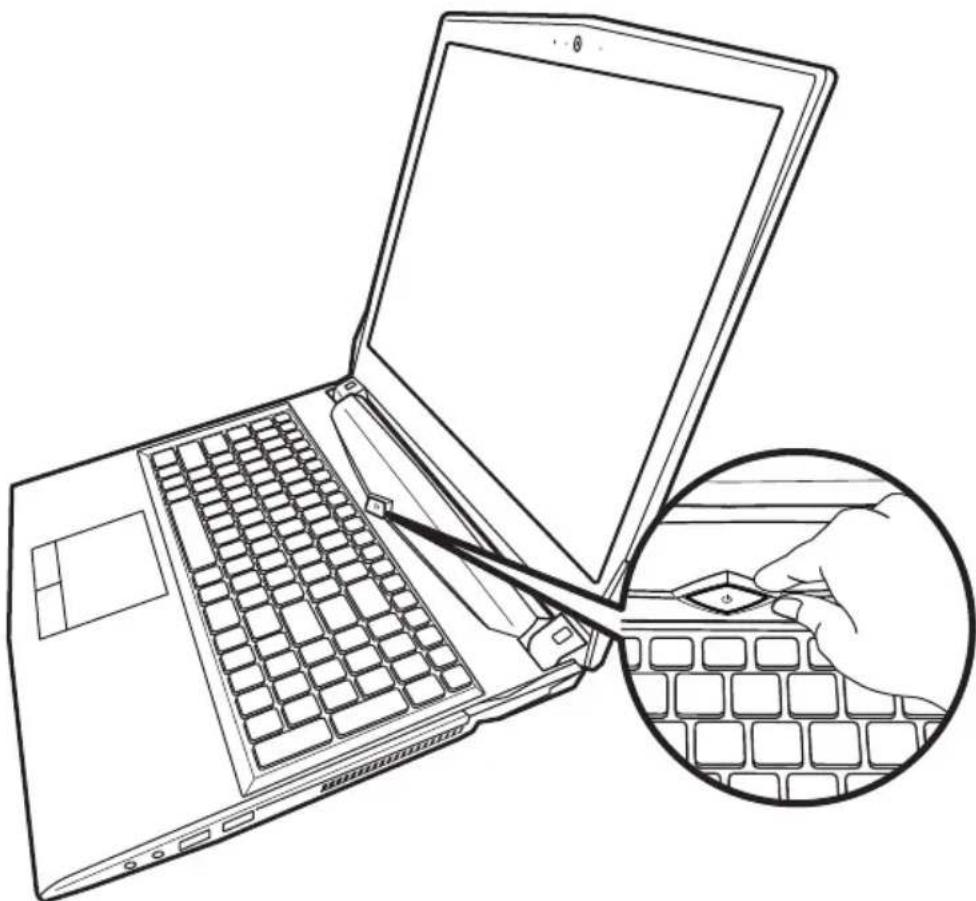
Después de activar la por primera vez, no lo apague hasta que el sistema operativo ha sido configurado. Tenga en cuenta que el volumen del audio no funcionará hasta que el programa de instalación Windows ® ha finalizado.
Arrancando la por primera vez
Dependiendo de la configuración, la pantalla de Microsoft ® Windows ® Boot será la primera pantalla que verá como la notebook se inicia. Siga las instrucciones que aparecen en pantalla y las instrucciones e introduzca su información personal para completar la configuración del sistema operativo Windows ®.
Su tour GIGABYTE Notebook
Vista superior
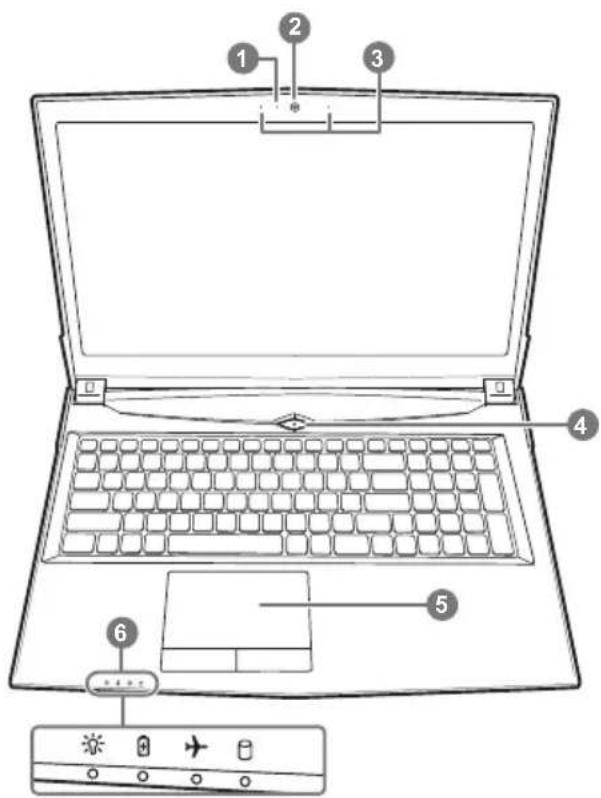
1 Webcam de encendido / apagado Indicador
② cámara web
③ Micrófono incorporado
4 Botón de encendido
⑤ Touchpad y botones
6 Indicadores LED
① encendido / Suspender Estado
Estado de la batería LED
Estado del LED Modo de avión
HDD LED de estado
Vista izquierda
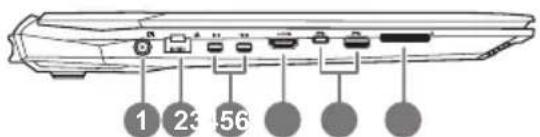
1 entrada de corriente continua
② LAN RJ 45
③ Mini Display Port
4 HDMI
⑤ Puerto USB Gen.2 (10Gbp/s)
6 Flash lector de tarjetas de memoria
Vista derecha
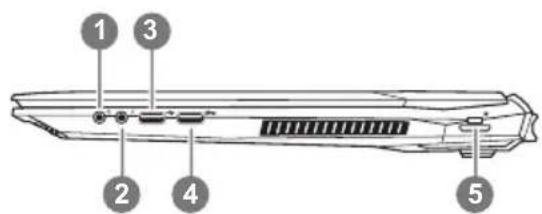
1 Salida de auriculares Jack
② Entrada de micrófono Jack
③ Puerto USB 2.0
4 Puerto USB Gen.1 (5Gbp/s)
⑤ Puerto de bloqueo Kensington
Vista inferior
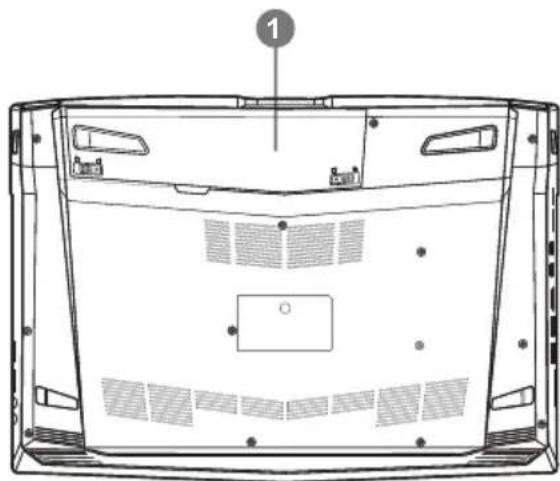
- No instale el equipo portátil en una inclinación o en un lugar propenso a las vibraciones, o evite el uso del PC Portátil por mucho tiempo. Esto aumenta el riesgo de que se produzca un fallo de funcionamiento o daños en el producto.
- No almacenar ni utilizar PC portátil de luz directa del sol o del lugar donde la temperatura exceda los 112 ° F (45 ° C) como el interior de un vehículo. Existe el peligro de la expansión de la batería de iones de litio y el envejecimiento.
- No use el PC Portátil en un lugar mal ventilado como en la ropa de cama, sobre una almohada o cojín, etc, y no lo utilice en un lugar como la habitación con calefacción por suelo radiante, ya que puede hacer que el equipo se sobrecaliente. Tenga cuidado de que los orificios de ventilación del PC portátil (en el lado o la parte inferior) no están bloqueados sobre todo en estos entornos. Si los orificios de ventilación están bloqueados, puede ser peligroso y provocar que el PC portátil se sobrecaliente.
Hotkeys
La computadora utiliza accesos directos o combinaciones de teclas para acceder a los controles más utilizados como el brillo de la pantalla y la salida de volumen. Para activar teclas de acceso rápido, mantenga pulsada la tecla
Hotkey Description
| Fn+~ Reproducir / Pausa (en / Programas de Video Audio) |
| Fn+F1 Touchpad Toggle |
| Fn+F2 Gire LCD Backlight OFF |
| Fn+F3 Toggle Mute |
| Fn+F4 Activar la Iluminación del Teclado (para el teclado LED blanco) |
| Fn+F5/F6 Disminución de volumen / Aumenta |
| Fn+F7 Display Toggle |
| Fn+F8/F9 Bright descreases / Aumenta |
| Fn+10 Cámara de la PC de encendido y apagado |
| Fn+F11 Avión El modo Toggle |
| Fn+F12 Sleep Toggle |
| NumLK Número Lock Toggle |
| Fn+ScrLK Scroll Lock Toggle |
| Caps Lock El bloqueo de mayúsculas Toggle |
| Fn+Esc Interruptor del centro de control |
| Fn+! Control de la ventilación/Máxima velocidad |
| Fn+Backspace Desactivar/Activar Flexikey® |
*Sólo para teclado RGB retroiluminado
| Fn+ | Aplicar teclado retroiluminado |
| Fn+ | |
| Fn+ | Interruptor de encendido/apagado del LED del teclado retroiluminado |
| Fn+ | Disminución de la retroiluminación del teclado |
| Fn+ | Aumento de la retroiluminación del teclado |
Guía Smart USB Backup

ADVERTENCIA
- Puede guardar una imagen de recuperación a través de esta aplicación en el caso de pérdida de datos si el dispositivo de almacenamiento está dañado.
- Puede imagen original de recuperación de copia de seguridad en el disco USB y restaurar el sistema si la sustitución del sistema de almacenamiento con el disco de recuperación USB.
- Por favor, copia de seguridad de los datos antes de recuperar el sistema a través de un USB de recuperación.
- Por favor, no retire el dispositivo USB ni apague el ordenador durante el proceso de recuperación del sistema.
1
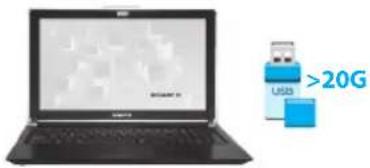
- Por favor, conecte el disco USB que es al menos 20 GB de capacidad de tomar la imagen original (copia de seguridad de los datos en USB primero. Todos los datos serán eliminados durante la creación del disco de recuperación USB)
2

- Inserte el disco de controladores en la unidad óptica y ejecutar la instalación de "Backup USB inteligente" (para el modelo-ninguno ODD, por favor, utilice el dispositivo ODD USB o descargar desde http://www.gigabyte.com)
3
- Ejecute el "Backup USB inteligente" después de terminar la instalación.
4
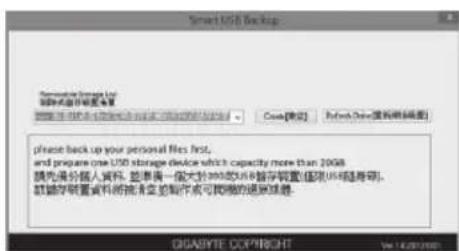
- Seleccione su disco USB de la lista desplegable y comenzar a crear el disco de recuperación USB.
5
- La ventana se abrirá cuando se realiza la creación del disco de recuperación.
- Por favor, pulse F12 en el arranque del sistema cuando se necesita para restaurar el sistema. Seleccione “arranque desde el disco USB de recuperación” y el sistema será restaurado.
- El tiempo necesario para la restauración será de alrededor de 30 minutos (tiempo necesario puede variar según el modelo de disco USB).
Guía de recuperación
Recuperación del sistema (Restaurar el sistema operativo)
Cuando algo va mal con el sistema operativo de la computadora portátil, el almacenamiento de la computadora portátil tiene una partición oculta que contiene una copia de seguridad completa imagen del sistema operativo que se puede utilizar para restaurar el sistema a los valores predeterminados de fábrica.

Nota
- Si el almacenamiento se ha cambiado o eliminado la partición, la opción de recuperación ya no estará disponible y un servicio de recuperación será necesario.
- La función de recuperación sólo está disponible en dispositivos con O/S preinstalado. Los dispositivos con DOS no tienen la función de recuperación.
Lanzamiento de recuperación del sistema
La función de recuperación del sistema está preinstalado antes de que el ordenador portátil se suministra de fábrica. El menú de opciones permite iniciar la herramienta de recuperación de Windows para reinstalar el sistema operativo por defecto de fábrica.
La introducción breve a continuación le mostrará cómo iniciar la herramienta de recuperación y restaurar el sistema.

Todo listo para ir
Asegúrese de que su PC está conectado, Esto tomará unos minutos.
Windows 10 Guía de recuperación
1 Apague y reinicie el equipo portátil.
2
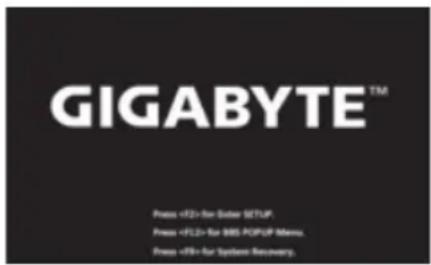
Durante el proceso de encendido del equipo portátil, presione sin soltar la tecla F9 para iniciar la herramienta.
3

Elija “Solucionar problemas” para entrar en la configuración de recuperación. (También puede elegir “Continuar” para salir del sistema de recuperación y continuar con Windows 10 para copia de seguridad de archivos o datos.)

Hay dos opciones para la recuperación del sistema:
- Restablecer este PC
Puede optar por mantener o quitar los archivos y, a continuación, reinstalar Windows sin perder los archivos. - UtilidadGIGABYTE
Se restaurará la configuración predeterminada de fábrica para la configuración de su PC
Precaución: Todos los datos personales y archivos se perderán.
4

Elija "Restablecer este PC"
▶ Conservar mis archivos
Elija una cuenta para continuar. Todas las aplicaciones se quitarán y la configuración volverá a ser el sistema operativo puro (sin la aplicación GIGABYTE), pero los archivos personales se conservarán.
▶ Quitar todo
Todas las aplicaciones, configuraciones y archivos personales se quitarán.
→ Eliminar únicamente mis archivos
Solamente se quitarán los datos y archivos personales; la configuración del equipo se conservará.
→ Limpiar completamente la unidad
Se restaurará completamente la configuración predeterminada de fábrica de la unidad. Esta acción lleva más tiempo. > [Haga clic en "Restablecer" para ejecutar la función de recuperación.]

Esto es lo que ocurrirá
- Todas las aplicaciones y archivos personales se quitar n.
- La configuración de su PC volver a ser el sistema operativo puro (saplicación GIGABYTE).

■ Elegir Utilidad GIGABYTE
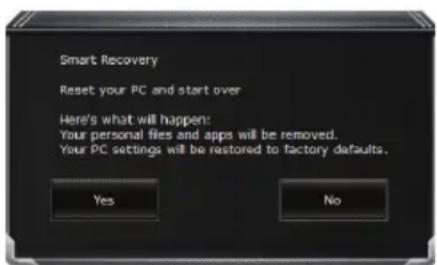
La recuperación se activará y verá los botones de opción en la ventana. Haga clic en "Sí" para iniciarla.

Precaución
- "Si selecciona "Recuperación", los datos y archivos personales se eliminarán después de que el equipo portátil inicie la restauración y se restablecerá la configuración predeterminada de fábrica del sistema operativo.
- Una barra de indicación de progreso se mostrará en la ventana cuando el proceso de recuperación se esté ejecutando. Asegúrese de que el adaptador de CA está enchufado y no apague el equipo portátil."
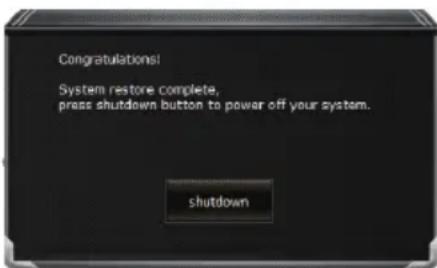
Una vez completada la recuperación del sistema, verá el botón de opción en la ventana. Haga clic en "Apagar".

■ Opciones avanzadas

Restauración del sistema
Utilice un punto de restauración grabado en su PC para restaurar Windows.

Recuperación a partir de una imagen del sistema
Recupere Windows mediante un archivo de imagen del sistema específico.

Reparación de inicio
Solucione problemas que impiden que Windows se cargue.

Símbolo del sistema
Utilice el símbolo del sistema para solución avanzada de problemas.

Configuración del firmware UEFI
Cambie la configuración del firmware UEFI de su PC.

Configuración de inicio
Cambiar comportamiento de inicio de Windows.
Apéndice
- Garantía y servicio:
Para Garantía, Servicio y obtener información relacionada, consulte la garantía tarjeta o sitio web del servicio de GIGABYTE como el siguiente enlace: http://www.gigabyte.com/support-downloads/technical-support.aspx
- FAQ:
Para FAQ (Preguntas más frecuentes), por favor consulte el siguiente enlace: http://www.gigabyte.com/support-downloads/faq.aspx
- Manual de usuario completa:
Para obtener más guía del usuario y instrucciones de software, consulte el siguiente enlace: http://www.gigabyte.com/support-downloads/download-center.aspx



- Felicitaciones por su compra del Notebook GIGABYTE.
- El uso de GIGABYTE Notebook por primera vez
- Para instalar la batería siga estos pasos:
- Arrancando la por primera vez
- Su tour GIGABYTE Notebook
- Vista superior
- Vista izquierda
- Vista derecha
- Vista inferior
- Hotkeys
- Guía Smart USB Backup
- ADVERTENCIA
- 1
- 2
- 3
- 4
- 5
- Guía de recuperación
- Recuperación del sistema (Restaurar el sistema operativo)
- Nota
- Lanzamiento de recuperación del sistema
- Todo listo para ir
- Windows 10 Guía de recuperación
- Hay dos opciones para la recuperación del sistema:
- Elija "Restablecer este PC"
- ▶ Conservar mis archivos
- ▶ Quitar todo
- → Eliminar únicamente mis archivos
- → Limpiar completamente la unidad
- Esto es lo que ocurrirá
- ■ Elegir Utilidad GIGABYTE
- Precaución
- ■ Opciones avanzadas
- Restauración del sistema
- Recuperación a partir de una imagen del sistema
- Reparación de inicio
- Símbolo del sistema
- Configuración del firmware UEFI
- Configuración de inicio
- Apéndice
- - Garantía y servicio:
- - FAQ:
- - Manual de usuario completa:
Marca : GIGABYTE
Modelo : Sabre 15K
Categoría : Computadora portátil