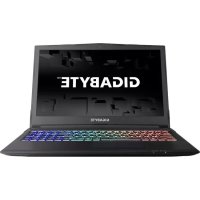
Sabre 15K - 160 GIGABYTE - Panduan pengguna gratis
Temukan panduan perangkat secara gratis Sabre 15K GIGABYTE dalam format PDF.



Pertanyaan pengguna tentang Sabre 15K GIGABYTE
0 pertanyaan tentang perangkat ini. Jawab yang Anda tahu atau ajukan milik Anda sendiri.
Ajukan pertanyaan baru tentang perangkat ini
Unduh instruksi untuk 160 dalam format PDF gratis! Temukan panduan Anda Sabre 15K - GIGABYTE dan ambil kembali perangkat elektronik Anda. Di halaman ini diterbitkan semua dokumen yang diperlukan untuk penggunaan perangkat Anda. Sabre 15K merek GIGABYTE.
PANDUAN PENGGUNA Sabre 15K GIGABYTE
Selamat atas pembelian anda untuk Notebook GIGABYTE
Buku panduan ini akan membantu dan menyiapkan penggunaan Notebook anda. Konfigurasi produk akhir tergantung pada model pada pembelian Anda. GIGABYTE berhak untuk mengubah tanpa pemberitahuan sebelumnya. Untuk informasi lebih lanjut, silahkan kunjungi website kami di www.gigabyte.com.
Menggunakan Notebook GIGABYTE untuk pertama kalinya
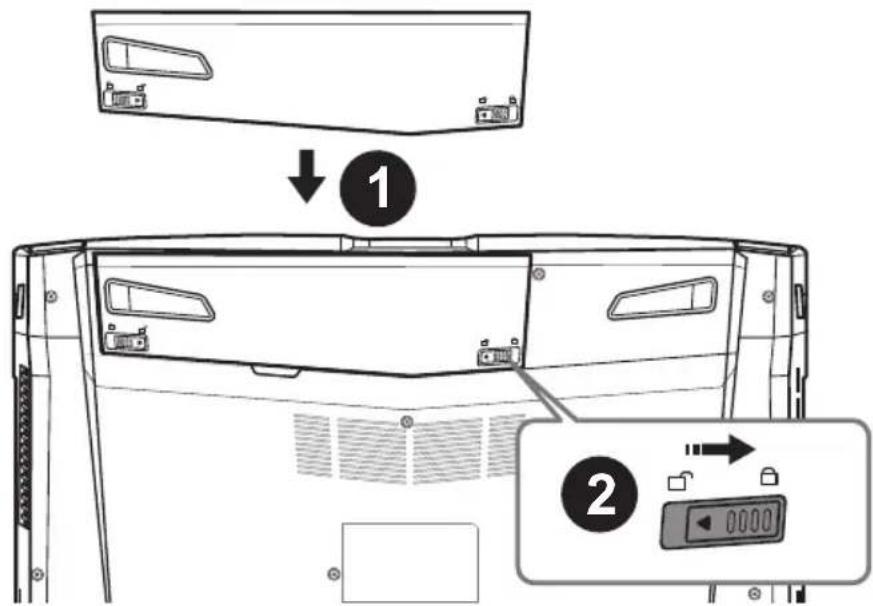
Untuk memasang baterai silahkan ikuti langkah berikut:
① Masukkan baterai ke tempatnya.
② Ingatlah untuk menggeser pengalihan ke posisi "Lock".
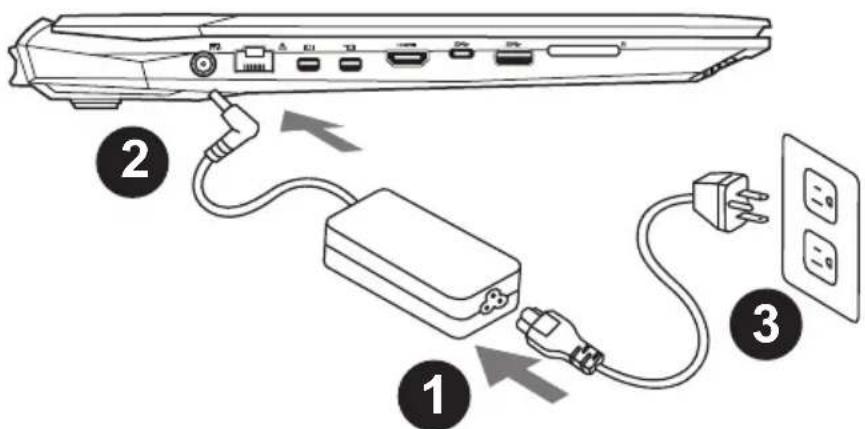
Setelah Anda mengaktifkan Notebook untuk pertama kalinya, jangan mematikannya sampai sistem operasi telah dikonfigurasi. Harap dicatat bahwa volume audio tidak akan berfungsi sampai Windows® Setup telah selesai.
Melakukan booting Up Notebook untuk Pertama Kalinya
Tergantung pada konfigurasi Anda, Microsoft® Windows ^® Boot Screen akan menjadi layar pertama yang Anda akan melihat sebagai notebook dinyalakan. Ikuti petunjuk pada layar dan petunjuk dan memasukkan informasi pribadi Anda untuk menyelesaikan pengaturan dari Sistem Operasi Windows.
Penampakan Atas
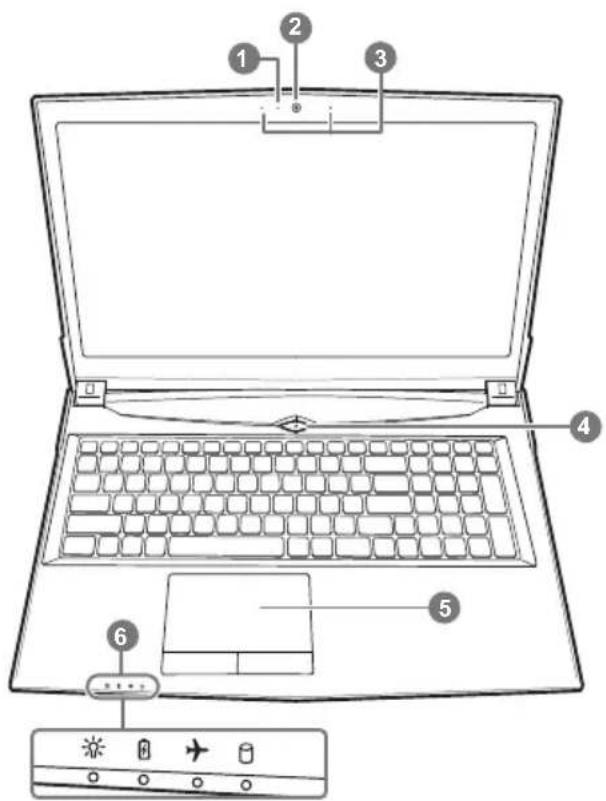
- Jangan menginstal PC Notebook pada posisi miring atau tempat rawan getaran, atau hindari menggunakan PC Notebook dalam lokasi demikian dalam jangka waktu yang panjang. Ini akan meningkatkan risiko produk.
- Jangan menyimpan dan menggunakan PC Notebook di sinar matahari langsung atau lokasi di mana suhu melebihi 112 ° F (45 ° C) seperti di dalam kendaraan. Yang akan menimbulkan bahaya ekspansi baterai Lithium-ion dan penuaan.
- Jangan menggunakan PC Notebook di lokasi ventilasi yang buruk seperti di tempat tidur, di atas bantal dll, dan jangan menggunakannya di lokasi seperti kamar dengan pemanas lantai karena dapat menyebabkan komputer kapanasan. Untuk merawat ventilasi PC anda, jangan memblokir sisi samping dan bawah pada notebook. Jika ventilasi diblokir, mungkin berbahaya dan menyebabkan PC Notebook terlalu panas.
Tombol Cepat
komputer memberlakuka tombol cepat atau tombol kombinasi untuk mengakses sebagian besar kontrol komputer seperti kecerahan layar dan output volume. Untuk mengaktifkan tombol cepat, tahan tombol
Hotkey Deskripsi
| Fn+~ Memainkan/mengistirahatkan (Audio/program video) |
| Fn+F1 Peralihan Panel sentuh |
| Fn+F2 Mematikan lampu layar LCD |
| Fn+F3 Megalihkan ke status diam |
| Fn+F4 Attivare la tastiera illuminata / (Per la tastiera LED bianca) |
| Fn+F5/F6 Mengurangi / Meningkatkan Volume |
| Fn+F7 Pengalihan Layar |
| Fn+F8/F9 Mengurangi / Meningkatkan kecerahan layar |
| Fn+10 Daya Kamera PC On/Off |
| Fn+F11 Peralihan mode pesawat |
| Fn+F12 Peralihan status sleep |
| NumLK Peralihan angka |
| Fn+ScrLK Peralihan Kunci Gilir |
| Caps Lock Peralihan Caps Lock |
| Fn+Esc Pusat Pengaturan Peralihan |
| Fn+! kontrol kipas automatis / daya penuh |
| Fn+Backspace Mematikan / Mengaktifkan Flexikey® |
*Hanya untuk keyboard backlit RGB
| Fn+ | Meluncurkan Aplikasi Backlit Keyboard |
| Fn+ | |
| Fn+ | Menyalakan dan mematikan LED backlight |
| Fn+ | Mengurangi lampu Backlit Keyboard |
| Fn+ | Meningkatkan lampu Backlit Keyboard |
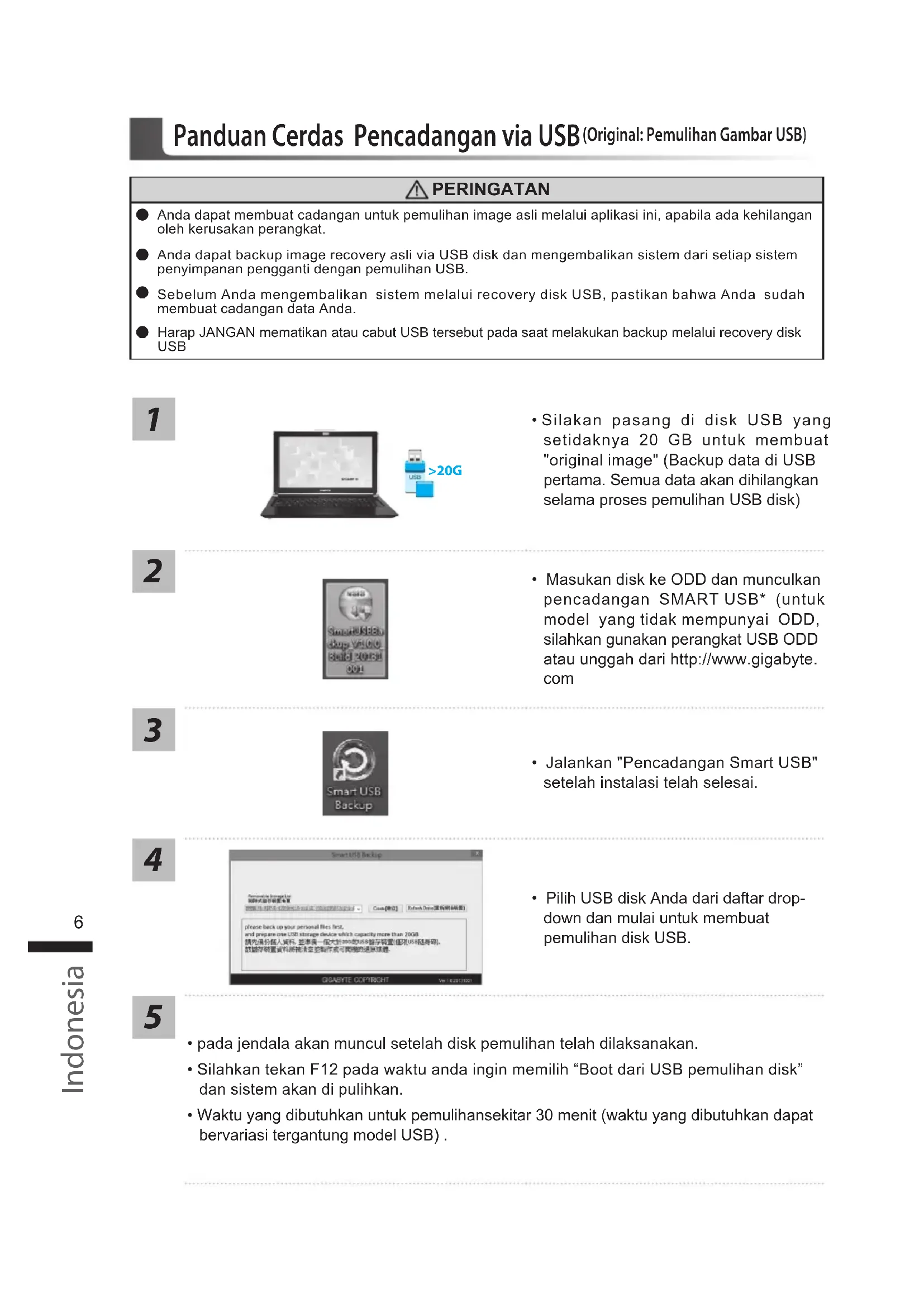
Panduan Cerdas Pencadangan via USB (Original: Pemulihan Gambar USB)
PERINGATAN
- Anda dapat membuat cadangan untuk pemulihan image asli melalui aplikasi ini, apabila ada kehilangan oleh kerusakan perangkat.
- Anda dapat backup image recovery asli via USB disk dan mengembalikan sistem dari setiap sistem penyimpanan pengganti dengan pemulihan USB.
Sebelum Anda mengembalikan sistem melalui recovery disk USB, pastikan bahwa Anda sudah membuat cadangan data Anda.
● Harap JANGAN mematikan atau cabut USB tersebut pada saat melakukan backup melalui recovery disk USB
1
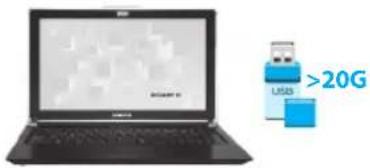
- Silakan pasang di disk USB yang setidaknya 20 GB untuk membuat "original image" (Backup data di USB pertama. Semua data akan dihilangkan selama proses pemulihan USB disk)
2

- Masukan disk ke ODD dan munculkan pencadangan SMART USB* (untuk model yang tidak mempunyai ODD, silahkan gunakan perangkat USB ODD atau unggah dari http://www.gigabyte.com
3
- Jalankan "Pencadangan Smart USB" setelah instalasi telah selesai.
4
![Smart USB [Backup] Personalized Storage List 刷新此文件位置及摘要 Case(确定) Refresh On(更改密码信息) please back up your personal files first, and prepare one USB storage device which capacity more than 200KB 請先發份個人資料。請填寫一個大於300KB USB 隐藏存置值(僅對 USB 隐藏存。 請保存存置資料將被清查控制作或可轉換的退存球錄。 CISARYTE: COPYRIGHT](/content/2026/03/534979/images/effa53bec4174aaef572cebcff1059d9e44965feeb4dbd423740b8db745a5ffa.jpg)
- Pilih USB disk Anda dari daftar drop-down dan mulai untuk membuat pemulihan disk USB.
5
- pada jendala akan muncul setelah disk pemulihan telah dilaksanakan.
- Silahkan tekan F12 pada waktu anda ingin memilih "Boot dari USB pemulihan disk" dan sistem akan di pulihkan.
- Waktu yang dibutuhkan untuk pemulihansekitar 30 menit (waktu yang dibutuhkan dapat bervariasi tergantung model USB).
Panduan pemulihan
Sistem Pemulihan (Restore sistem operasi laptop Anda):
Bila terjadi kesalahan dengan sistem operasi laptop, penyimpanan laptop memiliki partisi tersembunyi yang berisi penuh cadangan image dari sistem operasi yang dapat digunakan untuk memulihkan sistem ke pengaturan pabrikannya.

Catatan
- Jika penyimpanan telah beralih atau partisi terhapus, opsi pemulihan tidak akan lagi tersedia dan layanan pemulihan akan dibutuhkan.
- Fungsi pemulihan hanya tersedia pada perangkat dengan OS pra instal. Perangkat dengan DOS tidak memiliki fungsi pemulihan.
Meluncurkan Sistem Pemulihan:
Fitur pemulihan sistem sudah diinstal sebelum laptop tersebut dikirim dari pabrik. Menu pilihan memungkinkan Anda untuk meluncurkan alat pemulihan Windows untuk menginstal ulang sistem operasi ke pabrikannya.
Pengenalan singkat di bawah ini akan menunjukkan cara untuk memulai alat pemulihan dan mengembalikan sistem Anda.

Persiapan
Pastikan PC anda terpasang. Ini akan di butuhkan beberapa menit.
Pemulihan Gratis Windows 10
1
Matikan dan restart laptop.
2
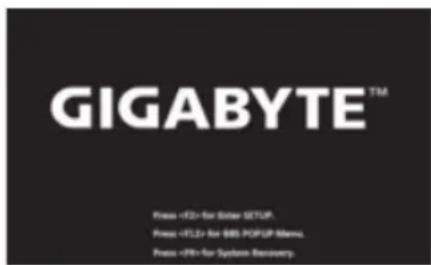
Selama proses peralihan sistem di laptop anda, silahkan tekan terus key F9 untuk maluncurkan sistemnya.
3

Pilih” Masalah “untuk memasukkan pengaturan pemulihan. (Anda juga dapat memilih “Lanjutkan” untuk keluar sistem pemulihan dan melanjutkannya ke Windows 10 untuk file atau data cadangan.

Dua cara yang dapat dilakukan untuk pemulihan sistem
• Meperbarui PC ini,
- Anda dapat memperbarui sistem stabilitas laptop anda tanpa menghilangkan data-data yang ada.
- GIGABYTE Smart Recovery (Pemulihan dengan menggunakan GIGABYTE Smart Recover)
Pengaturan PC Anda akan dikembalikan ke pengaturan parbrikannya.
Caution: All personal data and files will be lost.
4

Pilih "Refresh PC Anda"
▶ Keep my files
Pilih akun untuk lanjut. Semua Apps akan dihapus, dan pengaturan akan kembali ke OS sebelumnya (tanpa aplikasi GIGABYTE), tetapi file pribadi Anda akan tersimpan.
▶ menghapus semuanya
Semua aplikasi, pengaturan dan file pribadi akan dihapus.
→Hanya menghapus file saya
Hanya data pribadi dan file akan dihapus, namun pengaturan komputer akan disimpan.
→Sepenuhnya menghapus drive
drive akan sepenuhnya dikembalikan ke pengaturan pabrikannta. Dibutuhkan waktu yang panjang. > [Klik "Reset" untuk menjalankan fungsi pemulihan.]

Berikut adalah apa yang akan terjadi
- Semua file pribadi Anda dan aplikasi akan dihapus.
- Pengaturan PC Anda akan dikembalikan ke pengaturan pabrikannya.

GIGABYTE Smart Recovery
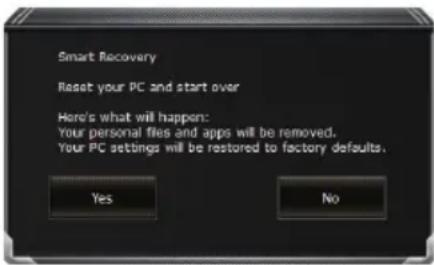
pemulihan akan diaktifkan dan Anda akan melihat tombol pilihan pada jendela. Klik "Ya" untuk memulainya.

Perhatian
- Setelah "Recovery" dipilih, data pribadi Anda dan file akan dihapus setelah laptop mulai memulihkan, dan sistem operasi akan diatur ulang ke pengaturan pabrikannya.
- Sebuah bar indikator progress akan ditampilkan di jendela ketika proses pemulihan berjalan. Pastikan adaptor AC terpasang dan tidak mematikan laptop.
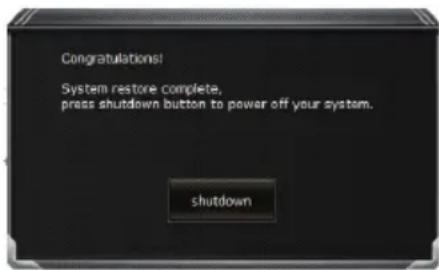
Setelah pemulihan sistem selesai, Anda akan melihat tombol pilihan pada jendela, silakan klik "Matikan".

Pilihan lanjutan

pemulihan sistem
Gunakan restore point yang tersimpan pada PC Anda untuk memulihkan Windows

Pemulihan Sistem Image
Recover Windows menggunakan sistem file image.

Perbaikan secara otomatis
solusi untuk sistem Windows dari loading.

Gommand Prompt
Menggunakan Command Prompt untuk pemecahan masalah yang lebih lanjut.

Pengaturan UEFI Firmware
Merubah pengaturan PC's UEFI firmware.

Pengaturan startup
Mengubah pemualain Windows sesuai dengan yang dikehendakinya.
lampiran
- Garansi & Service:
Garansi dan layanan serta informasi yang terkait, silakan merujuk ke layanan situs kartu garansi atau GIGABYTE link di bawah ini:
http://www.gigabyte.com/support-downloads/technical-support.aspx
- FAQ:
FAQ (Pertanyaan yang sering Diajukan) silahkan lihat link berikut:
http://www.gigabyte.com/support-downloads/faq.aspx
- User Manual Lengkap:
Untuk petunjuk dan instruksi perangkat lunak, silahkan lihat link di bawah ini: http://www.gigabyte.com/support-downloads/download-center.aspx


- Selamat atas pembelian anda untuk Notebook GIGABYTE
- Menggunakan Notebook GIGABYTE untuk pertama kalinya
- Untuk memasang baterai silahkan ikuti langkah berikut:
- Melakukan booting Up Notebook untuk Pertama Kalinya
- Penampakan Atas
- Tombol Cepat
- Panduan Cerdas Pencadangan via USB (Original: Pemulihan Gambar USB)
- PERINGATAN
- 1
- 2
- 3
- 4
- 5
- Panduan pemulihan
- Sistem Pemulihan (Restore sistem operasi laptop Anda):
- Catatan
- Meluncurkan Sistem Pemulihan:
- Persiapan
- Pemulihan Gratis Windows 10
- Dua cara yang dapat dilakukan untuk pemulihan sistem
- Pilih "Refresh PC Anda"
- ▶ Keep my files
- ▶ menghapus semuanya
- →Hanya menghapus file saya
- →Sepenuhnya menghapus drive
- Berikut adalah apa yang akan terjadi
- GIGABYTE Smart Recovery
- Perhatian
- Pilihan lanjutan
- pemulihan sistem
- Pemulihan Sistem Image
- Perbaikan secara otomatis
- Gommand Prompt
- Pengaturan UEFI Firmware
- Pengaturan startup
- lampiran
- - Garansi & Service:
- - FAQ:
- - User Manual Lengkap:
Merek : GIGABYTE
Model : Sabre 15K
Kategori : 160