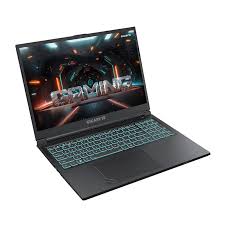
AERO 14W V7 B40W10P-FR - 160 GIGABYTE - Panduan pengguna gratis
Temukan panduan perangkat secara gratis AERO 14W V7 B40W10P-FR GIGABYTE dalam format PDF.



Pertanyaan pengguna tentang AERO 14W V7 B40W10P-FR GIGABYTE
0 pertanyaan tentang perangkat ini. Jawab yang Anda tahu atau ajukan milik Anda sendiri.
Ajukan pertanyaan baru tentang perangkat ini
Unduh instruksi untuk 160 dalam format PDF gratis! Temukan panduan Anda AERO 14W V7 B40W10P-FR - GIGABYTE dan ambil kembali perangkat elektronik Anda. Di halaman ini diterbitkan semua dokumen yang diperlukan untuk penggunaan perangkat Anda. AERO 14W V7 B40W10P-FR merek GIGABYTE.
PANDUAN PENGGUNA AERO 14W V7 B40W10P-FR GIGABYTE
Panduan ini akan membantuanda bagaimana memulai dan menyiapkan notebook Anda. Konfigurasi Produk tergantung pada model pembelian Anda. GIGABYTE berhak untuk mengubah tanpa pemberitahuan sebelumnya. Untuk informasi lebih rinci, silakan kunjungi website kami di www.gigabyte.com
Penggunaan Notebook GIGABYTE Untuk Pertama Kalinya
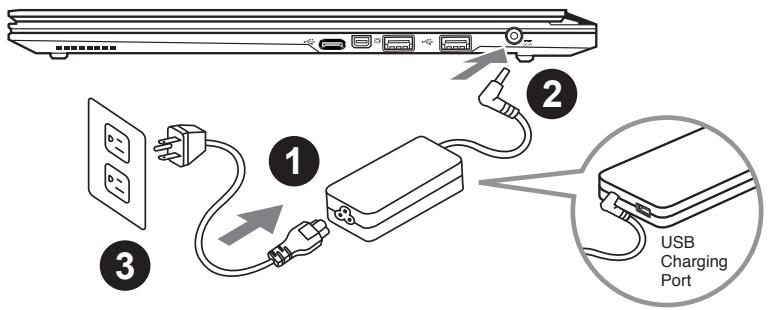
1 Sambungkan Kabel Daya ke AC Adaptor.
2 Sambungkan AC adaptor DC-in jack pada sisi kanan Notebook.
3 Sambungkan kabel daya ke stopkontak.
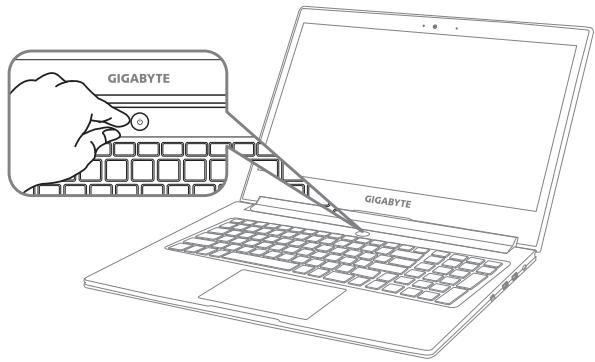
Beralih pada Power
Setelah Anda menghidupkan untuk pertama kalinya, jangan mematikannya sampai systemd operasi telah dikonfigurasi. Harap dicatat bahwa volume untuk audiogram tidak akan berfungsi sampai Penataan Windows® telah sebelum.
Melakukan Booting pada untuk Pertama Kalinya
Tergantung pada konfigurasi Anda, Microsoft® Windows® Boot Screen akan menjadi layar pertama yang akananda lihat setelah notebook dinyalakan. Ikuti petunjuk pada layar dan masukan informasi pribadi Anda untuk menyelesaikan setup dari operasi sistem Windows®.
Tampilan Atas
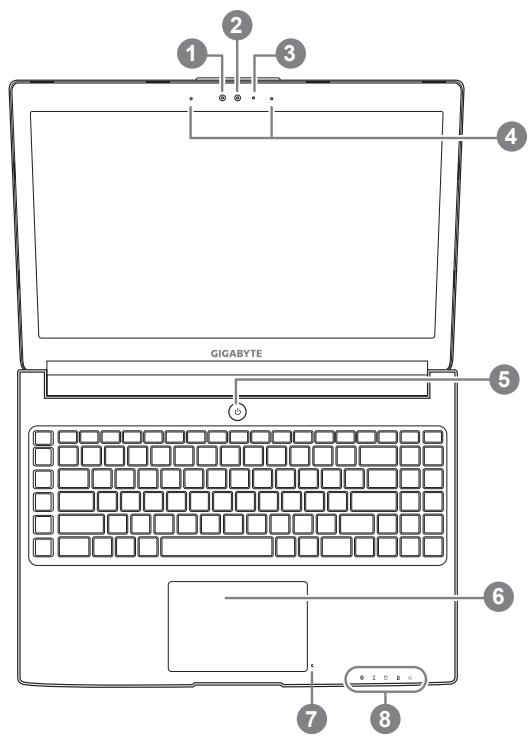
1 Status Webcam LED indicator
2 Kamera Web
3 Status Webcam LED indicator
4 Mikrofon x 1
5 Tombol Daya
6 Bantalan Sentuh
7 Tombol Indikator Baterai 1
8 Indikator LED 2
1 Tekan tambol kanan touchpad untuk memeriksa baterai yang tersisa Klik kanan untuk menunjukkan sisa percentase daya. Seperti yang ditunjukkan ilustrasi diawah ini, indicator baterai tersedia那么简单 laptop dimatikan, di stand-by oleh penguntung.
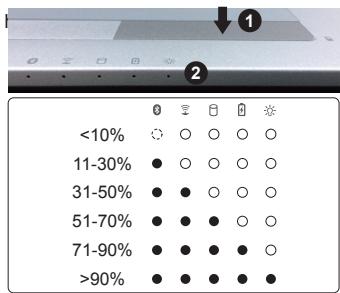
Status LED Bluetooth
Status Indicator LAN Nirkabel
Status Indikator HDD
Status Indikator Baterai
Status Indikator Daya
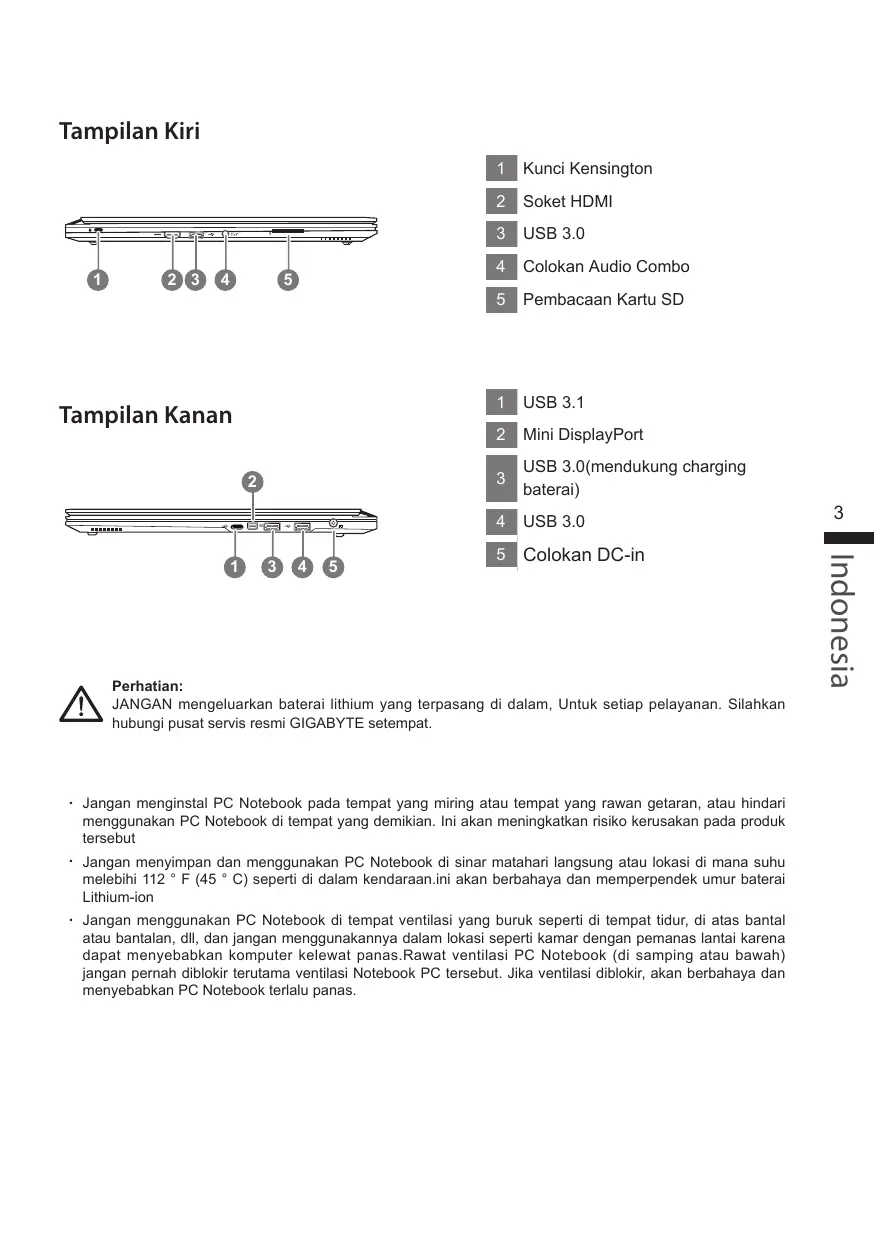
Tampilan Kiri
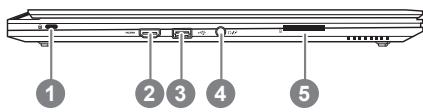
1 Kunci Kensington
2 Soket HDMI
3 USB 3.0
4 Colokan Audio Combo
5 Pembacaan Kartu SD
Tampilan Kanan
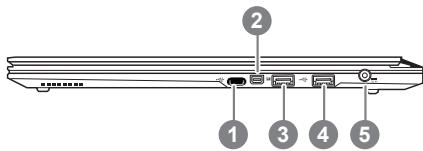
1 USB 3.1
2 Mini DisplayPort
3 USB 3.0(mendukung charging baterai)
4 USB 3.0
5 Colokan DC-in

Perhatian:
JANGAN mengeluarkan baterai lithium yang terpasang di dalam, Untuk setiap pelayanan. Silahkan hubungi pusat servis resmi GIGABYTE setempat.
- Jangan menginstal PC Notebook pada tempat yang miring oleh tempat yang rawan getaran, oleh hari dengan pengunjungan PC Notebook di tempat yang demikian. Ini akan mencapatkan risiko kerusakan padaProduk tersebut
Jangan menyimpan dan mencgunakan PC Notebook di sinar matahari langsung atop lokasi di mana suhmu melebihi 112^ (45°C)seperti di dalam kendaran.ini akan berbahaya dan memperpendek umur bateri Lithium-ion - Jangan.metrokan PC Notebook di tempat ventilasi yang burukseperti di tempat tidur,di atas bantal atau bantalan,dl, dan jangan Metrogunakannya dalam lokasiseperti kamar dengan pemanas lantai karena dapat menuyebabkan komputer kelewat panas.Rawat ventilasi PC Notebook (di samping athu bawah) jangan permah diblokir terutama ventilasi Notebook PC tersebut. Jika ventilasi diblokir, akan berbahaya dan menuyebabkan PC Notebook terlalu panas.
Ko mputer menggunakan Hotkeys atau kombini s tombol untuk mengakses sebagian希望大家 komputerseperti kecerahan layar dan output volume. Untuk mengaktifkan tombol Hotkeys, tekan terus tombol
| Hotkey | Fungsi | Keterangan |
| Fn+F1 z² | Mode Tidur | Mengalihkan komputer pada mode tidur |
| Fn+F2 | LAN Nirkabel / Wi-Fi | "Mengaktifkan / menonaktifkan fungsi LAN Nirkabel." |
| Fn+F3 | Mengurangi kecerahan | Mengurangi Tngkat kecerahan layar. |
| Fn+F4 | Meningkatakan kecerahan | Meningkatkan Tingkat Kecerahan Layar. |
| Fn+F5 LCD/ | Peralihan Layar | "Beralih tampilan output di antara tampilan layar, monitor eksternal (jika terhubung) dan kedua." |
| Fn+F6 | Menampilkan Layar | Mengaktifkan layar tampilan dan mematikan. |
| Fn+F7 | Peralihan Speaker | Menyalakan / Mematikan Speaker |
| Fn+F8 | Mengurangi Volume Suara | Mengurangi Tingkat Volume Suara. |
| Fn+F9 | Meningkatkan Volume Suara | Meningkatkan Tingkat Volume Suara. |
| Fn+F10 | Peralihan Bantalan Sentuh | Mengaktifkan / Mematikan Bantalan sentuh internal |
| Fn+F11 | Bluetooth | Mengaktifkan / Mematikan fungsi Bluetooth. |
| Fn+F12 | Kamera web | Mengaktifkan / Mematikan camera web internal. |
| Fn+Space | "Peralihanapan ketik backlight" | Mengaktifkan / Mematikan Lampu Latar Papan Ketik. |
Tombol Makro
Kunci makro dapat diatur melalui Hub makro, pengaturan kunci kombini untuk operasi yang rumit dan / ata umum.
| Tombol Makro | Tombol Makro | Rincian |
| G | G | Pengelompokan Tombol makro,Tekan sekitar 3 detik sebagai peralihan hardware on / off. |
| G1 | G1 | Pengguna dapat memprogram tambol makro |
| G2 | G2 | Pengguna dapat memprogram tambol makro |
| G3 | G3 | Pengguna dapat memprogram tambol makro |
| G4 | G4 | Pengguna dapat memprogram tambol makro |
| G5 | G5 | Pengguna dapat memprogram tambol makro |
Makro Hub Instruksi
SelamatAPEngunakanHubMakro!makroHubmembuatanda lebih mudahuntuk mengontrol Key Makro pada P37.Andaapat mengatur kombiniastroke kunci kompleksdengannya satu tekanan pada tombol makro,yang dimanaapat memudahananda baikdalam pekerjaan dan permainan。Sebelum mengunakan Hub Makro,silakan baca panduan berikut ini,terima kasih.
1 Memulain Hub Makro

Anda dapat menemukan shortcut Hub Makro pada desktop. Hanya dengan dual klik.
a. Klik tambol G di kiri-atas keyboard untuk beralih ke kelompok Key Makro ingin,anda gunakan
b. Klik fungsi Makro Key
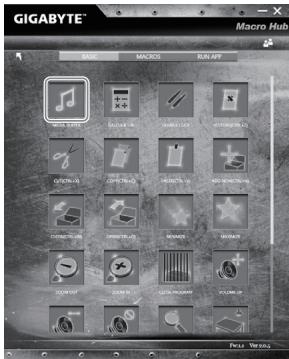
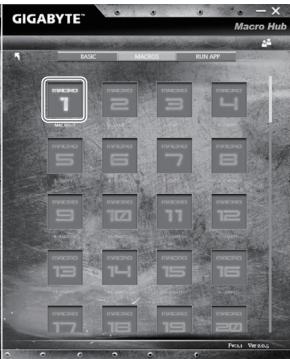
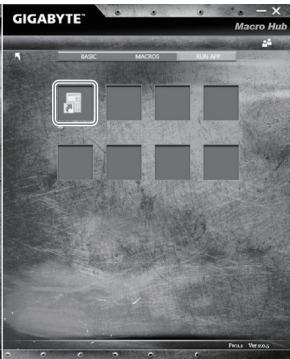
c."Double-klik fungsi yang ingin Anda gunakan (ex. Media Player) dalam Basic但对于 Macro
fungsi area."
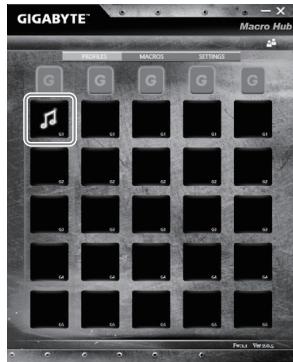
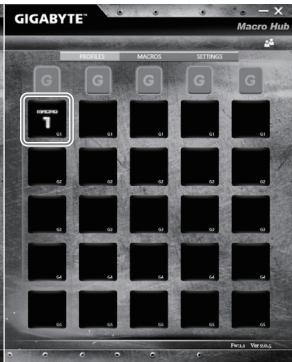
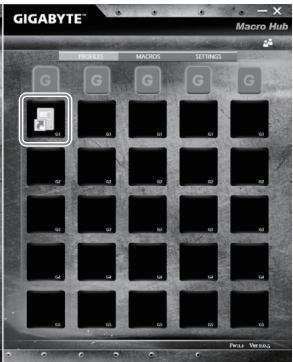
d. Menyelesaikan pengaturan
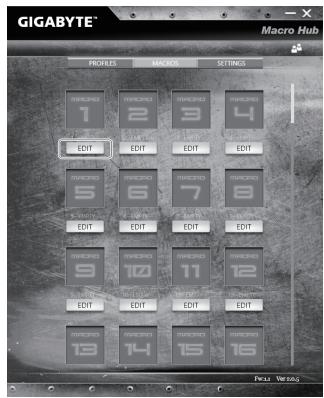
a. Klik "Macro" (Anda dapat mengatur hingga 100 set makro)
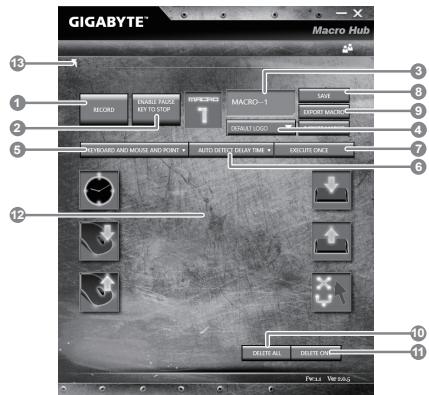
b. Sekilas panel record makro (Anda dapat merekam makro Anda sendiri di sini)
- Mulairekaman:KlikbilaAnda tentanguntukmerekam makro
- Jeda Beralih: Aktifkan / Nonaktifkan tombol Pause untuk berhenti merekam.
- Nama Makro: MengaturNama makro ini
Icon 4. Import: Mengatur ikon untuk makro ini. Anda dapat menc gunakan icon standar oleh aktivasi meng-uploak ikon Anda sendiri
- Penis Record: Anda dapat memilih untukmerekam oleh Mouse (atau keyboard) gerakan, kepadamerekam. Anda juga dapat memutuskan untuk kepada tidak untukmerekam posisi mouse.
- Rekam Interval: Anda dapat memutusan untuk oleh tidak untuk mereka setiap gerakan (sepada Anda dapat mengatur waktu yang tetap pada antara setiap gerakan)
- Cara Eksekusi: Anda dapat mengatur cara eksekusi makro (eksekusi sekali, eksekusi pengulangan untuk eksekusi ulang dengan pers dalam)
- Ekspor makro: Ekspor makro Anda
- Impor makro: Impor makro
-
Hapus semua: Hapus semua gerakan dalam makro ini
-
Hapus yang dipilih: gerakan Hapus dipilih
- Daftar Gerakan:itu menunjukkan semua gerakan Anda merekam
- Keluar: Sistem akan menanyakan Anda jika menyimpan makro yang direkam"
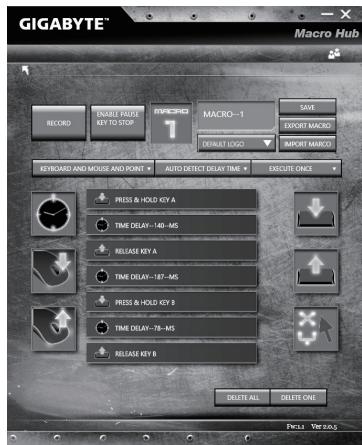
c. memulai perekaman makro: Ketika Anda mengklik tambol start, mesin makro akan mulai mereka makro Semua gerakan yang Anda buat (mouse / keyboard) akan ditampilkan dalam daftar gerakan Anda dapat memutuskan untuk mencammenakan." Jeda "tombol atas klik mouse tambol stop untuk menghentikan perekaman berdasarkan catatan rekaman range.Finishing Anda: Bila Anda telah melakukan semua kerakan, klik tambol keluar. Makro Engine akan menanyakan kepada Anda ingin menjadi maku. Klik Yes membuat Anda dapat menyelesaikan catatan makro Anda sendiri."
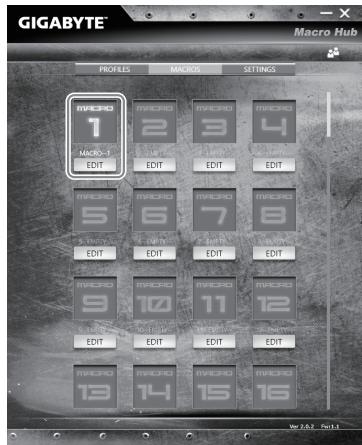
d. Menyelesaikan Pengaturan
3 Meng-edit "Pentaturan" Hub Makro
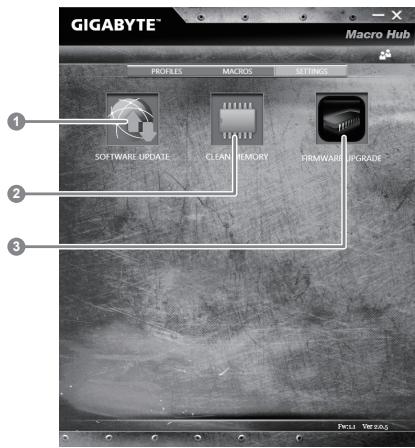
- Mengupdate software: perbaharui GIGABYTE Makro Hub
- Membershikan memori: Menghapus pengaturan Hub Makro yang ada
- Pengupgradean Firmware: upgrade firmware Makro Key
Perangkat lunak aplikasi GIGABYTE
GIGABYTE Smart Manager
Anda dapat membuat GIGABYTE Smart Manager denganCCCCCC duo kali pada ikon shortcut pada desktop jika mesin yang Anda reli memiliki systemd operasi built-in. GIGABYTE Smart Manager merupakan kontral antibarmuka berbasis ikon, memungkankan pengguna untuk mengakses pengaturan systemd GIGABYTE secara umumanya khusus. Harap dicatat kepada GIGABYTE Smart Manager interface, ikon, utilitas dan versi perangkat lunak dapat berviasi berdasarkan model yang dibeli. Silahkan mencerasikan GIGABYTE Smart Manager built-in.),menurut versi sebenarnya.

PERINGATAN
- Anda dapat Memberat cadangan image pemulihan ke yang aslinya melalui(APlikasi ini dalam kasus,apabila adanya kehilangan oleh kerusakan perangkat.
- Anda dapat Memberat cadangan image pemulihan ke disk USB dan mengembalikan sistemnya jika systemd penyimpanan penggantiannya dengan USB disk pemulihan.
- Sebelum Anda mengembalikan oleh USB disk pemulihan, pastikan kepada Anda telah menjadi backup data Anda.
Harap JANGAN menutup atau un -plug systemd ketika seksukan backup melalui USB disk pemulihan.
1

- Silakan pasang di USB disk yang setidaknya 20GB kapasitas untuk memuat image asli ( backup data di USB pertama. Semua data akan dihilangkan selama pembuatan recovery disk USB )
2
- Masukkan driver disk untuk drive optik Anda dan menjalankan instalasi dari "Cerdas USB Backup" (unk terak ada - ODD Model, silakan gunakan perangkat USB ODD kepada download hari http://www.gigabyte.com
3
- Jalankan "Smart USB Backup" setelah menyelesaikan instalasi. Pilih USB disk Anda dari Daftar dropdown dan mulai menjadi disk USB pemulihan.
4
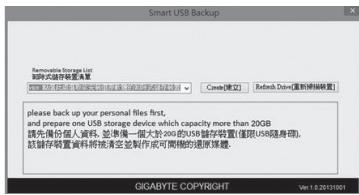
- Pilih USB disk Anda dari daftar drop-down dan mulai membuat disk pemulihan USB.
5
- Jendela akan muncul ketika penciptaan pemulihan disk dilakukan.
- Silahkan tekan F12 pada memulai systemd ketika Anda perlu untuk mengembalikan systemd. Pilih boot Dari pemulihan USB disk dan systemd akan dipulihkan.
- Waktu yang dibutuhkan untuk mengembalikan akan sekitar 30 menit (waktu yang dibutuhkan dapat bervariasi tergantung model USB disk).
Sistem Pemulihan (Restore systemd operasi laptop Anda):
Bila terjadi kesalahan dengan systemd operasi laptop, penyimpanan laptop memiliki partisi tersembunyi yang berisi PENH cadangan image dari systemd operasi yang dapat digunakan untuk memulihkan systemd ke pengaturan pabrikannya.

Catatan:
- Jika penyimpanan telah beralih oleh partisi yang dihupas, pilih untuk pemulihan tidak akan lagi tersedia dan layanan untuk pemulihan akan dibutuhkan.
- Fungsi pemulihananya tersedia pada perangkat dengan O/S terpasang. Perangkat dengan DOS tidak memiliki fungsi recovery.
Memunculkan Sistem Pemulihan:
Fitur systemd pemulihan telah diinstal sebelum laptop dikirim dari pabrik. Menu pilih memungkikan Anda untuk MEMBERa kadat pemulihan Windows untuk menginstal ulang systemd operasi ke standar sabrikannya.
Pengenalan singkat di bawah ini akan menuunjukkan kepada Anda bagaimana untuk memulai oleh pemulihan dan mengembalikan operasi sistem Anda.

Persiapan
Pastikan PCanda terpasang. Ini akan di butuhkan menjadi menit.
Pemulihan Gratis Windows 10
1 Matikan dan restart laptop.

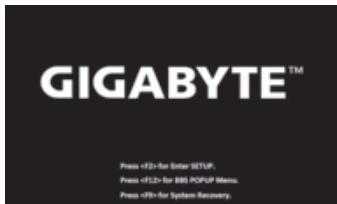
Selama proses peralihan systemd di laptopanda, silahkanTekan terus key F9
unkaluncurkan systemnya.


Pilih" Masalah "untuk memasukkan pengaturan pemulihan. (Anda juga dapat memilih "Lanjutkan" untuk keluar systemd pemulihan dan melanjutkannya ke Windows 10 untuk file ata data cadangan.

Dua cara yang dapat dilakukan untuk pemulihan systemd
- Meperbarui PC ini,
Anda dapat memperbaruiSYSTEMstabilitas laptopanda tanpa menghilangkan data-data yang ada.
- GIGABYTE Smart Recovery (Pemulihan dengan menjagungan GigABYTE Smart Recover)
Pengaturan PC Anda akan dikembilan ke pengaturan parbrikannya.
■ Pilih “Refresh PC Anda”
>Keep my files
Pilih akun untuk lanjut. Semua Apps akan dihapus, dan pengaturan akan kembali ke OS sebelumnya (tanpa aplikasi GIGABYTE), tetapi file pribadi Anda akan tersimpan.
menghapus semuanya
Semua aplikasi, pengaturan dan file pribadi akan dihapus.
Hanya menghapus file saysa
Hanya data pribadi dan file akan dihupus, namun pengaturan komputer akan disimpan.
Sepenuhnya menghapus drive
drive akan sepenuhnya dikembalikan ke pengaturan pabrikannta. Dibutuhkan waktu yang panjang. > [Klik "Reset" untuk menjalankan fungsi pemulihan.]

Berikut adalah apayang akan terjadi
- Semua file pribadi Anda dan(APlikasi)akan dihapus.
- Pengaturan PC Anda akan dikembilan ke pengaturan sabrikannya.

GIGABYTE Smart Recovery
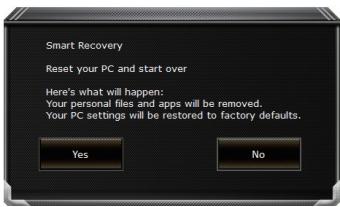
pemulihan akan diaktifkan dan Anda akan melihat tambol pilihan pada jendela. Klik "Ya" untuk memulainya.

Perhatian
- Setelah "Recovery" dipilih, data pribadi Anda dan file akan dihapus setelah laptop mulai memulihkan, dan systemd operasi akan diatur ulang ke pengaturan pabrikannya.
- Sebelum bar indicator progress akan ditampikan di jendela ketika proses pemulihan berjalan. Pastikan adaptor AC terpasang dan tidak mematikan laptop.
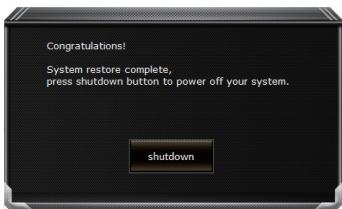
Setelah pemulihan systemd sebelum, Anda akan melihat tambol pilihan pada jendela, silakan klik "Matikan".

Pilihan Ianjutan

pemulihan systemd
Gunakan restore point yang tersimpan pada PC Anda untuk memulihkan Windows

Pemulihan Sistem Image
Perbaikan secara otomatis
solusi untuk system Windows dari loading.

Command Prompt
Menggunakan Command Prompt untuk pemecahan masalah yang lebih lanjut.

Pengaturan UEFI Firmware
Merubah pengaturan PC's UEFI firmware.

Pengaturan startup
Mengubah pemualain Windows sesuai dengan yang dikehendakinya.
Lampiran
Garansi & Layanan:
Garansi, layanan dan informasi yang terkait silahkan lihat kartu garansi atau situs layanan GIGABYTE, link di bawah ini:
http://www.gigabyte.com/support-downloads/technical-support.aspx
Pertanyaan Umum (FAQ):
FAQ (Pertanyaan yang Sering Ditanyakan) silakan lihat link di bawah ini: http://www.gigabyte.com/support-downloads/faq.aspx

- Penggunaan Notebook GIGABYTE Untuk Pertama Kalinya
- Beralih pada Power
- Melakukan Booting pada untuk Pertama Kalinya
- Tampilan Atas
- Tampilan Kiri
- Tampilan Kanan
- Perhatian:
- Tombol Makro
- Makro Hub Instruksi
- Memulain Hub Makro
- Meng-edit "Pentaturan" Hub Makro
- Perangkat lunak aplikasi GIGABYTE
- GIGABYTE Smart Manager
- PERINGATAN
- Sistem Pemulihan (Restore systemd operasi laptop Anda):
- Catatan:
- Memunculkan Sistem Pemulihan:
- Persiapan
- Pemulihan Gratis Windows 10
- Matikan dan restart laptop.
- ■ Pilih “Refresh PC Anda”
- >Keep my files
- menghapus semuanya
- Hanya menghapus file saysa
- Sepenuhnya menghapus drive
- Berikut adalah apayang akan terjadi
- GIGABYTE Smart Recovery
- Perhatian
- Pilihan Ianjutan
- pemulihan systemd
- Pemulihan Sistem Image
- Perbaikan secara otomatis
- Command Prompt
- Pengaturan UEFI Firmware
- Pengaturan startup
- Lampiran
- Garansi & Layanan:
- Pertanyaan Umum (FAQ):
Merek : GIGABYTE
Model : AERO 14W V7 B40W10P-FR
Kategori : 160