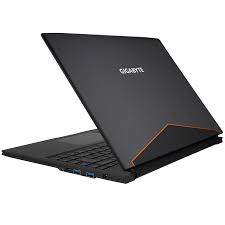
AERO 14W V7 B40W10P-FR - Computadora portátil GIGABYTE - Manual de uso y guía de instrucciones gratis
Encuentra gratis el manual del aparato AERO 14W V7 B40W10P-FR GIGABYTE en formato PDF.



| Tipo de producto | Computadora portátil |
| Marca | GIGABYTE |
| Modelo | AERO 14W V7 B40W10P-FR |
| Pantalla | 14 pulgadas (estimación) |
| Dimensiones (estimadas) | 335 x 250 x 19 mm |
| Peso (estimado) | 1,9 kg |
| Alimentación | Adaptador de CA, conector DC-in |
| Batería | Iones de litio, no extraíble por el usuario |
| Conectividad inalámbrica | WiFi, Bluetooth |
| Puertos | 1x HDMI, 1x Mini-Display, 3x USB 3.0, 1x USB 3.1 (compatible con carga), conector de audio combo, lector de tarjetas SD, candado Kensington |
| Cámara web | Integrada con indicador LED |
| Micrófono | Micrófono doble integrado |
| Altavoces | Integrados |
| Panel táctil | Touchpad integrado |
| Teclado | Con retroiluminación y teclas macro (G1-G5) |
| Funciones especiales | Smart Manager, Macro Hub, restauración del sistema Windows 10 |
| Sistema operativo preinstalado | Windows 10 (según modelo) |
| Temperatura de almacenamiento | No superar 45°C |
| Seguridad | Candado Kensington, no abrir la batería, mantener libre la ventilación |
| Mantenimiento | Limpiar con un paño suave seco, evitar la humedad |
Preguntas frecuentes - AERO 14W V7 B40W10P-FR GIGABYTE
Preguntas de los usuarios sobre AERO 14W V7 B40W10P-FR GIGABYTE
0 pregunta sobre este aparato. Responde a las que conoces o haz la tuya.
Hacer una nueva pregunta sobre este aparato
Descarga las instrucciones para tu Computadora portátil en formato PDF gratis! Encuentra tus instrucciones AERO 14W V7 B40W10P-FR - GIGABYTE y toma tu dispositivo electrónico nuevamente en la mano. En esta página están publicados todos los documentos necesarios para el uso de su dispositivo. AERO 14W V7 B40W10P-FR de la marca GIGABYTE.
MANUAL DE USUARIO AERO 14W V7 B40W10P-FR GIGABYTE
Felicitaciones por la compra de la GIGABYTE Notebooks.
Este manual te ayudará a empezar a usar su notebook. Para Obtener más información, visite nuestro Sitio web en www.gigabyte.com.Todas las specifications están susjetos a la configuración del fabricante en el momento del envío你能 hacer siempre aviso.
Usando GIGABYTE Notebook por primera vez
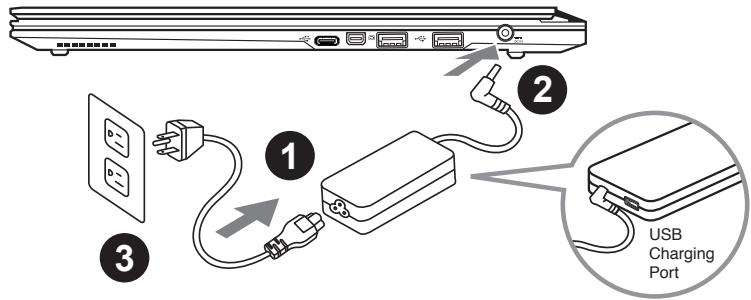
1 Conecte el cable de alimentacion al adaptor de ca.
2 Conecte el adaptor de ca al equipo.
3 Conecte el cable de alimentacion a una fuente de poder.
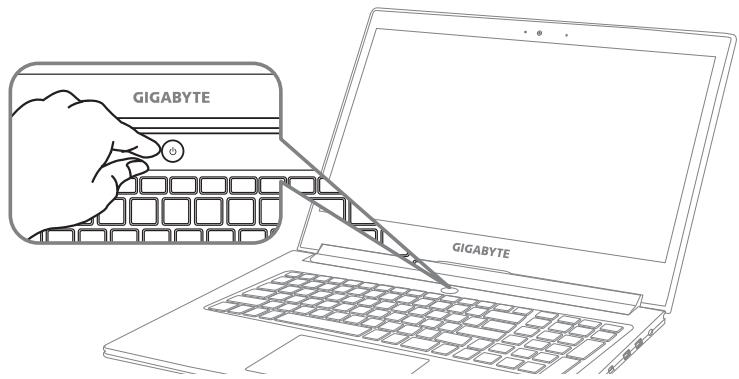
Conexión de la alimentación
El indicator de encendido se illumina cuando el equipo está prendido. Después de encender la, por vez primera, no lo apague hasta que el sistemas operativo haya sido configurado. Tenga en cuenta que el volumen del audio no funciona para hasta que la instalación de Windows® se haya completado.
Arrancar la por primera vez
Dependiendo de la configuración, la pantalla de inizio de Microsoft Windows® sera laprimera pantalla que se pueda ver como inicia el equipo. Siga las instrucciones en pantalla e introduzcasu información personal para completar la configuración del sistemas operativo Window®.
Vista Superior
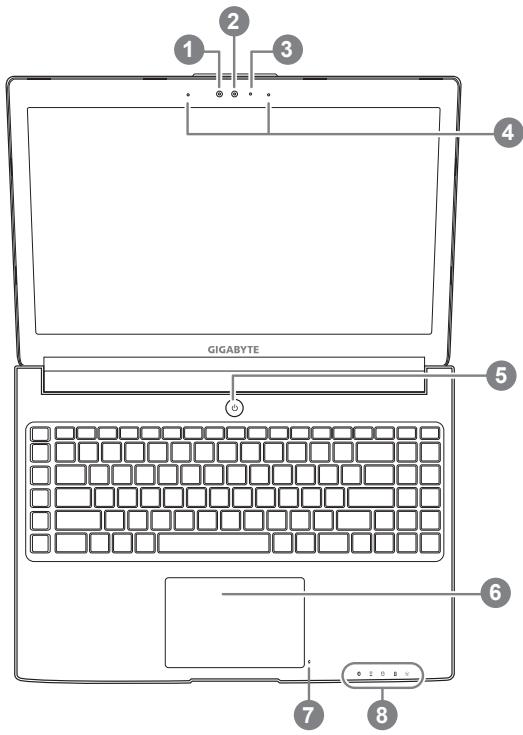
1 Sensor de luz
2 Webcam
3 Indicador de estado LED para Webcam
4 Micrófono x2
5 botón de encendido
6 Panel Táctil
7 Indicador de batería en el botón ①
8 Indicadores LED ②
1 Pulse el botón derecho del touchpad para controlar el poder de la bateria restante. Haga click para estar el percentaje dearga restante. Como se muestra a continuación, el indicator de duración de la bateria está disponible cuando el portail está apagado, en stand-by o hibernación. (modo de bateria)
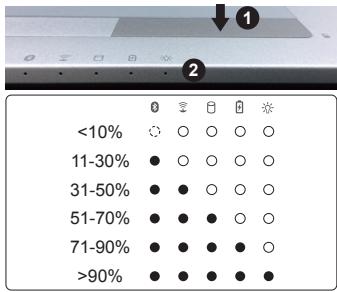
2 3 El Bluetooth LED de estado
Elindicadorde estado de WirelessLAN
Indicador de estado del Disco duro
Indicador de estado de la batería
Indicador de Estado
Vista Izquierda
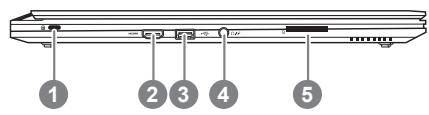
1 Ranura de bloqueo Kensington
2 Puerto HDMI
3 USB 3.0
4 Audio en Combo en Jack
5 Lector de tarjetas SD
la visión Derecha
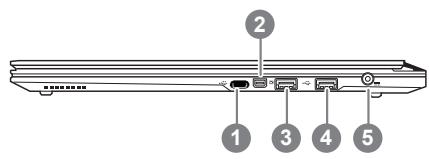
1 USB 3.1
2 Mini DisplayPort
3 USB 3.0
(Soporta energia por Puerto USB)
4 USB 3.0
5 La toma de corriente

Advertencia:
NO retire la batería de litio incorpORA. Para cualquier Solicitud de asistencia, por favor comunique se con su centro de serviceo autorizzato.
- No instale el equipo portátil en una inclínación o en un lugar propenso a las vibraciones, o evite el uso del PC Portátil por是多么 tiempo. Este augmente el ríesgo de que se produzca un fallo de funcionaimiento o daños en el producto.
- No almacenar ni utilizes PC portátil de luz directa del sol o del lugar donde la temperatura exceda los 112^ ( 45^ ) como el interior de un vehídulo. Existe el peligro de la expansión de la batería de iones de litio y el envejecimiento.
- No use el PC Portátil en un lugar mal ventilado como en la ropa de cama, sobre una almachada o cojín, etc, y no lo utilizes en un lugar como la habitación con calefacción por sueño radiante, ya que pueda hacer que el equipo se sobrecaliente. Tenga cuidado de que los orificos de ventilación del PC portátil (en elazo o la parte inferior) no está bloqueados sobre todo en这些东西 enteros. Si los orificos de ventilación están bloqueados, puede ser peligioso y provocar que el PC portátil se sobrecaliente.
Teclas de acces=rápido
El ordinador utilizes teclas de acceso directo o combinaciones de teclas para acceder a los controlles más realizados como el brillo de la pantalla y la calidad de volumen. Para activar teclas de acceso rápido, mantenga pulsada la tecla
| Hotkey | Función | Descripción |
| Fn+F1 z | dormir | Ponga el ordinador en modo de suspensión. |
| Fn+F2 | LAN inalámbrico | Activa / desactiva la funciona LAN inalámbrica. |
| Fn+F3 | Brillo de Down | Disminuya el brillo de la pantalla. |
| Fn+F4 | Brillo Hasta | Aumenta el brillo de la pantalla. |
| Fn+F5 LCD/ | Cambio de pantalla | "Salida de la pantalla entre Switche |
| Fn+F6 | Pantalla de visualización en pantalla | Gire visualizar la pantalla de encendido y apagado. |
| Fn+F7 | Alternar altavoces Activa | Encienda el altovoz encendido y apagado. |
| Fn+F8 | Bajar volumen | Disminuya el volumen del sonido. |
| Fn+F9 | Subir volumen | Aumenta el volumen del sonido. |
| Fn+F10 | Panel táctil Activa | Gire el panel táctil interno y apagado. |
| Fn+F11 | Bluetooth | Activa / desactiva la funciona Bluetooth. |
| Fn+F12 | webcam | Encienda la*camera interior y fuera. |
| Fn+Space | Luz de fond del teclado TOGGLE | Encienda la luz de fond del teclado y se apaga. |
Teclas Macro
Teclas de macro se pueda encontrar a工程技术 del Hub Macro, el establishimiento de teclas de combinación para un funciona bajo y/o general.
| Macro key | Tecla Macro | Descripción |
| G | G | Conmutador del grupo de Macros, presione durante 3segundos paraactivar/desactivar. |
| G1 | G1 | Tecla programable |
| G2 | G2 | Tecla programable |
| G3 | G3 | Tecla programable |
| G4 | G4 | Tecla programable |
| G5 | G5 | Tecla programable |
Bienvenidos al uso de Macro Hub! Macro Hub hace sencillo el uso de las teclas Macro en. Puedes lidiar con combinaciones de teclas complicadas solo con presionar la tecla Macro, las cuales te ayudaran tanto en tareas de trabajo como de juego. Antes de usar Macro Hub, por favor lee la?sigue guia, Gracias.
1Ejecutar Macro Hub

Podrás encontrar un accesso directo de Macro Hub en el Escritorio. Simplemente hazdoble-clic en él.
2 Visión general de Macro Hub
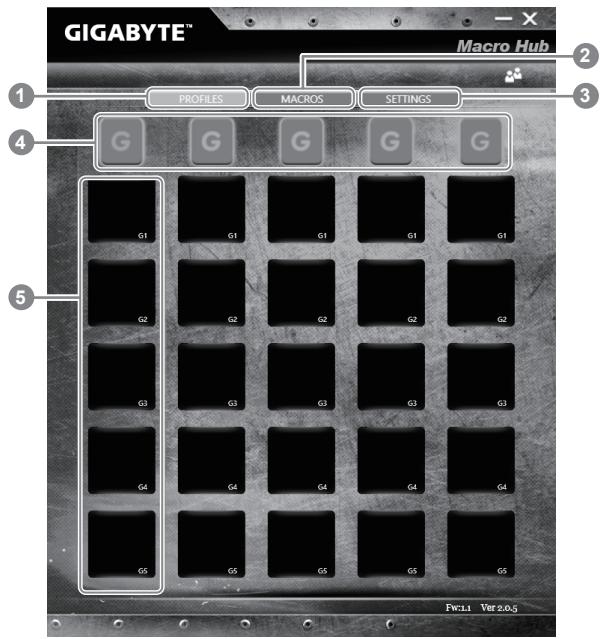
1 Perfiles: Revisa la configuración actual de tus comandos macro.
2 Macros: Edita la configuracion de las functions de commandos macro.
3 Configuración: Actualiza la version de Macro Hub o refresca la configuración de Macro Hub.
4 Indicadores de Macro Key: Indica el grupo de teclas Macro activadas (el indicator se iluminará)
5 Funciones de Teclas Macro: Muestra lasmericanas, de G1 a G5
3 Usando Macro Hub
1 Configura Macro Key a sus sistemasDSLs
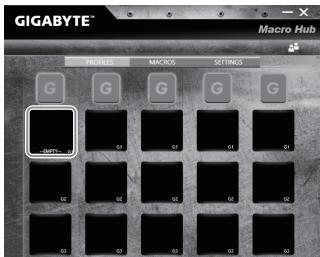
a. Haz Clic en el botón G en la esquina superior izquierda del teclado paraCambiar al grupo de teclas macro que deseas usar.
b. Hazlick en lamericano Macro.
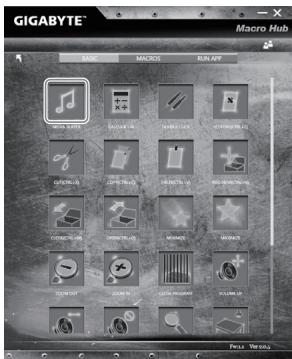
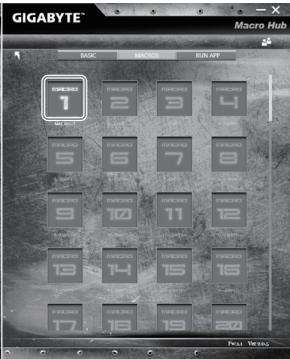
c. Doble-click en la funciona que deseas usar (Ej, Media Player) en el area de/DDaciones Macro Basics.
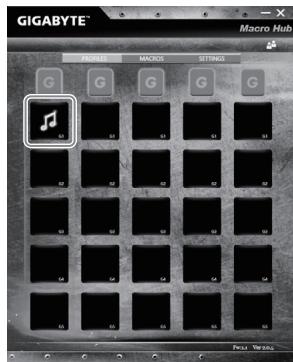
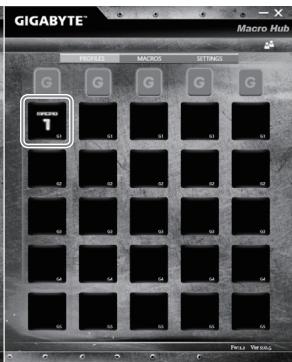
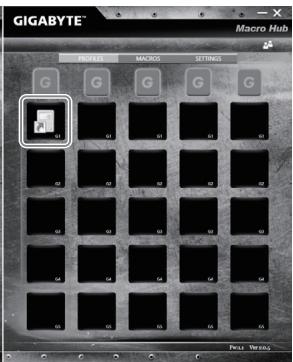
d. Completa la configuración.
2 Editar configuración de comandos macro.
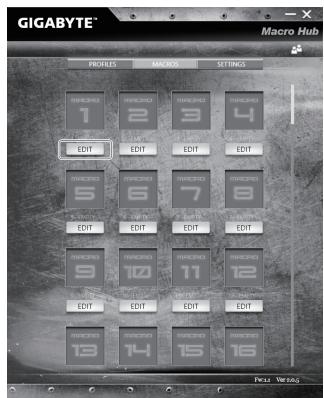
b. Visión del panel de grabación de Macros (puede grabar tu propia macroAquí).
- Empezar grabacion:lick cuando esté lista para grabar la macro.
2.Botón Pausa: Habilita/deshabilita停下 para停下 la grabación. - Nombre de Macro: Indica el nombre de esta macro.
- Icono importación: Seleección un icono para la macro. Puedes usar el icono por defecto o subir el tuyo propre.
- Tipo de grabacion: Puedes seleccionar grabar solo el movimiento del raton ( o teclado), o también. Puedes seleccionar no grabar el movimiento del ratón.
- Intervalo de grabación: Puedes decide dar grabar o no grabar el intervalo de tiempo entre movimientos (puede selectionar un intervalo de tiempo bajo en cada uno de los movimientos)
- Ejecución: Puedes configurar el tipo de的操作 de la macro (que se execute una sola vez, o varias vezes, presionando profundamente)
- Exportar macro: Exporta tu macro
9.Importar macro: importa tu macro
10.Borrar todo: Borra todo el movimiento de la macro.
11.Borra lo selectionado: Borra el movimiento selectionado. - Lista de Movement: Muesra los movimientos grabados.
- Salir: El sistemas te pedirá guardar las macros grabadas.
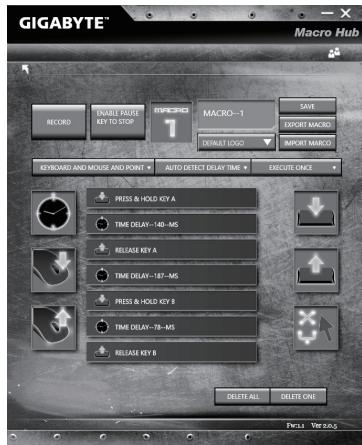
c. Empezar a grabar macro: Cuando hacesblick en el botón start, el motor de macro empezará a grabar la macro. Todos los movimientos que hagas (teclado y ratón) se做不到 en la lista de movimientos. Puedes decide si usar la tecla 'Pausa' o hacer en el botón 'Stop' para parar la grabación. Finalizando la grabación: Cuando hayas terminado todo el movemento, hazblick en 'Exit'. El sistemas Macro te preguntará si quriesguardar la macro.Clic en 'Si' finalizará la grabación de tu propia macro.
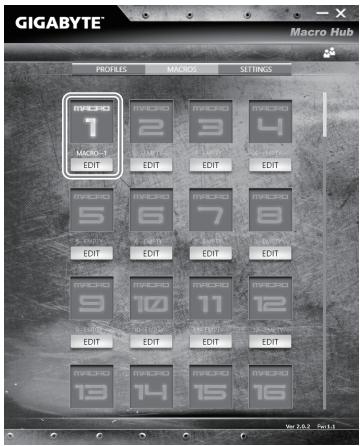
d. Completa la configuración.
3 Editar configuración de comandos macro.
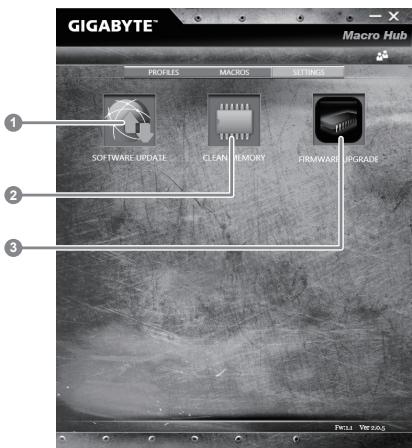
1.Actualización de Software: Actualiza a la ultima version de GIGABYTE Macro Hub
2.Borrado de memoria: Borra la configuración actual de Macro Hub
3.Actualización de Firmware: Actualiza el firmware de las teclas Macro.
GIGABYTE Software de Aplicación
GIGABYTE Smart Manager
Puede activar el Administrador de GIGABYTE Smart dobleblick en el icono de accesodirecto en el escritorio si laquina que compró tiene el systema operativo incorporado. GIGABYTE Smart es una interfaz de control bajo en iconos, lo que permite a los usuario acceder intuitivamente la configuraciondelsystemacomún, asiGIGABYTE, como entreprises de servicios publicos exclusivos. por favor, tener en cuenta que la interfaz del Administrador de GIGABYTE Smart, iconos,utilidades y versiones de software pueda variar en funcion de los modelos adquiridos.por favor, operar GIGABYTE Smart de acuerdo a su version.

ADVERTENCIA
- Puede guardar unaImagen de recuperacion a工程技术 de esta aplicacion en el caso de perdida de datos si el dispositivo de almacenimiento está dañado.
- PuedeImagen original de recuperacion de copia de segundad en el disco USB y Restaurantar el systema si la sustitucion del systema de almacenamento con el disco de recuperacion USB.
- Por favor, copia de seguridad de los datos antes de recuperar el sistema a工程技术 de un USB de recuperación.
- Por favor, no retire el dispositivo USB ni apague el ordinador durante el proceso de recuperación del sistema.
1
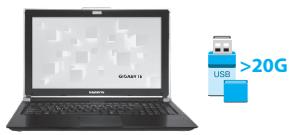
- Por favor, conecte el disco USB que es al menos 20 GB de capacité de.tomar la imagen original (copia de seguridad de los datos en USB primo. Todos los datos seran eliminados durante la creacion del disco de recuperacion USB)
2
- Inserte el disco de controladores en launidad optica y executar la instalación de "Backup USB inteligente" (para el Modelo-ninguno ODD, por favor, utilise el dispositivo ODD USB o descargar desde http://www.gigabyte.com)
3
- Ejecute el "Backup USB inteligente" afterwards de terminar la instalación.
4
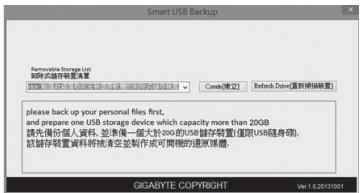
- Selección su disco USB de la lista desplegable y comenzar a create el disco de recuperación USB.
5
- La ventana se abrirá cuando se realiza la creación del disco de recuperación.
- Por favor, pulse F12 en el arranque del sistema cuando se necesita para restuarar el sistema. Seleectione "arranque desde el disco USB de recuperacion" y el sistemas sera restaurado.
- El tiempo Neededo para la resturacion sera de alrededor de 30 Minutes (tiempo necessariouedevarigsegunelmodelodecco USB).
Recuperación del sistema (Restaurar el Sistema operativo)
Cuando algo va mal con el sistema operativo de la computadora portátil, el almacenimiento de la computadora portátil tiene una partación oculta que contiene una copia de seguridad completa imagen del sistema operativo que se pueda usar para restuarar el sistemas a los valores predeterminados de fábrica.

Nota
- Si el almacenimiento se hacaeado oeliminado la partecion,la option de recuperacion ya no estara disponible y un service de recuperacion sera necessario.
- La función de recuperaciónsole está disponible enpositivos con O/S preinstalado.Los dispositivos con DOS no tienen la funciona de recuperación.
Lanzimiento de recuperación del sistemas
La función de recuperación del sistema está preinstalado antes de que el ordinador portátil se suministra de fibricula. El menu de options permite起初 la herramienta de recuperación de Windows para reinstalar el sistema operativo por defecto de fibricula.
La introduccion breve a continuacion le做不到 como起初ar la herramienta de recuperacion y restuarar el systema.

Todo lista para ir
Asegürese de que su PC está conectado, Este tomaráelines.
Windows 10 Guía de recuperación
1 Apague y reinicie el equipo portátil.

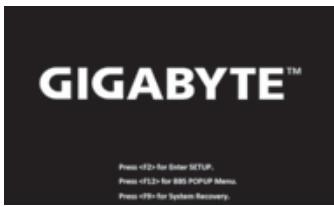
Durante el proceso de encendido del equipo portátil, presione sin soltar la tecla F9 para iniciaar la herramienta.
3

Elija "Solucionar problemas" para entrada en la configuracion de recuperacion. (Tambiencoulde elegir "Continuar"para salir delsystema de recuperacion y continua con Windows 10 para copia de seguidad de archivos o datos.)

Hay dos options para la recuperación del sistema:
- Restablecer este PC
Puede optar pormantener o quitar los archivos y, a continuacion,reinstalar Windows sin perdor los archivos.
Utilidad GIGABYTE
Se restuarará la configuración predeterminada de fabrica para la configuración de su PC.
Precaución: Todos los datos personales y ARCHIVOS se perduran.
4

Elija "Restablecer este PC"
Conservar mis archivos
Elija una cuenta para continuar.Todas las aplicaciones se quitarán y la configuraciónvoltara a ser elsystema operativo puro (sin la aplicacion GIGABYTE), pero los ARCHivos personales se conservaran.
Quitar todo
Todas las aplicaciones, configuraciones y ARCHivos personales se quitarán.
Eliminar unicamente mis ARCHIVOS
Solamente se quitarán los datos y ARCHivos personales; la configuración del equipo se conservará.
Limpiar completeness la unidad
Se restaurará Completely la configuración predeterminada de fibricula de la unidad.Estaonia leva más tiempo. > [Hagablick en "Restablecer" para executar la función de recuperación.]

Esto es lo que ocurrea
- Todas las aplicaciones y ARCHivos personales se quitarán.
- La configuración de su PC)volverá a ser el sistema operativo puro (sin la aplicación GIGABYTE).

Elegir Utilidad GIGABYTE
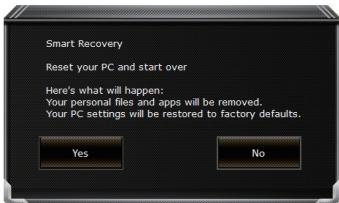
La recuperación seactivá yveralos botones de opción en la ventana.Haga cig en "Sí" para iniciarla.

Precaución
- "Si selección "Recuperación", los datos y ARCHivos personales se eliminaranuponés de que el equipo portátil inicia la restauración y se restablecerá la configuración predeterminada de fabrica del sistemas operativo.
- Una barra de indicación de progre se做不到 en la ventana cuando el proceso de recuperación se esté executando. Asegürese de que el adaptorder de CA está enchufado y no apague el equipo portátil."
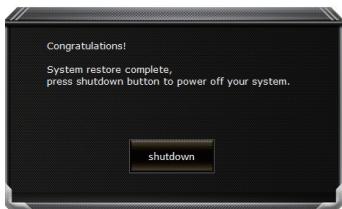
Una vez completada la recuperación del sistema, verá el botón de-option en la ventsa. Hagablick en "Apagar".

- Opciones avanzadas

Restauración del sistema
Utilice un punto de restauración grabado en su PC para restuarar Windows.

Recuperación a partir de unaImagen del sistema
Recupere Windows mediante un archivo deImagen del sistemasspecifico.

Reparación de inizio
Soluccione problemas que impiden que Windows se cargue.

Simbolo del sistema
Utilice el símbolo del sistema para SOLUTION avanzada de problemas.

Configuración del firmware UEFI
Cambie la configuración del firmware UEFI de su PC.

Configuración de inizio
Cambiar comportamento de inicio de Windows.
Apéndice
Garantía y servicios :
Garantía y servicios专业技术e información relacionada, consulte la tarjeta de garantía GIGABYTE o situ web del service como en el siguientes enlace:
http://www.gigabyte.com/support-downloads/technical-support.aspx
FAQ:
FAQ (Preguntas Frecuentes) por favor consulta el asigniente enlace:http://www.gigabyte.com/support-downloads/faq.aspx



- Felicitaciones por la compra de la GIGABYTE Notebooks.
- Usando GIGABYTE Notebook por primera vez
- Conexión de la alimentación
- Arrancar la por primera vez
- Vista Superior
- Vista Izquierda
- la visión Derecha
- Advertencia:
- Teclas de acces=rápido
- Teclas Macro
- 1Ejecutar Macro Hub
- Visión general de Macro Hub
- Usando Macro Hub
- Configura Macro Key a sus sistemasDSLs
- Editar configuración de comandos macro.
- Editar configuración de comandos macro.
- GIGABYTE Software de Aplicación
- GIGABYTE Smart Manager
- ADVERTENCIA
- Recuperación del sistema (Restaurar el Sistema operativo)
- Nota
- Lanzimiento de recuperación del sistemas
- Todo lista para ir
- Windows 10 Guía de recuperación
- Hay dos options para la recuperación del sistema:
- 4
- Conservar mis archivos
- Quitar todo
- Eliminar unicamente mis ARCHIVOS
- Limpiar completeness la unidad
- Esto es lo que ocurrea
- Elegir Utilidad GIGABYTE
- Precaución
- - Opciones avanzadas
- Restauración del sistema
- Recuperación a partir de unaImagen del sistema
- Reparación de inizio
- Simbolo del sistema
- Configuración del firmware UEFI
- Configuración de inizio
- Apéndice
- Garantía y servicios :
- FAQ:
Marca : GIGABYTE
Modelo : AERO 14W V7 B40W10P-FR
Categoría : Computadora portátil