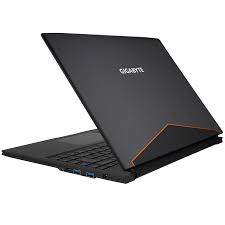
AERO 14W V7 B40W10P-FR - Laptop GIGABYTE - Kostenlose Bedienungsanleitung
Finden Sie kostenlos die Bedienungsanleitung des Geräts AERO 14W V7 B40W10P-FR GIGABYTE als PDF.



| Produkttyp | Laptop |
| Marke | GIGABYTE |
| Modell | AERO 14W V7 B40W10P-FR |
| Bildschirm | 14 Zoll (geschätzt) |
| Abmessungen (geschätzt) | 335 x 250 x 19 mm |
| Gewicht (geschätzt) | 1,9 kg |
| Stromversorgung | Netzteil, DC-In-Anschluss |
| Akku | Lithium-Ionen, nicht vom Benutzer entfernbar |
| Drahtlose Konnektivität | WLAN, Bluetooth |
| Anschlüsse | 1x HDMI, 1x Mini-DisplayPort, 3x USB 3.0, 1x USB 3.1 (ladefähig), kombinierte Audio-Buchse, SD-Kartenleser, Kensington-Schloss |
| Webcam | Integriert mit LED-Anzeige |
| Mikrofon | Doppeltes integriertes Mikrofon |
| Lautsprecher | Integriert |
| Touchpad | Integriertes Touchpad |
| Tastatur | Mit Hintergrundbeleuchtung und Makrotasten (G1-G5) |
| Besondere Funktionen | Smart Manager, Macro Hub, Windows 10 Systemwiederherstellung |
| Vorinstalliertes Betriebssystem | Windows 10 (je nach Modell) |
| Lagertemperatur | 45°C nicht überschreiten |
| Sicherheit | Kensington-Schloss, Akku nicht öffnen, Lüftung frei halten |
| Pflege | Mit einem weichen, trockenen Tuch reinigen, Feuchtigkeit vermeiden |
Häufig gestellte Fragen - AERO 14W V7 B40W10P-FR GIGABYTE
Benutzerfragen zu AERO 14W V7 B40W10P-FR GIGABYTE
0 Frage zu diesem Gerät. Beantworten Sie die, die Sie kennen, oder stellen Sie Ihre eigene.
Eine neue Frage zu diesem Gerät stellen
Laden Sie die Anleitung für Ihr Laptop kostenlos im PDF-Format! Finden Sie Ihr Handbuch AERO 14W V7 B40W10P-FR - GIGABYTE und nehmen Sie Ihr elektronisches Gerät wieder in die Hand. Auf dieser Seite sind alle Dokumente veröffentlicht, die für die Verwendung Ihres Geräts notwendig sind. AERO 14W V7 B40W10P-FR von der Marke GIGABYTE.
BEDIENUNGSANLEITUNG AERO 14W V7 B40W10P-FR GIGABYTE
Herzlichen Glückwunsch zum Kauf Ihr's GIGABYTE Notebooks.
These Anleitung erklart die Inbetriebnahme Its Notes Books. Die Ausstattung des Notebooks kann je nach gekauftem Modell variieren. GIGABYTE behält sich das Recht vor Änderungen ohne Vorankündigung vorzunehmen. Für genaure Informationen besuchen Sieitte unsere Internetseite unter www.gigabyte.com
Erste Inbetriebnahme Ihres GIGABYTE Notebooks
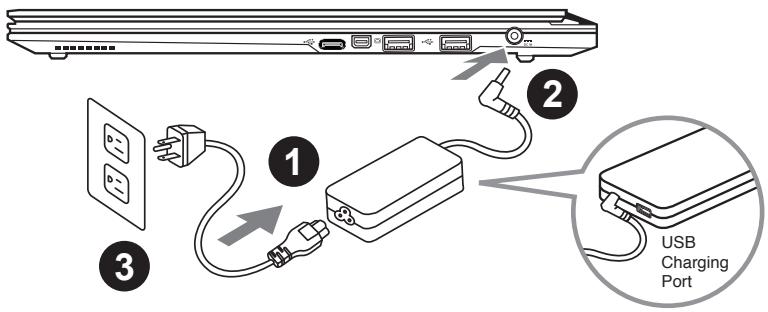
1 Verbinden Sie das Stromkabel mit dem Netzeil
2 Verbinden Sie das Netzteil mit dem Notebook
3 Stecken Sie den Stecker in die Steckdose
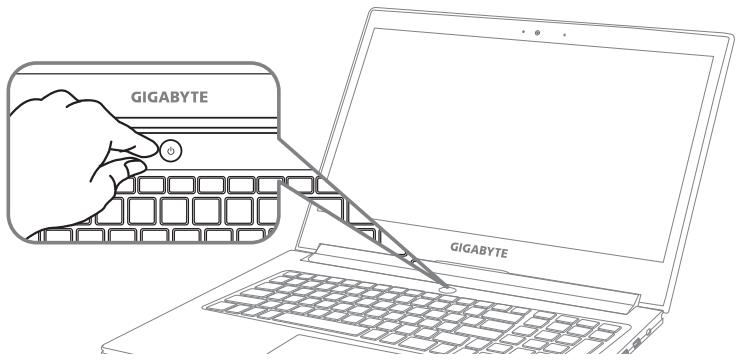
Einschalten des Notebooks
Wenn Sie das Notebook zum ersten Mal einschalten dürfen Sie das Notebook nicht ausschalten bis die Konfiguration des Betriebssysteme abgeschlossen wurde.itte beachten Sie, dass die Lautstärkeregelung erst mit dem Abschluss der Windows Einrichtung funktionsfähig ist.
Der erstee Start Ihres Notebook
Abhängig von ihrer Notebooks werden Sie als erstes den Microsoft Windows® Boot Screen sehen. Folgen Sie den Anweisungen und Abfragen auf dem Bildschirm um die Konfiguration Ihr Windows® Betriebssystems abzuschreiben.
Ansicht von oben
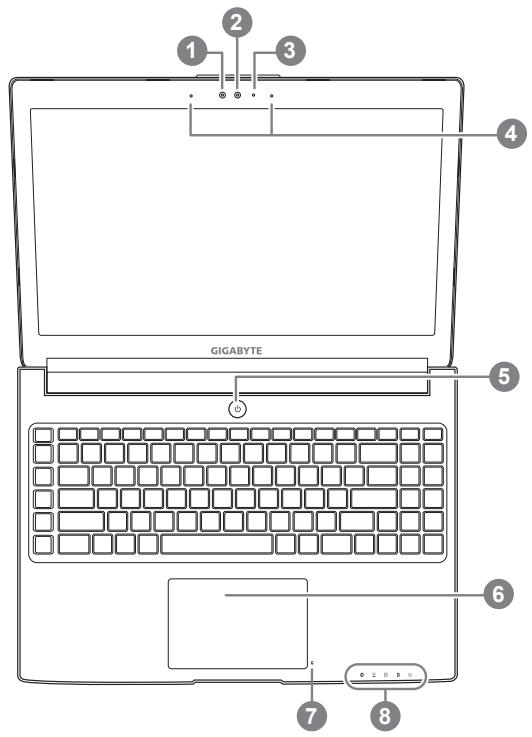
1 Lichsensor
2 Webcam
3 Webcam Status Anzeige
4 Mikrofon x2
5 Einschaltknopf
6 Touchpad
7 Akku Ladezustand Anzeige 1
8 LED Anzeigen ②
1 Drücken Sie den rechten Mausbutton des Touchpads um den Akku Ladezustand zu überprüfen. Rechts-Klick um die verbliebene Akku-Kapazität zu prufen. Wie unter den zu sehen ist die Batterieanzeige im Stand-by, Schlafmodus wie auch im ausgeschalteten Zustand verfügbar.(Akku-modus)
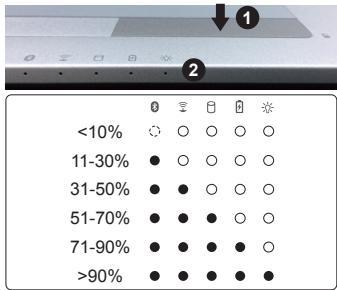
Bluetooth Status Anzeige
wirelesse Lan Status Anzeige
HDD Status Anzeige
Akku Status Anzeige
Stromversorgungstatus
Ansicht von links
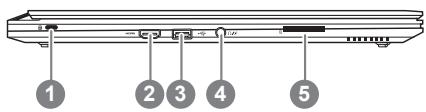
1 Kensington Lock
2 HDMI Port
3 USB 3.0
4 Kombianschluss Audio/Mic (3,5mm Klinke)
5 SD Card Reader
Ansicht von rechts
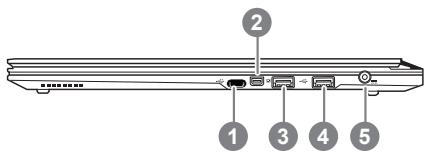
1 USB 3.1
2 Mini Display Port
3 USB 3.0(unterstutz USB Charge)
4 USB 3.0
5 Stromeingangsbuchse

Achtung:
Entfernen Sie NICHT den eingebauten Lithium-Akku. Für jegliche Wartung kontaktieren Sie ihre von GIGABYTE autorisierte Service-Stelle.
- Nutzen Sie das Notenbook nicht auf schrägen Flächen oder Plätzen die anfällig für Vibrationen sind, oder vermeiden sie Dort zumindest die langere Nutzung, da sich sonst die Gefahr der Beschädigung oder von Fehlfunktionen erhöht.
- Setzen Sie ihr Notebook nicht dauerhaft Temperatures von über 45^ , wie z.B. im parkenden Auto, aus, sondern besteht die Gefahr der frühestigen Alterung oder Vergrößerung des Lithium-Ilonen-Akkus.
- Nutzen Sie Ihr Notebook nicht an schlecht zu beluftenden Oberflächen wie Bettwäsche, Kissen oder Polster und vermeiden Sie die Nutzung auf dem Boden eines Raumes mit Fußbodenheziehung, um Überhitzungen vorzubeugen. Achten Sie darauf das die Lüftungseinläse am Boden und den Seiten ihres Gerätes niemals verdeckt werden. Wenn die Lüftungsöffnungen blockiert sind führt dies zur Überhitzung ihres Gerätes.
Hotkeys
Das Notebook hat Hotkeys oder Tastatur Kombinationen für die meisten Funktionen wie Bildschirmhelligkeit und Lautstärke. Um einen Hotkey zu aktivieren halten Sie die
| Hotkey | Funktion | Beschreibung |
| Fn+F1 z² | Ruhezustand | Versetzt den Computer in den Ruhezustand |
| Fn+F2 | W-LAN | Schaltet W-LAN EIN/AUS |
| Fn+F3 | Bildschirmhelligkeit verringn | Verringert die Bildschirmhelligkeit |
| Fn+F4 | Bildschirmhelligkeit erhöhen | Erhöht die Bildschirmhelligkeit |
| Fn+F5 LCD/ | Ausgabebildschirm ändern | Wechselt zwischen dem Notebookbildschirm, Externen Monitorausgang oder der Möglichkeit beide gleichzeitig zu betreiben. |
| Fn+F6 | Bildschirmanzeige | Schaltet den Bildschirm EIN/AUS |
| Fn+F7 | Lautsprecher | Schatet die Lautsprecher EIN/AUS |
| Fn+F8 | Lautstärke verringn | Verringert die Lautstärke |
| Fn+F9 | Lautstärke erhöhen | Erhöht die Lautstärke |
| Fn+F10 | Touchpad | Schaltet das integrierte Touchpad an oder aus. |
| Fn+F11 | Bluetooth | Schaltet Bluetooth EIN/AUS |
| Fn+F12 | Webcam | Schaltet die ingrierte Webcam an oder aus. |
| Fn+Space | Tastaturbeleuchtung | Schaltet die Tastaturbeleuchtung AN/AUS |
Macro key
Die Macrotasten können über den Macro Hub eingestellt werden um Tastenkombinationen voreinzustellen.
| Macro key | Macro key | Description |
| G | G | Wechselt zwischen Makroprofilen. Aktiviert, bzw. Deaktiviert die die Macrotasten, wenn die Taste 3 Sekunden gehalten wird. |
| G1 | G1 | Selbst definierte Macrotaste |
| G2 | G2 | Selbst definierte Macrotaste |
| G3 | G3 | Selbst definierte Macrotaste |
| G4 | G4 | Selbst definierte Macrotaste |
| G5 | G5 | Selbst definierte Macrotaste |
Makro Hub Bedienungsanleitung
Wilkommen beim Makro Hub! Der Makro Hub erleichtert Ihnen den Einsatz von Makros auf Ihrhem. Damit sind Sie in der Lage, komplexe Tastenkombinationen nur mit einer Makro- Taste auszufahren, was Ihnen bei der Arbeit und in Spieler Vorteile bringen wird. Bevor Sie den Makro Hub benutzenlesen Sieitte die folgenden
Auf dem Desktop befindet sich eine Verknüpfung zum Makro Hub. Ein Doppelklick darauf startet den Makro Hub.
2 Übersicht zum Makro Hub
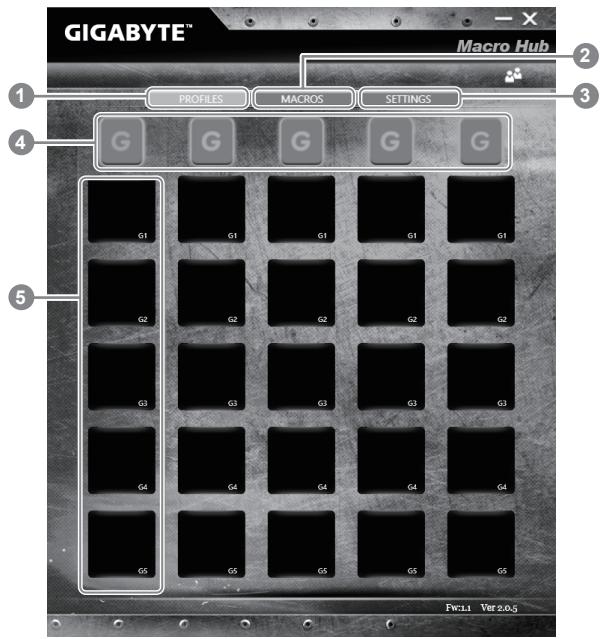
1 Profiles: Gibt Ihnen eine Übersicht zu den aktuellen Makro -befehlseinstellungen
2 Makros: Ändern Sie die Makrobefehlsfunktionen und - Einstellungen
3 Einstellungen: Aktualisieren Sie die Makro Hub Version oder erneuern Sie die Makro Hub Einstellungen
4 Makro Key Group Indicators: Zeigt die aktuell ausgewählte Makrotasten Gruppe an (der Indikator der aktivierten Gruppe leuchtet auf)
5 Makro Key Function: Zeigt die programmierten Makro Funktionen unter der Makrotasten Gruppe von G1 bis G5 an
3 Einsatz des Makro Hubs
1 Stellen Sie die Grundfunktionen der Makrotasten ein
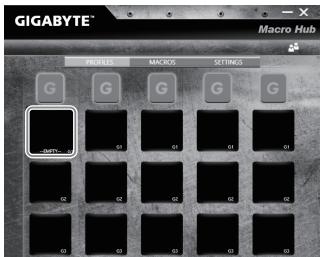
a. Drücken Sie auf einen der Tasten "G" auf der linken Seite der Tastatur um die gewünschte Makrotastengruppe auszuwahlen
b. Clicken Sie auf den eine Button in der Makrotasten Gruppe
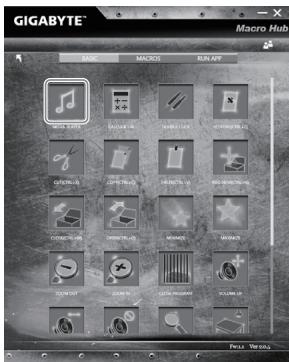
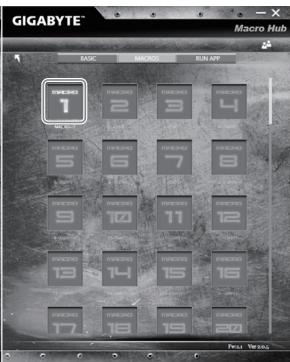
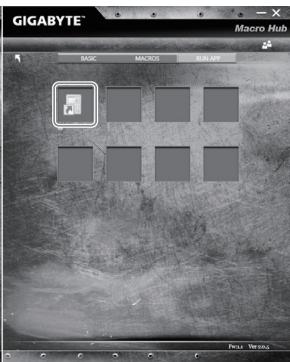
c. Wahlen Sie die Funktion die sie wünschen im Basic (external Media Player) oder im Makrofunktionsbereich mit einem Doppel-Klick aus.
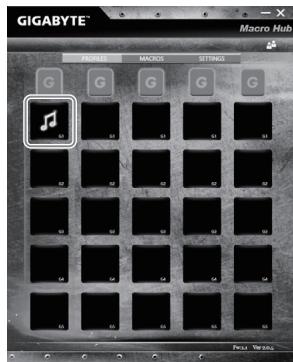
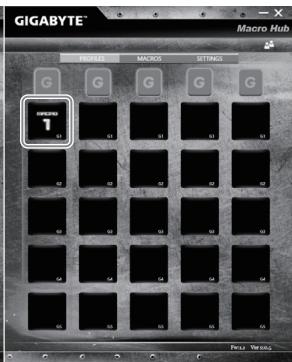
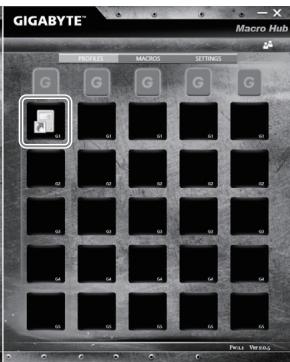
d. Vervollständigen Sie die Eingaben
2 Bearbeitenden Makro Befehlsfunktionen und Einstellungen
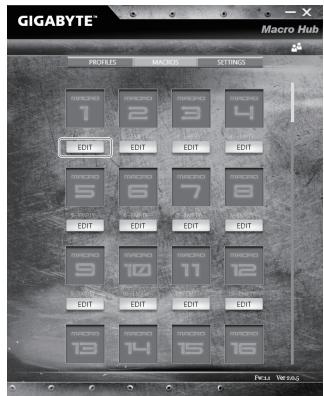
a. Übersicht zum Makro Aufnahme Panel (Sie können hier ihre eigenen Makros aufnahmen
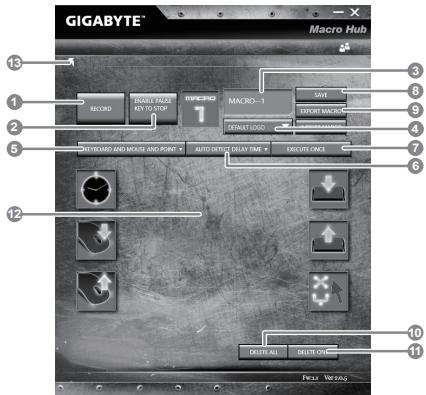
- Start recording: Clicken Sie hier wenn Sie eigene Makros aufnehmen möchten
- Pause key Switch: Klichen Sie "Pause" oder drücken Sie die Pausetaste auf der Tastatur um die Aufnahme zu beenden.
- Macro Name: Legen Sie den Namen dieseres Makros fest
- Import icon: Legen Sie ein icon für diese Makro fest. Sie können ein Standard Icon auswahlen oder individuelle Icons hochlagen.
- Record type: Sie können auswahlen ob Sie nur die Mausbewegungen oder Tastenfolgen oder beides aufnehmen möchten. Sie können auch entscheiden ob Sie die Mouseposition mit aufnehmen möchten (oder nicht)
- Record interval: Sie können entscheiden ob Sie jeder Bewegung oder Folge einzeln aufnehmen wollen oder Sie haben die Möglichkeit ein festes Zeitinterval zwischen den einzelnen Bewegungen oder Eingaben festzulegen.
-
Execution way: Hier können Sie auswahlen wie das Makro gestartet wird (Einmalige Ausführung, mehrfache Ausführung oder mehrfache Ausführung bei lang anhaltendem Tastendruck.
-
Export macro: Exportieren Sie ihre Makros
- Import macro: Importieren Sie ihre Makros
- Delete all: Löschen Sie alle Bewegungen/Eingaben des Makros
- Delete selected: Löschen Sie ausgewählte Bewegungen/Eingaben des Makros.
- Movement list: zeigt alle Eingaben in einer(Liste
- Exit: das System fragt ob Sie die Eingaben speichern möchten
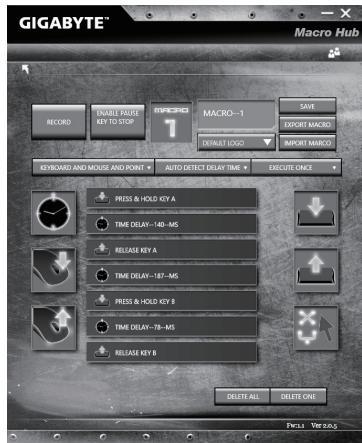
c. Start to record macro: When Sie auf RECORD klichen startet die Makro Aufzeinung. Alle Bewegungen/Tasteneingaben die Sie gemacht haben werden aufgelistet. Sie können die Pausetaste oder auf "Pause" klichen um die Aufnahme zu beenden. Finishing recording: Klichen Sie anschliessend auf Exit und es wird gefragt ob Sie die Aufnahme speichern wollen. Klichen Sie auf "Yes" um Ihr eigenen Makro zu speichern.
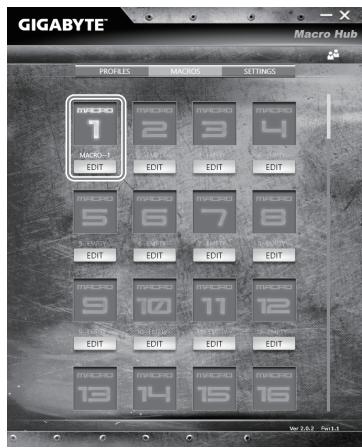
d. Vervollständigen Sie die Eingaben
3 Bearbeiten der Einstellungen des Macro Hubs
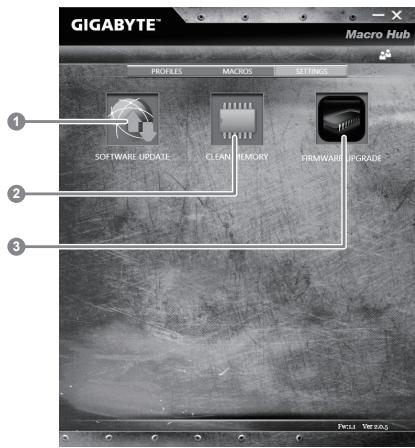
- Software Update: Überprüft und aktualisiert gegebenenfalls die GIGABYTE Macro Hub Software
2.Clean Memory: Löscht alle aktuellen Macro Hub Einstellungen!
3.Firmware Upgrade: Aktualisiert die Makrotasten Firmware
GIGABYTE Software Anwendungen
GIGABYTE Smart Manager
Wenn das Gerät bereits mit einem Betriebssystem ausgeliefert wurde können Sie den GIGABYTE Smart Manager mit einem Doppelklick auf das Desktop Icon starten. Der GIGABYTE Smart Manager hat eine Grafische Benutzeroberfläche die es ermöglich Einstellungen und exklusive GIGABYTE grafische aufzurufen.itte beachten Sie das dies je nach gekauften Modell entsprechlich sein kann.

ACHTUNG
- Sie können mit dieser Anwendung ein Backup Ihr Systems erstehen, um einen Verlust Ihr Systems im Falle von Schaden am Gerät zu vermeiden.
- Sollen Sie die Datenträger ihres Gerätes ausauschen, können Sie mit dieser Anwendung ein Backup Ihres Systems erstehen und es nach dem Tausch der Datenträger wiederherstellen
- Bevor Sie Ihr System mit dem USB Backup wiederherstellen möchten, stellen Sie sicher, dass Sie ein Backup ihrer Dateien erstellt haben
- Bitte schreiben Sie Ihr Gerät während des Backups an eine Stromquelle, schalten Sie Ihr System während des Backups nicht aus und entfern den Sie nicht den USB-Datenträger
1
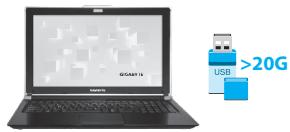
- Bitte schreiben Sie ihren USB-Datenträger mit mindestens 20GB freiem Speicher an Ihr Hem Gerät an, um ein Image Ihres Systems zu erstehen (Bitte speichern Sie ihre Daten von Ihr hem USB-Datenträger, da diese Daten während des Vorgangs vom USB-Datenträger entwickelten werden)
2
- Legen Sie die Driver Disk in ihr optisches Laufwerk und starten Sie die Installation des "Smart USB Backup" (Sollte kein optisches Laufwerk integriert sein, nutzen sieitte ein externes optisches Laufwerk oder laden sie den Treiber von folgender Seite runter: http://www.gigabyte.com
3
- Starten Sie nach der Installation das "Smart USB Backup"
4
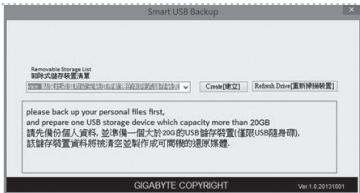
5
- Nach der Erstellung der Recovery Disc entscheidt ein neues Fenster
- Drucken Sie während des Startens des Systems die F12 Taste, falls Sie Ihr System wiederherstellen möchten. Wahlen Sie "boot from recovery disk". Ihr System wird nun wiederhergestellt
- Die Wiederherstellung dauert etwa 30 Minuten (Die Zeit kann je nach Modell Ihr's USB-Datenträgers variieren)
Anleitung zur Systemwiederherstellung
Systemwiederherstellung
Das Notebook hat eine versteckte Partition mit einer Kopie des Betriebssystems. Sollen Sie Probleme mit dem Betriebssystem haben, können Sie jederzeit das Gerät auf Werkseinstellungen zurücksetzen.

Bitte beachten
- Falls die Festplatte gewechselt wurde oder die Partition gelöscht wurde, ist die Wiederherstellungsoption nicht mehr verfügbar und das Gerät muß neu installiert werden.
- Die Wiederherstellungsfunktion ist nur verfügbar wenn bereits bei der Auslieferung ein Betriebssystem installiert ist. Geräte ohne Betriebssystem haben keine Wiederherstellungsfunktion.
Systemwiederherstellung starten
Die Systemwiederherstellung ist bereits vorinstalliert wenn das Gerät ausgeliefert wird. Im Auswahlmenu können Sie die Systemwiederherstellung starten und das Gerät auf Werkseinstellungen zurücksetzen.
In der Kurzanleitung findsie alle nötigen Informationen um Ihr System wiederherzustellen.

Achtung
Der PC ist jetzt betriebsbereit. Stellen Sie sicher das Ihr PC am Stromnetz ist. Der Vorgang wird einige Minuten dauern.
Windows 10 Systemwiederherstellung
1 Notebook abschalten und neu starten.

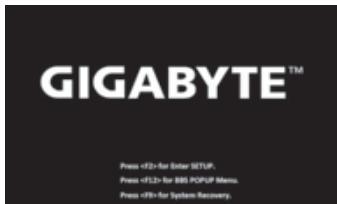
Halten Sie während der Einschaltung des Notebooks zum Starten des Werkzeugs die F9-Taste gedrückt.


"Wahlen Sie zum Aufrufen der Wiederherstellungseinstellungen „Problemlösung". (Zudem können Sie zum Verlassen des Wiederherstellungssystems und zum Fortfahren von Windows 10 zur Datei- oder Datenicherung „Fortfahren“ wählten.)

Es gibt zwei Optionen zur Systemwiederherstellung
- Reset this PC
Sie konnen festlegen, ob Sie die Dateien aufbewahren oder entfernen möchten; installmenten Sie Windows dann neu, ohne ihre Dateien zu verlieren.
GIGABYTE Smart Recovery
Ohne PC-Einstellungen werden auf die werkseitigen Standardeinstellungen rückgesetzt.
Achtung: Alle persönlichen Daten und Dateien gehen verloren.

Diesen PC rücksetzen wahlen
Meine Dateien aufbewahren
Wahlen Sie ein Konto zum Fortfahren.
Alle Apps werden entfernt und Einstellungen werden auf das reine Betriebssystem (ohne GIGABYTE-App) rückgesetzt; ihre persönlichen Dateien hingegen werden weiterhin aufbewahrt.
Alles entfernen
Alle Apps, Einstellungen und persönlichen Dateien werden entfernt.
Nur meine Dateien entfernen
Nur persönliche Daten und Dateien werden entfern,
Computereinstellungen bleiben hingegen erhalten.
Laufwerk vollständig bereinigen
Das Laufwerk wird vollständig auf die werkseitigen
Standardeinstellungen rückgesetzt. Dies erfordert mehr Zeit. > [Klichen
Sie zum Ausführren der Wiederherstellungsfunktion auf „Rücksetzen".]

Hier folgt, was geschieht
- All ihre persönlichen Dateien und Apps werden entfernt.
- Ihr PC-Einstellungen werden auf das reine Betriebssystem (ohne GIGABYTE-App) rückgesetzt.


GIGABYTE Smart Recovery
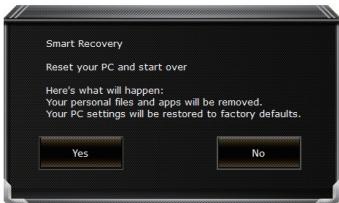
Die Wiederherstellung wird aktiviert und Sie sehen die Optionsschaltflächen im Fenster. Klichen Sie zum Starten auf „Ja".

Achtung
- "Sobald „Wiederherstellung“ ausgewähl ist, werden ihre persönlichen Daten und Dateien gelöscht, nachdem das Notebook die Wiederherstellung begonnen hat; das Betriebssystem setzen die werkseitigen Standardeinstellungen zurück.
- Eine Fortschrittsteiste erscheint im Fenster, wenn die Wiederherstellung im Gange ist.itte stellen Sie safer,dass das Netzteil angeschlüssen ist; schalten Sie das Notebook nicht aus."
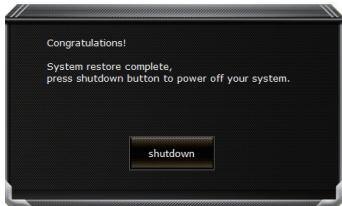
Nach Abschluss der Systemwiederherstellung führen Sie die Optionsschaltfläche im Fenster;itte klichen Sie auf Herunterfahren.
Erweiterte Optionen

Systemwiederherstellung
Verwenden Sie einen auf Ihrm PC aufgezeichneten
Wiederherstellungspunkt zur Windows-Wiederherstellung.

Systemabbildwiederherstellung
Stellen Sie Windows mit einer spezifischen Systemabbilddatei wieder her.

Startvorgang-Reparatur
Beheben Sie Probleme, die Windows am Ladenhindern.

Befehlseingabe
Nutzen Sie die Befehlseingabe für erweiterte Problemlösung.

UEFI-Firmware-Einstellungen
Ändern Sie Einstellungen in der UEFI-Firmware Ihres PCs.

Startvorgang-Einstellungen
Ändern Sie das Startverhalten von Windows.
Anhang
Garantie und Kundendienst:
Garantie- und Kundendiensthinweise sowie weitere Informationen finden Sie auf der Garantiekarte oder den GIGABYTE-Kundendienstteiten:
http://www.gigabyte.com/support-downloads/technical-support.aspx
Häufig gestellte Fragen:
Häufig gestellte Fragen finden Sie hier:
http://www.gigabyte.com/support-download/faq.aspx



- Herzlichen Glückwunsch zum Kauf Ihr's GIGABYTE Notebooks.
- Erste Inbetriebnahme Ihres GIGABYTE Notebooks
- Einschalten des Notebooks
- Der erstee Start Ihres Notebook
- Ansicht von oben
- Ansicht von links
- Ansicht von rechts
- Achtung:
- Hotkeys
- Macro key
- Makro Hub Bedienungsanleitung
- Übersicht zum Makro Hub
- Einsatz des Makro Hubs
- Stellen Sie die Grundfunktionen der Makrotasten ein
- Bearbeitenden Makro Befehlsfunktionen und Einstellungen
- Bearbeiten der Einstellungen des Macro Hubs
- GIGABYTE Software Anwendungen
- GIGABYTE Smart Manager
- ACHTUNG
- Anleitung zur Systemwiederherstellung
- Systemwiederherstellung
- Bitte beachten
- Systemwiederherstellung starten
- Windows 10 Systemwiederherstellung
- Es gibt zwei Optionen zur Systemwiederherstellung
- Diesen PC rücksetzen wahlen
- Meine Dateien aufbewahren
- Alles entfernen
- Nur meine Dateien entfernen
- Laufwerk vollständig bereinigen
- Hier folgt, was geschieht
- GIGABYTE Smart Recovery
- Erweiterte Optionen
- Systemabbildwiederherstellung
- Startvorgang-Reparatur
- Befehlseingabe
- UEFI-Firmware-Einstellungen
- Startvorgang-Einstellungen
- Anhang
- Garantie und Kundendienst:
- Häufig gestellte Fragen:
Marke : GIGABYTE
Modell : AERO 14W V7 B40W10P-FR
Kategorie : Laptop